
- การนำเข้าข้อมูลและการปรับแต่งเบราว์เซอร์ของคุณเป็นสิ่งสำคัญในการปรับแต่ง Microsoft Edge ให้เหมาะสมกับการใช้งาน เพื่อการเปลี่ยนผ่านที่ราบรื่นและเพิ่มประสิทธิภาพการทำงาน
- คอลเลกชัน ส่วนขยาย และคุณสมบัติเพิ่มประสิทธิภาพ นำเสนอวิธีการที่ไม่เหมือนใครในการเพิ่มประสิทธิภาพการท่องเว็บและจัดระเบียบประสบการณ์ออนไลน์ของคุณ
- เครื่องมือสำหรับการช้อปปิ้ง การควบคุมความเป็นส่วนตัว และการผสานรวมระหว่างอุปกรณ์ต่างๆ ของ Edge โดดเด่นเป็นอย่างยิ่ง โดยมอบทั้งความปลอดภัยและความสะดวกสบายสำหรับการใช้งานเว็บในชีวิตประจำวัน
เคล็ดลับ
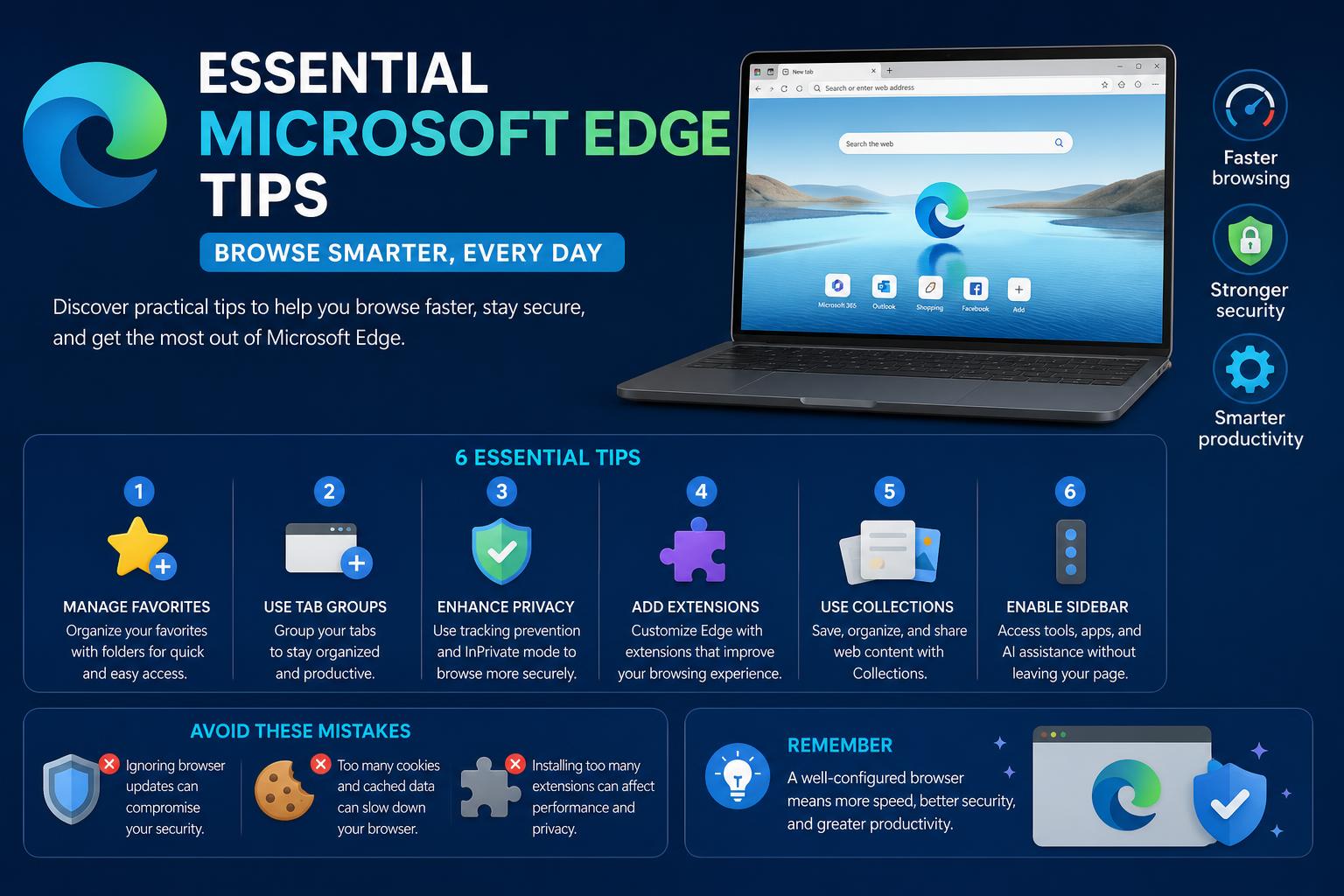
Microsoft Edge พัฒนาไปไกลมากจากรากฐานของ Internet Explorer โดยสลัดทิ้งอดีตและก้าวขึ้นมาเป็นคู่แข่งสำคัญในโลกของเบราว์เซอร์สมัยใหม่ ด้วยพื้นฐาน Chromium ที่ทันสมัยและฟีเจอร์ที่มีประโยชน์มากมาย Edge จึงตอบโจทย์ผู้ใช้งานทุกเพศทุกวัย ตั้งแต่ผู้ใช้ทั่วไป มืออาชีพ ไปจนถึงทุกคน โดยผสมผสานความเร็ว ความปลอดภัย และความสะดวกสบายเข้าไว้ด้วยกัน หากคุณกำลังมองหาวิธีปลดล็อกศักยภาพสูงสุดของ Edge คุณมาถูกที่แล้ว คู่มือนี้จะแบ่งปัน เคล็ดลับ เทคนิค และฟีเจอร์สำคัญที่ต้องรู้ของ Microsoft Edgeอย่างครบถ้วนและทันสมัยที่สุดเพื่อยกระดับประสบการณ์การท่องเว็บของคุณทันที
สิ่งที่ทำให้ Microsoft Edge โดดเด่นไม่ใช่แค่ความเร็วหรือการปฏิบัติตามมาตรฐานเว็บ แต่เป็นชุดเครื่องมือที่น่าประทับใจซึ่งสร้างขึ้นเพื่อช่วยให้คุณท่องเว็บได้อย่างชาญฉลาด จัดระเบียบ และทำงานได้มากขึ้นบนทุกอุปกรณ์ไม่ว่าคุณจะเปลี่ยนจากเบราว์เซอร์อื่น ต้องการปรับแต่ง Edge ให้เป็นของคุณอย่างแท้จริง หรือเพียงแค่สงสัยเกี่ยวกับทุกสิ่งที่มันทำได้ เราได้รวบรวมคำแนะนำโดยละเอียดโดยใช้แหล่งข้อมูลสาธารณะที่ดีที่สุดและเอกสารอย่างเป็นทางการเพื่อการสำรวจอย่างลึกซึ้งอย่างแท้จริง
1. การนำเข้าข้อมูล: การเปลี่ยนผ่านอย่างราบรื่นจากทุกเบราว์เซอร์
การเปลี่ยนไปใช้เบราว์เซอร์ใหม่ดูเหมือนจะเป็นเรื่องยาก แต่โชคดีที่Edge ทำให้กระบวนการย้ายข้อมูลทั้งหมดง่ายขึ้นคุณจึงสามารถนำบุ๊กมาร์ก รหัสผ่านที่บันทึกไว้ ประวัติการใช้งาน และการตั้งค่าส่วนตัวอื่นๆ จาก Chrome, Firefox หรือเบราว์เซอร์ยอดนิยมอื่นๆ มาใช้ได้โดยตรง
- เปิดเบราว์เซอร์ Edge แล้วไปที่การตั้งค่า
- คลิกที่ 'โปรไฟล์' และค้นหาตัวเลือก 'นำเข้าข้อมูลเบราว์เซอร์'
- เลือกเบราว์เซอร์ที่คุณเคยใช้ (เช่น Chrome) ยืนยันโปรไฟล์ แล้วกด Enter 'นำเข้า'
รอให้การถ่ายโอนเสร็จสมบูรณ์ ตรวจสอบให้แน่ใจว่าพีซีของคุณเปิดอยู่ระหว่างการย้ายข้อมูล ขั้นตอนง่ายๆ นี้จะช่วยให้คุณไม่สูญเสียข้อมูลดิจิทัลที่สำคัญใดๆ ระหว่างการเปลี่ยนไปใช้ Edge
2. ยกระดับประสบการณ์ของคุณด้วยส่วนขยาย Edge
Microsoft Edge Add-ons Store (ค้นหาได้ที่นี่ ) เต็มไปด้วยเครื่องมือเพิ่มประสิทธิภาพการทำงาน เครื่องมือรักษาความปลอดภัย ส่วนขยายสำหรับการช้อปปิ้ง และการปรับแต่งด้านความสวยงาม ไม่ว่าคุณต้องการบล็อกโฆษณา จัดการรหัสผ่าน หรือตกแต่งเบราว์เซอร์ของคุณด้วยธีมใหม่ ก็มีให้เลือกครบครัน
- เลือกดูส่วนขยายหลายพันรายการ รวมถึงตัวเลือกที่นำมาจาก Chrome Web Store.
- ติดตั้งส่วนเสริมได้ด้วยการคลิกเพียงครั้งเดียว และจัดการสิทธิ์การเข้าถึงได้โดยตรงในแท็บส่วนขยาย
- หมั่นอัปเดตส่วนเสริมอยู่เสมอเพื่อให้ได้ประโยชน์สูงสุด และอย่าลังเลที่จะทดลองใช้ส่วนเสริมใหม่ๆ เพื่อปรับปรุงขั้นตอนการทำงานของคุณให้มีประสิทธิภาพยิ่งขึ้น!
3. ปรับแต่ง Edge: ธีม หน้าแรก และอื่นๆ
Edge ช่วยให้คุณปรับแต่งทุกส่วนของสภาพแวดล้อมการท่องเว็บให้เข้ากับสไตล์และพฤติกรรมของคุณได้
- สลับไป โหมดมืด เพื่อประสบการณ์การท่องเว็บที่สะดวกสบายยิ่งขึ้นในเวลากลางคืนหรือในสภาพแสงน้อย มองหาส่วน 'ลักษณะที่ปรากฏ' ในการตั้งค่าเพื่อเปิดใช้งานโหมดถนอมสายตาได้ง่ายๆ เพียงคลิกเดียว
- ปรับแต่งหน้าแรกของคุณ และปรับแต่งรูปแบบแท็บใหม่ได้โดยคลิกที่ไอคอนรูปเฟืองบนหน้าเริ่มต้นของคุณ ที่นี่ คุณสามารถเลือกรูปแบบที่กำหนดไว้ล่วงหน้า หรือออกแบบหน้าแรกที่ไม่เหมือนใครได้อย่างสมบูรณ์ รวมถึงลิงก์ด่วน ภาพพื้นหลัง และฟีดข่าวส่วนตัว
4. จัดระเบียบด้วยคอลเลกชัน: บุ๊กมาร์กขั้นสูง
ฟีเจอร์คอลเลกชันใน Edge เปลี่ยนแปลงวิธีการจัดระเบียบข้อมูลสำหรับการค้นคว้า รายการซื้อของ สูตรอาหาร แผนการเดินทาง หรือชุดเว็บเพจต่างๆ อย่างสิ้นเชิงมันเหนือกว่าการคั่นหน้าทั่วไป เพราะช่วยให้คุณรวบรวมเนื้อหาเว็บ เพิ่มบันทึก และซิงค์ทุกอย่างระหว่างอุปกรณ์ต่างๆ ได้
- คลิก 'คอลเลกชัน' คลิกไอคอนที่มุมบนขวา หรือใช้เมนูเพื่อเริ่มสร้างคอลเลกชันใหม่
- ตั้งชื่อคอลเลกชันของคุณจากนั้นเพิ่มเว็บเพจ รูปภาพ หรือลากและวางเนื้อหาลงไปได้โดยตรง
- เพิ่มบันทึกส่วนตัวลงในสิ่งของใดก็ได้ เพื่อช่วยให้คุณมีบริบทเพิ่มเติมหรือสิ่งเตือนความจำสำหรับภายหลัง
- คอลเลกชันคือ แบ่งปันได้—ส่งต่อให้เพื่อนหรือเพื่อนร่วมงาน หรือเข้าถึงได้บนอุปกรณ์ใดก็ได้ที่ลงชื่อเข้าใช้บัญชี Microsoft ของคุณ
เหมาะอย่างยิ่งสำหรับนักเรียน นักศึกษา ผู้ประกอบอาชีพ หรือผู้ที่ชื่นชอบการท่องเว็บเป็นประจำ และต้องการโครงสร้างในการจัดการกิจกรรมออนไลน์ของตน
5. จัดระเบียบแท็บ: ฝึกฝนการใช้แท็บแนวตั้งเพื่อเพิ่มประสิทธิภาพในการทำงาน
หากคุณเป็นคนที่ชอบเปิดแท็บหลายแท็บพร้อมกัน ฟีเจอร์แท็บแนวตั้งจะเป็นตัวช่วยชีวิตเลยทีเดียวแทนที่จะอัดแท็บจำนวนมากไว้ด้านบน ฟีเจอร์นี้จะย้ายแท็บของคุณไปไว้ที่แถบด้านข้าง จัดระเบียบแท็บได้อย่างเรียบร้อย แม้กระทั่งแท็บจำนวนมากในคราวเดียว
- เปิดใช้งานแท็บแนวตั้งโดยคลิกที่ไอคอนแท็บแนวตั้ง (ด้านบนซ้าย) ของแถวแท็บ
- ยุบแถบเมื่อคุณต้องการพื้นที่หน้าจอมากขึ้น—ภาพขนาดย่อและชื่อแท็บยังคงสามารถเข้าถึงได้
- คุณสมบัตินี้โดดเด่นสำหรับผู้ที่ต้องจัดการงานที่ต้องใช้การวิจัยจำนวนมาก โครงการต่างๆ หรือเปรียบเทียบผลิตภัณฑ์จากหลายเว็บไซต์
6. ตัวเร่งประสิทธิภาพ: ประหยัดพลังงานและลดการใช้แบตเตอรี่
Edge ถูกออกแบบมาให้ประหยัดทรัพยากร แต่คุณยังสามารถทำอะไรได้อีกมากมายเพื่อเพิ่มประสิทธิภาพการใช้งานแบตเตอรี่และความเร็วให้สูงสุด
- เปิดใช้งานโหมดประสิทธิภาพ: คลิกไอคอนแบตเตอรี่ในแถบงานของคุณ แล้วเปิดใช้งาน 'โหมดประหยัดแบตเตอรี่' เมื่อใช้งานแล็ปท็อป โหมดนี้จะช่วยเพิ่มประสิทธิภาพการใช้พลังงานด้วย เพียงมองหาไอคอน 'รูปหัวใจเต้น' ในเบราว์เซอร์เพื่อยืนยัน
- ในเมนูการตั้งค่า คุณสามารถปรับแต่งได้ว่าโหมดประหยัดพลังงานจะเปิดใช้งานโดยอัตโนมัติเมื่อใด หรือจะทำงานต่อไปภายใต้เงื่อนไขบางอย่าง (เช่น เมื่อถอดปลั๊กหรือแบตเตอรี่เหลือน้อย)
- การสนับสนุนสตาร์ทอัพ: คุณสมบัตินี้ช่วยลดเวลาในการเปิดใช้งานโดยการรักษาการทำงานของกระบวนการหลักของ Edge ไว้ ทำให้เบราว์เซอร์ของคุณเริ่มต้นทำงานได้โดยมีความล่าช้าน้อยที่สุด
7. การช้อปปิ้งที่คล่องตัวยิ่งขึ้น: คูปอง การเปรียบเทียบราคา และเครื่องมือช่วยในการช้อปปิ้งที่ช่วยให้คุณได้เปรียบ
Edge มีเครื่องมือในตัวที่ทำให้การช้อปปิ้งออนไลน์ฉลาดขึ้นและมักจะถูกกว่า
- เมื่อคุณเข้าชมเว็บไซต์ช้อปปิ้งออนไลน์ Edge จะเน้นการแจ้งเตือนคูปอง ในแถบที่อยู่ คลิกไอคอนป้ายราคาเพื่อดูข้อเสนอที่มีอยู่และใช้ส่วนลดเมื่อชำระเงิน ไม่จำเป็นต้องใช้ส่วนขยายจากบุคคลที่สาม
- เครื่องมือเปรียบเทียบราคาจะสแกนหาข้อเสนอที่ดีกว่าโดยอัตโนมัติ และแจ้งเตือนคุณหากสินค้าเดียวกันมีราคาถูกกว่าที่อื่น
คุณสมบัติเหล่านี้ช่วยให้คุณประหยัดเวลาและเงิน ทำให้ Edge เป็นหนึ่งในเบราว์เซอร์ที่ดีที่สุดสำหรับผู้ที่คำนึงถึงความคุ้มค่า
8. ความเป็นส่วนตัว ความปลอดภัย และการบล็อกเว็บไซต์
ความเป็นส่วนตัวของคุณคือสิ่งสำคัญที่สุดใน Microsoft Edgeเบราว์เซอร์นี้มาพร้อมกับการควบคุมที่มีประสิทธิภาพซึ่งบล็อกตัวติดตามที่รุกล้ำ คุกกี้จากบุคคลที่สาม และภัยคุกคามด้านความเป็นส่วนตัวอื่นๆ โดยค่าเริ่มต้น
- ภายใต้ 'ความเป็นส่วนตัว การค้นหา และบริการ' ในส่วนการตั้งค่า เลือกได้ระหว่างระดับความเป็นส่วนตัวที่ตั้งไว้ล่วงหน้าสามระดับ ได้แก่ พื้นฐาน สมดุล และเข้มงวด ปรับระดับเหล่านี้เพื่อควบคุมว่าเว็บไซต์ต่างๆ สามารถรวบรวมข้อมูลเกี่ยวกับคุณได้มากน้อยเพียงใด
- การบล็อกเว็บไซต์ที่สามารถปรับแต่งได้: บล็อกเว็บไซต์หรือตัวติดตามที่ไม่ต้องการเพื่อเพิ่มความปลอดภัยในการท่องเว็บ คุณสามารถระบุเว็บไซต์ที่ไม่ต้องการให้เข้าถึงคุกกี้ หรือแม้แต่ป้องกันการเข้าถึงโดยสิ้นเชิงได้
ด้วยการอัปเดตความปลอดภัยอย่างสม่ำเสมอและการผสานรวมกับ Microsoft Defender SmartScreen ทำให้ Edge สร้างมาตรฐานระดับสูงด้านความปลอดภัยในการท่องเว็บ
9. Cortana และระบบผู้ช่วยเสียง
Edge ผสานรวมอย่างลึกซึ้งกับ Cortana ผู้ช่วยเสียงของ Microsoft ทำให้คุณควบคุมได้แบบไม่ต้องใช้มือ และได้รับคำแนะนำการค้นหาอัจฉริยะ
- เปิดใช้งาน Cortana ในการตั้งค่าระบบ Windows ของคุณ จากนั้นใช้คำสั่งเสียงเพื่อค้นหาข้อมูลบนเว็บ ตั้งเตือนความจำ หรือตรวจสอบสภาพอากาศได้โดยตรงจากเบราว์เซอร์ของคุณ
- นอกจากนี้ Cortana ยังปรากฏในแถบค้นหาของ Windows และสามารถช่วยให้คุณดำเนินการต่อจากงานที่เริ่มต้นใน Edge บนอุปกรณ์อื่นได้อย่างราบรื่น
วิธีการแบบไม่ต้องลงมือทำเองนี้ช่วยให้การทำงานหลายอย่างพร้อมกันเป็นไปอย่างราบรื่นและช่วยให้คุณจัดระเบียบได้ดียิ่งขึ้น โดยเฉพาะในวันที่ยุ่งวุ่นวาย
Edge เชื่อมต่ออุปกรณ์ต่างๆ ได้อย่างลงตัวหากคุณเริ่มอ่านบทความหรือค้นคว้าข้อมูลบนโทรศัพท์ คุณสามารถดำเนินการต่อบนคอมพิวเตอร์ได้ทันทีโดยใช้คุณสมบัติ 'ดำเนินการต่อบนพีซี' (ดูคุณสมบัติ Edge อย่างเป็นทางการของ Microsoftสำหรับรายละเอียดเพิ่มเติม) สิ่งที่คุณต้องมีคือบัญชี Microsoft ที่เปิดใช้งานบนทั้งสองอุปกรณ์
- วิธีนี้จะช่วยให้ประวัติการท่องเว็บ แท็บที่เปิดอยู่ และแม้แต่คอลเลกชันของคุณซิงค์กันได้อย่างสมบูรณ์แบบ ไม่ว่าคุณจะอยู่ที่ไหนก็ตาม
- นี่เป็นคุณสมบัติที่ยอดเยี่ยมสำหรับผู้ใช้ที่มีพีซีหลายเครื่อง หรือผู้ที่สลับใช้งานระหว่างอุปกรณ์ทำงานและอุปกรณ์ส่วนตัวเป็นประจำ
[relacionado url=”https://www.ikkaro.net/what-is-flipper-zero/”]
11. รางวัลสำหรับการค้นหา: ใช้ประโยชน์สูงสุดจาก Bing บน Edge
คุณรู้หรือไม่ว่าคุณสามารถรับคะแนนได้เพียงแค่ท่องเว็บ?โปรแกรมสะสมคะแนนของ Microsoft มอบมูลค่าเพิ่มให้คุณสำหรับการค้นหาด้วย Bing บน Edge คะแนนเหล่านี้สามารถแลกเป็นบัตรของขวัญ สิทธิ์ในการเข้าร่วมชิงโชค หรือบริจาคเพื่อการกุศลลงทะเบียนที่นี่เพื่อเริ่มรับคะแนนมากขึ้นจากการท่องเว็บในชีวิตประจำวันของคุณ
12. การบันทึกด้วยคุณสมบัติการพิมพ์และการสร้างไฟล์ PDF ขั้นสูง
โปรแกรมอ่านไฟล์ PDF ในตัวของ Edge นั้นดีที่สุดตัวหนึ่งที่คุณจะหาได้ในเบราว์เซอร์ คุณสามารถใส่คำอธิบายประกอบ ไฮไลต์ และแม้แต่เพิ่มลายเซ็นลงในไฟล์ PDF ได้โดยตรงในเบราว์เซอร์ ไม่จำเป็นต้องใช้ซอฟต์แวร์ภายนอกใดๆ ตัวเลือกการแสดงตัวอย่างก่อนพิมพ์ของเบราว์เซอร์ช่วยให้คุณพิมพ์หน้าเว็บได้อย่างเรียบร้อย หรือบันทึกเนื้อหาเว็บเป็นไฟล์ PDF เพื่อใช้อ้างอิง เก็บถาวร หรือแชร์ได้อย่างง่ายดาย
13. เครื่องมือการเข้าถึงและการใช้เวลาหน้าจอ
Edge ให้ความสำคัญอย่างมากกับการทำให้เว็บเข้าถึงได้ง่ายและช่วยคุณจัดการพฤติกรรมการใช้งานออนไลน์ของคุณฟีเจอร์ต่างๆ เช่น โปรแกรมอ่านแบบเต็มรูปแบบจะทำให้หน้าเว็บอ่านง่ายขึ้นโดยไม่เสียสมาธิ ในขณะที่เครื่องมือสำหรับการจัดการการควบคุมโดยผู้ปกครองและการติดตามเวลาการใช้งานหน้าจอจะทำให้ความปลอดภัยและความสมดุลในการท่องเว็บเป็นสิ่งสำคัญที่สุด ลองดูคู่มือใน Windows Forum นี้สำหรับเคล็ดลับที่นำไปใช้ได้จริงในการเพิ่มประสิทธิภาพการทำงานและคุณภาพชีวิตโดยใช้ Edge
14. ความช่วยเหลือและการสนับสนุนในเบราว์เซอร์
หากคุณต้องการความช่วยเหลือเกี่ยวกับ Edge Microsoft และผู้ผลิตพีซีอย่าง Dell มีศูนย์ช่วยเหลือและวิดีโอสอนการใช้งานมากมายแหล่งข้อมูลเหล่านี้ เช่นวิดีโอแนะนำการใช้งาน Edge ของ Dellจะแนะนำคุณทุกอย่าง ตั้งแต่การนำเข้าข้อมูล การจัดระเบียบการช้อปปิ้งด้วยหมวดหมู่ ไปจนถึงการค้นหาการสนับสนุนแบบเรียลไทม์สำหรับปัญหาทางเทคนิคต่างๆ