
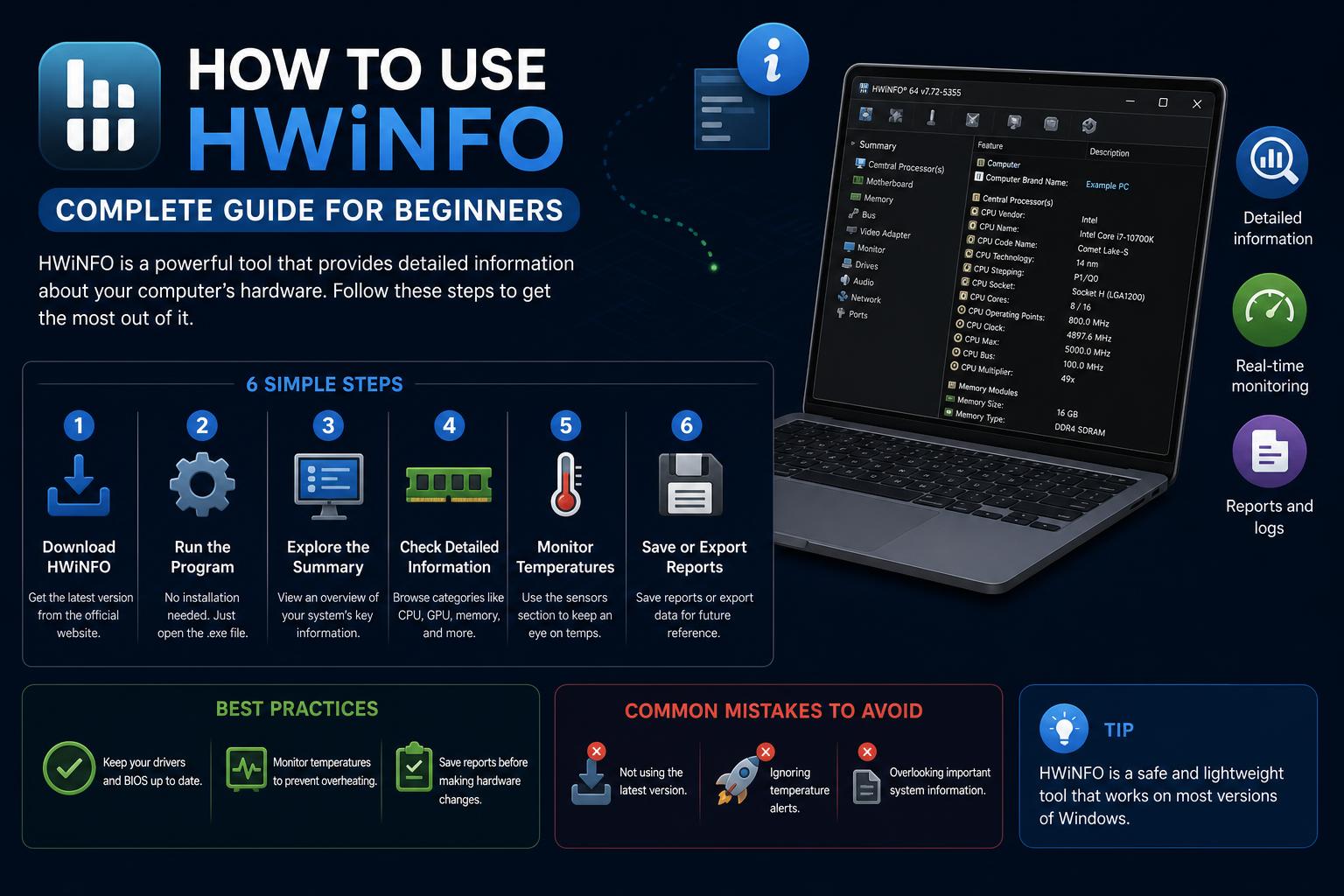
- HWiNFO เผยข้อมูลเชิงลึกแบบเรียลไทม์ที่ไม่เคยมีมาก่อนเกี่ยวกับฮาร์ดแวร์พีซี ช่วยให้ผู้ใช้ติดตามสถานะของระบบ ตรวจจับจุดคอขวด และป้องกันปัญหาความร้อนสูงเกินไป
- การมุ่งเน้นไปที่เซ็นเซอร์หลักและการบันทึกข้อมูลอย่างมีประสิทธิภาพด้วย HWiNFO จะให้ข้อมูลที่นำไปใช้ได้จริงเพื่อเพิ่มประสิทธิภาพทั้งการเล่นเกมและประสิทธิภาพโดยรวมของพีซี
- ฟีเจอร์โอเวอร์เลย์ล่าสุดรองรับสถิติแบบเรียลไทม์ แม้ว่าเวอร์ชันฟรีจะมีข้อจำกัดด้าน OSD ทำให้การเลือกเครื่องมือมีความสำคัญอย่างยิ่งสำหรับการตรวจสอบขั้นสูง
หากคุณเคยเปิดโปรแกรม HWiNFO แล้วรู้สึกสับสนทันทีกับข้อมูลจำนวนมหาศาลและตัวย่อแปลกๆ คุณไม่ใช่คนเดียวอย่างแน่นอนโปรแกรมฟรีตัวนี้เป็นหนึ่งในเครื่องมือที่มีประสิทธิภาพที่สุดสำหรับการวินิจฉัยพีซีของคุณ แต่ก็ขึ้นชื่อเรื่องการทำให้ผู้ใช้ที่ชำนาญแล้วรู้สึกสับสนกับข้อมูลจำนวนมากเช่นกัน
ไม่ว่าคุณจะเป็นเกมเมอร์ที่พยายามค้นหาจุดคอขวด นักโอเวอร์คล็อกที่กำลังมองหาการปรับแต่งที่สมบูรณ์แบบ หรือเพียงแค่ผู้ที่ชื่นชอบและอยากดูแลรักษาฮาร์ดแวร์ให้มีสุขภาพดี การเรียนรู้วิธีจัดการกับข้อมูลจำนวนมหาศาลของ HWiNFO จะปลดล็อกระดับการควบคุมคอมพิวเตอร์ของคุณที่เหนือกว่า
HWiNFO คืออะไรกันแน่ และทำไมคุณถึงควรสนใจ?
HWiNFO ซึ่งสามารถดาวน์โหลดได้ฟรีจากเว็บไซต์อย่างเป็นทางการเป็นเครื่องมือตรวจสอบฮาร์ดแวร์ที่ได้รับการยอมรับอย่างสูง สร้างโดยนักพัฒนา Martin Malík มันจะเจาะลึกเข้าไปในฮาร์ดแวร์ของพีซีของคุณเพื่อดึงและแสดงค่าการอ่านเซ็นเซอร์เกือบทุกอย่างเท่าที่จะเป็นไปได้ ตั้งแต่อุณหภูมิและการใช้งาน CPU แต่ละคอร์ ไปจนถึงสถิติ GPU สถิติ VRM ของเมนบอร์ด เมตริก RAM และอีกมากมาย
นี่ไม่ใช่แค่เครื่องมือตรวจสอบทั่วไป: HWiNFO เป็นเครื่องมือที่นักฮาร์ดแวร์ นักเล่นเกมระดับมืออาชีพ ผู้ประกอบระบบ และผู้เชี่ยวชาญด้านการสนับสนุนทางเทคนิคใช้เป็นประจำ เนื่องจากมีรายละเอียดและความแม่นยำที่น่าทึ่ง ฟังดูน่ากลัวไหม? แน่นอน — แต่ก็ช่วยให้คุณตรวจพบปัญหาความร้อนสูงเกินไปก่อนที่จะเกิดความเสียหาย ค้นหาจุดคอขวดด้านประสิทธิภาพที่ซ่อนอยู่ และติดตามพฤติกรรมของระบบของคุณได้อย่างแม่นยำตลอดเวลา
เหตุใดเกมเมอร์และผู้ที่ชื่นชอบเกมจึงหันมาใช้ HWiNFO
มีเหตุผลมากมายที่ทำให้ HWiNFO โดดเด่นกว่ายูทิลิตี้ที่รู้จักกันดีอย่าง MSI Afterburner หรือ GPU-Z:
- กิจกรรมและอุณหภูมิของ CPU แต่ละคอร์: สำคัญอย่างยิ่งสำหรับการค้นหาปัญหาคอขวดในเธรดเดียว ซึ่งเป็นสิ่งที่มอนิเตอร์ในตัวส่วนใหญ่มองข้ามไปโดยสิ้นเชิง
- การวินิจฉัยปัญหาการลดความเร็ว: มันไม่ได้แค่แสดงว่าบางอย่างช้าลงเท่านั้น แต่... ทำไม — เช่น ข้อจำกัดด้านความร้อน ไฟฟ้า หรือกำลังไฟฟ้า
- การตรวจสอบ GPU อย่างละเอียด: รวมถึงอุณหภูมิจุดร้อน (สำคัญมากสำหรับกราฟิกการ์ด AMD รุ่นใหม่ๆ), การใช้พลังงานทั้งหมด และการใช้งาน VRAM เพื่อให้คุณสามารถตรวจจับอาการกระตุกจากการแสดงผลพื้นผิวที่มากเกินไปก่อนที่จะส่งผลเสียต่อการแข่งขันครั้งต่อไปของคุณ
- การบันทึกข้อมูลแบบครอบคลุม: ต้องการดูไทม์ไลน์ของประสิทธิภาพฮาร์ดแวร์ของคุณหรือไม่? HWiNFO สร้างบันทึกในรูปแบบ CSV ซึ่งเหมาะสำหรับการวิเคราะห์หลังจากการเล่นเกม
ความจริงง่ายๆ คือ การตรวจสอบอุณหภูมิและการใช้งานอย่างละเอียดจะช่วยยืดอายุการใช้งานของฮาร์ดแวร์และหลีกเลี่ยงสิ่งที่ทำให้ประสิทธิภาพการทำงานลดลง HWiNFO ช่วยให้คุณเห็นภาพรวมทั้งหมด
วิธีการดาวน์โหลดและติดตั้ง HWiNFO อย่างถูกต้อง
เริ่มต้นด้วยการดาวน์โหลด HWiNFO จากเว็บไซต์ของมันเอง เว็บไซต์ด้านเทคโนโลยีที่น่าเชื่อถืออย่าง Guru3D ก็มีลิงก์ดาวน์โหลดที่ปลอดภัยเช่นกันห้ามดาวน์โหลดจากเว็บไซต์ "ดาวน์โหลดฟรี" ของบุคคลที่สามเด็ดขาด เพราะอาจมีแอดแวร์แฝงมาด้วย
คุณจะเห็นตัวเลือกหลักสองตัวเลือก:
- ติดตั้ง: สำหรับใช้ในการตรวจสอบเป็นประจำทุกวัน โปรแกรมนี้ทำงานร่วมกับระบบของคุณได้อย่างราบรื่น มีฟังก์ชันเริ่มต้นทำงานอัตโนมัติเมื่อเปิดเครื่อง และอัปเดตได้ง่าย
- พกพา: ไม่ต้องติดตั้ง เพียงแค่เรียกใช้ไฟล์ปฏิบัติการ หากคุณกำลังช่วยเหลือเพื่อนเกี่ยวกับพีซีของเขา หรือต้องการตรวจสอบระบบจากแฟลชไดรฟ์ USB นี่คือวิธีที่เหมาะสม
เมื่อติดตั้งเสร็จแล้ว คุณจะเห็นหน้าจอต้อนรับที่มีช่องทำเครื่องหมาย “แสดงเฉพาะเซ็นเซอร์” และ “แสดงเฉพาะข้อมูลสรุป” ในการใช้งานครั้งแรก ให้ปล่อยช่องทำเครื่องหมายทั้งสองว่างไว้ เพื่อดูหน้าต่างทั้งหมดที่มีให้ใช้งานในครั้งต่อๆ ไป การเลือก “แสดงเฉพาะเซ็นเซอร์” จะเร็วที่สุด เพื่อให้คุณเข้าถึงข้อมูลหลักได้โดยตรง
การตั้งค่าครั้งแรก: ปรับปรุงให้ใช้งานง่ายโดยไม่สูญเสียฟังก์ชันสำคัญ
โปรแกรม HWiNFO แสดงค่าการวัดมากมายจนอาจดูเหมือนมากเกินไป แต่เคล็ดลับอยู่ที่การปรับแต่งให้เหมาะสมกับความต้องการของคุณนี่คือวิธีการตั้งค่าสำหรับเกมเมอร์และผู้ใช้งานทั่วไปส่วนใหญ่:
- ติดตั้งและเรียกใช้โปรแกรม HWiNFO
- ในหน้าต่างเริ่มต้น ให้เลือก “เฉพาะเซ็นเซอร์” แล้วคลิก “เรียกใช้” คุณจะมาถึงหน้าต่างเซ็นเซอร์หลัก
- เปิดการตั้งค่าหลัก ในแท็บทั่วไป ให้เปิดใช้งานตัวเลือกต่างๆ เช่น “เริ่มต้นพร้อมกับ Windows” และ “ย่อลงไปที่ถาดระบบเมื่อเริ่มต้น” หากคุณต้องการให้มีการตรวจสอบอย่างต่อเนื่อง
- สลับไปที่แท็บการตรวจสอบ (Monitoring) ปิดใช้งานการตรวจสอบ SMART (สุขภาพดิสก์) สำหรับไดรฟ์ของคุณ: วิธีนี้จะป้องกันไม่ให้ HWiNFO ปลุกฮาร์ดดิสก์ที่อยู่ในโหมดพักเครื่องโดยไม่จำเป็น ซึ่งจะทำให้ซอฟต์แวร์มีขนาดเล็ลงและระบบของคุณเงียบลง
ด้วยการตั้งค่านี้ HWiNFO จะทำงานอย่างเงียบ ๆ ในถาดระบบ พร้อมใช้งานทันทีหากพีซีของคุณเริ่มมีปัญหา หรือหากคุณต้องการตรวจสอบอุณหภูมิก่อนเกมสำคัญ
ทำความเข้าใจโครงสร้างของ HWiNFO: หน้าต่างหลักที่ควรรู้
เมื่อคุณเปิด HWiNFO อินเทอร์เฟซของโปรแกรมจะแบ่งออกเป็นสองหน้าต่างหลักที่มีประโยชน์ดังนี้:
- สรุประบบ: แผงควบคุมระดับสูงที่แสดงข้อมูลและสถิติส่วนประกอบโดยย่อ รวมถึงข้อมูลอุณหภูมิ นาฬิกา และข้อมูลรุ่น เหมาะสำหรับการตรวจสอบอย่างรวดเร็วว่าทุกอย่างทำงานได้ ผู้ใช้ส่วนใหญ่จะเปิดดูเพียงครู่เดียว
- หน้าต่างเซ็นเซอร์: มุมมองแบบเจาะลึก แสดงอุณหภูมิ แรงดันไฟฟ้า โหลด ความเร็วพัดลม และอื่นๆ อีกมากมาย เรียงเป็นแถวๆ ตามส่วนต่างๆ (ซีพียู การ์ดจอ เมนบอร์ด แรม หน่วยเก็บข้อมูล) ดูเหมือนจะซับซ้อน แต่... นี่คือจุดที่การวินิจฉัยโรคเกิดขึ้นจริง.
ส่วนหัวของแต่ละส่วนสามารถขยาย/ยุบได้โดยการคลิกที่รูปสามเหลี่ยมหรือลูกศรทางด้านซ้ายยุบทุกส่วนยกเว้น CPU และ GPU เพื่อให้เห็นภาพรวมที่กระชับและตรงประเด็น วิธีนี้จะทำให้การจัดการ HWiNFO ง่ายขึ้นมาก และช่วยให้คุณเห็นเฉพาะข้อมูลที่จำเป็นสำหรับการเล่นเกมหรือการแก้ไขปัญหาเท่านั้น
เซ็นเซอร์ตัวไหนบ้างที่สำคัญจริงๆ? 10 เซ็นเซอร์หลักสำหรับการตรวจสอบพีซี
เมื่อเปิดโปรแกรม HWiNFO คุณจะเห็นบรรทัดข้อมูลหลายร้อยบรรทัด แต่จริงๆ แล้วคุณต้องการเพียงไม่กี่บรรทัดเท่านั้นสำหรับการตรวจสอบประสิทธิภาพหรือการแก้ไขปัญหาอย่างมีประสิทธิภาพ ต่อไปนี้คือบรรทัดข้อมูลที่สำคัญที่สุดที่คุณควรจับตาดู:
- อุณหภูมิของชุด CPU: อุณหภูมิเฉลี่ยทั่วทั้งชิป CPU ของคุณ ยึดตามค่านี้เพื่อประเมินสุขภาพโดยรวมของ CPU ในระหว่างการใช้งานหนัก (ปกติ: ต่ำกว่า 80°C สำหรับส่วนใหญ่ สูงถึง 90°C สำหรับชิปรุ่นใหม่กว่า; 95°C ขึ้นไปถือว่ามีปัญหา)
- อุณหภูมิแกนกลางของแต่ละบุคคล: การตรวจสอบสิ่งเหล่านี้จะช่วยให้คุณทราบว่าแกนประมวลผลใดร้อนกว่าแกนอื่นๆ อย่างเห็นได้ชัด ซึ่งอาจบ่งชี้ถึงการทาซิลิโคนระบายความร้อนไม่สม่ำเสมอหรือปัญหาการระบายความร้อน
- การใช้งาน CPU ต่อคอร์: เคล็ดลับสำคัญในการตรวจจับปัญหาคอขวด โปรแกรมจัดการงาน (Task Manager) แสดงค่าเฉลี่ยที่อาจดูเหมือนปกติ แต่ถ้ามีคอร์ใดคอร์หนึ่งทำงานที่ 100% ในขณะที่คอร์อื่น ๆ อยู่ในโหมดพัก คุณก็เจอต้นตอของอาการกระตุกที่เฉพาะเจาะจงกับระบบหรือเกมของคุณแล้ว
- กำลังไฟของ CPU (วัตต์): วิธีนี้ช่วยให้คุณตรวจสอบได้ว่า CPU ของคุณทำงานที่ค่า TDP ที่ระบุไว้หรือไม่ หรือมีข้อจำกัดใด ๆ ที่ทำให้ประสิทธิภาพการทำงานต่ำกว่าที่ควรจะเป็น
- อุณหภูมิ GPU: อุณหภูมิพื้นฐานสำหรับการตรวจสอบอุณหภูมิของการ์ดจอ โดยปกติควรต่ำกว่า 85°C หากสูงกว่านี้ ให้ลองทำความสะอาดพัดลมหรือตรวจสอบการไหลเวียนของอากาศภายในเคส
- อุณหภูมิจุดร้อน (หรือจุดเชื่อมต่อ) ของ GPU: เรื่องนี้สำคัญมากโดยเฉพาะกับกราฟิกการ์ด AMD RDNA2/3/4 อุณหภูมิสูงสุดที่สามารถเกิดขึ้นได้บนชิปคือ 90-105°C ซึ่งถือเป็นเรื่องปกติ หากสูงกว่านั้นเป็นสัญญาณเตือนให้ตรวจสอบซิลิโคนระบายความร้อนหรือแผ่นรองชิป
- ความเร็วสัญญาณนาฬิกาหลักของ GPU (MHz): ตรวจสอบว่า GPU ของคุณทำงานได้ตามที่คาดหวังหรือไม่ การที่ความเร็วสัญญาณนาฬิกาลดลงอย่างมาก โดยเฉพาะอย่างยิ่งเมื่ออุณหภูมิคงที่ มักหมายถึงการใช้พลังงานเกินหรือข้อจำกัดด้าน TDP ไม่ใช่ความร้อนสูงเกินไป
- โหลด GPU (%): เหมาะอย่างยิ่งสำหรับการหาสาเหตุว่าอะไรที่ทำให้เฟรมเรตของคุณต่ำ 95–100% หมายความว่า GPU คือข้อจำกัด (ถึงเวลาอัปเกรดการ์ดจอแล้ว) ในขณะที่ 60–70% พร้อมเฟรมเรตต่ำ แสดงว่า CPU เป็นคอขวด
- หน่วยความจำ GPU ที่ใช้ (VRAM, MB): หากปริมาณข้อมูลนี้ใกล้เคียงหรือเกินขีดจำกัดความสามารถของการ์ดจอ คุณจะเห็นอาการกระตุกเนื่องจากพื้นผิวจะถูกสลับไปยัง RAM ของระบบซึ่งทำงานช้ากว่ามาก การลดคุณภาพของพื้นผิวจะช่วยแก้ปัญหานี้ได้ทันที
- การใช้พลังงานของบอร์ด GPU (วัตต์): ปริมาณการใช้พลังงานโดยรวมจะช่วยให้คุณเข้าใจบริบทได้ดีขึ้น หากปริมาณการใช้พลังงานต่ำ ในขณะที่ภาระการทำงานของ GPU ก็ต่ำด้วย นั่นแสดงว่าอาจมีปัญหาคอขวดอยู่ที่ CPU
ขั้นตอนทีละขั้น: การใช้ HWiNFO เพื่อค้นหาจุดคอขวดและการจำกัดความเร็ว
เพื่อให้ได้ประโยชน์สูงสุดจาก HWiNFO อย่าแค่ดูอุณหภูมิอย่างเดียว นี่คือขั้นตอนสำหรับการวินิจฉัยและปรับแต่งระบบในโลกแห่งความเป็นจริง:
- เปิดโปรแกรม HWiNFO ในโหมด Sensors Only แล้วยุบส่วนต่างๆ ยกเว้น CPU และ GPU
- หากคุณมีจอภาพที่สอง ให้ลากหน้าต่าง Sensors ไปไว้ที่จอภาพที่สองและเปิดหน้าต่างนั้นไว้ตลอดเวลาขณะเล่นเกมหรือใช้งานโปรแกรมที่ต้องการประสิทธิภาพสูง มิฉะนั้น โปรดเตรียมใช้ฟีเจอร์บันทึกข้อมูลของ HWiNFO
- เล่นเกมที่ใช้ทรัพยากรมากที่สุดของคุณ หรือทำการทดสอบความเสถียรของระบบเป็นเวลา 15-20 นาที โดยเน้นฉากที่ใช้พลังประมวลผลสูง ซึ่งปกติแล้วจะทำให้ประสิทธิภาพการทำงานลดลง
- สังเกตสัญญาณบ่งชี้ปัญหาลายเซ็น:
- ซีพียูหนึ่งคอร์ทำงานที่ 100% โหลดการ์ดจออยู่ที่ 50-75% การใช้พลังงานต่ำกว่าที่คาดไว้: ปัญหาคอขวดของ CPU แบบคลาสสิก
- ภาระการทำงานของ GPU ลดลงอย่างกะทันหันจาก 99% เหลือ 40% แล้วจึงกลับมาอยู่ในระดับปกติ ซึ่งสอดคล้องกับการเปลี่ยนแปลงของอุณหภูมิ GPU ที่พุ่งสูงขึ้น: การลดประสิทธิภาพเนื่องจากความร้อนสูงเกินไป
- ความเร็วสัญญาณนาฬิกาหลักของ GPU ลดลง แต่อุณหภูมิของ GPU ดูปกติ: น่าจะเป็นข้อจำกัดด้านกำลังไฟ ไม่ใช่เรื่องอุณหภูมิ
- หน่วยความจำ GPU ที่ใช้ตรงกับ VRAM ที่มีอยู่: หน่วยความจำ VRAM ล้น ทำให้เกิดอาการกระตุกจากการสลับพื้นผิว
- จุดร้อนของ GPU AMD ที่อุณหภูมิสูงกว่า 105°C: ทำความสะอาด/ทาซิลิโคนระบายความร้อนใหม่ให้กับ GPU และตรวจสอบการไหลเวียนของอากาศภายในเคส
วิธีนี้จะเปลี่ยนจากการคาดเดาอุณหภูมิโดยทั่วไปไปเป็นการวินิจฉัยและแก้ไขปัญหาประสิทธิภาพการทำงานที่แท้จริงได้อย่างมีประสิทธิภาพมากขึ้น
การตั้งค่าการบันทึกข้อมูล: ค้นพบสาเหตุที่คุณอาจพลาดไปหากไม่บันทึกข้อมูล
เป็นเรื่องปกติที่อาการกระตุกหรือการลดความเร็วจะเกิดขึ้นอย่างกระทันหันแล้วหายไปก่อนที่คุณจะทันได้ดูค่าที่วัดได้ คุณสมบัติการบันทึกข้อมูลของ HWiNFO จะบันทึกทุกจุดข้อมูลเพื่อให้คุณสามารถตรวจสอบทั้งหมดได้ในภายหลัง
- เปิดหน้าต่างเซ็นเซอร์
- ที่ด้านล่าง ให้คลิกไอคอนกราฟขนาดเล็ก (ปุ่มบันทึกข้อมูล)
- เลือกตำแหน่งที่จะบันทึกข้อมูล; HWiNFO จะบันทึกเป็นไฟล์ CSV เพื่อนำไปวิเคราะห์ในโปรแกรมสเปรดชีต
- เริ่มเล่นเกม/ทดสอบของคุณ — 20 ถึง 30 นาทีเป็นเวลาที่เหมาะสมที่สุด เพื่อตรวจจับสิ่งผิดปกติใดๆ
- หยุดการบันทึกข้อมูล แล้วเปิดไฟล์ CSV ใน Excel, Google Sheets หรือโปรแกรมดูบันทึกข้อมูล (Log Viewer)
คุณควรมองหาอะไร
- สร้างกราฟแสดงอุณหภูมิ GPU, ความเร็วสัญญาณนาฬิกาของแกน GPU และภาระงานของ GPU
- เปรียบเทียบเปอร์เซ็นต์การใช้งาน GPU กับการใช้งานแต่ละคอร์ของ CPU หากพบว่าเปอร์เซ็นต์การใช้งาน GPU ลดลงในขณะที่คอร์ใดคอร์หนึ่งใช้งานหนัก นั่นเป็นสัญญาณบ่งชี้ว่าเกิดปัญหาคอขวดที่ CPU
- สังเกตการลดลงอย่างกะทันหันของความเร็วสัญญาณนาฬิกา (เนื่องจากความร้อนหรือการจำกัดพลังงาน) และเมื่อใดก็ตามที่การใช้งานหน่วยความจำถึงระดับสูงสุด
[relacionado url=”https://www.ikkaro.net/what-is-flipper-zero/”]
การแก้ไขปัญหาที่พบบ่อยที่สุดใน HWiNFO
แม้ว่า HWiNFO จะมีฟังก์ชันการทำงานที่ครบครัน แต่ก็ยังมีข้อบกพร่องหรืออุปสรรคในการตั้งค่าอยู่บ้าง ต่อไปนี้คือวิธีแก้ไขปัญหาที่พบบ่อยที่สุด:
1. หน้าต่างแสดงข้อมูลเซ็นเซอร์ว่างเปล่าหรืออยู่นอกหน้าจอ
หากคุณเปิด HWiNFO แล้วหน้าต่าง Sensors หายไป โดยปกติแล้วอาจเป็นเพราะหน้าต่างนั้นถูกย้ายไปอยู่นอกหน้าจอ (อาจเป็นเพราะก่อนหน้านี้คุณใช้จอภาพที่สองแล้วตอนนี้ถูกถอดออก) วิธีแก้ไข:เปิดการตั้งค่าของ HWiNFO แล้วกด “รีเซ็ตการตั้งค่า” หากไม่ได้ผล ให้ใช้ Registry Editor เพื่อรีเซ็ตตำแหน่งหน้าต่าง (ไปที่ HKEY_CURRENT_USER > Software > HWiNFO64 > Sensors แล้วลบ WndTopX และ WndTopY)
2. เฟรมเรตตกเมื่อเปิด HWiNFO
หากเกมของคุณกระตุกเฉพาะเมื่อเซ็นเซอร์ของ HWiNFO ทำงาน เซ็นเซอร์บางตัวอาจเป็นสาเหตุ โดยเฉพาะเซ็นเซอร์ SMART ของดิสก์ เซ็นเซอร์ Embedded Controller (EC) บนเมนบอร์ด ASUS/MSI หรือเซ็นเซอร์ VRM ของการ์ดจอวิธีแก้ไข:คลิกขวาที่แถวเซ็นเซอร์เหล่านั้นในหน้าต่าง Sensors เลือก “Disable Monitoring” แล้วรีสตาร์ท HWiNFO ความเสถียรของ FPS จะกลับมาทันที
3. ความสับสนเกี่ยวกับอุณหภูมิ CPU ที่ 'แท้จริง'
คุณอาจเห็นค่าหลายค่า เช่น “CPU Package,” “Core #1,” “Tctl,” “CCD1” เป็นต้น สำหรับการตรวจสอบสุขภาพโดยรวม ให้เน้นที่ “CPU Package” หากต้องการตรวจสอบการระบายความร้อนที่ไม่สม่ำเสมอ ให้เปรียบเทียบค่า “Core #” แต่ละตัว และละเว้น “Tctl” หากค่าดังกล่าวไม่ตรงกับเมนบอร์ดของคุณ หากคุณใช้ Ryzen แบบหลายชิปเล็ต อุณหภูมิ CCD อาจมีประโยชน์ แต่ผู้ใช้ส่วนใหญ่ไม่จำเป็นต้องเจาะลึกรายละเอียดเหล่านั้น
4. พบเซ็นเซอร์ใหม่ (หรือผิดปกติ) หลังจากการอัปเดตไดรเวอร์
การอัปเดตไดรเวอร์อาจแสดงเซ็นเซอร์ใหม่บนเมนบอร์ดหรือการ์ดจอ หากค่าที่อ่านได้ดูไม่ถูกต้องหรือแสดงเป็นสีแดง ให้คลิกขวาเพื่อปิดใช้งาน เปลี่ยนชื่อ หรือปรับการแสดงผลเพื่อให้มองเห็นได้ชัดเจนยิ่งขึ้น
5. ความเร็ว PCIe ดูเหมือนจะต่ำกว่าที่คาดไว้
หากการ์ดจอของคุณทำงานที่ความเร็ว x8 แทนที่จะเป็น x16 ให้ตรวจสอบระหว่างการเล่นเกม – ความเร็วการเชื่อมต่อของการ์ดจอมักจะลดลงเมื่อไม่ได้ใช้งาน ตรวจสอบคู่มือเมนบอร์ดของคุณ – สล็อตหรือการกำหนดค่าบางอย่างอาจแบ่งเลน โดยเฉพาะอย่างยิ่งเมื่อติดตั้งไดรฟ์ M.2 ย้ายการ์ดจอของคุณไปยังสล็อต PCIe หลักหากจำเป็น
การใช้งาน HWiNFO Overlays อย่างเชี่ยวชาญ: การตรวจสอบแบบเรียลไทม์ระหว่างเล่นเกม
การอัปเดตล่าสุดได้เพิ่มฟีเจอร์ที่หลายคนรอคอย นั่นคือการแสดงผลข้อมูลแบบเรียลไทม์ (OSD) ที่ช่วยให้คุณดูสถิติต่างๆ เช่น อัตราเฟรมต่อวินาที (FPS) อุณหภูมิ และอื่นๆ ระหว่างการเล่นเกม
การตั้งค่าทำได้ง่ายๆ:
- คลิกขวาที่ค่าสถิติในหน้าต่าง Sensors แล้วกำหนดให้แสดงผลแบบโอเวอร์เลย์
- ปรับแต่งลักษณะของโอเวอร์เลย์ โดยเลือกแสดงผลเป็นกราฟหรือตัวเลข
หมายเหตุ: เวอร์ชันฟรีจำกัดการแสดงข้อมูลซ้อนทับไว้ที่ห้าจุด หากต้องการมากกว่านั้น ต้องใช้เวอร์ชัน Pro (เริ่มต้นที่ 29 ดอลลาร์สหรัฐต่อปี)
สำหรับการตรวจสอบแบบทั่วไป สถิติทั้งห้าอย่างนั้น เช่น อุณหภูมิ GPU, โหลด CPU, FPS, การใช้งาน VRAM และเวลาเฟรม อาจเพียงพอแล้ว แต่สำหรับการแสดงผลข้อมูลที่ซับซ้อนกว่านั้น เครื่องมืออย่าง MSI Afterburner ที่ใช้ร่วมกับ RTSS จะช่วยให้ปรับแต่งได้อย่างไม่จำกัดโดยไม่มีค่าใช้จ่ายเพิ่มเติมประเมินความต้องการของคุณให้เหมาะสม
HWiNFO เทียบกับ MSI Afterburner เทียบกับ GPU-Z: ควรใช้โปรแกรมไหนในสถานการณ์ใด
ต่อไปนี้เป็นการเปรียบเทียบอย่างรวดเร็วเพื่อให้เข้าใจถึงการนำไปใช้ในทางปฏิบัติ:
- ฮวินโฟ: เหมาะที่สุดสำหรับการตรวจสอบแบบครอบคลุมหลายองค์ประกอบ การวินิจฉัยโดยละเอียด การบันทึกข้อมูลระยะยาว และการแก้ไขปัญหา
- MSI Afterburner: เหมาะอย่างยิ่งสำหรับการแสดงผลข้อมูลซ้อนทับในเกม การโอเวอร์คล็อก การควบคุมพัดลม และการตรวจสอบแบบเรียลไทม์ที่ออกแบบมาสำหรับเกมเมอร์โดยเฉพาะ
- GPU-Z: เน้นข้อมูลเฉพาะของ GPU เช่น BIOS ข้อมูลเซ็นเซอร์โดยละเอียด และข้อมูลจำเพาะโดยย่อสำหรับการตรวจสอบฮาร์ดแวร์หรือการเตรียมการแฟลชเฟิร์มแวร์
แนะนำให้ใช้งานเครื่องมือเหล่านี้พร้อมกัน เนื่องจากมีขนาดเล็ก ใช้ HWiNFO เพื่อวินิจฉัยปัญหา ตรวจสอบสถานะในเกมด้วย Afterburner และใช้ GPU-Z เพื่อดูข้อมูล GPU โดยละเอียดหรือสำรองข้อมูล
เคล็ดลับระดับมืออาชีพและเทคนิคที่มักถูกมองข้ามใน HWiNFO
• การบันทึกโปรไฟล์เซ็นเซอร์:ปรับแต่งตัวชี้วัดที่แสดง และตั้งค่าเกณฑ์หรือรหัสสีเพื่อการอ้างอิงอย่างรวดเร็ว คลิกขวาที่เซ็นเซอร์เพื่อปรับแต่ง
• การนำเข้า/ส่งออกเลย์เอาต์:บันทึกการตั้งค่าเซ็นเซอร์และค่ากำหนดของคุณโดยการสำรองไฟล์การกำหนดค่าที่จัดเก็บไว้ในโฟลเดอร์ %appdata% เพื่อให้สามารถกู้คืนหรือแชร์ได้ง่าย
• ในช่วงเริ่มต้น ให้เน้นที่เซ็นเซอร์หลักๆ:อย่าแสดงค่าการวัดทั้งหมดพร้อมกัน ให้เน้นที่เซ็นเซอร์ที่เกี่ยวข้องมากที่สุด (เช่น อุณหภูมิ การใช้งาน พลังงาน) และซ่อนส่วนที่เหลือเพื่อให้ใช้งานได้ง่ายขึ้น
การแก้ไขปัญหาพีซีด้วย HWiNFO
ใช้ข้อมูลจาก HWiNFO เพื่อระบุปัญหาที่พบบ่อย:
- อาการกระตุกหรือเฟรมดรอป: บันทึกข้อมูลระหว่างเล่นเกม สังเกตการลดลงของ GPU การเพิ่มขึ้นของแกน CPU หรือการเพิ่มขึ้นของ VRAM เพื่อระบุจุดคอขวดหรือความร้อนสูงเกินไป
- ขัดข้องหรือปิดระบบ: ตรวจสอบบันทึกหลังการทดสอบความเครียด อุณหภูมิสูงหรือกระแสไฟกระชากมักบ่งชี้ถึงปัญหาด้านความร้อนหรือปัญหาของแหล่งจ่ายไฟ (PSU)
- เสียงพัดลมผิดปกติขณะไม่มีโหลด: ปิดใช้งานการตรวจสอบ SMART ของดิสก์หากการตรวจสอบดังกล่าวทำให้เกิดการหมุนของไดรฟ์ การตรวจสอบดิสก์มากเกินไปอาจทำให้เกิดเสียงรบกวนที่ไม่พึงประสงค์
- ปัญหาเกี่ยวกับช่องสัญญาณ PCIe: หาก GPU ทำงานที่ความเร็ว x8 แทนที่จะเป็น x16 ให้ปรับตำแหน่งหรือตรวจสอบการตั้งค่าเมนบอร์ด โดยเฉพาะอย่างยิ่งเมื่อติดตั้งอุปกรณ์หลายตัว
การมุ่งเน้นไปที่เซ็นเซอร์ที่เกี่ยวข้องและการวิเคราะห์บันทึกข้อมูลช่วยให้สามารถระบุปัญหาที่แท้จริงได้อย่างแม่นยำ ประหยัดเวลาและลดการคาดเดา
ก้าวไปอีกขั้น: การบูรณาการ ชุมชน และการสนับสนุน
จุดแข็งของ HWiNFO ยังมาจากชุมชนผู้ใช้งานที่กระตือรือร้นและการอัปเดตอย่างสม่ำเสมอเข้าถึงคู่มือการแก้ไขปัญหา แดชบอร์ดแบบกำหนดเองผ่าน Rainmeter หรือการแสดงภาพข้อมูลผ่าน HWGV หรือ Log Viewer ได้ที่ฟอรัมอย่างเป็นทางการและ GitHub การแชร์การตั้งค่าและโอเวอร์เลย์ช่วยให้แก้ไขปัญหาได้เร็วขึ้นและปรับแต่งประสบการณ์การตรวจสอบของคุณให้ดียิ่งขึ้น
ผู้ใช้ขั้นสูงสามารถซิงโครไนซ์บันทึกข้อมูลระหว่างการทดสอบความเครียดกับเซสชันการเล่นเกมเพื่อค้นหาปัญหาที่ซ่อนอยู่และขอความช่วยเหลือจากชุมชนผ่าน Discord หรือฟอรัม โดยแชร์บันทึกข้อมูลในรูปแบบ CSV เพื่อให้ผู้เชี่ยวชาญวิเคราะห์
ข้อจำกัดที่สำคัญของ HWiNFO และวิธีเอาชนะข้อจำกัดเหล่านั้น
HWiNFO ให้ข้อมูลอย่างครบถ้วน แต่ก็มีข้อจำกัดบางประการ:
- ข้อจำกัดของการซ้อนทับ: เวอร์ชันฟรีจำกัดการแสดงข้อมูลบนหน้าจอไว้ที่ห้าจุด หากต้องการแสดงข้อมูลมากกว่านั้น โปรดพิจารณาใช้เวอร์ชัน Pro
- ขาดการนำเข้าการกำหนดค่าที่ใช้ร่วมกัน: หากต้องการจำลองเทมเพลตของผู้ใช้รายอื่น คุณจะต้องกำหนดค่าเซ็นเซอร์ด้วยตนเอง
- บันทึกข้อมูลอย่างละเอียด: ควรเริ่มต้นด้วยเซ็นเซอร์หลักเพียงไม่กี่ตัวเพื่อหลีกเลี่ยงข้อมูลที่มากเกินไป และค่อยเจาะลึกรายละเอียดเพิ่มเติมเมื่อจำเป็นเท่านั้น
คำถามที่พบบ่อยเกี่ยวกับ HWiNFO และการตรวจสอบพีซี
โปรแกรม HWiNFO ส่งผลต่อประสิทธิภาพการเล่นเกมหรือไม่?ไม่เลย ยกเว้นในกรณีที่คุณเปิดใช้งานเซ็นเซอร์ที่มีปัญหา ซึ่งสามารถปิดใช้งานได้ง่ายๆ สำหรับส่วนใหญ่ โปรแกรมจะทำงานเงียบๆ ในพื้นหลัง
ทำไมค่าอุณหภูมิของ CPU และ GPU ถึงมีหลายค่าจัง?เพราะส่วนประกอบเหล่านี้มีเซ็นเซอร์ภายในหลายตัว ให้เน้นที่ "CPU Package" และ "GPU Hot Spot" เพื่อดูข้อมูลที่เป็นประโยชน์ ส่วนที่เหลือค่อยไปปรับแต่งเพิ่มเติมในภายหลัง
ฉันจำเป็นต้องใช้เวอร์ชัน Pro หรือไม่? จำเป็นเฉพาะเมื่อคุณต้องการแสดงค่ามากกว่าห้าค่าในโอเวอร์เลย์หรือทำการวิเคราะห์อย่างละเอียดเท่านั้น โดยทั่วไปแล้วไม่จำเป็นสำหรับการใช้งานพื้นฐานหรือการบันทึกข้อมูล
ใช้งานบนแล็ปท็อปได้อย่างปลอดภัยหรือไม่?ใช่ HWiNFO เหมาะอย่างยิ่งสำหรับการตรวจสอบอุณหภูมิและสถานะของระบบบนอุปกรณ์พกพา
หากเซ็นเซอร์แสดงค่าเป็นสีแดง แสดงว่าพีซีของฉันอยู่ในอันตรายหรือไม่?ไม่จำเป็นเสมอไป — มันอาจเป็นคำเตือนที่สามารถปรับแต่งได้ หรือค่าที่ใช้ได้เฉพาะในบางสถานการณ์เท่านั้น ตรวจสอบบันทึกและข้อมูลจำเพาะของผู้ผลิตก่อนที่จะกังวล
ขั้นตอนการทำงานแบบมืออาชีพ: การวินิจฉัยและการปรับแต่งอย่างรวดเร็วด้วย HWiNFO
วิธีการนี้เป็นการผสมผสานแนวทางปฏิบัติที่ดีที่สุดเพื่อให้ได้ประโยชน์สูงสุดจาก HWiNFO:
- ปรับแต่งมุมมองเซ็นเซอร์: โหลดหน้าต่างเซ็นเซอร์ ยุบส่วนที่ไม่จำเป็น และซ่อนเซ็นเซอร์ที่ไม่เกี่ยวข้อง
- ตั้งค่าการบันทึกข้อมูลแบบเริ่มต้น: เปิดใช้งานฟังก์ชัน CSV เพื่อบันทึกปัญหาชั่วคราวหรือเปรียบเทียบเซสชันต่างๆ
- ใช้โอเวอร์เลย์สำหรับการตรวจสอบแบบเรียลไทม์: เพิ่มข้อมูลสำคัญได้สูงสุดห้าอย่าง เช่น อัตราเฟรมต่อวินาที (FPS), การใช้งาน CPU, อุณหภูมิ GPU, VRAM และเวลาเฟรม แล้วปรับแต่งตามความต้องการของคุณ
- วิเคราะห์บันทึกหลังการใช้งาน: ตรวจสอบแนวโน้มใน Excel หรือแอปบันทึกข้อมูลเพื่อตรวจจับรูปแบบและปัญหาที่ซ่อนอยู่
- ปรึกษาหารือกับชุมชน: ใช้บันทึกข้อมูลเพื่อขอความช่วยเหลือในฟอรัมหรือ Discord หรือแชร์บันทึกข้อมูลเหล่านั้นเพื่อรับการสนับสนุนจากผู้เชี่ยวชาญ
การนำขั้นตอนการทำงานนี้มาใช้จะช่วยลดข้อผิดพลาดและข้อมูลที่มากเกินไป ทำให้ HWiNFO เป็นพันธมิตรของคุณในการเพิ่มประสิทธิภาพและตรวจจับข้อผิดพลาดได้ตั้งแต่เนิ่นๆ
โดยสรุปแล้วHWiNFO เปลี่ยนแปลงการตรวจสอบพีซีไปอย่างสิ้นเชิงด้วยการปรับให้เข้ากับความต้องการของคุณด้วยการมุ่งเน้นไปที่เซ็นเซอร์หลักและการฝึกฝนด้วยการทดสอบและบันทึกข้อมูล คุณจะสามารถเข้าใจพฤติกรรมของระบบได้ดีขึ้นและแก้ไขปัญหาได้ก่อนที่จะส่งผลกระทบต่อประสบการณ์การเล่นเกมหรือการทำงานประจำวันของคุณ