
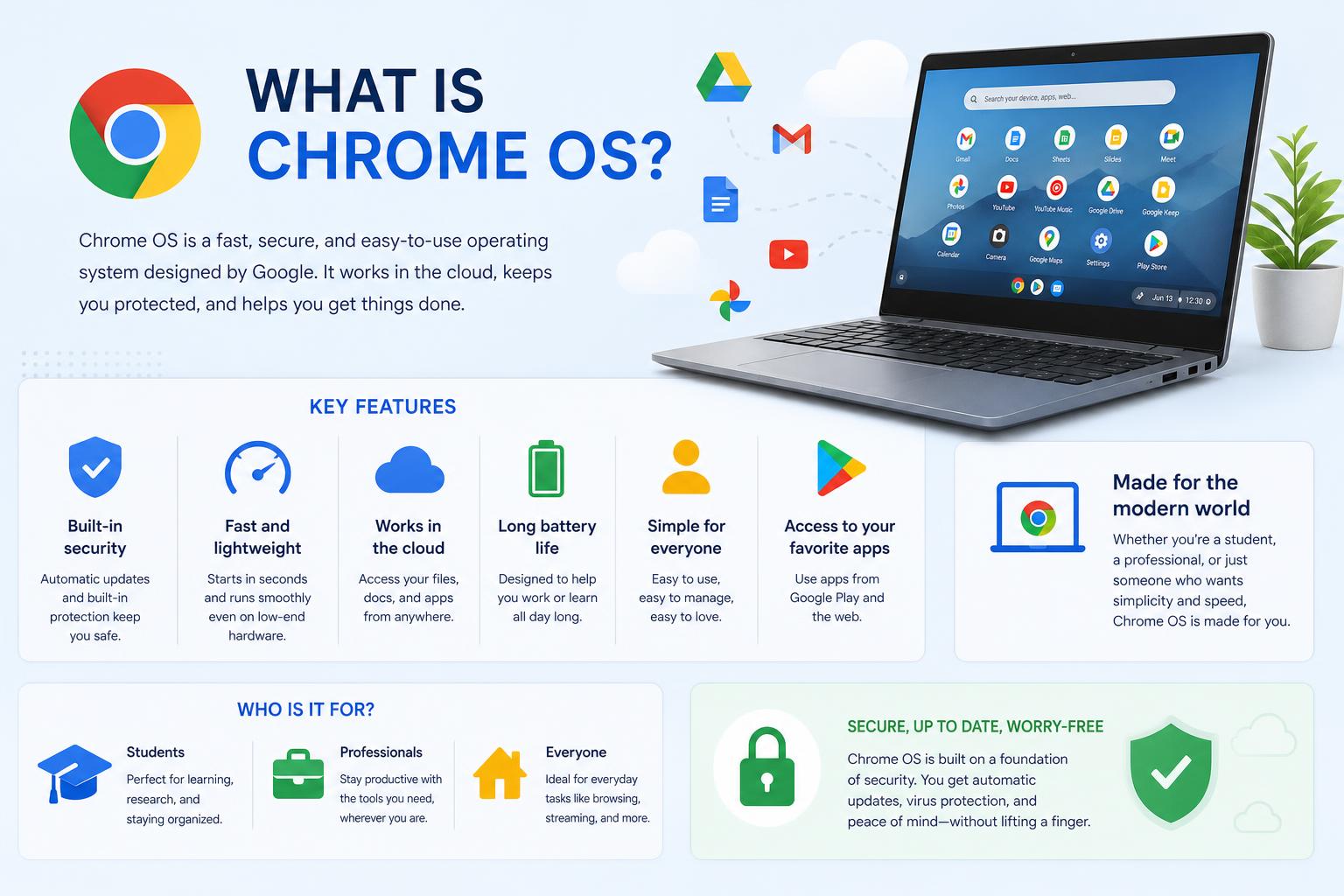
- ChromeOS ได้พัฒนาไปสู่ระบบปฏิบัติการที่มีประสิทธิภาพ ยืดหยุ่น และเน้นการใช้งานบนคลาวด์เป็นหลัก โดยผสานรวมการทำงานร่วมกับบริการของ Google อย่างราบรื่น มีระบบรักษาความปลอดภัยที่แข็งแกร่ง คุณสมบัติ AI และความเข้ากันได้กับแอปพลิเคชัน Android และ Linux
- แพลตฟอร์มนี้รองรับระบบนิเวศของอุปกรณ์ที่หลากหลาย ตั้งแต่ Chromebook ราคาประหยัดไปจนถึง Chromebook Plus รุ่นล้ำสมัย พร้อมทั้งมีเครื่องมือการจัดการและการใช้งานที่ครอบคลุมสำหรับธุรกิจและการศึกษา
- การอัปเดตล่าสุดประกอบด้วยการผสานรวม AI ของ Gemini การปรับปรุงการรองรับการใช้งานแบบออฟไลน์และอุปกรณ์ต่อพ่วง รวมถึงแผนงานสำหรับการผสานรวม ChromeOS กับ Android ในเวอร์ชันต่อๆ ไป ซึ่งทำให้ ChromeOS อยู่ในแถวหน้าของนวัตกรรมระบบปฏิบัติการเดสก์ท็อปสมัยใหม่
ChromeOS ไม่ใช่แค่ระบบปฏิบัติการธรรมดาๆ แต่เป็นคำตอบของ Google ต่อความต้องการที่เปลี่ยนแปลงไปของชีวิตดิจิทัล ผลักดันขีดจำกัดไม่เพียงแต่สำหรับนักเรียนและผู้ใช้งานทั่วไปเท่านั้น แต่ยังรวมถึงมืออาชีพและผู้ใช้งานระดับสูงอีกด้วยเปิดตัวในปี 2011 ในฐานะระบบปฏิบัติการที่เรียบง่าย รวดเร็ว และเน้นการใช้งานบนเว็บ ChromeOS ได้เติบโตขึ้นเป็นแพลตฟอร์มที่อุดมไปด้วยฟีเจอร์ ขับเคลื่อนด้วย AI และเป็นหัวใจสำคัญของกลยุทธ์ด้านอุปกรณ์ของ Google โดยนำเสนอความปลอดภัยที่แข็งแกร่งการจัดการอุปกรณ์ที่ซับซ้อน และระบบนิเวศที่กว้างขวางขึ้นเรื่อยๆ ตั้งแต่แล็ปท็อปแบบฝาพับไปจนถึงออลอินวัน และตอนนี้ยังรวมถึงโซลูชัน Flex ที่สามารถเพิ่มประสิทธิภาพให้กับพีซีและ Mac รุ่นเก่าได้อีกด้วย
หากคุณอยากรู้เกี่ยวกับ ChromeOS ในปี 2025 และหลังจากนั้น เตรียมตัวให้พร้อม: คู่มือนี้จะพาคุณไปสำรวจทุกแง่มุมอย่างละเอียด เราจะเจาะลึกถึงความสามารถ ตัวเลือกฮาร์ดแวร์ สถาปัตยกรรมความปลอดภัย แอปพลิเคชันในธุรกิจ การเปลี่ยนแปลงอย่างต่อเนื่องกับ Android และ AI และระบบนิเวศที่มีชีวิตชีวาที่อยู่รอบๆไม่ว่าคุณจะกำลังพิจารณา Chromebook สำหรับใช้ส่วนตัวหรือใช้งานอุปกรณ์ Chrome หลายพันเครื่องในองค์กรของคุณ นี่คือแหล่งข้อมูลเดียวที่คุณต้องการ
ChromeOS คืออะไร และมีที่มาอย่างไร?
ChromeOS คือระบบปฏิบัติการที่เน้นการใช้งานบนเว็บเป็นหลักของ Google ซึ่งสร้างขึ้นบนระบบ Linux เป็นหลัก และผสานรวมเข้ากับโครงสร้างพื้นฐานด้านบริการและคลาวด์ของ Google อย่างแน่นหนาเปิดตัวในปี 2011 ในตอนแรกนั้น มันคือการตีความใหม่ที่พลิกโฉมระบบปฏิบัติการเดสก์ท็อปอย่างสิ้นเชิง: สภาพแวดล้อมที่เกือบทุกสิ่งที่คุณทำนั้นผ่านเว็บเบราว์เซอร์ ข้อมูลจัดเก็บอยู่ในคลาวด์ และความซับซ้อนในเครื่องส่วนใหญ่ (การอัปเดต โปรแกรมป้องกันไวรัส การจัดการไฟล์ที่ไม่จำเป็น) จะถูกจัดการอย่างเงียบๆ เบื้องหลัง
เดิมที ChromeOS ให้ความรู้สึกเหมือน 'เบราว์เซอร์ที่มีคีย์บอร์ด' มากกว่าระบบปฏิบัติการคอมพิวเตอร์จริงๆ แอปพลิเคชันและการทำงานแบบออฟไลน์มีข้อจำกัดอย่างมากอย่างไรก็ตาม นั่นเป็นเรื่องในอดีตไปแล้ว ในช่วงหลายปีที่ผ่านมา ChromeOS ได้เพิ่มการรองรับแอปพลิเคชัน Android สภาพแวดล้อม Linux (เปลี่ยน Chromebook ให้เป็นเครื่องมือสำหรับนักพัฒนา) การเข้าถึงไฟล์บนคลาวด์ การจัดการหน้าต่างที่แข็งแกร่งยิ่งขึ้น และล่าสุดคือฟีเจอร์ AI และการปรับปรุงแพลตฟอร์มที่ขับเคลื่อนด้วยฮาร์ดแวร์มากมาย (เช่น Chromebook ที่ใช้ NPU และการผสานรวม Gemini)
เหตุการณ์สำคัญในการพัฒนา ChromeOS
- 2011Chromebook รุ่นแรกๆ ปรากฏตัวขึ้น โดยใช้ระบบปฏิบัติการ ChromeOS พร้อมอินเทอร์เฟซพื้นฐานที่เน้นการใช้งานเบราว์เซอร์เป็นหลัก
- 2014-2016: รองรับแอป Android แล้ว ตอนนี้คุณสามารถใช้งานแอปจาก Google Play ควบคู่ไปกับแอปบนเว็บได้แล้ว ซึ่งเป็นการเปลี่ยนแปลงครั้งสำคัญ
- 2018-2020: Linux (Crostini) มาสู่ ChromeOS แล้ว ปลดล็อกเครื่องมือพัฒนาซอฟต์แวร์ และรองรับแอปพลิเคชันขั้นสูง
- 2022-2024: เปิดตัว Chromebook Plus รุ่นพิเศษ – ประสิทธิภาพมากขึ้น ฟีเจอร์ AI ขนาดใหญ่ขึ้น และการประมวลผลเฉพาะที่สำหรับงานหนักๆ Flex เปิดตัวสำหรับพีซีและ Mac ขยายขอบเขตการใช้งาน ChromeOS ให้กว้างขึ้น
- 2025 2026-+Google ประกาศอย่างเป็นทางการถึงแผนการควบรวม ChromeOS และ Android โดยบอกเป็นนัยถึงแพลตฟอร์มเดียวที่รวมเป็นหนึ่งเดียวในอนาคตอันใกล้ โดยใช้ "Aluminium OS" เป็นชื่อรหัสชั่วคราวภายใน
ตระกูล ChromeOS: Chromebooks, Chromeboxes, Flex และอื่นๆ
สงสัยกันไหมว่ามีอุปกรณ์อะไรบ้างที่ใช้ ChromeOS? ปัจจุบันมีอุปกรณ์หลากหลายประเภทที่ใช้ ChromeOS กันมากมายเลย!
- Chromebook ที่: แล็ปท็อปที่เป็นจุดเริ่มต้นของทุกสิ่ง พวกมันใช้ระบบปฏิบัติการ ChromeOS ตั้งแต่แกะกล่อง ออกแบบมาเพื่อความเร็ว ความเรียบง่าย และความปลอดภัย มีรุ่นให้เลือกตั้งแต่แล็ปท็อปราคาประหยัดสำหรับนักเรียน ไปจนถึงเครื่องระดับพรีเมียมอย่าง Chromebook Plus Spin และ Pixelbook Go
- โครมบ็อกซ์: คอมพิวเตอร์ตั้งโต๊ะขนาดเล็กที่ใช้ระบบปฏิบัติการ ChromeOS เหมาะสำหรับตู้คีออสก์ ป้ายดิจิทัล สำนักงาน และทุกคนที่ชื่นชอบการใช้งานจอภาพและคีย์บอร์ดแบบดั้งเดิม
- Chromebase และ Chromebit: คอมพิวเตอร์ออลอินวันที่มี ChromeOS ในตัว เหมาะสำหรับห้องเรียน ห้องประชุม และผู้ใช้ตามบ้าน รวมถึงดองเกิล HDMI ที่เปลี่ยนหน้าจอใดก็ได้ให้เป็นเดสก์ท็อป Chrome แม้ว่าจะพบเห็นได้น้อยลงในปัจจุบัน แต่ก็ยังคงพบเห็นได้ในตลาดเฉพาะกลุ่ม
- ChromeOS Flex: สมาชิกใหม่ล่าสุดของครอบครัว – ระบบปฏิบัติการ ChromeOS เวอร์ชันหนึ่ง (ที่ตัดฟีเจอร์บางอย่างออกไป) ซึ่งสามารถติดตั้งได้บนพีซีระบบ Windows และ Mac หลายรุ่น ช่วยนำฮาร์ดแวร์เก่ากลับมาใช้ใหม่เพื่อประสบการณ์การใช้งานบนคลาวด์ที่สะอาดตา
สำหรับผู้ที่มีฮาร์ดแวร์เก่าหรือล้าสมัย ChromeOS Flex มอบประสบการณ์การใช้งาน Chrome เกือบเต็มรูปแบบ แม้จะมีข้อจำกัดบางประการ (เช่น ไม่รองรับแอป Android โดยตรง และมีการรับประกันความปลอดภัยน้อยกว่า)สำหรับรายชื่ออุปกรณ์ที่รองรับอย่างเป็นทางการทั้งหมดและคำแนะนำทีละขั้นตอนในการติดตั้ง Flex หน้าเว็บโครงการ ChromeOS Flex อย่างเป็นทางการจะเป็นแหล่งข้อมูลที่ดีที่สุดของคุณ
ChromeOS ในชีวิตประจำวัน: อินเทอร์เฟซ ระบบนิเวศของแอป และประสบการณ์ผู้ใช้
ChromeOS ถูกออกแบบมาโดยเน้นความเรียบง่ายเป็นหลัก แต่ไม่ได้หมายความว่ามันเป็นระบบปฏิบัติการที่ใช้งานง่าย ต่อไปนี้คือวิธีการใช้งานในโลกแห่งความเป็นจริง ไม่ว่าจะเป็นในห้องเรียน ห้องนั่งเล่น หรืออาคารสำนักงาน
ระบบปฏิบัติการ Windows, เดสก์ท็อปเสมือน และการปรับแต่ง
- ตัวปล่อยและชั้นวาง: แทนที่จะใช้เดสก์ท็อปแบบเดิมที่ต้องปักหมุดทางลัด ChromeOS ใช้ Shelf (คล้ายกับ Dock) และ Launcher (คล้ายกับเมนู Start ของ Windows) เพื่อเข้าถึงแอป ไฟล์ และการค้นหาเว็บได้อย่างเป็นระเบียบ คุณสามารถจัดกลุ่มไอคอนและปรับแต่งลำดับได้
- เดสก์ท็อปเสมือน (“เดสก์ท็อป”): สลับไปมาระหว่างพื้นที่ทำงานได้อย่างรวดเร็วเพื่อจัดระเบียบโครงการและบริบทต่างๆ การใช้ท่าทางสัมผัสบนแป้นพิมพ์หรือแทร็กแพดช่วยให้ทำได้ง่าย แม้ว่าจะไม่มีปุ่มภาพรวมโดยเฉพาะเหมือนใน Windows หรือ macOS ก็ตาม
- การจัดวางและปรับขนาดแบบ Snap: ChromeOS รองรับการจัดเรียงและปรับขนาดหน้าต่างสำหรับการทำงานหลายอย่างพร้อมกัน คล้ายกับ Windows แต่มีความละเอียดน้อยกว่า ส่วนแอป Android เมื่อสามารถปรับขนาดได้ ก็สามารถปรับแต่งได้เช่นกัน แม้ว่าโหมดหลายหน้าต่างอาจทำงานผิดปกติได้ในบางครั้ง
- วอลเปเปอร์ โหมดมืด/สว่าง และไฟกลางคืน: การปรับแต่งเป็นจุดเด่นสำคัญ ธีม การเปลี่ยนแปลงอัตโนมัติตามเวลาหรือแสงโดยรอบ และโหมดแสงกลางคืน สามารถแข่งขันกับ macOS และ Windows ได้ทั้งในด้านความสะดวกสบายและสไตล์
[relacionado url=”https://www.ikkaro.net/what-is-simulink/”]
แป้นพิมพ์ลัดและปุ่มพิเศษ
- ปุ่มเปิดใช้งาน / ปุ่มเสียบด่วน: ในรุ่นใหม่ ๆ ปุ่ม Quick Insert ช่วยให้เข้าถึงคุณสมบัติที่ขับเคลื่อนด้วย AI (เช่น Help Me Write) ไฟล์ล่าสุด อีโมจิ และอื่น ๆ อีกมากมาย และยังสามารถตั้งค่าการใช้งานเพิ่มเติมได้อีกด้วย
- การผสานรวม Gemini AI และ Google Assistant: เพียงแตะครั้งเดียว ก็สามารถเปิดใช้งานผู้ช่วย AI เพื่อถามคำถามด่วน สร้างเนื้อหา หรือค้นหาข้อมูลได้ การควบคุมด้วยเสียงแบบเต็มรูปแบบยังอยู่ในระหว่างการพัฒนา แต่คำแนะนำที่เป็นข้อความและบริบทนั้นใช้งานได้อย่างดีเยี่ยม
- ทางลัดแบบคลาสสิก: Ctrl+C/V/Z, การสลับหน้าต่าง และการจับภาพหน้าจอ สามารถใช้งานได้ทั้งหมด ฟังก์ชันเฉพาะสำหรับการแสดงหน้าต่าง โหมดเต็มหน้าจอ และการบันทึกหน้าจอ ช่วยให้การแชร์และการสอนง่ายขึ้น
คำเตือนเล็กน้อย: ChromeOS ไม่สนับสนุนการปักหมุดไอคอนแอปไว้ที่เดสก์ท็อป (หน้าจอหลัก) โดยตรง ดังนั้นหากคุณเคยใช้ Windows หรือ macOS มาก่อน คุณจะต้องเรียนรู้การใช้งานใหม่บางอย่าง
การสัมผัส ปากกาสไตลัส และการเข้าถึงสำหรับผู้พิการ
- รองรับการสัมผัส: ChromeOS นั้น “ใช้งานง่ายด้วยระบบสัมผัส” แม้จะไม่ลื่นไหลเท่า iPad แต่ก็ได้รับการปรับปรุงอย่างต่อเนื่อง ด้วยท่าทางสัมผัสบนหน้าจอสำหรับการนำทาง การปัดแท็บ และอื่นๆ อีกมากมาย ฟีเจอร์บางอย่างยังคงเน้นการใช้งานแทร็กแพดอยู่บ้าง แต่ Google ก็ปรับปรุงในส่วนนี้ในทุกๆ การอัปเดต
- ปากกาสไตลัสและลายมือ: Chromebook รองรับปากกาสไตลัสที่ไวต่อแรงกดซึ่งได้รับการรับรองจาก Universal Stylus Initiative และการแปลงลายมือเป็นข้อความนั้นเทียบเท่ากับ Windows ในหลายแอป เช่น การจดบันทึกใน Google Keep จากหน้าจอล็อก หรือการวาดภาพดิจิทัลด้วย Infinite Painter
- ความครอบคลุมและการเข้าถึง: ChromeVox มีโหมดความคมชัดสูง การคลิกอัตโนมัติ และคุณสมบัติการซูมที่มีประสิทธิภาพ ซึ่งตรงตามข้อกำหนดด้านการเข้าถึงที่เข้มงวด พร้อมการสนับสนุนสำหรับผู้ใช้ที่มีความพิการ และความช่วยเหลือจากชุมชนสำหรับผู้ปกครอง ครู หรือผู้ใช้ที่มีความต้องการเฉพาะ
แอปพลิเคชันใช้งานได้กับ: เว็บ, Android, Linux และอื่นๆ
ครั้งหนึ่ง ChromeOS เคยถูกมอง (อย่างไม่เป็นธรรม) ว่าเป็นเพียง "เบราว์เซอร์" แต่ปัจจุบันมันเป็นหนึ่งในแพลตฟอร์มที่มีความหลากหลายมากที่สุดในตลาด:
- เว็บแอปพลิเคชันและ PWA: บริการเว็บสมัยใหม่ทั้งหมด รวมถึงชุดโปรแกรมสำนักงานครบวงจร (Google Docs, Office Web), อีเมล และเครื่องมือสร้างสรรค์ต่างๆ สามารถใช้งานได้โดยตรง PWA ช่วยยกระดับประสบการณ์การใช้งานให้ดียิ่งขึ้นไปอีกด้วยการรองรับการใช้งานแบบออฟไลน์และการแจ้งเตือนในเครื่อง
- แอพ Android: คุณสามารถเข้าถึงแอปพลิเคชันนับล้านผ่าน Google Play ซึ่งหลายแอปได้รับการปรับให้เหมาะสมสำหรับหน้าจอขนาดใหญ่ ตั้งแต่เครื่องมือสร้างสรรค์ไปจนถึงเกม หากใช้งานได้บนโทรศัพท์ ก็มีแนวโน้มที่จะใช้งานได้บน ChromeOS เช่นกัน แม้ว่าการผสานรวมหน้าต่างอาจมีข้อบกพร่องบ้างในบางครั้ง
- แอปพลิเคชัน Linux: โปรเจกต์ Crostini ช่วยให้สามารถใช้งานสภาพแวดล้อม Linux แบบเต็มรูปแบบภายในคอนเทนเนอร์ ทำให้ติดตั้งโปรแกรมแก้ไขข้อความ IDE และเครื่องมือพัฒนาซอฟต์แวร์ได้ง่าย โดยไม่จำเป็นต้องบูตระบบปฏิบัติการสองระบบหรือเปิดใช้งานโหมดนักพัฒนาซอฟต์แวร์
คุณสมบัติ AI และการผสานรวม Gemini
ความก้าวหน้าครั้งสำคัญล่าสุดของ ChromeOS คือการนำปัญญาประดิษฐ์มาใช้:
- ราศีเมถุน AI: ขณะนี้ผู้ช่วยสร้างเนื้อหาอัตโนมัติได้ถูกรวมเข้าไว้ใน Chromebook ทุกรุ่นแล้ว และในรุ่น Chromebook Plus จะได้รับความสามารถเพิ่มเติมผ่านการประมวลผล NPU ในเครื่อง ใช้เพื่อตอบคำถาม สรุปเอกสาร (ช่วยฉันอ่าน) สร้างเนื้อหา แปลภาษา และอื่นๆ อีกมากมาย คาดว่าจะมีการขยายคุณสมบัติเพิ่มเติมในอนาคต
- คุณสมบัติที่ขับเคลื่อนด้วย AI: คุณสมบัติเหล่านี้ได้แก่ วอลเปเปอร์อัจฉริยะ ตัวช่วยเพิ่มประสิทธิภาพการทำงาน การจัดระเบียบไฟล์บนคลาวด์อัตโนมัติ สรุปกิจกรรม และการแก้ไขภาพด้วย AI (เบลอ ลบภาพ ฯลฯ) โดยเฉพาะอย่างยิ่งบนอุปกรณ์ที่มีชิป NPU ในตัว
- แนวโน้มในอนาคต: ด้วยการรวมระบบปฏิบัติการ ChromeOS และ Android ที่กำลังจะเกิดขึ้น คาดว่าจะมีการบูรณาการ AI ที่ลึกซึ้งยิ่งขึ้น และฟีเจอร์ต่างๆ ที่ผสานการทำงานระหว่างเดสก์ท็อปและมือถือมากขึ้น
การทำงานกับไฟล์ พื้นที่จัดเก็บข้อมูล และอุปกรณ์ต่อพ่วง
การจัดการไฟล์ใน ChromeOS พัฒนาขึ้นอย่างมาก ทำให้การทำงานกับที่เก็บข้อมูลภายในเครื่อง ที่เก็บข้อมูลบนคลาวด์ และอุปกรณ์ภายนอกทำได้ง่ายขึ้น
- แอปไฟล์: จัดการการดาวน์โหลด ภาพหน้าจอ และไฟล์ในเครื่อง การผสานรวมกับ Google Drive ไฟล์ล่าสุด และ Play Files สำหรับแอป Android ช่วยเชื่อมต่อโลกของข้อมูลในเครื่องและข้อมูลบนคลาวด์ แม้ว่าจะยังไม่รองรับแท็บสำหรับหลายโฟลเดอร์ แต่ก็รวดเร็วและใช้งานง่าย
- จัดเก็บข้อมูลภายนอก: รองรับการใช้งาน USB ไดรฟ์, ฮาร์ดดิสก์ภายนอก, การ์ด SD และการแชร์เครือข่าย SMB เพียงเสียบเข้าไป ChromeOS จะตรวจจับอุปกรณ์ส่วนใหญ่ได้อย่างรวดเร็ว คำแนะนำ: ถอดปลั๊กออกก่อนนำอุปกรณ์ออกเพื่อหลีกเลี่ยงข้อผิดพลาด
- เครื่องพิมพ์: ใช้งานได้กับเครื่องพิมพ์ IPP, Wi-Fi และเครื่องพิมพ์เครือข่ายส่วนใหญ่ บางรุ่นเก่าอาจต้องตั้งค่าด้วยตนเองหรืออาจใช้งานร่วมกันไม่ได้ คุณสามารถจัดการงานพิมพ์และตรวจสอบสถานะได้จากการตั้งค่าระบบ
- บลูทูธและการแคสต์: รองรับอุปกรณ์ต่อพ่วง Bluetooth อย่างเต็มรูปแบบ เช่น เมาส์ หูฟัง และลำโพง นอกจากนี้ยังรองรับการส่งสัญญาณไปยังทีวีและจอแสดงผลอัจฉริยะผ่าน Chromecast หรือ Miracast สำหรับการแชร์หน้าจอหรือการสตรีมมิ่ง
พลังงานแบบออฟไลน์: จะเกิดอะไรขึ้นหากไม่มีอินเทอร์เน็ต?
ในอดีต การสูญเสียการเชื่อมต่ออินเทอร์เน็ตเป็นปัญหาใหญ่บน ChromeOS แต่ปัจจุบันไม่ใช่เช่นนั้นอีกต่อไปแล้วแอปพลิเคชันออนไลน์จำนวนมากขึ้นเรื่อยๆ มีฟังก์ชันการใช้งานแบบออฟไลน์ Google Docs และ Gmail สามารถซิงค์ข้อมูลเพื่อใช้งานแบบออฟไลน์ได้ และแอปจาก Play Store เช่น Netflix และ Spotify ก็ให้คุณดาวน์โหลดเนื้อหาเพื่อใช้งานระหว่างเดินทางหรือในพื้นที่ที่ไม่มีการเชื่อมต่อได้
ChromeOS จัดการพื้นที่จัดเก็บข้อมูลภายในเครื่องอย่างรอบคอบ (โดยปกติจะมีไดรฟ์ขนาดเล็กกว่าพีซี) แต่คุณก็ยังมีตัวเลือกมากมายสำหรับการทำงานและความบันเทิงโดยไม่ต้องเชื่อมต่ออินเทอร์เน็ตเพียงแต่ว่าอย่าคาดหวังว่าจะสามารถซิงค์คลังภาพและวิดีโอขนาดใหญ่ไปยังเครื่องได้ เว้นแต่คุณจะซื้อ Chromebook Plus ที่มีพื้นที่ SSD มากกว่า
คุณสมบัติพิเศษ: การจับภาพหน้าจอ การบันทึก และการดำเนินการด่วน
- จอ: ปุ่มเฉพาะหรือทางลัดด่วนจะเปิดเครื่องมือจับภาพ ทำให้คุณสามารถเลือกพื้นที่ จับภาพหน้าต่าง หรือบันทึกหน้าจอ (วิดีโอพร้อมคำบรรยาย) ตัวเลือกด่วนสำหรับการใส่คำอธิบายประกอบหรือการอัปโหลดทำให้คุณสมบัติเหล่านี้เหมาะสำหรับครูผู้สอนออนไลน์
- กุญแจเสียบเร็ว: ในฮาร์ดแวร์รุ่นใหม่ ปุ่มนี้จะเปิดแผงอัจฉริยะสำหรับแทรกอิโมจิ ลิงก์ เนื้อหาที่สร้างโดย AI (ไม่เพียงแค่ข้อความย่อ แต่เป็นคู่มือหรือบทสรุปฉบับเต็ม) และเครื่องคิดเลข ซึ่งมีประโยชน์มากสำหรับการเพิ่มประสิทธิภาพการทำงานและแสดงให้เห็นถึงความมุ่งมั่นของ Google ในด้าน AI
ChromeOS Flex: การคืนชีพให้กับฮาร์ดแวร์เก่า
มีแล็ปท็อปหรือคอมพิวเตอร์ตั้งโต๊ะที่ไม่ได้ใช้งานอยู่ไหม? ChromeOS Flex สามารถช่วยยืดอายุการใช้งานได้มันเป็นเวอร์ชันที่เรียบง่ายกว่า ChromeOS เล็กน้อย (ไม่มีแอป Android และรองรับฮาร์ดแวร์ได้จำกัดกว่า) แต่ก็ครอบคลุมฟังก์ชันพื้นฐานต่างๆ เช่น การบูตเครื่องอย่างรวดเร็ว การอัปเดตอัตโนมัติ การลงชื่อเข้าใช้ด้วย Google และความปลอดภัย—แม้ว่าจะจำกัดกว่า—คล้ายกับ Chromebook จริงๆ
การติดตั้งทำได้ง่าย: ใช้เครื่องมือการกู้คืน ChromeOSเพื่อสร้างไดรฟ์ USB ที่สามารถบูตได้ เริ่มคอมพิวเตอร์เครื่องเก่าของคุณ และทำตามขั้นตอนต่างๆจากมุมมองด้านความปลอดภัย Flex ไม่สมบูรณ์เท่ากับอุปกรณ์ที่ได้รับการรับรอง เนื่องจากขาดชิปความปลอดภัยของ Google การสนับสนุน TPM และการบูตที่ได้รับการตรวจสอบ ซึ่งอาจส่งผลกระทบต่อข้อกำหนดของบางองค์กร
- Flex ทำงานได้ดีที่สุดบนอุปกรณ์ที่ได้รับการรับรองอย่างเป็นทางการ โปรดตรวจสอบรายชื่ออุปกรณ์ที่ Google รับรองก่อนติดตั้ง
- รองรับการลงทะเบียนอัตโนมัติ การเข้าสู่ระบบหลายผู้ใช้ และการจัดการแบบรวมศูนย์สำหรับผู้ดูแลระบบ
- คุณสมบัติฮาร์ดแวร์บางอย่าง (เช่น เครื่องอ่านลายนิ้วมือ, ไดรฟ์ออปติคัล, Thunderbolt) อาจใช้งานไม่ได้หรืออาจไม่ได้รับการสนับสนุนอย่างเป็นทางการ
ความปลอดภัยและการอัปเดต: ChromeOS Essentials
ความปลอดภัยเป็นหนึ่งในจุดแข็งที่สำคัญที่สุดของ ChromeOS—Google ได้สร้างแพลตฟอร์มนี้ขึ้นมาเพื่อลดมัลแวร์ การหลอกลวงทางอีเมล และข้อผิดพลาดของผู้ใช้ให้เหลือน้อยที่สุด
- ยืนยันการบูต: Chromebook และอุปกรณ์ Chrome อย่างเป็นทางการจะมีชิปความปลอดภัยและการตรวจสอบการบูต เพื่อให้แน่ใจว่าฮาร์ดแวร์และซอฟต์แวร์ระบบไม่ได้ถูกดัดแปลง (ในรุ่น Flex อาจไม่มีฟังก์ชันนี้เสมอไป แต่ UEFI Secure Boot ก็ครอบคลุมพื้นฐานแล้ว)
- แอปที่ทำงานในสภาพแวดล้อมแบบแซนด์บ็อกซ์: แอปพลิเคชัน เว็บเพจ และกระบวนการแต่ละรายการจะทำงานในคอนเทนเนอร์ของตัวเอง ซึ่งช่วยป้องกันการแพร่กระจายของกิจกรรมที่เป็นอันตราย
- การปรับปรุงอัตโนมัติ: ChromeOS จะอัปเดตในพื้นหลังโดยอัตโนมัติ เพื่อแก้ไขช่องโหว่ในระบบ เบราว์เซอร์ และไดรเวอร์ โดยไม่ต้องให้ผู้ใช้ดำเนินการใดๆ
- TPM และการเข้ารหัส: ข้อมูลผู้ใช้จะถูกเข้ารหัสขณะจัดเก็บ และ Chromebook หลายรุ่นใช้คีย์ที่ได้รับการสนับสนุนจากฮาร์ดแวร์เพื่อเพิ่มความปลอดภัยและการตรวจสอบสิทธิ์ด้วย PIN สำหรับ Flex การรองรับ TPM ขึ้นอยู่กับฮาร์ดแวร์ ดังนั้นโปรดตรวจสอบข้อมูลจำเพาะของอุปกรณ์ของคุณ
เครื่องมือบริหารจัดการระดับองค์กรเพิ่มระดับความปลอดภัยอีกชั้นหนึ่ง: ผู้ดูแลระบบสามารถลบข้อมูล ลงทะเบียน หรือกำหนดค่าอุปกรณ์จากระยะไกล บังคับใช้การอัปเดต และจำกัดแอปพลิเคชันที่ผู้ใช้สามารถติดตั้งได้
ความเป็นส่วนตัวของผู้ใช้
การลงชื่อเข้าใช้ Chromebook จะเชื่อมโยงกับบัญชี Google ของคุณ ดังนั้นการตั้งค่าของคุณจะติดตามคุณไปทุกที่ แต่ก็หมายความว่า Google สามารถเชื่อมโยงข้อมูลกิจกรรมของคุณได้มากขึ้น เว้นแต่คุณจะกำหนดข้อจำกัดหรือใช้โหมดผู้เยี่ยมชมการตรวจสอบสิทธิ์ด้วยไบโอเมตริก (ลายนิ้วมือ) รหัส PIN และการปลดล็อกอัจฉริยะ (การจับคู่โทรศัพท์) มีให้เลือกใช้ แม้ว่าการตรวจสอบสิทธิ์แบบสองขั้นตอนจะยังคงแนะนำสำหรับบัญชีที่มีความละเอียดอ่อน
- ทำอุปกรณ์หายเหรอ? คุณสามารถลบข้อมูลจากระยะไกล กู้คืนจากข้อมูลสำรอง หรือลบบัญชี Google ของคุณได้ด้วยการคลิกเพียงไม่กี่ครั้ง
- การควบคุมโดยผู้ปกครองสำหรับครอบครัวและเด็ก: ข้อจำกัดของแอป กิจกรรมบนเบราว์เซอร์ และเวลาการใช้งานหน้าจอ จะถูกจัดการผ่าน Family Link โดยมีการตรวจสอบบนอุปกรณ์ ChromeOS และ Android ที่เชื่อมต่อทั้งหมด
การเชื่อมต่ออุปกรณ์: โทรศัพท์ อุปกรณ์ต่อพ่วง และอื่นๆ
ChromeOS ไม่ได้จำกัดอยู่แค่การท่องเว็บเท่านั้น Google ได้พัฒนาการผสานรวมอย่างลึกซึ้งกับโทรศัพท์ Android พื้นที่จัดเก็บข้อมูลบนคลาวด์ และอุปกรณ์ต่อพ่วงหลากหลายประเภท
- ศูนย์รวมโทรศัพท์: เชื่อมต่อโทรศัพท์ Android ของคุณเพื่อเข้าถึงรูปภาพ การแจ้งเตือน และข้อความล่าสุดได้โดยตรงบน Chromebook การเชื่อมต่อ Wi-Fi แบบเรียลไทม์ทำงานได้อย่างราบรื่น แม้ว่าปัจจุบันจะยังไม่รองรับ iOS ก็ตาม
- จอภาพภายนอก: เชื่อมต่อจอแสดงผล DisplayPort, HDMI, DVI หรือ VGA เพื่อการทำงานหลายหน้าจอ พอร์ต USB-C กำลังกลายเป็นมาตรฐานสำหรับการจ่ายไฟและวิดีโอมากขึ้นเรื่อยๆ
- อุปกรณ์ต่อพ่วงที่ใช้งานร่วมกันได้: อุปกรณ์ USB และ Bluetooth ส่วนใหญ่ใช้งานได้โดยไม่มีปัญหา และการรับรอง “ใช้งานได้กับ Chromebook” ทำให้การซื้ออุปกรณ์เสริมที่เข้ากันได้ง่ายขึ้น
- การพิมพ์และการสแกน: รองรับเครื่องพิมพ์รุ่นใหม่หลายรุ่น โดยให้ความสำคัญกับการพิมพ์แบบไร้สาย การจัดการงานพิมพ์และการตั้งค่าได้รับการปรับปรุงให้ดีขึ้นเมื่อเทียบกับระบบปฏิบัติการเวอร์ชันก่อนหน้า
คุณสมบัติขั้นสูงสำหรับธุรกิจ การศึกษา นักพัฒนา และผู้ปกครอง
ChromeOS ซึ่งถือกำเนิดขึ้นในแวดวงการศึกษา ได้พัฒนาจนพร้อมสำหรับการใช้งานในสภาพแวดล้อมองค์กร กระบวนการทำงานสร้างสรรค์ขั้นสูง และการพัฒนาวิชาชีพ
- โครม เอนเตอร์ไพรส์: สำหรับองค์กรต่างๆ ระบบนี้ช่วยให้สามารถจัดการกลุ่มยานพาหนะแบบรวมศูนย์ บังคับใช้นโยบาย ผสานรวมกับ Active Directory หรือ Google Workspace การติดตั้งแอปพลิเคชัน และการลงทะเบียนอัตโนมัติจำนวนมากได้
- เครื่องมือทางการศึกษา: การจัดการห้องเรียน การสอบที่ปลอดภัย และระบบควบคุมโดยผู้ปกครองที่มีประสิทธิภาพ ทำให้ Chromebook เป็นตัวเลือกที่ได้รับความนิยมในโรงเรียนในสหรัฐอเมริกาและอีกหลายประเทศ
- เครื่องมือสำหรับผู้พัฒนา: การรองรับ Linux, IDE แบบเต็มรูปแบบ, Docker และเครื่องมือบรรทัดคำสั่งพร้อมใช้งานโดยไม่ต้องลดทอนความปลอดภัยหรือต้องใช้ระบบปฏิบัติการสองระบบพร้อมกัน
- การควบคุมโดยผู้ปกครองและการรองรับผู้ใช้หลายคน: Google Family Link ช่วยให้คุณสามารถดูแล ควบคุม และจัดการข้อมูลได้แบบเรียลไทม์ ในขณะที่โหมดผู้เยี่ยมชมช่วยให้เข้าถึงได้อย่างรวดเร็วโดยไม่กระทบต่อข้อมูลของคุณ
ปัญญาประดิษฐ์ ระบบอัตโนมัติ และอนาคต: Chromebook ในยุค Gemini
ในปี 2025 วิธีที่เราใช้งานเทคโนโลยีจะเปลี่ยนแปลงไปอย่างรวดเร็ว และ Google ต้องการให้ ChromeOS เป็นผู้นำในการปฏิวัติ AI ครั้งนี้นี่คือประเด็นสำคัญๆ:
- ราศีเมถุน AI: ผู้ช่วยสร้างสรรค์นี้มีให้ใช้งานบน Chromebook ทุกรุ่น พร้อมเครื่องมือสำหรับการเขียน สรุป แปล และสร้างภาพ ซึ่งเข้าถึงได้ผ่านปุ่มเฉพาะและการดำเนินการด่วน รุ่น Plus ยังมีหน่วยประมวลผล NPU ในตัวสำหรับงานต่างๆ เช่น การลบพื้นหลังและการแปลแบบเรียลไทม์
- การประมวลผลในพื้นที่และแบบออฟไลน์: Gemini เริ่มย้ายการประมวลผลบางส่วนไปยังอุปกรณ์เพื่อเพิ่มความเป็นส่วนตัวและความเร็วในการทำงานบนฮาร์ดแวร์ระดับสูง คาดว่าจะมีการเพิ่มฟีเจอร์ออฟไลน์มากขึ้นในอนาคตอันใกล้นี้
- การควบรวม Android และ ChromeOS: วิสัยทัศน์ของ Google คือระบบปฏิบัติการเดียวที่มีฐานรหัสเดียวกัน ครอบคลุมทั้งแท็บเล็ต แล็ปท็อป เดสก์ท็อป และโทรศัพท์ ภายใต้ชื่อรหัส “Aluminium OS” การทำงานร่วมกันควรจะราบรื่นและทรงพลังยิ่งขึ้น
ChromeOS สำหรับเกมเมอร์: จากการเล่นเกมทั่วไปสู่การเล่นเกมบนคลาวด์
ไม่ใช่แค่เพื่อการทำงานหรือการเรียนเท่านั้น ChromeOS ยังกำลังสร้างชื่อเสียงในวงการเกมอีกด้วย
- เกม Android: ตั้งแต่เกมปริศนาไปจนถึงเกมที่ใช้กราฟิกสูง สามารถดาวน์โหลดได้จาก Google Play แม้ว่าประสิทธิภาพบนเดสก์ท็อปอาจแตกต่างกันไป
- GeForce Now และ Steam: เล่นเกมบนระบบคลาวด์โดยใช้บริการสตรีมมิ่ง และในบางรุ่น Plus ยังสามารถเข้าถึง Steam เวอร์ชันเบต้าที่ปรับให้เข้ากับข้อกำหนดด้านฮาร์ดแวร์ของ Chromebook ได้อีกด้วย
- ตัวควบคุมและอุปกรณ์เสริม: อุปกรณ์หลายชนิดรองรับการใช้งานผ่าน USB หรือ Bluetooth และความเข้ากันได้ที่หลากหลายยิ่งขึ้นกำลังได้รับการปรับปรุงอย่างต่อเนื่องเพื่อประสบการณ์การใช้งานที่ครบวงจรยิ่งขึ้น
ซอฟต์แวร์และช่องทางการเผยแพร่: การอัปเดตทำงานอย่างไร
จุดเด่นอย่างหนึ่งของ ChromeOS คือการอัปเดตอัตโนมัติและนโยบายการสนับสนุน ซึ่งสร้างความเชื่อมั่นในขณะเดียวกันก็ก่อให้เกิดข้อถกเถียงบางประการ
- การปรับปรุงอัตโนมัติ: Chromebook ที่วางจำหน่ายหลังปี 2019 จะได้รับการสนับสนุนเป็นเวลา 10 ปี ในขณะที่รุ่นอื่นๆ จะได้รับการสนับสนุน 8 ปีขึ้นไป
- ช่องทางการเผยแพร่: Stable, Beta, Dev และ Canary คือระดับความเสถียรและการเข้าถึงฟีเจอร์ใหม่ ๆ ที่แตกต่างกัน
- การสนับสนุนระยะยาว (LTS): เหมาะสำหรับธุรกิจและองค์กรที่ต้องการความเสถียรและการอัปเดตที่ไม่บ่อยนัก
- ฟื้นตัวได้ง่าย: ในกรณีเกิดภัยพิบัติ ให้สร้างสื่อสำหรับการกู้คืนระบบ ทำการ Powerwash และบูตจาก USB
ภาพรวมด้านฮาร์ดแวร์: Chromebook ของคุณ ในแบบของคุณ
ChromeOS สามารถทำงานได้บนฮาร์ดแวร์หลากหลายประเภท ตั้งแต่รุ่นราคาประหยัดไปจนถึงอุปกรณ์ประสิทธิภาพสูงระดับพรีเมียม
- Chromebook Plus: รุ่นล่าสุดต้องการ SSD ขนาด 128GB ขึ้นไป, RAM 8GB และโปรเซสเซอร์ Intel หรือ AMD รุ่นใหม่ พร้อมจอแสดงผล HD และพอร์ต USB-C เพื่อให้สามารถใช้งานคุณสมบัติขั้นสูงและระบบ Gemini ได้
- Chromebook รุ่นคลาสสิก: ราคาไม่แพง น้ำหนักเบามาก และใช้งานได้หลากหลาย เหมาะสำหรับใช้ในการศึกษาและการใช้งานทั่วไป
- Chromeboxes และ Chromebases: สำหรับใช้งานกับคอมพิวเตอร์ตั้งโต๊ะ ป้ายดิจิทัล และการติดตั้งถาวร
- การจัดจำหน่ายแบบยืดหยุ่นและทางเลือกอื่นๆ: ChromeOS Flex สำหรับฮาร์ดแวร์รุ่นเก่า และโครงการ ChromiumOS ทางเลือกอื่นๆ ซึ่งแต่ละโครงการมีรายละเอียดและข้อจำกัดเฉพาะของตนเอง
เลือกอุปกรณ์ที่เหมาะสม
ลองพิจารณาดูว่าคุณต้องการอะไร: การท่องเว็บทั่วไป แอปพลิเคชันบนเว็บที่ต้องการประสิทธิภาพสูง การพัฒนาซอฟต์แวร์ การตัดต่อวิดีโอ หรือการเล่นเกม Chromebook Plus รุ่นปัจจุบันมีประสิทธิภาพและความสามารถในการสร้างสรรค์ที่น่าประทับใจอยากให้ฮาร์ดแวร์เก่ากลับมาใช้งานได้ดีอีกครั้งไหม? ChromeOS Flex อาจเป็นคำตอบของคุณ ตรวจสอบรายชื่ออุปกรณ์ที่ได้รับการรับรองจาก Google เพื่อหลีกเลี่ยงปัญหาที่อาจเกิดขึ้นกับอุปกรณ์ต่อพ่วงหรือประสิทธิภาพการทำงาน
ChromeOS ในชีวิตจริง: การทำงานด้านต่างๆ วิดีโอ ภาพถ่าย และอื่นๆ
- การตกแต่งภาพถ่าย: Google Photos และแกลเลอรีมีฟีเจอร์พื้นฐานและฟีเจอร์ที่ใช้ AI เช่น Magic Eraser และการเบลอภาพอัตโนมัติ ส่วนแอปพลิเคชันขั้นสูงอย่าง Photoshop และ Lightroom ก็มีให้ใช้งานบนเว็บ พร้อมการผสานรวมกับ Google Lens ได้อย่างง่ายดาย
- การสร้างวีดิโอ: โปรแกรมตัดต่อออนไลน์อย่าง Kapwing หรือ ClipChamp และแอปพลิเคชัน Android อย่าง LumaFusion เหมาะสำหรับผู้ใช้งานทั่วไป แต่สำหรับการตัดต่อระดับมืออาชีพนั้น ยังคงต้องการแพลตฟอร์มที่มีประสิทธิภาพมากกว่านี้ในขณะนี้
- บันเทิง: การเล่นไฟล์ MP3 การสตรีมเพลงผ่าน YouTube Music, Play Movies & TV และการอ่านอีบุ๊กผ่าน Play Books มอบประสบการณ์การใช้งานที่ครบครัน โดยได้รับการสนับสนุนจากแอปพลิเคชัน Android ในหลายกรณี
ใช้งานแบบออฟไลน์ได้และซิงค์ข้อมูลบนคลาวด์
นับตั้งแต่เปิดตัว ChromeOS ได้ให้ความสำคัญกับระบบคลาวด์เป็นหลัก แต่ปัจจุบันโหมดออฟไลน์ก็มีความเสถียรมากขึ้นแล้ว:
- Google Drive, Gmail และ Docs สามารถใช้งานแบบออฟไลน์ได้ด้วยระบบป้องกันการซิงค์
- ตัวเลือก “ใช้งานแบบออฟไลน์ได้” ในไฟล์และแอป ช่วยให้คุณเก็บเนื้อหาไว้ในเครื่องได้เมื่อต้องการใช้งาน
- แอป PWA และแอปจาก Play Store เช่น Netflix ก็มีฟังก์ชันดาวน์โหลดแบบออฟไลน์สำหรับการใช้งานที่จำเป็นเช่นกัน
คุณสมบัติสำหรับองค์กรและการจัดการ: เหตุใด ChromeOS จึงเหมาะสำหรับองค์กร?
สำหรับทีมไอที การจัดการโครงสร้างพื้นฐาน ChromeOS นั้นมีประสิทธิภาพและปลอดภัย
- Google Admin Console: แพลตฟอร์มการจัดการแบบรวมศูนย์ช่วยให้ผู้ดูแลระบบสามารถกำหนดค่าการเข้ารหัส นโยบาย แอปพลิเคชัน และการตรวจสอบแบบเรียลไทม์จากระยะไกลได้
- การลงทะเบียนอัตโนมัติ: อุปกรณ์จะเชื่อมต่อโดยอัตโนมัติเมื่อเริ่มต้นระบบ ทำให้การติดตั้งใช้งานในวงกว้างง่ายขึ้น (ยกเว้นใน Flex ซึ่งมีตัวเลือกอื่นให้เลือกใช้)
- การควบคุมระยะไกลและโหมดผู้เยี่ยมชม: ความสามารถในการกำหนดค่าจากระยะไกล การรีสตาร์ท หรือการล้างข้อมูล ช่วยให้มั่นใจได้ถึงการปฏิบัติตามกฎระเบียบและการปกป้องข้อมูล
- โปรแกรม “หยิบแล้วไปได้เลย”: ระบบที่พนักงานหรือนักเรียนรับอุปกรณ์ที่ตั้งค่าไว้ล่วงหน้าแล้ว และส่งคืนเมื่อใช้งานเสร็จ โดยไม่มีความยุ่งยากใดๆ
ระบบรักษาความปลอดภัยองค์กรที่เป็นเอกลักษณ์
สถาปัตยกรรม ChromeOS ที่มีระบบอ่านอย่างเดียว การแบ่งพาร์ติชั่น และการสำรองข้อมูลบนคลาวด์ ช่วยป้องกันมัลแวร์และภัยคุกคามภายในเกือบทุกประเภท TPM, การบูตที่ปลอดภัย และการอัปเดตบนคลาวด์ช่วยเสริมการป้องกันให้ดียิ่งขึ้น หากฮาร์ดแวร์รองรับคุณสมบัติเหล่านี้
โซลูชันสำหรับอุตสาหกรรมต่างๆ: ตั้งแต่การศึกษาไปจนถึงการดูแลสุขภาพและการค้าปลีก
- ในการศึกษา: เป็นระบบปฏิบัติการที่ได้รับความนิยมมากที่สุดในโรงเรียนระดับประถมศึกษาและมัธยมศึกษาของสหรัฐอเมริกา เนื่องจากมีต้นทุนต่ำ บริหารจัดการง่าย และมีนโยบายที่แข็งแกร่ง
- ธุรกิจด้านการดูแลสุขภาพ การเงิน และการค้าปลีก: ระบบรักษาความปลอดภัย การจัดการแบบรวมศูนย์ และการปฏิบัติตามกฎระเบียบ ทำให้ใช้งานได้ง่ายขึ้นในภาคส่วนที่เกี่ยวข้องกับการจัดการข้อมูลที่ละเอียดอ่อน พร้อมด้วยการอัปเดตและการควบคุมบนระบบคลาวด์
- สำหรับระบบการประชุมทางวิดีโอและป้ายดิจิทัล: Chromebox สำหรับการประชุม, Chromebase และป้ายดิจิทัล แสดงให้เห็นถึงความยืดหยุ่นของแพลตฟอร์มในการใช้งานที่หลากหลาย
การอัปเดตและวงจรชีวิตผลิตภัณฑ์: คุณควรคาดหวังอะไรบ้าง?
กังวลเรื่องการสนับสนุนใช่ไหม? Google มีความโปร่งใสเกี่ยวกับระยะเวลาการสนับสนุนและการอัปเดต
- นโยบายการอัปเดตอัตโนมัติ: อุปกรณ์ที่วางจำหน่ายหลังปี 2019 จะได้รับการรับประกันการสนับสนุน 10 ปี ส่วนอุปกรณ์อื่นๆ จะได้รับการรับประกัน 8 ปีขึ้นไป
- การควบคุมระยะยาว: ผู้ดูแลระบบสามารถตรวจสอบวันสิ้นสุดการสนับสนุนเพื่อวางแผนการอัปเกรดและการย้ายระบบได้
- ฟื้นตัวได้ง่าย: การสร้างสื่อกู้คืน การทำ Powerwash หรือการบูตจาก USB ทำให้สามารถแก้ไขปัญหาหรือรีเซ็ตอุปกรณ์ได้ตลอดเวลา
อนาคตของ ChromeOS: การผสานรวมกับ Android และอื่นๆ
ChromeOS ไม่ได้หยุดนิ่ง การเปลี่ยนแปลงครั้งใหญ่ที่สุดในประวัติศาสตร์กำลังดำเนินอยู่แล้ว:
- การผสานรวม Android อย่างเป็นทางการ: Google ประกาศว่าภายในปี 2026 ระบบปฏิบัติการ ChromeOS จะรวมฐานรหัสเข้ากับ Android ภายใต้ชื่อรหัส “Aluminium OS” ซึ่งจะทำให้ระบบมีความสอดคล้องกันในแท็บเล็ต แล็ปท็อป เดสก์ท็อป และโทรศัพท์มือถือ
- ประสบการณ์ที่ผสานรวมเป็นหนึ่งเดียว: เป้าหมายคือการสร้างระบบปฏิบัติการเดียวที่สามารถใช้งานได้กับทุกอุปกรณ์ พร้อมด้วยซอฟต์แวร์ที่ได้รับการปรับแต่งให้เหมาะสม และรองรับ AI ทั้งในระบบภายในและบนคลาวด์
- ปัญญาประดิษฐ์บนอุปกรณ์เพิ่มเติม: ฟีเจอร์ต่างๆ เช่น Gemini, Live Translate และเครื่องมือสร้างสรรค์ จะสามารถใช้งานแบบออฟไลน์ได้เร็วขึ้นและเคารพความเป็นส่วนตัว พร้อมทั้งปรับปรุงประสบการณ์การใช้งานโดยรวมให้ดียิ่งขึ้น
ChromeOS ในฐานะแพลตฟอร์มสำหรับทุกคนในปี 2025 และปีต่อๆ ไป
หลังจากเติบโตมาหลายปี ChromeOS ได้พิสูจน์ตัวเองแล้วว่าเป็นระบบปฏิบัติการที่มีประสิทธิภาพ ปลอดภัย และเต็มไปด้วยนวัตกรรม ด้วยสถาปัตยกรรมบนคลาวด์ แนวทางการรักษาความปลอดภัยเป็นอันดับแรก และความสามารถที่ขับเคลื่อนด้วย AI ทำให้ ChromeOS ไม่ใช่แค่ทางเลือกอีกต่อไป แต่เป็นผู้นำในบรรดาระบบปฏิบัติการสมัยใหม่เหมาะสำหรับนักเรียน นักศึกษา ธุรกิจ นักพัฒนา นักการศึกษา และผู้ใช้ทั่วไปที่มองหาความสะดวกในการใช้งานและฟังก์ชันการทำงาน ChromeOS พร้อมที่จะรับมือกับความท้าทายในอนาคต