
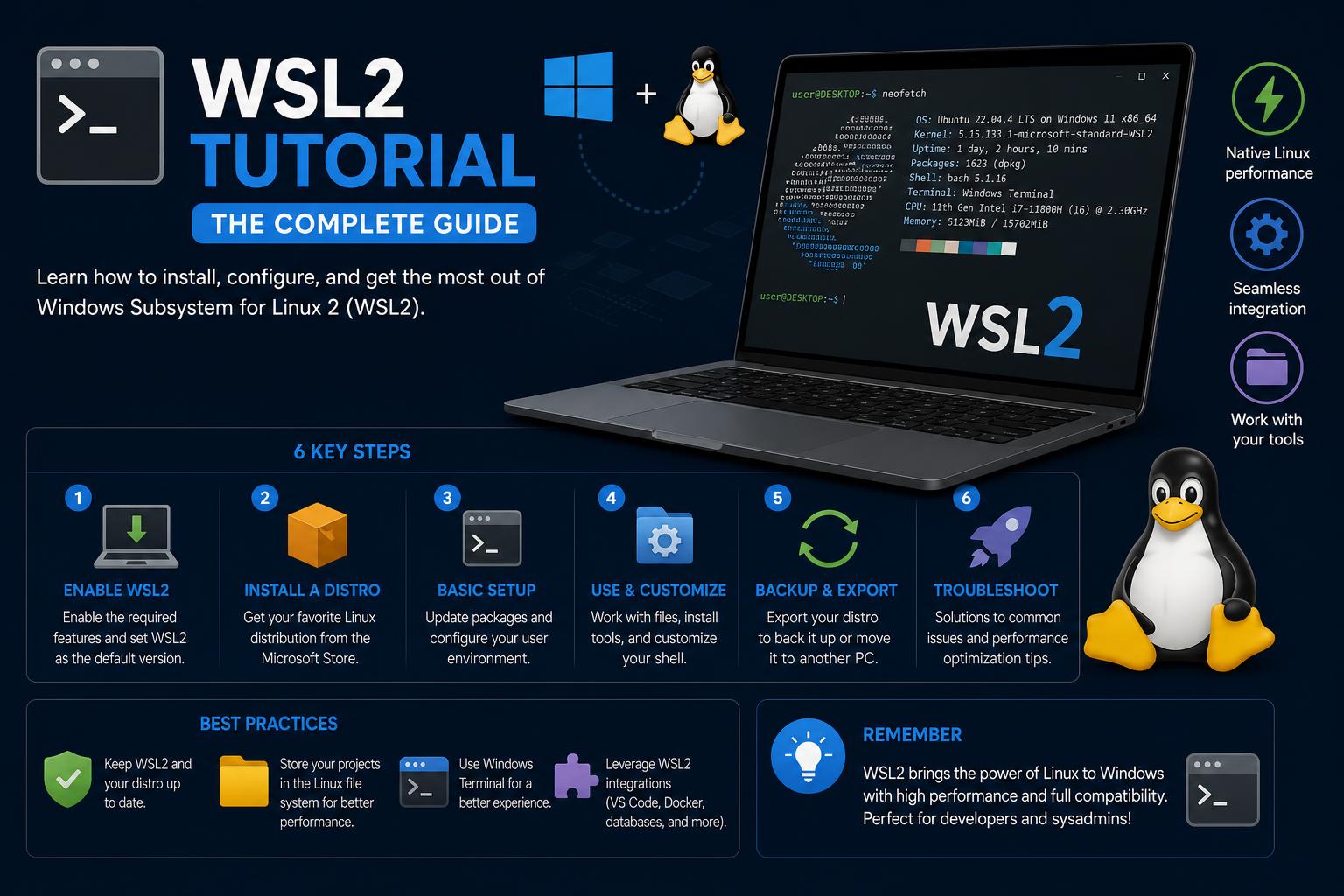
- WSL2 ช่วยให้สามารถใช้งานระบบปฏิบัติการ Linux บน Windows ได้อย่างราบรื่น
- การติดตั้งและการกำหนดค่าทำได้ง่าย แต่การปรับแต่งก็มีตัวเลือกขั้นสูงให้ผู้ใช้เลือกใช้
- แนวปฏิบัติที่ดีที่สุดสำหรับสภาพแวดล้อมการพัฒนาและการจัดการระบบไฟล์ช่วยเพิ่มประสิทธิภาพการทำงาน
หากคุณเคยพบว่าตัวเองต้องสลับไปมาระหว่าง Windows และ Linux และอยากให้การสลับระบบหรือการพัฒนาแอปพลิเคชันข้ามแพลตฟอร์มเป็นเรื่องง่ายขึ้น คุณจะต้องทำความรู้จักกับ WSL2 WSL2 (Windows Subsystem for Linux 2) คือความก้าวหน้าครั้งสำคัญจาก Microsoft ที่ช่วยให้คุณสามารถใช้งานสภาพแวดล้อม Linux ได้อย่างเต็มรูปแบบภายใน Windows โดยไม่ต้องใช้การจำลองเสมือนที่ซับซ้อน ไม่ต้องกังวลเรื่องการบูตแบบคู่ เพียงแค่ได้สิ่งที่ดีที่สุดจากทั้งสองโลกมาไว้ในมือคุณ ไม่ว่าคุณจะเป็นนักพัฒนาที่มีประสบการณ์หรือเพิ่งเริ่มต้นเส้นทางสู่ Linux WSL2 จะเปิดประตูสู่เครื่องมือ เวิร์กโฟลว์ และซอฟต์แวร์ที่ก่อนหน้านี้เข้าถึงได้เฉพาะผ่านเครื่อง Linux โดยเฉพาะเท่านั้น
คู่มือนี้เป็นแหล่งข้อมูลครบวงจรสำหรับการเริ่มต้นใช้งาน WSL2 ตั้งแต่การติดตั้ง การใช้งานประจำวัน การแก้ไขปัญหา และการปรับแต่งระดับมืออาชีพโดยอ้างอิงจากแหล่งข้อมูลที่ทันสมัยและน่าเชื่อถือที่สุด รวมถึงแนวทางปฏิบัติที่ดีที่สุดจากชุมชน คุณจะพบคำตอบสำหรับคำถามของคุณ คำแนะนำทีละขั้นตอน และคำแนะนำเชิงปฏิบัติสำหรับการทำให้ WSL2 เป็นส่วนสำคัญของเวิร์กโฟลว์การพัฒนาของคุณ มาเริ่มกันเลยและดูว่าการใช้งาน Linux บน Windows นั้นง่ายและทรงพลังเพียงใด โดยไม่มีปัญหาใดๆ เลย
WSL2 คืออะไร และทำไมคุณควรใช้มัน?
WSL2 คือระบบย่อยสำหรับ Linux รุ่นที่สองของ Windows ซึ่งช่วยให้ผู้ใช้สามารถใช้งานเคอร์เนล Linux จริงๆ ภายใน Windows 10 (เวอร์ชัน 2004 ขึ้นไป) และ Windows 11ได้ แตกต่างจากโซลูชันการจำลองเสมือนหรือการบูตแบบคู่แบบดั้งเดิม WSL2 มีน้ำหนักเบา รวดเร็ว และผสานรวมระหว่างระบบ Windows และ Linux ได้อย่างราบรื่นนักพัฒนาสามารถเข้าถึงดิสทริบิวชัน Linux หลักๆ เช่น Ubuntu, Debian, Kali, Arch Linux และอื่นๆ ได้โดยตรงจากสภาพแวดล้อม Windows ที่คุ้นเคย นั่นหมายความว่าคุณสามารถติดตั้งแอปพลิเคชัน Linux ดั้งเดิม ใช้เครื่องมือที่จำเป็น เช่น Bash และโต้ตอบกับระบบไฟล์ทั้งสองได้ โดยไม่ต้องใช้ทรัพยากรมากเหมือนเครื่องเสมือนแบบเต็มรูปแบบ
ทำไมสิ่งนี้ถึงเปลี่ยนแปลงเกมได้มากขนาดนี้?สำหรับหลายๆ คน มันคือเรื่องของขั้นตอนการทำงานที่ง่ายขึ้นและการเข้าถึงเครื่องมือเฉพาะแพลตฟอร์ม ไม่ว่าคุณจะเขียนสคริปต์เชลล์ สร้างซอฟต์แวร์ข้ามแพลตฟอร์ม จัดการเซิร์ฟเวอร์ หรือเรียนรู้ Linux ตั้งแต่เริ่มต้น ด้วย WSL2 คุณจะได้สิ่งที่ดีที่สุดจากทั้งสองโลก อย่างแท้จริง และคุณสามารถปรับแต่งการตั้งค่าของคุณได้ตามที่คุณต้องการ นอกจากนี้ยังได้รับการสนับสนุนอย่างเป็นทางการจาก Microsoft และผสานรวมอย่างแน่นหนากับการอัปเดตของ Windows ทำให้เป็นโซลูชันที่เสถียรและใช้งานได้ในระยะยาว ไม่ใช่แค่โครงการชั่วคราวที่ทำไม่เสร็จ
ข้อกำหนดของระบบและคุณสมบัติเบื้องต้น
ก่อนเริ่มต้น เรามาตรวจสอบกันก่อนว่าระบบของคุณพร้อมสำหรับ WSL2 แล้วหรือไม่ อย่างเป็นทางการ คุณจะต้องมี:
- ระบบปฏิบัติการ Windows 10 เวอร์ชัน 2004 (Build 19041 ขึ้นไป) หรือ Windows 11
- ระบบ x64 (พีซีสมัยใหม่ส่วนใหญ่ใช้งานได้ดี)
- การเข้าถึงของผู้ดูแลระบบ (คุณจะต้องเรียกใช้คำสั่งบางคำสั่งใน PowerShell ที่มีสิทธิ์ผู้ดูแลระบบ)
หากคุณใช้ Windows 10 เวอร์ชันเก่ากว่า คุณสามารถติดตั้ง WSL1 ได้ แต่ WSL2 จะช่วยปรับปรุงประสิทธิภาพและความเข้ากันได้อย่างมาก ดังนั้นควรอัปเกรดระบบปฏิบัติการของคุณหากทำได้ สำหรับรายละเอียดเพิ่มเติม โปรดดูคู่มือการติดตั้งของ Microsoft
วิธีการติดตั้ง WSL2: ขั้นตอนทีละขั้น
1. เรียกใช้ PowerShell ในฐานะผู้ดูแลระบบ
เริ่มต้นด้วยการเปิด PowerShell ในโหมดผู้ดูแลระบบค้นหา PowerShell ในเมนู Start คลิกขวา แล้วเลือก “เรียกใช้ในฐานะผู้ดูแลระบบ” คำสั่งการติดตั้งใดๆ ต้องเรียกใช้ด้วยสิทธิ์ผู้ดูแลระบบเพื่อแก้ไขส่วนประกอบของระบบ
2. การติดตั้ง WSL และระบบปฏิบัติการ Linux ตัวแรกของคุณ
ตอนนี้มีคำสั่งเดียวที่จะช่วยให้ทุกอย่างเริ่มทำงานได้แล้ว:
wl --ติดตั้ง
คำสั่งวิเศษนี้:
- เปิดใช้งานคุณสมบัติของ Windows ที่จำเป็น รวมถึงแพลตฟอร์มเครื่องเสมือน (Virtual Machine Platform)
- ดาวน์โหลดและติดตั้งระบบปฏิบัติการ Linux เวอร์ชันเริ่มต้น (โดยทั่วไปคือ Ubuntu)
โปรดรอสักครู่ในขณะที่ไฟล์กำลังดาวน์โหลดและติดตั้ง เมื่อได้รับแจ้ง โปรดรีบูตคอมพิวเตอร์ของคุณ
3. การเลือกการแจกแจงแบบอื่น
หาก Ubuntu ไม่ใช่ระบบที่คุณชื่นชอบ คุณสามารถเลือกใช้ระบบอื่นได้ (เช่น Debian, Kali, openSUSE หรือ Arch) โดยใช้แฟล็ก “-d”:
wsl --install -d ชื่อการแจกจ่าย
เพื่อดูการแจกจ่ายทั้งหมดที่มีอยู่:
wl --list --online
แทนที่ “DistroName” ด้วยชื่ออย่างเป็นทางการจากรายการ
4. การติดตั้งด้วยตนเอง (สำหรับผู้ใช้ขั้นสูงหรือการตั้งค่าแบบกำหนดเอง)
หากคุณต้องการควบคุมอย่างละเอียดและแม่นยำ เช่น การติดตั้งระบบปฏิบัติการแบบกำหนดเองหรือแบบทดลอง คุณสามารถอ้างอิงถึงหรือนำเข้าได้ .tar ไฟล์เก็บถาวรนี้จะช่วยให้คุณสามารถใช้งานสภาพแวดล้อม Linux รุ่นใหม่กว่าหรือเฉพาะทางมากขึ้นได้
5. การเริ่มต้นใช้งานครั้งแรก: การตั้งค่าผู้ใช้ Linux ของคุณ
เมื่อติดตั้งระบบปฏิบัติการที่คุณเลือกเสร็จแล้ว ให้เรียกใช้งานจากเมนูเริ่มต้น (หรือผ่าน PowerShell/Windows Terminal) คุณจะได้รับแจ้งให้ตั้งชื่อผู้ใช้และรหัสผ่านเฉพาะสำหรับการติดตั้ง Linux ของคุณ
หมายเหตุ:โดยปกติแล้ว Linux จะไม่แสดงเครื่องหมายดอกจันหรือข้อความตอบกลับใดๆ ขณะพิมพ์รหัสผ่าน เพียงแค่พิมพ์แล้วกด Enter ก็ใช้งานได้แล้ว!
6. การตั้งค่าการแจกจ่ายเริ่มต้นและเวอร์ชัน WSL
คุณสามารถสลับระหว่างดิสโทรที่ติดตั้งไว้ หรือระบุเวอร์ชัน WSL เริ่มต้นได้:
- แสดงรายการดิสทริบิวชันที่ติดตั้งทั้งหมด และดูเวอร์ชัน WSL ของแต่ละดิสทริบิวชัน:
wsl --รายการ --verbose
- ตั้งค่าเวอร์ชัน WSL เริ่มต้นสำหรับดิสโทรใหม่ (ขอแนะนำอย่างยิ่งให้ใช้ WSL 2):
wsl --set-default-version 2
- สลับการใช้งานระบบปฏิบัติการ Linux ที่มีอยู่ระหว่าง WSL 1 และ WSL 2:
wsl --set-version DistroName 2
- เปลี่ยนดิสทริบิวชันหลักที่ใช้เมื่อเรียกใช้งาน
wslโดยไม่มีข้อโต้แย้ง:wsl --set-default DistroName
ปรับแต่งเวิร์กโฟลว์ของคุณ: Windows Terminal และอื่นๆ
Windows Terminal เป็นวิธีที่ทันสมัยและปรับแต่งได้สำหรับการจัดการอินเทอร์เฟซบรรทัดคำสั่งบน Windowsคุณสามารถเปิดแท็บได้มากเท่าที่คุณต้องการ ตั้งค่าโปรไฟล์ที่คุณต้องการ (เช่น Ubuntu หรือ Debian) และปรับแต่งการผูกคีย์ สี และแบบอักษรให้เหมาะกับขั้นตอนการทำงานของคุณ
ตั้งค่า WSL2 เป็นเทอร์มินัลเริ่มต้น:
- เปิดโปรแกรมเทอร์มินัลของ Windows
- เปิดการตั้งค่าจากเมนูแบบเลื่อนลงที่อยู่ถัดจากปุ่มเปิดแท็บใหม่
- ค้นหาการตั้งค่า “โปรไฟล์เริ่มต้น” และเลือกดิสทริบิวชัน Linux ที่คุณต้องการ (เช่น Ubuntu)
- บันทึกการเปลี่ยนแปลงของคุณ ตอนนี้ ทุกหน้าต่างเทอร์มินัลใหม่จะเปิดขึ้นมาพร้อมกับ WSL2
นอกจากนี้ คุณยังสามารถเปิดเทอร์มินัล Linux ได้โดยตรงผ่านเมนู Start โดยค้นหาชื่อของดิสโทรที่คุณติดตั้งไว้ ("Ubuntu", "Debian" เป็นต้น) ทั้งสองวิธีจะนำคุณเข้าสู่สภาพแวดล้อม Linux ที่มีฟังก์ชันการทำงานครบครันได้ทันที
การใช้งานและการจัดการระบบปฏิบัติการ Linux หลายเวอร์ชัน
WSL2 รองรับการติดตั้งระบบปฏิบัติการ Linux หลายตัวพร้อมกันจัดการและเรียกใช้งานแต่ละระบบแยกจากกันได้อย่างสมบูรณ์—แม้กระทั่งใช้เวอร์ชันที่แตกต่างกันก็ได้หากจำเป็น! นี่คือคำสั่งที่มีประโยชน์บางส่วน:
- แสดงรายการดิสทริบิวชันที่มีให้เลือก:
wsl --list --online - ดูรายชื่อระบบปฏิบัติการที่ติดตั้งและเวอร์ชันของแต่ละระบบ:
wsl --list --verbose - เลือกใช้ระบบปฏิบัติการ Linux รุ่นใดรุ่นหนึ่ง:
wsl --distribution DistroName - ออกจากเซสชั่น WSL ของคุณ: ประเภท
exitภายในอาคารผู้โดยสาร
ความยืดหยุ่นนี้เหมาะอย่างยิ่งสำหรับนักพัฒนาที่ต้องการทดสอบโค้ดบนระบบปฏิบัติการ Linux ต่างๆ หรือเพียงแค่ต้องการสำรวจสภาพแวดล้อม Linux ใหม่ๆ โดยไม่มีความเสี่ยงใดๆ
การอัปเกรดและอัปเดต WSL2
ปัจจุบัน WSL2 เป็นค่าเริ่มต้นสำหรับการติดตั้ง Linux ใหม่บน Windows แต่คุณสามารถตรวจสอบหรืออัปเดตได้ตามต้องการหากต้องการตรวจสอบว่าระบบปฏิบัติการของคุณใช้ WSL1 หรือ WSL2 ให้ใช้คำสั่งต่อไปนี้:
wsl -l -v
วิธีการอัปเกรดจาก WSL1 เป็น WSL2:
wsl --set-version DistroName 2
“DistroName” ควรแทนที่ด้วยชื่อของระบบปฏิบัติการ Linux ที่คุณติดตั้งไว้ (ตัวอย่างเช่น “Ubuntu”) หากพบข้อผิดพลาด โปรดตรวจสอบให้แน่ใจว่าได้เปิดใช้งานคุณสมบัติ “Virtual Machine Platform” ในระบบของคุณแล้ว
การเข้าถึงและการจัดการไฟล์ของคุณ
WSL2 สร้างระบบไฟล์ที่คล้ายกับ Linux แต่คุณสามารถถ่ายโอนไฟล์ระหว่าง Windows และ Linux ได้อย่างง่ายดาย
- สามารถเข้าถึงไฟล์ Windows จากภายใน WSL2 ได้ที่
/mnt/c,/mnt/dฯลฯ - หลีกเลี่ยงการเปลี่ยนแปลงใดๆ
/mnt/cจาก WSL2 เว้นแต่คุณจะแน่ใจว่าเป็นไดรฟ์ Windows หลักของคุณ! - นอกจากนี้ คุณยังสามารถเข้าถึงไดเร็กทอรีโฮม WSL2 ของคุณจาก Windows ได้โดยไปที่
\\wsl$\DistroName\home\youruserใน File Explorer
การผสานรวมนี้ทำให้การย้ายไฟล์ การแก้ไขโค้ด (ด้วยโปรแกรมแก้ไขโค้ด เช่น VS Code หรือ Sublime) และการใช้เครื่องมือหรือสคริปต์ทั้งสองฝั่งทำได้ง่ายอย่างเหลือเชื่อ
การแก้ไขโค้ดและการใช้เครื่องมือภายนอก
ใน WSL คุณไม่จำเป็นต้องใช้แค่โปรแกรมแก้ไขข้อความแบบบรรทัดคำสั่งเท่านั้น! โปรแกรมแก้ไขข้อความสมัยใหม่ เช่น Visual Studio Code สามารถทำงานร่วมกับ WSL2 ได้โดยตรง
- การติดตั้ง VS Code และส่วนขยาย “Remote – WSL” ของมัน
- จากเทอร์มินัล WSL2 ของคุณ ให้พิมพ์
code .เพื่อเปิด VS Code ในโฟลเดอร์ปัจจุบันของคุณ โดยใช้สภาพแวดล้อม Linux - สามารถแก้ไขไฟล์ได้ราวกับว่าเป็นไฟล์ในเครื่อง ไม่จำเป็นต้องถ่ายโอนไฟล์
หากต้องการศึกษาการใช้งาน WSL2 ให้ละเอียดมากขึ้น คุณสามารถดูข้อมูลเพิ่มเติมได้จากแหล่งข้อมูลเหล่านี้: วิธีการใช้งาน OpenClaw บน WSL2
วิธีใช้งาน OpenClaw: คู่มือฉบับสมบูรณ์สำหรับผู้เริ่มต้น
โปรแกรมแก้ไขข้อความอื่นๆ (เช่น Sublime, Atom, Vim, Emacs เป็นต้น) สามารถติดตั้งได้ทั้งบน Linux หรือ Windows แล้วแต่ความถนัดเพียงแต่ต้องคำนึงถึงระบบไฟล์ที่คุณกำลังใช้งานอยู่ด้วย
แนวทางปฏิบัติที่ดีที่สุดสำหรับการทำงานกับ WSL2
- เก็บไฟล์ Linux ไว้ภายในระบบไฟล์ของ WSL2 (ไม่ใช่ในที่อื่น)
/mnt/cเพื่อประสิทธิภาพที่ดีที่สุด - ตั้งค่าระบบควบคุมเวอร์ชัน (เช่น Git) ภายในสภาพแวดล้อม Linux ของคุณ
- ใช้ Windows Terminal เพื่อประสบการณ์การใช้งานที่ทันสมัยและปรับแต่งได้ตามต้องการ
- ติดตั้งแพ็กเกจที่คุณต้องการบน Linux โดยใช้ apt, pacman หรือตัวจัดการแพ็กเกจของดิสทริบิวชันของคุณ
- หลีกเลี่ยงการแก้ไขไฟล์ระบบของ Windows โดยตรงจากเซสชัน Linux ของคุณ เว้นแต่จำเป็นอย่างยิ่ง
การทำงานแบบออฟไลน์และการติดตั้งขั้นสูง
ต้องการติดตั้ง WSL ในสภาพแวดล้อมที่จำกัดหรือแบบออฟไลน์ใช่หรือไม่?ไมโครซอฟต์มีแพ็กเกจการติดตั้งแบบออฟไลน์ให้ดาวน์โหลด โดยดาวน์โหลดตัวติดตั้ง WSL MSI และระบบปฏิบัติการ Linux ที่จำเป็นจากGitHub releases ของ WSLหรือจาก Microsoft Store แล้วเปิดใช้งานคุณสมบัติ "Virtual Machine Platform" ด้วยตนเอง:
dism.exe / online / enable-feature / featurename: VirtualMachinePlatform / all / norestart
จากนั้น คุณสามารถติดตั้งระบบปฏิบัติการ Linux ของคุณได้จาก... .wsl จัดเก็บหรือนำเข้าไฟล์ที่กำหนดเอง วิธีนี้มีประโยชน์อย่างยิ่งในสภาพแวดล้อมขององค์กรหรือสถานที่ที่มีข้อจำกัดด้านเทคโนโลยี
การเข้าถึงฟีเจอร์ใหม่ล่าสุดและการอัปเดต WSL2 ให้ทันสมัยอยู่เสมอ
หากคุณต้องการเข้าถึงฟีเจอร์ที่ยังอยู่ระหว่างการพัฒนา โปรดเข้าร่วมโปรแกรม Windows Insider และเลือกช่องทางที่คุณต้องการ (Canary, Dev, Beta หรือ Release Preview)ช่องทางเหล่านี้จะนำเสนอตัวอย่างการใช้งานล่วงหน้า (โดยมีระดับความเสถียรที่แตกต่างกัน) ดังนั้นโปรดตรวจสอบอย่างละเอียดก่อนลงทะเบียน หากคุณไม่ต้องการเปลี่ยนการติดตั้ง Windows ทั้งหมด คุณยังคงสามารถรับฟีเจอร์ WSL ล่าสุดได้โดยการเรียกใช้คำสั่งต่อไปนี้:
wsl.exe --update --pre-release
การอัปเดต WSL2 อย่างสม่ำเสมอจะช่วยให้คุณได้รับประโยชน์จากแพทช์ความปลอดภัย การปรับปรุงประสิทธิภาพ และฟีเจอร์ใหม่ๆ ทันทีที่พร้อมใช้งาน
ปัญหาทั่วไปและการแก้ไขปัญหา
แม้ว่ากระบวนการต่างๆ จะได้รับการปรับปรุงให้มีประสิทธิภาพแล้ว แต่บางครั้งก็อาจเกิดปัญหาขึ้นได้ ต่อไปนี้คือคำแนะนำบางประการเพื่อหลีกเลี่ยงปัญหาที่มักเกิดขึ้น:
- หากการติดตั้ง Linux ใหม่ของคุณไม่สามารถเริ่มต้นได้: ตรวจสอบให้แน่ใจว่าได้เปิดใช้งานการจำลองเสมือนใน BIOS แล้ว และ "แพลตฟอร์มเครื่องเสมือน" ก็เปิดใช้งานอยู่ด้วย
- การติดตั้งล้มเหลวหรือแสดงข้อผิดพลาด: ลองอัปเดต Windows เป็นเวอร์ชันล่าสุด แล้วทำตามขั้นตอนอีกครั้ง
- การเข้าถึงไฟล์ดูช้าหรือผิดปกติ: ตรวจสอบให้แน่ใจว่าคุณเก็บไฟล์ไว้ในไดเร็กทอรีโฮมของ Linux และไม่ใช่ในที่อื่น
/mnt/cเว้นแต่จำเป็น
สำหรับข้อผิดพลาดที่ซับซ้อนหรือการสนับสนุนขั้นสูง โปรดตรวจสอบเอกสาร WSL อย่างเป็นทางการของ Microsoftหรือเยี่ยมชมที่เก็บข้อมูล GitHub ของ WSL
สำรวจคุณสมบัติขั้นสูง: GPU, ฐานข้อมูล และอื่นๆ
WSL2 พัฒนาอย่างต่อเนื่อง โดยเพิ่มการรองรับคุณสมบัติต่างๆ เช่น การเร่งความเร็ว GPU (สำหรับนักพัฒนา AI/ML) การเชื่อมต่อไดรฟ์ภายนอก และการเรียกใช้ฐานข้อมูลบน Linux โดยตรงคุณสมบัติขั้นสูงเหล่านี้ทำให้ WSL2 เป็นเครื่องมือที่มีประสิทธิภาพสำหรับมืออาชีพที่ต้องการความสามารถเต็มรูปแบบของ Linux โดยไม่มีข้อจำกัดใดๆ
- รองรับ GPU: ด้วยฮาร์ดแวร์และไดรเวอร์ที่เข้ากันได้ คุณจะสามารถใช้ประโยชน์จาก CUDA และเวิร์กโหลดแบบขนานใน WSL2 ได้
- ฐานข้อมูลที่ใช้งานอยู่: ติดตั้ง MySQL, PostgreSQL, MongoDB, Redis และอื่นๆ ได้เหมือนกับการติดตั้งบนเครื่อง Linux ทั่วไป ทำให้เวิร์กโฟลว์ของคุณพกพาได้และสม่ำเสมอ
- การเข้าถึงเครือข่ายและอุปกรณ์ต่อพ่วง: WSL2 ช่วยให้การทำงานร่วมกับเครือข่าย อุปกรณ์จัดเก็บข้อมูลภายนอก พอร์ต หรืออุปกรณ์ต่างๆ เป็นไปอย่างราบรื่นยิ่งขึ้น
เคล็ดลับเพื่อประสบการณ์การพัฒนาซอฟต์แวร์บน WSL2 ที่ราบรื่น
พร้อมที่จะนำ WSL2 มาเป็นส่วนหนึ่งของกิจวัตรการพัฒนาประจำวันของคุณแล้วหรือยัง?ทำตามเคล็ดลับเหล่านี้เพื่อประสิทธิภาพการทำงานที่ราบรื่น:
- สร้างระบบอัตโนมัติให้กับสคริปต์การติดตั้งของคุณ เพื่อให้ได้สภาพแวดล้อมที่สม่ำเสมอในเครื่องหลายเครื่อง
- ใช้เทอร์มินัล WSL2 สำหรับงานที่เน้นระบบ Linux และ PowerShell สำหรับงานที่เน้นระบบ Windows ผสานการใช้งานทั้งสองเข้าด้วยกันเพื่อความยืดหยุ่นที่มากขึ้น
- ลองใช้ Windows Package Manager (winget) ควบคู่ไปกับโปรแกรมจัดการแพ็กเกจของ Linux เพื่อการทำงานแบบไฮบริด
- อย่าลังเลที่จะลองใช้ระบบปฏิบัติการ Linux หลายๆ แบบ เรียนรู้ ทดสอบ และปรับตัวโดยไม่มีความเสี่ยง
WSL2 ทำให้การใช้งาน Linux บนพีซี Windows ของคุณง่ายขึ้นอย่างน่าทึ่ง โดยผสานรวมประสิทธิภาพการทำงานของทั้งสองระบบโดยไม่ต้องใช้การบูตแบบคู่หรือการจำลองเสมือนที่ซับซ้อนด้วยการติดตั้งที่ง่าย การผสานรวมระบบอย่างสมบูรณ์ การเข้าถึงระบบไฟล์ข้ามแพลตฟอร์ม และตัวเลือกการปรับแต่งและการพัฒนาที่หลากหลาย คุณจะประหลาดใจว่าการเริ่มต้นใช้งานนั้นง่ายเพียงใด ใช้ประโยชน์จากแหล่งข้อมูลข้างต้นเพื่อศึกษาเพิ่มเติม แก้ไขปัญหา และปรับแต่ง WSL2 ให้ตรงกับความต้องการเฉพาะของคุณ ขอให้สนุกกับการพัฒนาบนทั้งสองแพลตฟอร์ม!