
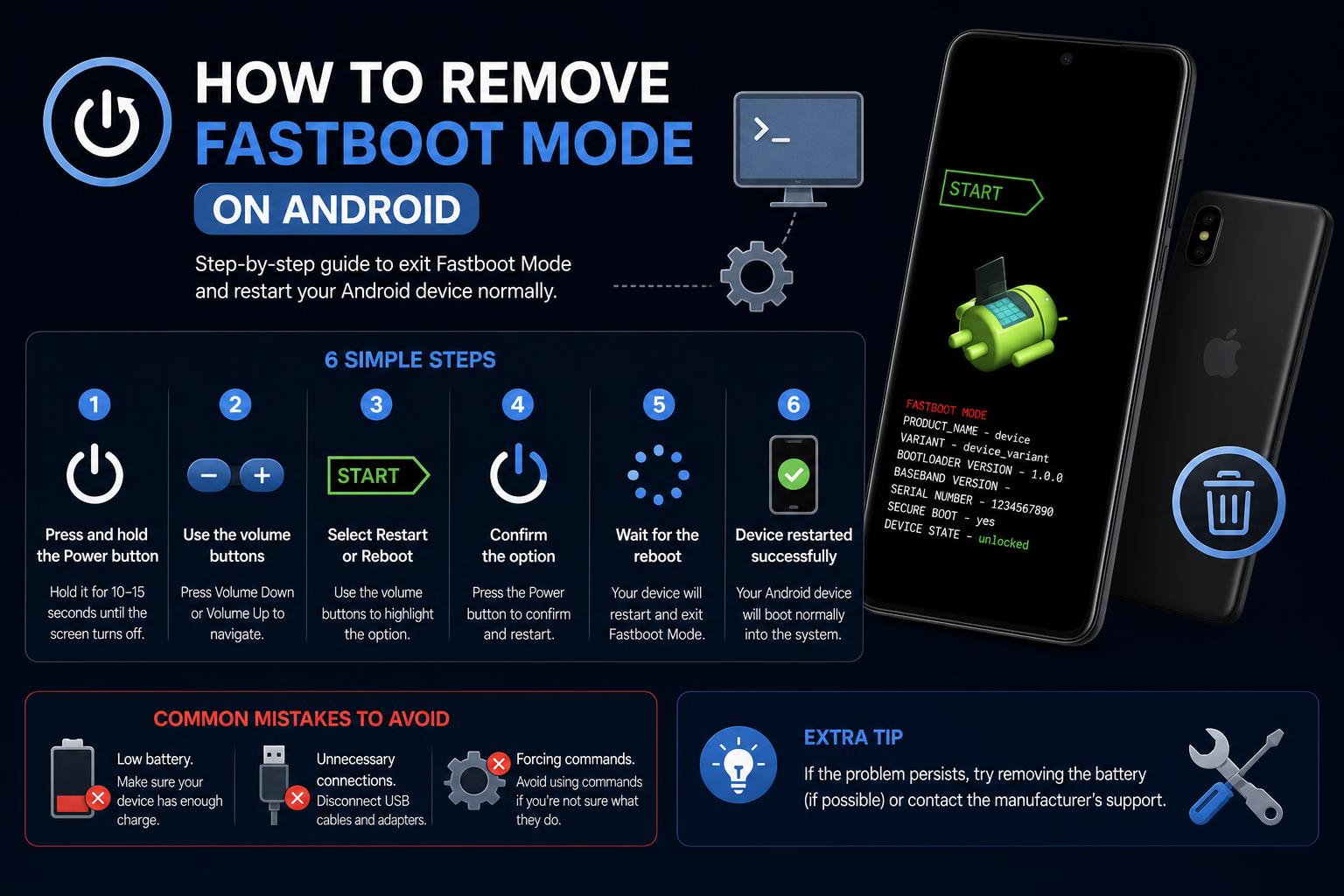
- Ang Fastboot mode ay nagbibigay-daan sa mababang antas ng pagkontrol at pag-troubleshoot ng mga Android device kapag nabigo ang karaniwang pag-boot.
- Kadalasang simple lang ang paglabas sa Fastboot mode, ngunit ang mga isyu tulad ng mga natigil na button o mga problema sa firmware ay maaaring magpakomplikado ng mga bagay-bagay.
- Ang pagsunod sa mga opisyal na pamamaraan at mga tool sa pagbawi ay nakakatulong sa mga user na maiwasan ang pagkawala ng data at mas malalang problema sa device.
Nakaka-stress ang biglang makita ang iyong Android device na naka-stuck sa screen na may nakasulat na 'FASTBOOT'—lalo na kung wala kang maalalang ginawa para ma-trigger ang mode na ito! Siguro sinubukan mong mag-reboot, baka pinindot mo ang kakaibang kombinasyon ng button, o baka naman may error sa software na nagsimula. Anuman ang dahilan, ang magandang balita ay : hindi ka nag-iisa, maraming user ang nakakaranas nito, at ang paglabas sa Fastboot mode ay karaniwang posible sa pamamagitan ng ilang praktikal na solusyon.
Kung ikaw man ay isang kaswal na may-ari ng telepono, isang batikang manliligaw, o bahagi ng isang IT team, ang pag-unawa sa Fastboot mode ay makakatulong sa iyo na maiwasan ang pagkataranta at ayusin ang iyong device sa loob ng ilang minuto sa halip na oras. Sa komprehensibong gabay na ito, aming linawin kung ano ang Fastboot mode, ipapakita sa iyo kung bakit natigil ang mga device dito, at, higit sa lahat, magbibigay ng malinaw at sunud-sunod na mga solusyon upang alisin ang Fastboot mode mula sa anumang Android smartphone o tablet—kabilang ang mga tip na partikular na ginawa para sa mga sikat na brand tulad ng Xiaomi, Google Pixel, Samsung, at marami pang iba.
Ano ang Fastboot Mode sa mga Android Device?
Ang Fastboot mode ay isang espesyal na diagnostic protocol na nakapaloob sa halos lahat ng Android device. Ang mode na ito ay nagbibigay-daan sa iyong direktang makipag-ugnayan sa hardware at core software ng isang device bago pa man mag-load ang pangunahing Android operating system. Ito ay orihinal na nilikha para sa mga developer at manufacturer para sa advanced maintenance, pag-flash ng firmware, at pag-recover mula sa mga malalang isyu sa software.
Kapag nasa Fastboot mode, karaniwang nagpapakita ang iyong telepono ng minimalistang screen —minsan itim o puti — na may mga detalye ng device at ang hindi mapagkakamalang label na 'FASTBOOT' (o sa mga Xiaomi phone, isang palakaibigang maskot ng kuneho). Hindi maa-access ang mga regular na function ng Android: hindi ka makakatanggap ng mga tawag o notification, at walang nagagawa ang pag-tap sa screen.
Bakit pumapasok sa Fastboot Mode ang mga telepono?
Mayroong maraming mga sitwasyon kung saan maaaring mag-boot ang isang device sa Fastboot, kabilang ang:
- Mga kumbinasyon ng button ng hardware na sinimulan ng user—madalas Power + Volume Down, o Power + Volume Up sa ilang modelo
- Mga pag-update ng software o nabigong pag-flash ng firmware
- Mga aberya na dulot ng mga maling app o pagkasira ng sistema
- Mga pisikal na depekto, tulad ng natigil na buton ng volume sa gilid ng telepono
- Sinadyang entry para sa maintenance o custom ROM installation
Nakakagulat na karaniwan ang hindi sinasadyang pagpasok . Maraming gumagamit ang nag-uulat na pumapasok sila sa Fastboot sa pamamagitan lamang ng pag-restart ng kanilang telepono at aksidenteng pagpindot ng mga karagdagang button, o kasunod ng pag-freeze at pag-crash ng device. Kung ang iyong telepono ay patuloy na bumabalik sa Fastboot mode pagkatapos ng pag-restart, ang malamang na salarin ay isang natigil na button, may sira na firmware, o isang nabigong system update.
Ano ang Magagawa Mo sa Fastboot Mode?
Binubuksan ng Fastboot mode ang malawak na kontrol sa mababang antas—mga tool na kadalasang hindi nakikita ng mga pang-araw-araw na gumagamit ngunit napakahalaga para sa advanced na pag-troubleshoot, pagkukumpuni, at pagpapasadya. Kabilang sa ilan sa mga aksyon na ito ang:
- Mga kumikislap na larawan ng sistema o boot (muling pag-install ng operating system, pag-update ng firmware)
- Pag-unlock o muling pag-lock ng bootloader para sa pag-rooting o pinahusay na seguridad ng device
- Pagbura ng mga partikular na partisyon para i-reset o ayusin ang device nang walang ganap na pagkawala ng data
- Pag-install ng mga custom na pagbawi tulad ng TWRP para sa mas malalim na pag-backup at pag-restore
- Manu-manong pag-update ng firmware at ROM, lalo na kapag nabigo ang mga over-the-air (OTA) na pag-upgrade
Ito ay isang toolkit na kadalasang para sa mga developer, IT professional, at mga bihasang hobbyist. Gayunpaman, ang pag-alam kung paano lumabas sa Fastboot ay mahalaga rin para sa mga regular na gumagamit upang maiwasan ang pagkawala ng access sa kanilang mga telepono.
Karaniwang Paraan ng Pagpasok ng mga Device sa Fastboot
Kung nagtataka ka kung paano napunta sa Fastboot ang iyong telepono, narito ang isang mabilis na buod ng mga pinakakaraniwang paraan:
- Mula sa isang estadong naka-off ang kuryente, pagpindot nang matagal sa Power + Volume Down sa loob ng mga 8-10 segundo ay nagti-trigger ng Fastboot sa karamihan ng mga Android.
- Maaaring gamitin ng ilang brand (tulad ng ilang modelo ng Samsung) Power + Volume Up, o isang kombinasyon ng tatlong butones (Volume Taas + Volume Down + Power).
- Sa isang nakakonektang computer na may naka-enable na ADB, tumatakbo
adb reboot bootloaderInilalagay nito ang device sa Fastboot nang malayuan.
Kung hindi ka sigurado tungkol sa kombinasyon ng mga buton ng iyong device, tingnan muna ang pahina ng suporta o gabay ng iyong tagagawa.
Paano Alisin o Lumabas sa Fastboot Mode: Mga Pangunahing Paraan
Ito marahil ang dahilan kung bakit ka nandito! Ang paglabas sa Fastboot mode ay kadalasang madali—minsan ay kasing simple ng pagpindot nang matagal sa isang buton. Subukan ang sumusunod, ayon sa pagkakasunod-sunod:
- Pindutin nang mag-isa ang Power button sa loob ng 10-20 segundo (minsan hanggang 30 segundo). Karamihan sa mga Android device ay pipiliting mag-soft reset, papatayin ang kanilang mga device, at magre-restart sa normal na mode.
- Kung hindi iyon gumagana, Subukan mong sabay na pindutin ang Power + Volume Up sa parehong tagal. Ang ilang device—lalo na ang ilang Xiaomi, Google Pixel, at mas lumang Motorola phone—ay nangangailangan ng kombinasyong ito para makatakas sa Fastboot.
- Para sa mga teleponong hindi pa rin tumutugon, bitawan ang lahat ng mga buton, maghintay ng isang minuto, at subukang muli (upang maalis ang posibleng 'pagkadikit' ng butones).
- Kung komportable ka sa paggamit ng computer, ikonekta ang iyong device at patakbuhin
fastboot rebootsa iyong command line o terminal (pagkatapos siguraduhing Mga tool sa Android Platform ng Android ay naka-install). Dapat itong mag-trigger ng agarang pag-reboot kung aktibo ang Fastboot.
Karamihan sa mga kaso ay nareresolba pagkatapos ng isa sa mga hakbang na ito. Gayunpaman, kung ang device ay nananatili sa Fastboot mode o ayaw mag-on, patuloy na magbasa para sa mas advanced na mga solusyon.
Mga Espesyal na Pagsasaalang-alang para sa Xiaomi Fastboot Mode
Ang mga teleponong Xiaomi, kabilang ang mga sikat na linya ng Redmi at Poco, ay may kani-kanilang natatanging mga biswal at kakaibang katangian ng Fastboot. Karaniwan kang makakakita ng isang mekanikong parang kartun na kuneho na gumagana sa isang Android robot, na nagbibigay ng senyales sa Fastboot mode. Ang mga karaniwang sanhi ay pareho sa ibang mga tatak, ngunit ang software ng Xiaomi ay partikular na madaling makapasok sa Fastboot pagkatapos ng mga pag-update ng system o mga nabigong pag-flash.
Paano Kung Ang Iyong Telepono ay Permanenteng Natigil sa Fastboot Mode?
Ang ilang mga aparato ay maaaring tunay na 'natigil', na ayaw mag-boot nang maayos kahit na ilang beses nang sinubukang pindutin ang mga buton. Karaniwan itong nagpapahiwatig ng:
- A nabigong pag-update ng firmware o pag-flash nasa kalagitnaan na ng proseso (nawalan ng kuryente habang nagfa-flash o sira na ang file)
- A sira sa hardware sa mga pisikal na buton (lalo na ang Volume Down, na palaging nagti-trigger ng Fastboot kapag nag-restart)
- Pinsala sa bootloader o mga partisyon sanhi ng mga advanced na pagbabago o pagkabigo ng sistema
Narito ang mga inirerekomendang aksyon:
- Pisikal na siyasatin ang lahat ng mga butones ng device. Siguraduhing hindi sila nakadikit o nakadiin—lalo na pagkatapos bumagsak o mabilad.
- Iwanang nakasaksak ang telepono at hayaang magpahinga ito nang ilang sandaliAng ilang modelo, kabilang ang Xiaomi, ay kusang nagre-restart pagkatapos ng panahon ng paglamig.
- Kung ang mga karaniwang pamamaraan ay hindi gumana, ikonekta ang telepono sa isang computer at gumamit ng mga opisyal na tool sa pagbawi (tulad ng Xiaomi Mi Flash Tool, Samsung Odin, o opisyal na pagpapanumbalik ng imahe ng Google). Palaging suriin ang bago magpatuloy.
- Bilang isang huling resort, bisitahin ang isang awtorisadong service centerKung may pinsala sa hardware o bootloader, maaaring maibalik ng mga technician ang device nang hindi nawawala ang data. Ang pag-iwas sa mga hindi opisyal na pagkukumpuni ay nakakatulong na maiwasan ang permanenteng pinsala o pagpapawalang-bisa ng warranty.
Iwasan ang paggamit ng mga tool ng third-party o mga hindi na-verify na online na solusyon maliban na lang kung ikaw ay lubos na may karanasan. Marami sa mga paraang ito ay maaaring hindi maaasahan at ilagay sa panganib ang iyong data o seguridad.
Mga Karaniwang Mito at Maling Akala Tungkol sa Fastboot Mode
Linawin natin ang ilang ideya na kadalasang nagdudulot ng hindi kinakailangang pag-aalala:
- Hindi awtomatikong binubura ng Fastboot mode ang iyong data, ngunit ang ilang mga aksyon, tulad ng pag-wipe ng mga partition o pag-flash ng firmware, ay maaari.
- Hindi ibig sabihin nito na permanenteng nasira ang iyong deviceKaramihan sa mga gumagamit ay nakakabawi sa loob ng ilang minuto kung susundin nila ang mga tamang hakbang.
- Paulit-ulit na natigil ang isang device sa Fastboot hindi palaging nagpapahiwatig ng problema sa softwareMaaari ring mga simpleng sanhi ang natigil na butones o ang sirang baterya.
Kung susundin mo ang mga opisyal na gabay at magiging matiyaga , mapapanatili mo ang iyong data at maiiwasan ang mas malalaking problema.
Kailan Gagamitin ang Fastboot at Kailan Ito Iwasan
Ang Fastboot ay isang mahalagang kagamitan para sa mga advanced na gawain sa Android, ngunit maaari itong maging mapanganib kung hindi mo alam kung ano mismo ang iyong binabago. Gamitin ito kapag:
- Kailangan mong mag- mabawi ang isang bricked na telepono (isa na ayaw mag-boot, kahit sa recovery)
- Kayo pag-flash ng opisyal na firmware upang ayusin ang mga pangunahing problema
- Inirerekomenda ito ng opisyal na mga tagubilin sa suporta ng tagagawa
Iwasan ang paggamit ng Fastboot para sa maliliit na pagbabago o kung hindi ka sigurado tungkol sa estado ng iyong device . Ang hindi awtorisadong pag-flash o pag-unlock ng bootloader ay maaaring magpawalang-bisa sa warranty o maglagay sa panganib ng iyong data.
Mga Propesyonal na Tip para Maiwasan ang mga Problema sa Fastboot sa Hinaharap
Pagkatapos ma-recover ang iyong telepono, mahalagang maiwasan ang mga problema sa Fastboot sa hinaharap. Narito ang ilang rekomendasyon:
- Huwag piliting i-shutdown gamit ang mga random na kumbinasyon ng button maliban na lang kung talagang kinakailangan.Gamitin ang mga karaniwang opsyon na “I-restart” o “I-off” ng operating system—lalo na sa mga bagong bersyon ng Android.
- Mag-ingat sa mga malagkit o sirang butones, lalo na ang buton ng volume. Kung luma na ang iyong telepono o may ilang mga katok, isaalang-alang ang isang propesyonal na paglilinis.
- Mag-install lamang ng mga update ng system nang may sapat na baterya at matatag na koneksyon sa internetAng mga pagkaantala habang nag-a-update ay maaaring makasira sa firmware at magdulot ng mga Fastboot loop.
- Kung mag-eeksperimento ka sa mga custom ROM o hindi opisyal na firmware, i-backup ang iyong data at gumamit lamang ng mga pinagkakatiwalaang file.
Ano ang Gagawin Kapag Nakita Mo ang Fastboot sa Google Pixel, Samsung, OnePlus, o Iba Pang Brand
Ang mga pangunahing tatak ng Android ay nagpapanatili ng mga katulad na protocol ng Fastboot. Narito ang ilang mga tip na partikular sa bawat tatak:
- Google Pixel: Pindutin nang matagal ang power button; kung hindi iyon gumana, subukan ang Power + Volume Up. Kung magpapatuloy ito, ibalik ang factory image mula sa pahina ng suporta ng Google o makipag-ugnayan sa kanilang koponan ng suporta.
- SamsungMas gusto ang 'Download Mode', ngunit maaaring lumitaw ang Fastboot sa ilang modelo. Gamitin ang Odin o Samsung Smart Switch para sa mga pagkukumpuni, at sumangguni sa mga opisyal na gabay.
- OnePlus at iba pa: Karaniwang kombinasyon ng Power + Volume. Para sa advanced recovery, gamitin ang opisyal na software sa pagbawi ng OnePlus.
Ang kumpletong gabay sa ADB at Fastboot: Ilabas ang Buong Lakas ng Android