
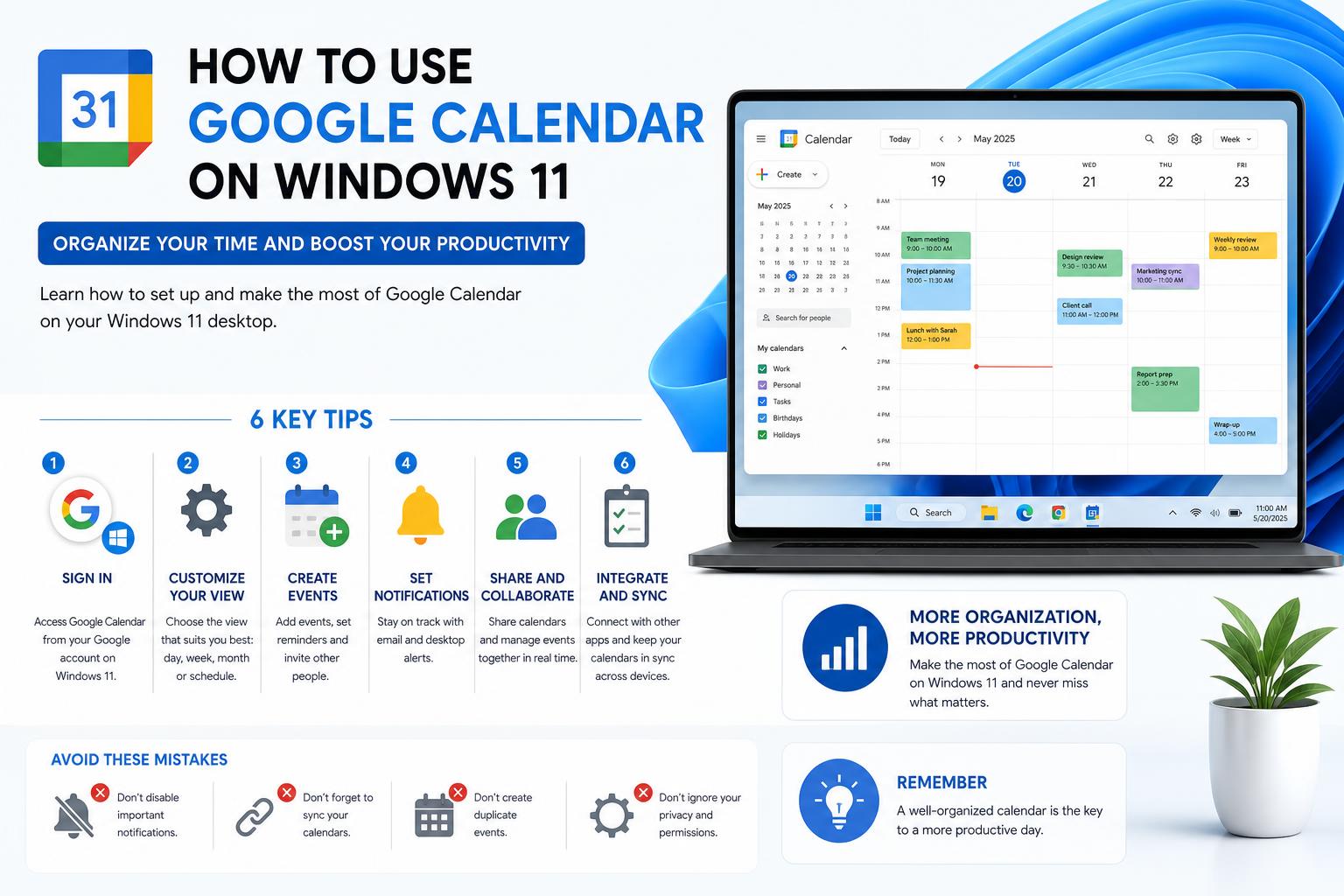
- Maaaring gamitin ang Google Calendar sa mga Windows 11 desktop sa pamamagitan ng browser, PWA, o pag-sync sa mga native app.
- Ang pagsasama ng Progressive Web Apps at Windows Calendar ay nagbibigay ng halos katutubong karanasan.
- May mga opsyon para sa browser at app para sa offline access at malawak na pagbabahagi.
Ang Google Calendar ay naging isang kailangang-kailangan na kagamitan para sa pag-oorganisa ng trabaho, paaralan, at personal na buhay. Gayunpaman, maraming gumagamit ng Windows 11 ang napapaisip kung paano nila magagamit nang mahusay ang Google Calendar mula sa kanilang desktop—nang hindi kinakailangang magpalit-palit ng mga tab sa browser o gumamit ng mga mahirap na workaround. Sa detalyadong gabay na ito, susuriin natin ang bawat posibleng paraan upang maisama ang Google Calendar sa iyong karanasan sa desktop sa Windows 11. Naghahanap ka man ng mabilisang pagtingin sa iyong mga paparating na kaganapan, ganap na pag-synchronize sa mga app, o offline na pag-access, tinatalakay ng artikulong ito ang lahat. Paghahambingin natin ang mga native na opsyon sa Windows, mga trick sa browser, pag-synchronize sa mga built-in na app tulad ng Outlook, mga third-party na app, at mga extension ng browser. Sa huli, malalaman mo hindi lamang kung paano maipapakita ang iyong mga kaganapan sa kalendaryo sa iyong mga kamay, kundi pati na rin kung aling diskarte ang pinakaangkop sa iyong workflow at mga kagustuhan sa privacy. Suriin natin ang mga detalye at sa wakas ay dalhin ang Google Calendar diretso sa iyong Windows 11 desktop.
Bakit Dapat Gamitin ang Google Calendar sa Desktop?
Kung ikaw ay nasa kaibuturan ng ecosystem ng Google, malamang na may mahalagang papel ang Google Calendar sa iyong buhay. Ngunit ang patuloy na pagpapalipat-lipat sa pagitan ng iyong browser at iba pang mga application ng Windows ay isang tunay na abala, lalo na kung kailangan mo ng mabilis na access sa iyong iskedyul sa buong araw. Gamit ang tamang integration, magagawa mo ang:
- Pasimplehin ang iyong pang-araw-araw na pagpaplano sa pamamagitan ng pagtingin sa iyong mga kaganapan kasama ng email, mga gawain, at mga notification.
- Palakasin ang pagiging produktibo na may mabilis at isang-click na access sa Google Calendar mula sa iyong taskbar o desktop.
- Magtrabaho nang mas mahusay offline sa pamamagitan ng paggamit ng mga feature ng browser at mga app na nagsi-sync ng data.
- I-customize ang mga notification para hindi mo makaligtaan ang isang mahalagang kaganapan, nagtatrabaho ka man mula sa iyong PC o wala.
Paano mo ito makakamit sa Windows 11?
Mga Pangunahing Paraan para Ma-access ang Google Calendar sa Windows 11 Desktop
Tingnan natin ang mga pangunahing estratehiyang ginagamit ng mga gumagamit upang gumana nang maayos ang Google Calendar mula sa kanilang desktop environment:
- I-access gamit ang anumang browser sa Website ng Google Calendar
- Pagsasama sa katutubong Windows Calendar app
- Pag-sync sa bagong Outlook para sa Windows
- Pag-install bilang isang Progressive Web App (PWA)
- Mga extension ng browser at mga third-party na desktop application
Direktang Pag-access Gamit ang Iyong Browser
Ang pinakasimpleng paraan para magamit ang Google Calendar mula sa iyong desktop ay, hindi nakakagulat, sa pamamagitan ng iyong browser. Pumunta lamang sa calendar.google.com at mag-sign in. Karamihan sa mga modernong browser (Chrome, Edge, Firefox, Opera) ay ganap na tugma. Siguraduhing naka-enable ang JavaScript at cookies para gumana nang maayos ang Calendar. Ang opisyal na rekomendasyon ng Google ay gamitin ang pinakabagong bersyon ng iyong browser upang matiyak ang seguridad at performance. Maaari ka ring magtrabaho offline. Sinusuportahan ng Google Calendar ang offline access—nangangahulugan ito na ang iyong iskedyul ay palaging maa-access, kahit na mawalan ka ng koneksyon sa internet.
Idagdag ang Google Calendar bilang Shortcut o PWA sa Iyong Desktop
Kung gusto mo ng mas katutubong karanasan, maaari mong i-install ang Google Calendar bilang isang Progressive Web App (PWA). Ang pamamaraang ito ay magbibigay sa iyo ng isang nakalaang window para sa iyong kalendaryo, kasama ang isang desktop icon, tulad ng anumang iba pang application:
- Pagbubukas Google Calendar sa Chrome o Microsoft Edge
- I-click ang menu na Higit Pa (tatlong tuldok) sa iyong browser
- piliin "I-install ang Google Calendar" o “App” at sundin ang mga prompt
- Magbubukas ang isang bagong window gamit ang Google Calendar, at magkakaroon ka ng shortcut sa iyong desktop para sa mabilis na pag-access.
Nagbibigay ito sa iyo ng agarang access sa iyong kalendaryo mula sa Start menu o desktop, nang hindi nangangailangan ng mga tab ng browser. Pinapayagan din ng mga PWA ang mga notification at offline na access, na nagbibigay ng karanasang katulad ng isang native app. Maaari kang magbasa nang higit pa tungkol sa paraang ito sa Chrome Web Store (Calendar App).
Pag-sync ng Google Calendar sa Windows 11 Calendar App
Kasama sa Windows 11 ang sarili nitong Calendar application na maaaring i-integrate sa iba't ibang account, kabilang ang Google! Mahusay ito para sa pagtingin sa lahat ng iyong mga kaganapan sa isang lugar. Narito kung paano ito i-set up:
- Buksan ang Windows Calendar app (hanapin ang "Kalendaryo" sa Start Menu)
- Pumunta sa mga setting ng account at piliin ang "Magdagdag ng account"
- Piliin ang Google at mag-sign in gamit ang iyong mga kredensyal sa Gmail
- Payagan ang pag-synchronize ng iyong kalendaryo (at email, kung ninanais)
Direkta nitong sini-sync ang iyong mga kaganapan sa Google Calendar sa native app, na nagbibigay sa iyo ng mabilis na pagtingin nang hindi binubuksan ang browser. Magagawa mong tingnan, magdagdag, at mag-edit ng mga kaganapan mula rito. Gaya ng ipinaliwanag sa mga opisyal na forum ng Microsoft , sini-sync din ng pag-sync ng iyong Google account ang iyong mga email sa Gmail. Kung mas gusto mong huwag i-sync ang mga email, isaalang-alang ang paggamit lamang ng online na kalendaryo o iba pang mga integrasyon. Nakatutulong na tip: Hindi pa ipinapakita ng Windows 11 ang mga kaganapan sa kalendaryo ng third-party (tulad ng Google Calendar) sa taskbar calendar flyout. Maraming user ang humiling ng feature na ito sa pamamagitan ng Feedback Hub . Sa ngayon, ang paggamit ng Windows Calendar app o iba pang mga solusyon na inilarawan sa ibaba ang pinakamahusay na alternatibo.
Google Calendar na may Outlook para sa Windows
Kung gumagamit ka ng Outlook , maaari mong ipakita ang iyong Google Calendar kasama ng iyong mga kalendaryo sa trabaho at personal. Mayroong dalawang pangunahing paraan:
- Katutubong pag-syncIdagdag ang iyong Google account sa ilalim ng Mga Setting sa loob ng bagong Outlook for Windows app, gaya ng ipinaliwanag sa seksyong Kalendaryo. Magsi-sync at ipapakita ang iyong Google Calendar kasama ng iyong mga kalendaryo sa Outlook.
- Pag-import na read-onlyMag-import ng pampublikong link ng iyong Google Calendar para sa view-only access (walang pag-eedit). Kapaki-pakinabang ito kung ayaw mong mag-sign in gamit ang Google o ilantad ang iyong email. Narito ang opisyal na link ng suporta para sa pag-configure.
Ang pamamaraang ito ay malawakang ginagamit ng mga nagtatrabaho sa Outlook ngunit nais na maiwasan ang pagpapalit ng mga application nang maraming beses sa isang araw. Isaalang-alang ang mga setting ng privacy—ang pagsasapubliko ng iyong kalendaryo para sa pagbabahagi ay maaaring maglantad ng mga sensitibong detalye.
Mga Aplikasyon at Extension ng Desktop ng Ikatlong Partido
Bagama't hindi pa naglalabas ang Microsoft at Google ng opisyal na Google Calendar app para sa Windows, may ilang mga solusyon mula sa ikatlong partido. Ginagaya o pinapalawak ng ilang sikat na opsyon sa Chrome Web Store o Windows Store ang web interface ng Google Calendar:
- Chrome Web Store – Kalendaryo AppNag-aalok ng mabilis na paraan para buksan ang Google Calendar mula sa iyong desktop bilang isang app. Magaan at epektibo kung gusto mo ng isang nakalaang window nang walang kumpletong karanasan sa browser. Tingnan ang opisyal na listahan dito.
- Mga Solusyon sa Windows StoreNangangako ang ilang application ng pagiging tugma sa Google Calendar, ngunit palaging suriin ang mga review at mga kasanayan sa privacy bago ilagay ang iyong mga kredensyal. Sa kasalukuyan, hindi opisyal na ineendorso ng Google ang anumang third-party calendar client para sa Windows.
Babala: Mag-ingat sa pagbibigay ng iyong mga kredensyal sa mga third-party na application. Palaging pumili ng mga opisyal na app o iyong mga may magagandang review at malinaw na mga patakaran sa privacy.
Paggamit ng Offline
Hindi ka laging magkakaroon ng matatag na koneksyon, ngunit kung minsan kailangan mong suriin ang iyong iskedyul kahit saan ka man pumunta. Ang magandang balita ay sinusuportahan ng Google Calendar ang offline na paggamit sa pamamagitan ng web at PWA. I-activate lang ang offline mode sa iyong browser (mayroong mabilisang setting sa mga setting ng Google Calendar). Sa susunod na mawalan ka ng koneksyon, makikita mo pa rin ang iyong mga kaganapan at appointment hanggang sa kumonekta ka muli. Hindi na kailangan ng karagdagang app!
Maramihang Google Calendar at Pagbabahagi
Isa sa mga bentahe ng Google Calendar ay ang pamamahala ng maraming kalendaryo—personal, trabaho, kaarawan, proyekto, at marami pang iba. Mula sa browser o PWA app, maaari kang lumikha at magtalaga ng mga kulay sa maraming kalendaryo. Bukod pa rito, maaari mong:
- Magbahagi ng mga kalendaryo sa pamilya o mga kasamahan
- Kontrolin ang pag-access—pribado, pampubliko, o pinaghihigpitan
- I-embed ang mga kalendaryo sa iba pang mga app o website sa pamamagitan ng mga pampublikong link
Para sa mga advanced na feature o integration sa pagbabahagi (tulad ng read-only sa Outlook), siguraduhing i-configure ang mga pahintulot sa Google Calendar bago bumuo ng mga pampublikong link.
Mga Pagsasaalang-alang sa Pagkakatugma ng Browser at Seguridad
Ayon sa opisyal na dokumentasyon ng Google , mahalagang gamitin lamang ang mga na-update na browser para gumana nang maayos ang Kalendaryo. Kabilang sa mga sinusuportahang browser ang:
- Google Chrome (Windows, Mac, Linux)
- Microsoft Edge
- Mozilla Firefox
- Apple Safari (sa Mac)
- Opera
Palaging paganahin ang JavaScript at cookies . Mahalaga ito para sa mga pangunahing tampok ng Kalendaryo, kabilang ang mga notification, offline na suporta, at pag-login sa account. Ang pag-disable sa mga tampok na ito ay maaaring magdulot ng mga bug o pagkaantala sa app.
Mayroon bang Standalone na Google Calendar App para sa Windows?
Sa kabila ng mataas na demand, ang Google Calendar ay hindi magagamit bilang isang standalone na desktop application para sa Windows . Lahat ng kasalukuyang solusyon ay umaasa sa web access (browser, PWA) o mga integrasyon sa Outlook o sa Windows Calendar app, kung saan limitado ang functionality ng third-party app. Kung makakita ka ng mga program na nagsasabing "mga desktop app" para sa Google Calendar, mag-ingat—marami ang nagre-redirect sa mga bersyon ng browser o hindi opisyal na software, at maaaring lipas na sa panahon. Magtiwala lamang sa mga maaasahang mapagkukunan.
Mga Madalas Itanong at Pag-troubleshoot
- Maaari ba akong magkaroon ng mga kaganapan sa Google Calendar sa kalendaryo ng taskbar ng Windows 11? Hindi pa. Lubos na hinihiling ang feature na ito, ngunit hindi pa ito available nang native. Magpadala ng feedback sa pamamagitan ng Feedback Hub kung gusto mong unahin ito ng Microsoft sa mga susunod na update.
- Masi-sync din ba ng pag-sync ng aking Google Calendar ang mga email ko? Kung idadagdag mo ang iyong Google account sa Windows Calendar, oo. Isi-sync ng Google at Microsoft ang pareho bilang default. Kung ayaw mong mag-sync ang mga email, gumamit ng mga solusyon sa web o PWA para lamang sa kalendaryo, o mag-import ng mga pampublikong link sa Outlook.
- Mayroon bang mga alalahanin sa privacy? Palaging suriin ang mga pahintulot ng application. Huwag kailanman ibahagi ang iyong password sa mga hindi opisyal na app. Ang opsyong gawing pampubliko ang isang kalendaryo ay nagbibigay-daan sa sinumang may link na tingnan ang lahat ng mga kaganapan—gamitin lamang ang opsyong ito kung kinakailangan at walang sensitibong data.
Mga Nakatutulong na Tip para sa mga Power User
- Gumawa ng maraming kalendaryo na may iba't ibang kulay upang paghiwalayin ang mga proyekto o personal na kategorya—napakadali nito sa biswal na organisasyon ng mga kaganapan.
- Mag-set up ng mga notification at paalala sa desktop direkta sa Google Calendar, na inihahatid sa pamamagitan ng Chrome o PWA kung pinagana.
- I-integrate ang iyong Google Calendar sa Zoom o Microsoft Teams para mabilis na mag-iskedyul ng mga meeting—maraming integration ang available sa mga Google Calendar Add-on.
- I-sync ang kalendaryo sa iyong mobile device para mapanatiling updated ang mga kaganapan sa lahat ng iyong device, hindi lang sa Windows.
Ang pagsasama ng Google Calendar sa iyong Windows 11 ay maaaring maging simple at mahusay kung pipiliin mo ang paraan na pinakaangkop sa iyong mga pangangailangan, kagustuhan, at mga kinakailangan sa privacy. Sa pamamagitan man ng mga solusyon at PWA na nakabatay sa browser, paggamit ng mga native integration sa Outlook o Windows Calendar, o paggalugad ng maaasahang mga tool ng third-party, ang mga estratehiyang ito ay makakatulong sa iyong manatiling organisado. Ang mahalaga ay ang paghahanap ng paraan na pinakaangkop sa iyong daloy ng trabaho, na magbibigay sa Google Calendar ng nararapat na presensya sa desktop.