
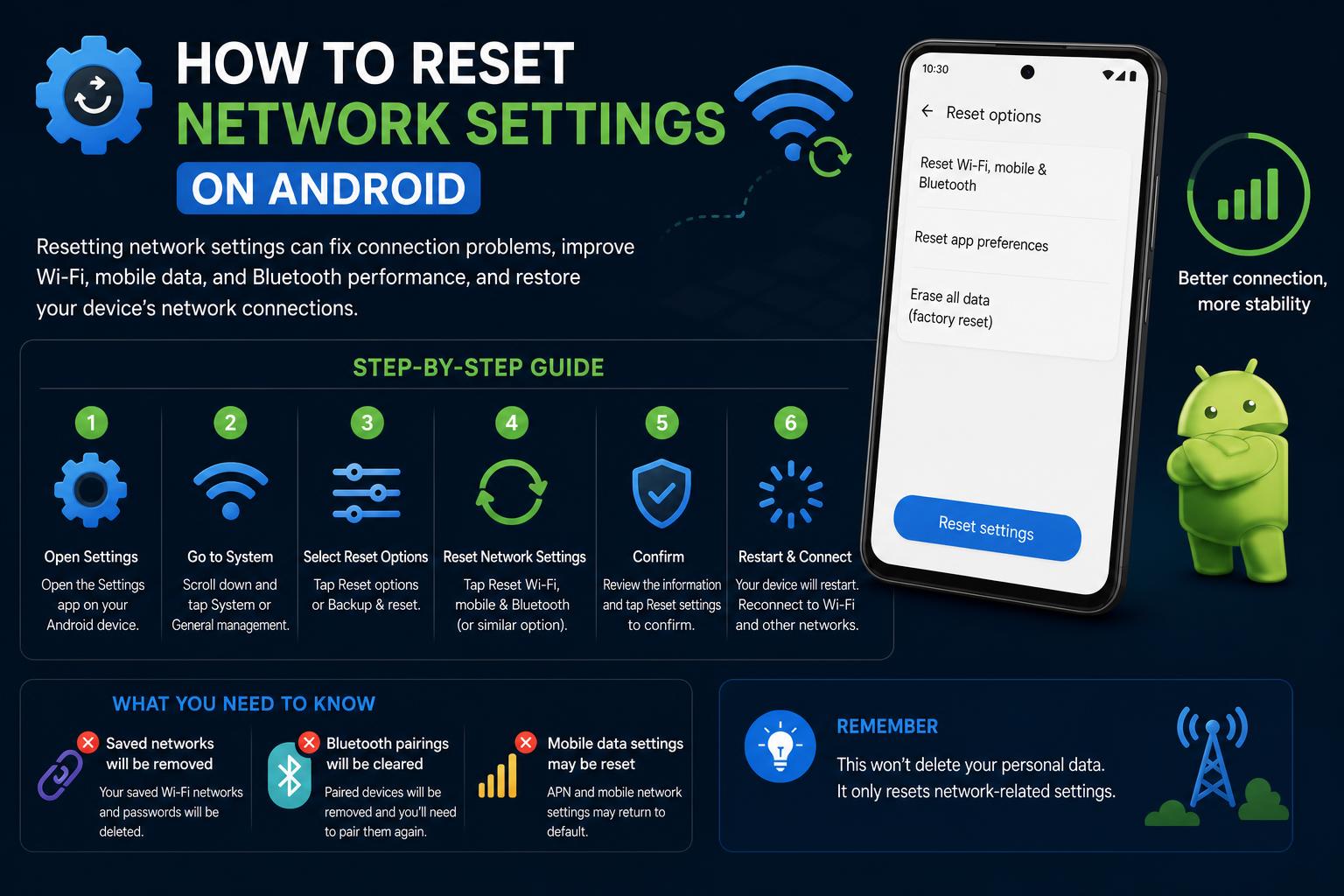
- Ang pag-reset ng mga setting ng network ay maaaring malutas ang mga isyu sa Wi-Fi, mobile data, at Bluetooth sa mga Android device.
- Ang proseso ay bahagyang naiiba depende sa bersyon ng Android at tagagawa ng telepono, ngunit sa pangkalahatan ay kinabibilangan ng pag-access sa Mga Setting at pagpili ng mga opsyon sa pag-reset.
- Pagkatapos i-reset, mabubura ang lahat ng naka-save na Wi-Fi network at koneksyon sa Bluetooth, kaya kailangan itong i-configure muli.
Naranasan na nating lahat iyan—nahihirapan kang maibalik ang iyong Android phone sa internet kapag hindi gumagana ang Wi-Fi o mobile data. Maaaring hindi makakonekta ang iyong Bluetooth, o patuloy kang nakakakita ng mga kakaibang error sa koneksyon. Ang mga pang-araw-araw na sakit ng ulo na ito ay maaaring makagambala sa lahat, mula sa pagsuri ng iyong mga mensahe hanggang sa pagpapatuloy sa trabaho. Isa sa mga pinakasimple ngunit pinakamabisang solusyon ay ang pag-reset ng mga setting ng network ng iyong device—isipin ito bilang pagbibigay sa mga koneksyon ng iyong telepono ng panibagong simula, pagbura ng anumang mga nabuong aberya o error. Ngunit paano mo nga ba ito gagawin, at ano ang dapat mong asahan?
Malalim na tinatalakay ng komprehensibong gabay na ito ang pag-reset ng mga setting ng network sa mga Android device, tinitipon ang mga pinakabagong payo mula sa mga nangungunang mapagkukunan ng suporta sa teknikal at mga opisyal na dokumentasyon. Gumagamit ka man ng Samsung Galaxy, Google Pixel, o ibang-iba, makakahanap ka ng mga napapanahon at sunud-sunod na tagubilin. Dagdag pa rito, ipapaliwanag namin kung anong mga pagbabago ang aasahan pagkatapos ng pag-reset, kung kailan pinakamahusay na gamitin ang feature na ito, at kung aling mga hakbang sa pag-troubleshoot ang dapat munang subukan bago sumubok. Sa huli, handa ka nang ayusin ang mga isyu sa network—o panatilihing maayos ang paggana ng iyong telepono—nang may kumpiyansa.
Bakit kailangan i-reset ang mga setting ng network sa Android?
Ang pag-reset ng mga setting ng iyong network ay maaaring malutas ang mga patuloy na isyu sa koneksyon na wala nang ibang naaayos. Mga problema man ito sa Wi-Fi, Bluetooth, mobile data, o kahit sa mga setting ng VPN at hotspot, kung minsan ang mga configuration ng network na ito ay nagkakagulo dahil sa mga update ng software, mga glitch ng app, o pang-araw-araw na paggamit lamang. Ang pagbabalik ng lahat ng setting na nauugnay sa network sa kanilang default na estado ay nagbubura sa lumang data, mga problemang koneksyon, at mga maling pag-customize—na nalulutas ang mga patuloy na isyu sa loob ng ilang minuto.
Ang mga karaniwang dahilan para gamitin ang opsyon sa pag-reset ng network ay kinabibilangan ng:
- Hindi makakonekta ang Wi-Fi o patuloy na nadidiskonekta
- Hindi biglaang magkapares o magdidiskonekta ang mga Bluetooth device
- Mga isyu sa mobile data (halimbawa, walang internet access nang walang Wi-Fi)
- Mga mensahe ng error tulad ng "Hindi magagamit ang mobile network"
- Mga problema pagkatapos magpalit ng SIM, maglakbay, o mag-update ng OS
Malaking tulong ang pag-reset na ito kapag hindi gumagana ang mga karaniwang solusyon sa iyong Android.
Ano ang Mangyayari Kapag Ni-reset Mo ang Mga Setting ng Network?
Mahalagang maunawaan nang eksakto kung ano ang mare-reset kapag isinagawa mo ang aksyon na ito: Lahat ng naka-save na Wi-Fi network (kabilang ang mga password), mga nakapares na Bluetooth device, at custom na mobile data o mga setting ng APN ay mabubura. Anumang mga setting ng VPN na dati mong na-configure ay mabubura rin. Pagkatapos ng pag-reset, kakailanganin mong kumonekta muli sa mga Wi-Fi network, muling ipares ang mga Bluetooth device, at muling maglagay ng mga espesyal na kredensyal. Gayunpaman, hindi maaapektuhan ang iyong mga contact, larawan, at iba pang mga file, gayundin ang iyong regular na app o personal na mga setting.
Hindi binubura ng prosesong ito ang iyong personal na data o mga app—ibinabalik lang nito ang lahat ng feature na nauugnay sa network sa kanilang default na estado bilang factory. Kung gumagamit ka ng device para sa trabaho o isa na may mga partikular na configuration ng network, tandaan ang iyong mga setting bago magpatuloy.
Paano I-reset ang Mga Setting ng Network: Pangkalahatang Paraan para sa Android
Sa karamihan ng mga modernong Android phone, ang proseso ng pag-reset ng network ay sumusunod sa isang karaniwang pamamaraan. Narito ang isang pangkalahatang balangkas, bagama't maaaring magkaroon ng maliliit na pagkakaiba-iba depende sa bersyon ng iyong Android at tatak ng device:
- Buksan ang app na Mga Setting. Karaniwan mo itong makikita sa home screen, sa app drawer, o sa pamamagitan ng pag-swipe pababa sa notification bar at pag-tap sa gear icon.
- Mag-scroll pababa at i-tap ang 'System' o 'System at mga update'. Ang ilang mga telepono, lalo na ang mga Samsung Galaxy device, ay inilalagay ito sa isang bahagyang kakaibang menu.
- I-tap ang 'Mga opsyon sa pag-reset' o 'I-reset' lang.
- Piliin ang 'I-reset ang Wi-Fi, mobile at Bluetooth' (sa ilang device, maaaring may nakasulat na 'I-reset ang mga setting ng network').
- Kumpirmahin ang aksyon. Maaaring hilingin sa iyong ilagay ang iyong PIN, pattern, o password. I-tap ang 'I-reset ang mga setting' para magsimula.
- Magre-restart ang iyong device. Kapag bumukas ulit ito, babalik sa default na estado ang mga setting ng network.
Tandaan: pagkatapos nito, kakailanganin mong ilagay muli ang iyong mga password sa Wi-Fi, ipares muli ang iyong mga Bluetooth device, at tingnan ang mga setting ng iyong mobile data o APN kung gumagamit ka ng hindi karaniwang carrier.
Mga Espesyal na Tagubilin: Paano I-reset ang Mga Setting ng Network sa mga Teleponong Samsung
Ang mga teleponong Samsung, tulad ng Galaxy S22, A56, o ang serye ng Galaxy Note, ay nagdaragdag ng ilang karagdagang hakbang sa pangkalahatang proseso. Narito kung paano ito gagawin:
- Buksan ang settings.
- I-tap ang 'Pangkalahatang pamamahala'.
- Piliin ang 'I-reset', pagkatapos ay piliin ang 'I-reset ang mga setting ng network'.
- I-tap ang 'I-reset ang mga setting' at kumpirmahin ang aksyon (maaaring kailanganin mong ilagay ang PIN o password ng iyong device).
- Pindutin muli ang 'I-reset' para matapos.
Pagkatapos ng pag-reset, kakailanganing i-set up muli ang lahat ng nakaraang koneksyon sa Wi-Fi, mobile data, at Bluetooth. Ihanda ang iyong mga password sa Wi-Fi, o ang iyong mga Bluetooth device para sa pagpapares.
Mga Alternatibong Paraan para sa Iba't Ibang Bersyon ng Android
Depende sa bersyon ng iyong Android, maaaring bahagyang mag-iba ang proseso. Narito ang ilang bersyon at ang kanilang karaniwang mga pamamaraan sa pag-reset:
Android 8.0 at Itaas
- Pumunta sa Mga Setting > Network at Internet.
- Pindutin ang button ng menu (ang tatlong patayong tuldok) at piliin ang 'I-reset ang mga setting ng network'.
- I-tap ang 'I-RESET ANG MGA SETTING' para kumpirmahin.
Android 7.x (7.0, 7.1, 7.1.1)
- Mula sa home screen, buksan ang icon na 'Apps'.
- Pumunta sa Mga Setting > Higit Pa.
- Piliin ang 'I-reset ang mga setting ng network' at i-tap ang 'I-reset ang mga setting'.
Android 6.0 (Marshmallow)
- Mula sa home screen, buksan ang icon na 'Apps'.
- Pumunta sa Mga Setting > I-backup at i-reset > I-reset ang mga setting ng network.
- I-tap ang 'I-reset ang mga setting'.
Kung hindi ka sigurado kung aling bersyon ng Android ang mayroon ka, maaari mo itong tingnan sa ilalim ng Mga Setting > Tungkol sa telepono.
Bago ang Pag-reset: Iba Pang Solusyon sa Pag-troubleshoot
Minsan, ang isang buong pag-reset ng mga setting ng network ay higit pa sa aktwal mong kailangan. Subukan muna ang mga mas simpleng solusyon na ito; makakatipid ka sa oras at hindi mo na kailangang muling maglagay ng mga password at setting.
I-restart ang Iyong Telepono at Router
- Patayin nang lubusan ang iyong Android device at i-on itong muli. Gawin din ito sa iyong Wi-Fi router o modem. Maghintay ng mga 30 segundo bago i-on muli ang mga ito. Kadalasan, naaayos nito ang mga pansamantalang aberya.
I-toggle ang Airplane Mode sa On at Off
- I-on at i-off ang airplane mode mula sa mga mabilisang setting. Maaari nitong i-reset ang mga koneksyon at ayusin ang mga maliliit na pagbaba sa koneksyon.
Suriin ang Iyong Wi-Fi Router
- Tiyaking naka-on ito, nakakonekta sa modem, at nasa loob ng saklaw ng iyong telepono. Lumapit pa kung kinakailangan at tingnan kung makakakonekta ka.
Manu-manong Pumili ng mga Network Carrier
- Pumunta sa Mga Setting > Mga Koneksyon > Mga mobile network > Mga operator ng network. Manu-manong piliin ang iyong carrier, na makakatulong kapag nabigo ang awtomatikong pag-detect.
Kung hindi malutas ng mga pangunahing pag-aayos na ito ang iyong mga isyu sa koneksyon, ang susunod na inirerekomendang hakbang ay ang magpatuloy sa pag-reset ng network.
Ano ang Aasahan Pagkatapos I-reset ang Mga Setting ng Network
Kapag natapos mo na ang pag-reset, mawawala ang lahat ng naka-save na network, pairing, at mga espesyal na configuration. Susubukan ng iyong telepono na kumonekta sa mga available na network gamit ang mga default na opsyon.
- Wi-Fi: Kakailanganin mong kumonekta muli sa lahat ng iyong gustong Wi-Fi network. Nangangahulugan ito ng muling paglalagay ng mga password at, sa ilang mga kaso, pag-set up ng mga advanced na opsyon tulad ng static IP, mga proxy, o mga sertipiko.
- Bluetooth: Mawawala ang lahat ng nakapares na device. Kakailanganin mong ipares muli ang iyong mga headphone, car kit, o iba pang accessories.
- Mga Setting ng Mobile Data / APN: Sa karamihan ng mga kaso, babalik ang mga ito sa mga awtomatikong halaga ng iyong carrier. Kung gumagamit ka ng mas maliit na carrier o manu-manong na-configure ang iyong APN, makabubuting itala ito bago i-reset (tingnan ang Mga Setting > Network at Internet > Mobile network > Mga Pangalan ng Access Point).
- VPN at Pribadong DNS: Mabubura ang anumang setting ng VPN o custom na DNS entry, kaya isulat ang iyong configuration kung kailangan mo ito para sa seguridad, privacy, o parental controls.
Mga Advanced na Setting ng Network at Wi-Fi
Ang mga advanced na setting ng network sa Android ay nagbibigay-daan para sa pagpapasadya na higit pa sa simpleng pag-reset ng mga koneksyon. Para sa mga namamahala sa paggamit ng data, privacy ng network, o pag-troubleshoot ng hardware, narito ang ilang karagdagang tip at opsyon:
Naka-meter na Wi-Fi
Kung limitado o magastos ang iyong network, maaari mong markahan ang isang koneksyon sa Wi-Fi bilang metered. Nakakatulong ito sa iyong device na ma-optimize ang paggamit sa background, mabawasan ang mga awtomatikong pag-download, at mas mahusay na makontrol ang buwanang paggamit.
- Kumonekta sa Wi-Fi.
- Buksan ang Mga Setting > Network at Internet > Wi-Fi.
- I-tap ang iyong konektadong network, pagkatapos ay piliin ang 'Paggamit ng network' at 'Ituring bilang metered'.
Paghahanap ng MAC Address ng Iyong Telepono
Hinihiling sa iyo ng ilang network na i-whitelist ang iyong device ayon sa MAC address nito. Para mahanap ito:
- Pumunta sa Mga Setting > Tungkol sa telepono. Hanapin ang 'Wi-Fi MAC address'.
- Kung ang iyong telepono ay gumagamit ng Android 10 o mas bago, maaaring makakita ka ng random na opsyon sa MAC. Habang naka-on ang Wi-Fi, tingnan sa ilalim ng Mga Setting > Network at Internet > Wi-Fi > Advanced, o sa iyong kasalukuyang network. Tandaan ang parehong address kung kailangan mo ang mga ito para sa parental controls o mga network sa trabaho.
Pribadong DNS
- Ang default ay 'Awtomatiko', na nagse-secure ng mga DNS query. Para sa mas mataas na privacy o isang custom na DNS, pumunta sa Mga Setting > Network at Internet > Pribadong DNS at ilagay ang hostname ng iyong provider.
Iba pang mga Kagustuhan sa Wi-Fi at Network
- I-on ang awtomatikong koneksyon sa Wi-Fi: Awtomatikong kokonekta ang iyong device sa mga pinagkakatiwalaang kalapit na network.
- Mga abiso sa bukas na network: Tumanggap ng mga alerto kapag mayroong magagamit na de-kalidad na pampublikong network.
- Direktang Wi-Fi: Direktang ikonekta ang iyong device sa isa pa para sa mabilis na pagbabahagi ng file o paglalaro nang walang router.
- Mga Certificate: Mag-install ng mga digital certificate para sa mga network sa trabaho o paaralan sa ilalim ng Mga advanced na opsyon.
Ano ang Gagawin Pagkatapos ng Pag-reset para Makakonekta Muli
Ang unang dapat gawin pagkatapos ng pag-reset ng network ay ang muling kumonekta sa iyong Wi-Fi at muling ipares ang iyong mga aksesorya ng Bluetooth. Narito ang ilang paalala:
- Ilagay muli ang mga password para sa iyong gustong mga Wi-Fi network. Suriin kung ang iyong router ay may magkakahiwalay na band (2.4GHz o 5GHz).
- Ipares ang iyong mga Bluetooth device, kabilang ang mga headphone, car system, at smartwatch.
- Kung hinihingi ng iyong carrier ang mga custom na setting ng data, ilagay muli ang iyong APN o data profile.
- I-reinstall ang mga setting ng VPN at tiyaking naka-set up ang iyong pribadong DNS kung kinakailangan ito ng iyong network o patakaran sa trabaho.
Kailan Mo Dapat Iwasan ang Pag-reset ng Mga Setting ng Network
Ligtas ang pag-reset ng network, ngunit hindi ito palaging ang unang opsyon. Subukan lamang ito pagkatapos i-restart ang iyong telepono, suriin ang mga setting ng iyong router at carrier, at i-toggle ang airplane mode on/off. Kung ang iyong device ay pinamamahalaan ng isang organisasyon o may mga advanced na setting na manu-mano mong na-configure, i-save muna ang mga setting na iyon. Gayundin, kung nakakaranas ka ng mga isyu tulad ng pinsala sa hardware o sirang SIM card, hindi maaayos ng pag-reset ang mga problemang iyon—nangangailangan ang mga ito ng espesyal na tulong.
Saan Makakakuha ng Higit pang Tulong
Nagkakaproblema pa rin? Maaari mong tingnan ang mga gabay na partikular sa device sa mga opisyal na help center ng gumawa, tulad ng Android Help Center ng Google o Samsung Support . Para sa mga setting na partikular sa carrier (tulad ng mga APN o unlock code), bisitahin ang support site ng iyong mobile carrier.
Kung makakita ka ng mga mensahe ng error tulad ng “Hindi nakarehistro sa network,” subukang manu-manong hanapin ang iyong network, tingnan ang iyong SIM card, at maghanap ng mga gabay sa pag-troubleshoot ng mobile network. Ang ilang mga mapagkukunan, tulad ng mga tip sa teknolohiya ng Asurion , ay nag-aalok ng praktikal na payo para sa mga modelo ng Samsung at iba pang mga Android device.
Ang pag-reset ng iyong mga setting ng network sa Android ay maaaring parang paglilinis ng isang masikip na highway—pagkatapos nito, mas maayos ang takbo ng lahat. Naghahanap ka man ng paraan para ayusin ang mga paulit-ulit na isyu, kakaibang mga error, o gusto mo lang magsimulang muli, ang pagsunod sa mga hakbang dito ay makakatulong upang mabilis at madaling maikonekta muli ang iyong device. Siguraduhing mayroon kang mga password, at kung mayroon kang mga partikular na configuration, isulat ang mga ito nang maaga. Gamit ang mga bagong setting ng network, magiging handa ang iyong Android na kumonekta saan ka man pumunta.
SSH: ano ito, paano ito gumagana, at lahat ng kailangan mong malaman