
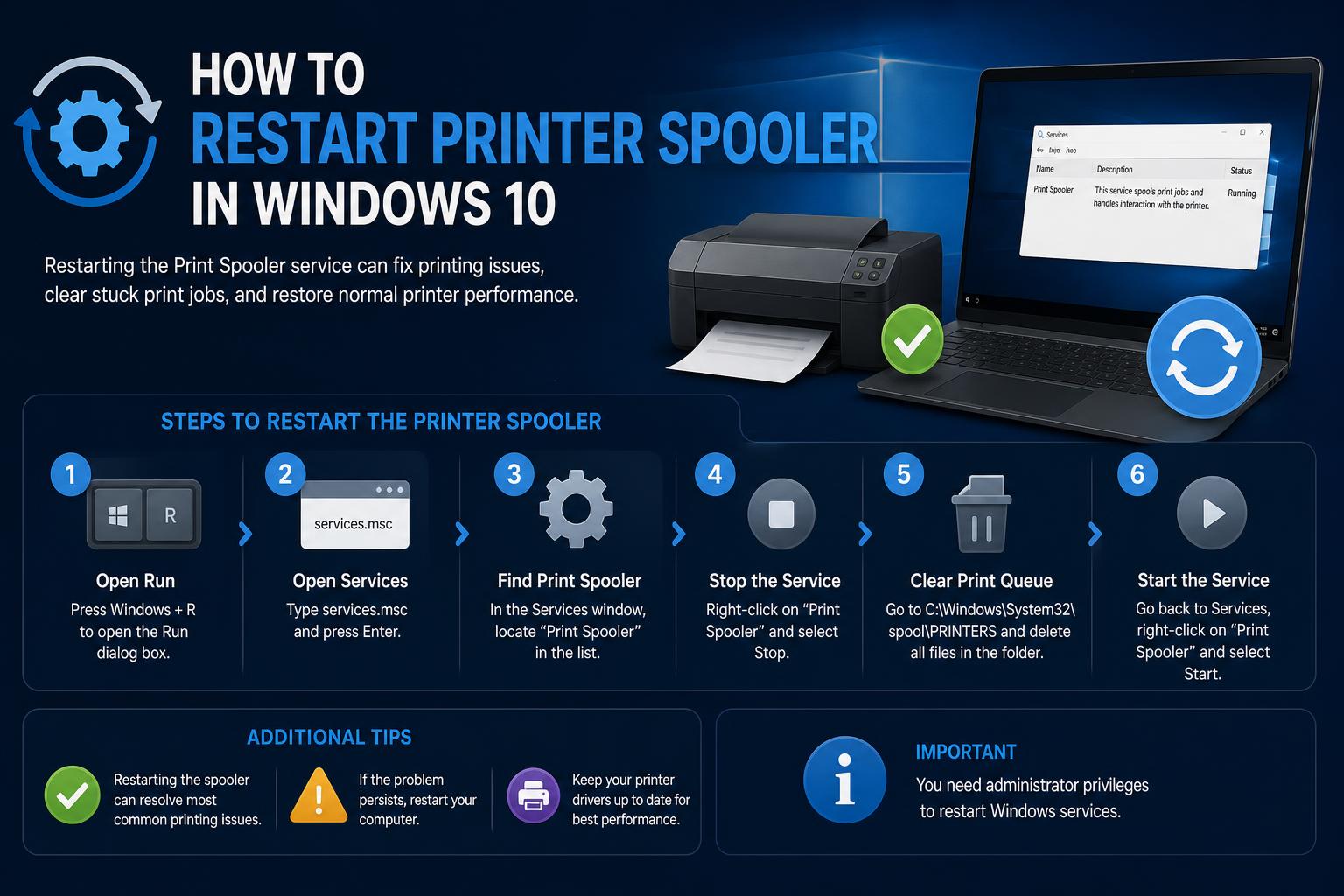
- Mahalaga ang print spooler para sa pamamahala ng mga trabaho sa pag-print sa Windows 10
- Ang mga karaniwang problema sa printer ay kadalasang nauugnay sa pagkabigo ng serbisyo ng spooler
- Mabilis na malulutas ng manu-manong pag-restart ng spooler ang mga conflict sa trabaho at driver
Ang pagharap sa mga nakakainis na isyu sa printer sa Windows 10 ay maaaring maging lubhang nakakadismaya. Kung patuloy na natigil ang iyong mga dokumento, biglaang humihinto ang pag-print, o tila nagyeyelo ang iyong mga app sa sandaling pindutin mo ang pag-print, ang salarin sa likod ng lahat ng kaguluhang ito ay kadalasang ang serbisyo ng Windows Print Spooler . Ito ay isang proseso sa background na idinisenyo upang pamahalaan ang lahat ng iyong mga trabaho sa pag-print, ngunit kapag ito ay nag-crash o tumigil sa paggana, ang iyong printer ay maaaring maging ganap na hindi tumutugon.
Mabuti na lang at ang pag-unawa at pag-restart ng Print Spooler ay isang praktikal na kasanayang maaaring matutunan ng bawat gumagamit ng Windows. Sinasaklaw ng detalyadong gabay na ito ang lahat ng kailangan mong malaman, mula sa kung ano talaga ang ginagawa ng spooler, hanggang sa pag-clear ng mga pila, pamamahala ng mga driver, at (pinakamahalaga) pag-restart ng serbisyo sa maraming paraan. Ang pag-alam sa mga pamamaraang ito ay maaaring gawing mas madali ang pag-troubleshoot ng mga karaniwang problema sa printer. Para sa karagdagang detalye, maaari mo ring tingnan ang aming kumpletong gabay sa pag-set up ng mga printer sa Windows.
Ano ang Print Spooler at Bakit Ito Mahalaga?
Ang Print Spooler ay isang mahalagang serbisyo ng Windows system na responsable sa pag-iimbak ng mga print job sa isang pila at pagpapadali sa maayos na paglilipat ng mga ito sa iyong printer. Kapag nagpadala ka ng dokumento para i-print, tinatanggap ng spooler ang trabaho, pansamantala itong iniimbak, at pinamamahalaan ang komunikasyon sa pagitan ng iyong computer at ng printer. Hangga't maayos ang paggana ng spooler, dapat magpatuloy ang pag-print nang walang aberya. Ngunit kung ito ay mabigo—dahil sa mga sirang file, luma na mga driver, o mga conflict—ang pag-print ay humihinto sa mga track nito at ang mga nakapila na trabaho ay maaaring matigil nang walang hanggan.
Mga Karaniwang Palatandaan na Kailangang I-restart ang Iyong Print Spooler
- Biglang naantala o hindi talaga nagsisimula ang pag-print.
- Naiipon ang mga dokumento sa pila ng pag-print nang walang progreso.
- Lumalabas ang iyong printer bilang "offline" o hindi tumutugon sa Windows.
- Nagfi-freeze o nagka-crash ang mga app kapag pinili ang 'Print'.
- Lumalabas ang mga mensahe ng error tulad ng 'Hindi tumatakbo ang serbisyo ng Print Spooler' o error code na 0x000006ba.
Kung mapapansin mo ang alinman sa mga sintomas na ito, dapat mong ayusin ang problema sa pamamagitan ng pag-restart ng serbisyo ng Print Spooler. Talakayin natin nang detalyado kung paano ito gumagana.
Pag-clear ng Print Queue para sa Malinis na Pag-restart
Bago i-restart ang spooler, mahalagang alisin ang anumang matigas na print job na nakapila. Ang mga natitirang print job ay maaaring magdulot ng mga problema kahit na matapos itong i-restart.
- Pumunta sa simula > Setting > Aparato > Mga Printer at Scanner.
- Piliin ang iyong printer mula sa listahan, pagkatapos ay i-click ang Buksan ang pila.
- I-right-click ang bawat dokumento sa loob at piliin ang kanselahin hanggang sa mawalan ng laman ang listahan.
Tinitiyak ng hakbang na ito na muling ilulunsad ang spooler nang hindi naaabala ng mga naka-stuck nang trabaho.
Pagsusuri para sa mga Magkasalungat o Lumang mga Driver ng Printer
Ang wastong paggana ng Print Spooler ay kadalasang nakasalalay sa pagkakaroon ng mga tamang driver na naka-install. Ang mga conflict sa driver—na dulot ng mga natirang printer mula sa mga lumang printer, mga duplicate na entry, o mga generic na driver ng Windows—ay maaaring minsang mag-crash agad ang spooler. Narito kung paano linisin ang mga ito:
- Buksan ang simula menu at uri Device Manager, pagkatapos ay piliin ito.
- Palawakin ang Mga pila sa pag-print or Mga Printer seksyon.
- I-right-click at I-uninstall anumang luma, hindi nagamit, o duplikadong printer at driver. Huwag mag-alala—maaaring muling i-install ang mga ito kung kinakailangan.
- Bisitahin ang opisyal na site ng tagagawa ng iyong printer (tulad ng HP, Canon, Brother, o Epson) at i-download ang pinakabagong driver para sa eksaktong modelo ng iyong printer.
- I-install ang bagong driver at i-reboot ang iyong PC para sa mahusay na paggana.
Ang pag-aayos ng iyong mga driver ay hindi lamang nakakatulong sa paggana ng spooler, kundi maaari ring ayusin ang mga error sa pag-print sa kabuuan . Maaari mo ring tingnan ang gabay sa pag-aayos ng mga error sa driver sa mga HP printer kung makakaranas ka ng mga isyu na partikular sa brand.
Paano I-restart ang Serbisyo ng Print Spooler sa Windows 10
Ngayon, para sa pangunahing kaganapan. Ang pag-restart ng Windows Print Spooler ay madali lang, at may ilang paraan para gawin ito. Siguraduhing mayroon kang mga pribilehiyong administrator bago sundin ang mga hakbang na ito.
Paraan 1: Paggamit ng Windows Services Console
- pindutin Windows Key + R upang buksan ang Run dialog.
- uri services.msc at pindutin ang Enter. Magbubukas ito ng Serbisyo window.
- Mag-scroll pababa hanggang sa nahanap mo I-print ang Spooler.
- I-right-click ang I-print ang Spooler at piliin ang restart.
- Kung hindi pinagana ang opsyong “I-restart”, piliin ang simula.
- Para sa mas mataas na pagiging maaasahan, i-double click I-print ang Spooler, hanapin Uri ng startup, at siguraduhing nakatakda ito sa AwtomatikTinitiyak nito na awtomatikong magsisimula ang serbisyo sa Windows.
Paraan 2: Manu-manong Pag-clear ng mga Spooler File
Kung minsan, ang mga natigil na print job ay matatagpuan sa folder ng spooler at kailangang manu-manong alisin:
- Buksan ang Tumakbo dialog muli (Windows Key + R) at i-type %WINDIR%\system32\spool\printers, pagkatapos ay pindutin ang Enter.
- Kung hiniling, kumpirmahin ang mga pribilehiyo ng administrator.
- Burahin ang lahat ng file na ipinapakita sa folder na ito—ito ay mga natitirang print job, at ang pag-alis sa mga ito ay hindi makakaapekto sa iyong mga naka-install na printer.
- Ulitin ang Paraan 1 upang matiyak na gumagana ang serbisyo ng spooler.
Paraan 3: Command Prompt para sa Mabilis na Power Users
Kung komportable ka sa command line, o kung ang Services window ay hindi tumutugon, ang paggamit ng Command Prompt ay isang mabilis na pagpipilian. Maaari mo ring bisitahin ang kumpletong gabay sa pag-install muli ng mga driver at pag-troubleshoot ng mga isyu sa printer.
- Hanapan ng Salita at Bansa cmd sa Start menu, pagkatapos ay i-right click Command Prompt at piliin ang Patakbuhin bilang administrator.
- Kung lilitaw ang window ng User Account Control, i-click ang Oo.
- uri net stop spooler at pindutin ang Enter upang ihinto ang serbisyo ng spooler.
- Pagkatapos mag-type net start spooler at pindutin ang Enter upang i-restart ito.
Paraan 4: Paghawak ng mga Remote Print Server (para sa mga Advanced na Gumagamit)
Sa mga IT environment o mas malalaking network, minsan kakailanganin mong i-restart ang Print Spooler nang malayuan. Gumagamit ang ilang administrator ng mga tool tulad ng Microsoft PsExec para magpatakbo ng mga command nang malayuan sa mga server at workstation.
Pag-troubleshoot ng Patuloy na mga Isyu sa Print Spooler
Kung patuloy kang makakaranas ng mga problema sa spooler pagkatapos sundin ang mga hakbang sa itaas , maaaring may mas malalalim at pinagbabatayan na mga isyu. Narito ang ilang karagdagang hakbang na dapat mong tuklasin:
- I-scan ang Windows para sa pagkasira ng system file: Sa Command Prompt (patakbuhin bilang administrator), i-type sfc / scannow at hayaan itong i-scan ang iyong system.
- I-update ang Windows: Siguraduhing ganap na napapanahon ang iyong sistema sa pamamagitan ng Mga setting> Update at Seguridad> Update sa WindowsKasama sa ilang update ang mga pag-aayos para sa mga isyung nauugnay sa spooler.
- Suriing mabuti kung may malware: Maaaring makaapekto ang malisyosong software sa mga serbisyo ng system o masira ang mga spooler file. Magsagawa ng full scan gamit ang Windows Security o ang iyong pinagkakatiwalaang antivirus software.
- Suriin ang mga talaan ng kaganapan: Pagbubukas Viewer ng Kaganapan at hanapin ang mga error na nauugnay sa Print Spooler sa ilalim ng Mga Windows Log> System.
- Isaalang-alang ang pag-alis at muling pagdaragdag ng iyong printer: Kung minsan, ang pag-alis at muling pag-install ng device at ng software nito ang huling epektibong opsyon.
- Tingnan ang mga mapagkukunan ng tulong: Para sa karagdagang suporta, suriin Opisyal na gabay sa pag-troubleshoot ng Microsoft.
Paano Itakda ang Print Spooler na Awtomatikong Magsimula
Isang tip na madalas na nakakaligtaan ay ang pagtiyak na ang serbisyo ng Print Spooler ay naka-configure upang awtomatikong magsimula sa tuwing mag-boot ang iyong computer. Nakakatulong ito na maiwasan ang paghinto ng printer sa paggana pagkatapos ng pag-restart. Maaari mo ring suriin ang mga kaugnay na gabay sa pag-configure.
- Pagbubukas Serbisyo gaya ng ipinakita kanina (Patakbuhin > services.msc).
- Hanapin at i-double click I-print ang Spooler.
- Itakda Uri ng Pagsisimula sa Awtomatik, at i-click OK.
Tinitiyak ng configuration na ito na tumatakbo ang spooler sa background at nagre-restart tuwing kinakailangan, na nagpapahusay sa pangkalahatang reliability ng print.
Pamamahala ng mga Advanced Print Spooler Scenario
Ang malalaking organisasyon o mga gumagamit na gumagamit ng mga print server ay kadalasang nahaharap sa mas kumplikadong mga senaryo . Sa mga kasong ito, ang mga tool sa network at mga automated script ay maaaring gawing mas madali ang pag-restart ng mga malayuang serbisyo, halimbawa sa pamamagitan ng paggamit ng mga pamamaraan para sa pamamahala ng mga driver at serbisyo sa Windows 11 at Windows 10.
Pagharap sa Matigas na Problema sa Printer: Kailan Humingi ng Karagdagang Tulong
Kung nasunod mo na ang lahat ng mga hakbang na ito at nagpapatuloy pa rin ang mga problema, maaaring panahon na para magsiyasat nang mas malalim. Kabilang sa mga karaniwang sanhi ang:
- May sira o hindi tugmang firmware ng printer
- Mga hindi pa nailalabas na update o kilalang mga bug sa software
- Mga depekto sa pisikal na hardware sa printer mismo