
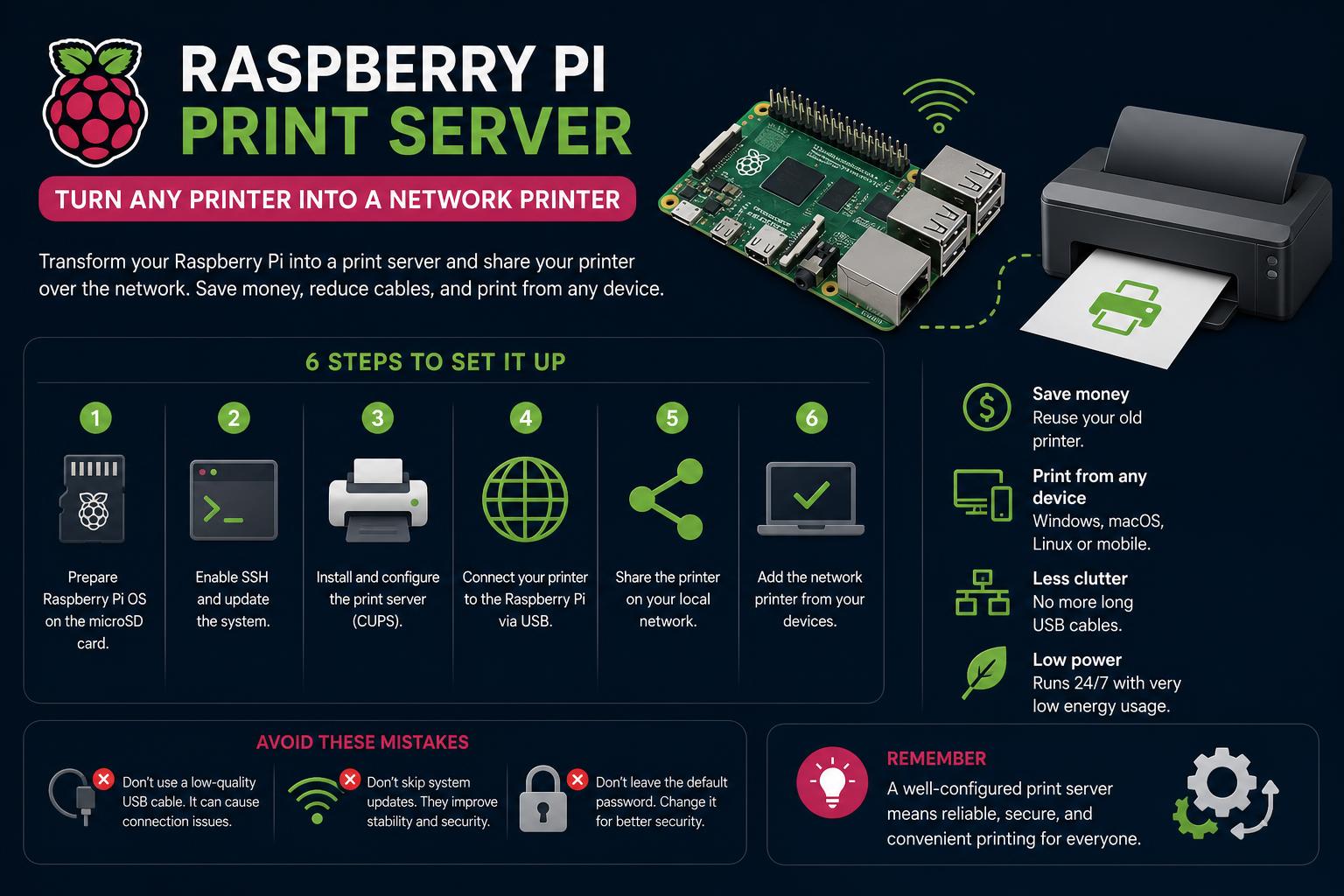
- Kayang-kaya ng Raspberry Pi na mabisang buhayin at paganahin ang network ng anumang USB printer, na ginagawa itong naa-access sa lahat ng device sa bahay o opisina.
- Mahalaga ang CUPS at Samba para sa cross-platform printing, na nagbibigay-daan sa mga Windows, macOS, at Linux device na magpadala ng mga print job nang walang kahirap-hirap.
- Ang pag-set up ng seguridad, pagpapatotoo ng gumagamit, at mga gawain sa pagpapanatili ay nagsisiguro ng isang maaasahan at ligtas na kapaligiran sa print server.
Karaniwang senaryo ito: mayroon kang isang mahusay na printer na naka-idle dahil hindi nito sinusuportahan ang wireless networking, o kaya naman ay nakasabit ito malapit sa isang desktop na walang gustong patuloy na gamitin buong araw para lang mag-print ng kung ano mula sa ibang silid. Mabuti na lang at may matalino at makatipid na solusyon: maaari mong gamitin ang Raspberry Pi para gawing isang shared, always-on network printer ang halos anumang USB o network printer. Hindi lamang nito binibigyang-buhay ang iyong printer, kundi nagbibigay din ito ng moderno at flexible na access para sa lahat ng iyong device—mga computer, laptop, at maging mga smartphone.
Sa kumpletong gabay na ito, makikita mo ang lahat ng kailangan mong malaman para makapag-set up ng sarili mong Raspberry Pi print server, mula sa pagpili ng hardware hanggang sa paghawak ng configuration, pagpapalakas ng seguridad, at pag-troubleshoot ng mga karaniwang problema. Kung ikaw man ay isang home user na pagod na sa pagpapalit ng USB cable, pag-set up ng micro-office na limitado ang badyet, o gusto mo lang gawing mas mahirap ang iyong tech work para sa iyo, ito ang walkthrough na iyong hinahanap—kasama ang lahat ng hakbang at detalye na hindi matatawaran ng mga nangungunang resulta.
Bakit Dapat Gamitin ang Raspberry Pi Bilang Print Server?
Ang paggawa ng Raspberry Pi bilang print server ay mabilis na naging paboritong DIY hack para sa mga mahilig sa teknolohiya at mga kaswal na gumagamit. Narito kung bakit:
- Sulit: Ang mga lumang printer, lalo na ang mga modelong USB-only, ay maaaring magkaroon ng panibagong buhay nang hindi gumagastos ng daan-daan sa isang bagong wireless printer.
- Matipid sa enerhiya: Kung ikukumpara sa pagpapatakbo ng desktop PC para lamang sa pagbabahagi ng print, ang paggamit ng kuryente ng Raspberry Pi ay bale-wala lamang.
- Pag-save ng space: Ang maliit na Pi (kahit isang Pi Zero W!) ay maaaring itago sa isang istante o sa likod ng printer at makalimutan.
- Pangkalahatang pag-access: Pinagsasama ng print server ang mga platform, kaya lahat ng bagay mula sa mga Windows laptop hanggang sa mga Linux machine at MacBook ay maaaring magpadala ng mga trabaho sa iisang shared printer.
Ang Kakailanganin Mo: Kagamitan at mga Kinakailangan
Bago ka magsimula, gumawa ng mabilis na listahan ng iyong mga kagamitan:
- Raspberry Pi (anumang modelo na may USB at maaasahang suporta sa network o Wi-Fi). (Suriin ang mga pinakabagong gabay sa opisyal na pahina ng Raspberry Pi.) Para sa pinakamahusay na pagganap, inirerekomenda ang isang Pi 2, 3, 4, o Zero W.
- Power supply ng angkop para sa iyong modelong Pi.
- microSD card, 8GB o mas malaki, gamit ang na-update na Raspberry Pi OS. Para sa mga hakbang sa pag-configure, tingnan ang opisyal na dokumentasyon ng Raspberry Pi.
- USB o network printer. Tiyaking tugma ang iyong printer; karamihan ay tugma, lalo na kung mayroon itong mga tamang driver.
- Ethernet cable o Wi-Fi (depende sa suporta at lokasyon ng Pi).
Kung plano mong magpatakbo ng headless setup, siguraduhing naka-enable ang SSH sa iyong Raspberry Pi para mapadali ang remote administration. Inirerekomenda rin na panatilihing updated ang iyong system at lahat ng package nito bago ka magsimula.
Pag-unawa sa Software Stack: CUPS at Samba
Ang pangunahing gawain ng print server ay hahawakan ng dalawang mahahalagang bahagi ng software: CUPS at Samba.
- CUPS (Karaniwang Sistema ng Pag-imprenta ng Unix): Ito ang gulugod ng pag-iimprenta sa Linux at Unix. Pinamamahalaan ng CUPS ang lahat ng pila, pag-filter, at komunikasyon sa pagitan ng iyong computer at ng printer, na sumusuporta sa mga protocol tulad ng IPP (Internet Printing Protocol). Nag-aalok ito ng isang malakas na web management interface para sa madaling pag-configure at pagsubaybay. Maaaring magpadala ng mga print job ang mga Windows, Linux, at macOS client gamit ang CUPS at ang malawak na suporta nito para sa mga driver at protocol. Para sa karagdagang impormasyon, bisitahin ang Pahina ng proyekto ng CUPS.
- Samba: Nagbibigay ang software na ito ng cross-platform compatibility, na nagpapahintulot sa printer ng iyong Pi na lumitaw sa mga Windows network sa pamamagitan ng SMB/CIFS. Ang wastong SMB (Samba) configuration ay ginagawang napakasimple ang pagkonekta mula sa isang PC, kahit na iba-iba ang mga driver sa bawat device.
Hakbang-hakbang: Pag-install at Pag-configure ng Raspberry Pi Print Server
1. I-update ang Iyong Raspberry Pi System
Para makapagsimula nang tama, i-update ang lahat ng mga pakete:
sudo apt update sudo apt upgrade
Pinipigilan nito ang mga isyung dulot ng hindi napapanahong software.
2. I-install ang CUPS, Printer Drivers, at Samba
I-install ang CUPS at ang mga kinakailangang driver package, kasama ang Samba para mapadali ang network sharing:
sudo apt install cups printer-driver-gutenprint hplip samba
- printer-driver-gutenprint: Pinapayagan ang pagiging tugma sa mga printer na hindi HP (Canon, Epson, atbp.).
- hplip: Nag-aalok ng advanced na compatibility para sa mga HP printer.
3. Itakda ang Mga Pahintulot ng Gumagamit para sa Pangangasiwa ng CUPS
Para maiwasan ang pagpapatakbo ng lahat bilang root, idagdag ang iyong user (karaniwan ay "pi") sa CUPS administration group:
sudo usermod -a -G lpadmin $USER
4. Payagan ang Access sa Network sa CUPS
Bilang default, ang CUPS ay nakikinig lamang sa localhost. Para pamahalaan at i-print mula sa ibang mga device, paganahin ito sa network:
sudo cupsctl --remote-any sudo systemctl i-restart ang mga tasa
5. Hanapin ang IP Address ng Iyong Raspberry Pi
Kung nagko-configure ka mula sa ibang makina, kakailanganin mo ang IP address:
hostname -ako
6. I-access ang CUPS Web Interface
I-access ito gamit ang iyong web browser: http://<YOUR-RPI-IP>:631
Palitan kasama ang aktwal na address, halimbawa 192.168.1.105:631.
7. Pagdaragdag at Pag-configure ng mga Printer gamit ang CUPS
Pinapadali ng interface ng CUPS ang pag-configure:
- Mag-click sa pangangasiwa, piliin Magdagdag ng PrinterKung lilitaw ito, piliin ang iyong natukoy na USB printer o ilagay ang URI para sa mga network printer.
- Piliin ang modelo; maaaring awtomatiko itong matukoy ng CUPS o maaari kang pumili mula sa isang listahan. Kung hindi lumalabas ang iyong printer, subukan ang isang generic na PostScript o PCL driver, o magbigay ng PPD file mula sa tagagawa o bukas na pag-print.
- Magtalaga ng pangalan, tukuyin ang lokasyon/impormasyon nito at, napakahalaga, suriin Ibahagi ang Printer na Ito kaya maa-access ito sa buong network.
- Suriin at isaayos ang mga default na opsyon (laki ng papel, kalidad ng pag-print, atbp.). Magpatakbo ng isang pagsubok sa pag-print upang kumpirmahin.
Pag-aayos ng Windows Access: Pag-configure ng Samba
Para sa madaling pagsasama sa mga Windows PC, i-configure ang Samba sa iyong Raspberry Pi:
- Kung hindi pa ito naka-install, patakbuhin ang:
sudo apt install samba - I-edit ang file ng pagsasaayos ng Samba:
sudo nano /etc/samba/smb.conf - Hanapin ang
[printers]at[print$]mga seksyon at isaayos gaya ng sumusunod:
[mga printer] komento = Lahat ng Printer na maaaring i-browse = oo landas = /var/spool/samba maaaring i-print = oo bisita ok = oo basahin lamang = oo lumikha ng mask = 0700 [print$] komento = Mga Driver ng Printer landas = /var/lib/samba/printers na maaaring i-browse = oo basahin lamang = walang bisita ok = hindi
I-save ang mga pagbabago (Ctrl+O, Enter, Ctrl+X sa nano), at i-restart ang Samba:
sudo systemctl i-restart ang smbd
Opsyonal: Paghigpitan ang Pag-access at I-set Up ang Pagpapatotoo ng Gumagamit
Bilang default, nagbabahagi ang Samba sa mga bisita. Para sa mas mahusay na kontrol, i-configure ang access sa pamamagitan ng:
- Pagdaragdag ng mga wastong user:
mga wastong gumagamit = @printusers
- Paglikha ng isang grupo ng gumagamit:
sudo groupadd printusers sudo usermod -aG printusers pi
- Pagtatalaga ng mga password ng Samba:
sudo smbpasswd -a pi
- I-restart ang Samba upang ilapat ang mga pagbabago.
Pagkonekta ng mga Client Device
- Windows: Buksan ang “Mga Printer at Scanner,” i-click ang “Magdagdag ng Printer,” at piliin ang network printer ng iyong Raspberry Pi, na lilitaw kasama ang pangalan ng server o IP. Kung hihilingin, ilagay ang mga kredensyal na iyong na-configure o gamitin ang guest access kung naka-enable.
- Mac OS: Sa System Preferences → Printers & Scanners, piliin ang magdagdag ng printer sa pamamagitan ng IP, gamit ang IPP at ilagay ang mga detalye ng Pi.
- Linux: Gamitin ang tool sa pag-configure ng printer ng system o ang
lpadminutos na nakaturo sa CUPS server ng Pi. - Mga mobile device: Ang ilang third-party na app o feature tulad ng AirPrint (kung na-configure) ay magbibigay-daan sa iyong mag-print nang direkta mula sa mga telepono o tablet kapag online na ang server.
Pag-troubleshoot ng mga Karaniwang Isyu sa Print Server
Karaniwan ang makaranas ng mga problema sa unang pagkakataon. Narito ang ilang karaniwang problema at solusyon:
- Hindi nakita ang printer: Tumakbo
lsusbpara mapatunayan na nade-detect nito ang printer, o subukang i-ping ang IP ng device. Suriin ang mga kable at kuryente. - Mali o nawawalang driver: Siguraduhing gamitin ang tamang PPD. Bisitahin ang website ng gumawa o bukas na pag-print para sa mga partikular na modelo.
- Mga isyu sa pahintulot: Kung hindi makapagdagdag o makagamit ng mga printer ang isang user, tiyaking nasa loob sila ng
lpadmingrupo at sa mga na-configure na grupo ng Samba. - Hindi nakikita ng network ang printer: Kumpirmahin na ang mga serbisyo ng CUPS at Samba ay aktibo at nakikinig nang tama. I-restart ang pareho kung kinakailangan:
sudo systemctl i-restart ang mga tasa sudo systemctl i-restart ang smbd
- Hindi maaaring mag-print mula sa mobile: Suriin kung sinusuportahan ng telepono ang advanced printing, o gumamit ng app na tugma sa IPP o AirPrint (kung ikaw ang nag-configure nito).
- Mga log at diagnostic: Lagyan ng check ang
/var/log/cups/error_logat/var/log/samba/mga file upang mahanap ang mga error.
Pagpapahusay ng Seguridad at Kahusayan
Kung ang iyong print server ay nasa isang pampubliko o pangkorporasyong network, unahin ang seguridad upang protektahan ang iyong data at maiwasan ang mga hindi awtorisadong trabaho.
- Limitahan ang pag-access: I-configure ang mga patakaran sa
/etc/cups/cupsd.confat/etc/samba/smb.confupang limitahan ang mga awtorisadong IP o user. - Katibayan ng pag aari: paggamit
smbpasswdat kontrolin kung sino ang maaaring maka-access. - Panatilihing na-update ang software: Regular na i-update ang Raspberry Pi OS at mga package upang isara ang mga kahinaan.
- Firewall: I-activate ang UFW o ibang firewall para harangan ang mga hindi kinakailangang port.
- Mga backup: Itago ang mga kopya ng iyong mga configuration sa
/etc/cups/pagkatapos ng malalaking pagbabago. - Pana-panahong pagpapanatili: Suriin ang mga log at espasyo sa disk upang maiwasan ang mga bottleneck sa sistema ng pag-print.
Mga Mahahalagang Tip at Mga Kwento sa Totoong Mundo
Ang pamamaraang ito ay hindi lamang para sa mga eksperto sa teknolohiya. Maraming regular na gumagamit ang matagumpay na nakapag-set up ng Raspberry Pi print server, minsan ay wala pang isang oras, nang walang dating karanasan.
Isang sikat na kuwento sa Reddit ang nagsasalaysay kung paano ginamit muli ng isang user ang kanilang lumang Epson printer at isang Pi Zero W para lumikha ng isang server na walang abala para sa kanilang buong bahay. Gamit lamang ang ilang command at simpleng setup sa CUPS interface, nagawa nilang magpadala ng mga print job mula sa kanilang laptop, telepono, o kahit tablet. Hindi kailangan ng mas mataas na teknikal na karanasan, at mas nagamit nila ang kanilang printer.
Kung natatakot kang gamitin ang command line, tandaan na karamihan sa mga opsyon sa CUPS at Samba ay makukuha rin sa pamamagitan ng kanilang graphical o web interface. Huwag mag-alala, bigyang-pansin ang mga mensahe ng error, at huwag mag-alala—mayroong malaking komunidad na handang tumulong sa iyo.
Paglampas: Pag-iipon ng Pera at ng Planeta
Ang bawat lumang printer na binubuhay mo gamit ang Raspberry Pi ay hindi lamang nakakatipid ng pera kundi pinipigilan din nito ang mga elektronikong kagamitan na hindi maitapon. Ang isang Pi ay kumokonsumo ng mas kaunting kuryente at may mas maliit na epekto sa kapaligiran kaysa sa pagpapanatili ng isang PC na tumatakbo para lamang mag-print. Para sa mga tahanan, pamilya, o maliliit na negosyo, maaari itong mangahulugan ng maraming taon ng maaasahang pag-print sa napakababang gastos.
Para sa mga gustong magpalawak, sulit na magkonekta ng maraming printer, mag-set up ng mga quota sa pag-print, o sumubok sa mga advanced na configuration ng CUPS—mabilis na lumalaki ang mga posibilidad.
Ang paggawa ng print server gamit ang Raspberry Pi ay isang mura, masaya, at praktikal na proyekto na nagpapabuti sa iyong pang-araw-araw na gawain. Nagdaragdag ito ng kakayahang umangkop, nakakabawas ng mga gastos, at nakakatulong na protektahan ang kapaligiran. Sa pamamagitan ng mga na-update na hakbang, pinakamahuhusay na kasanayan, at kaunting kaalaman sa pag-troubleshoot, magagawa mong ibahagi ang anumang printer sa iyong tahanan, opisina, o studio nang walang teknikal na abala, nang hindi muling inaayos ang espasyo, at nang hindi nababahala tungkol sa compatibility mula sa mga laptop, telepono, at iba pang device.