
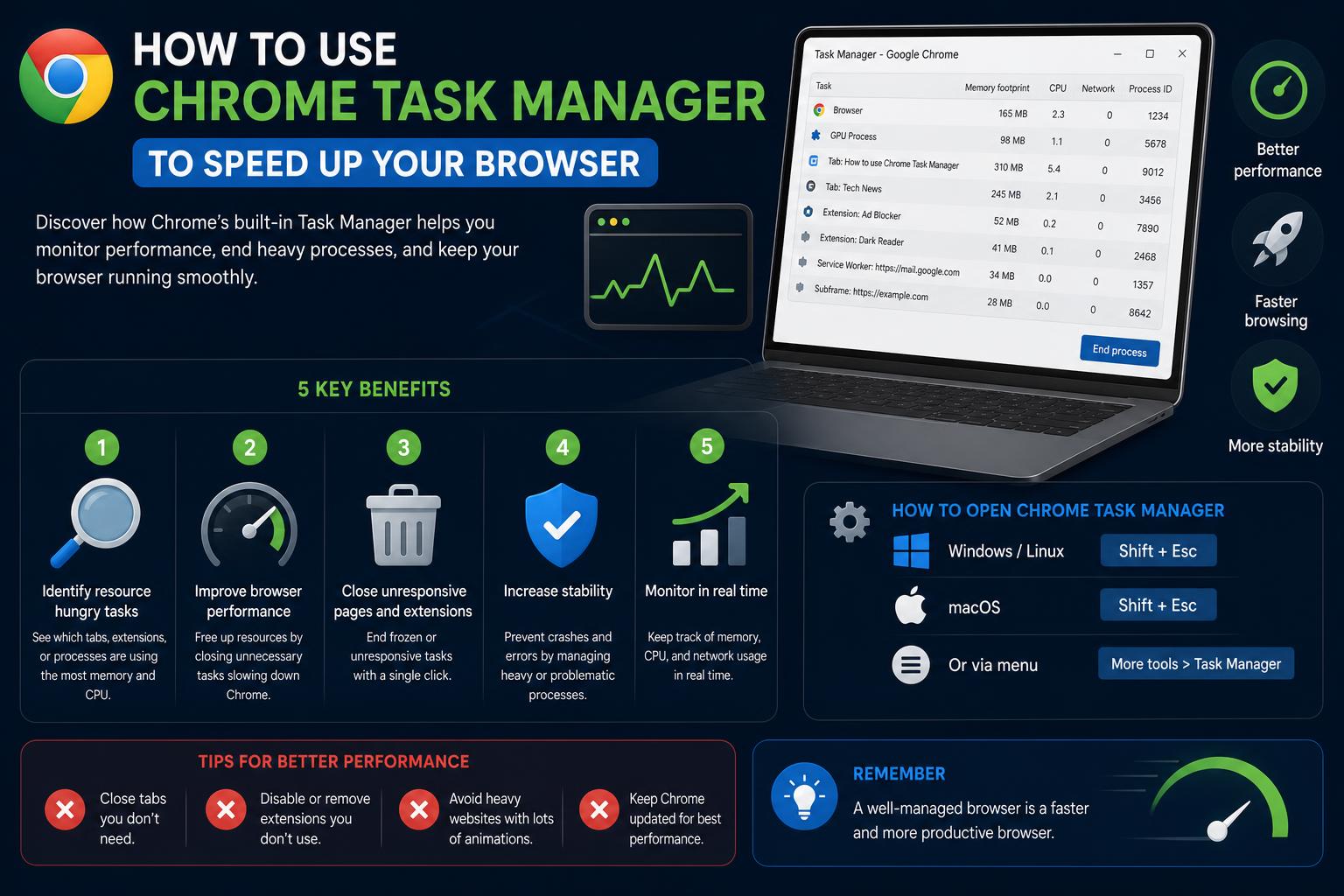
- Tuklasin ang kakayahan ng Chrome Task Manager na i-diagnose ang mabagal na performance at mataas na paggamit ng resource
- Alamin ang sunud-sunod na mga paraan upang ilunsad at gamitin ang tool na ito sa Windows, macOS, at Chrome OS
- Kumuha ng mga praktikal na estratehiya upang matukoy at mapangasiwaan ang mga tab, extension, at plugin na uhaw sa memorya
Kung nakaranas ka na ng mabagal na performance habang ginagamit ang Google Chrome, o napansin mong mas mabilis na nauubos ang baterya ng iyong laptop kaysa dati, hindi ka nag-iisa. Maraming gumagamit ng Chrome ang nakakaranas ng mga isyung ito, at kung minsan ay parang isang misteryo ang pagsubok na matukoy kung aling tab, extension, o proseso ang salarin. Mabuti na lang at may built-in na tool ang Chrome na sadyang idinisenyo para sa layuning ito—ang Chrome Task Manager.
Ang Chrome Task Manager ang iyong pangunahing solusyon para sa pagsubaybay sa mga aktibidad sa loob ng iyong browser. Nagbibigay ito ng mga napapanahong detalye tungkol sa memorya, CPU, at paggamit ng network para sa bawat bukas na tab at extension, na ginagawang madali ang pagtuklas at pag-alis ng mga nag-aaksaya ng resources. Sa gabay na ito, tatalakayin natin nang malalim kung paano gamitin ang Chrome Task Manager, kung anong mga insight ang iniaalok nito, at kung paano mo ito magagamit upang mapabuti ang performance at buhay ng baterya.
Ano ang Chrome Task Manager?
Ang Chrome Task Manager ay isang espesyal na utility sa loob ng Google Chrome na nagbibigay-daan sa iyong makita kung gaano karaming processing power at memory ang ginagamit ng bawat tab, extension, at proseso ng browser sa real time. Hindi tulad ng task manager ng operating system ng iyong computer (tulad ng Windows Task Manager o macOS Activity Monitor), ang tool na ito ay partikular na nag-zoom in sa mga aktibidad sa loob mismo ng Chrome. Matuto nang higit pa tungkol sa Chrome dito.
Ipinapakita nito ang mga kritikal na sukatan tulad ng:
- paggamit ng CPU
- Bakas ng memorya
- Paggamit ng network
- ID ng Proseso (PID)
Gamit ang mga insight na ito, mabilis na matutukoy ng mga user kung aling mga web page, tab, o add-on ang nagdudulot ng pagbagal at maaari pa ngang wakasan (patayin) ang mga nakakasagabal na proseso nang hindi kinakailangang i-restart ang buong browser.
Bakit Dapat Mong Gamitin ang Chrome Task Manager?
Ang modernong pag-browse ay hindi lamang tungkol sa pagbubukas ng mga pahina—marami sa atin ang nakikipagtulungan sa dose-dosenang mga tab, nagpapatakbo ng ilang mga extension at web application nang sabay-sabay.
Ang ganitong komplikasyon ay maaaring maging lubhang nakakaabala sa limitadong resources ng iyong computer, lalo na sa memory (RAM) at CPU. Ang ilan sa mga karaniwang sitwasyon kung saan nagiging mahalaga ang Chrome Task Manager ay kinabibilangan ng:
- Pagbagal ng browser at kawalan ng pagtugon: Kung ang Chrome ay nakakaramdam ng pagkaantala o ang ilang mga tab ay patuloy na nagyeyelo, tutulungan ka ng Task Manager na mabilis na malutas ang isyu.
- Hindi inaasahang pagkaubos ng baterya: Sa mga laptop, mga tab o extension na masinsinang gumamit ng baterya maaaring paikliin ang iyong araw ng trabaho, at mabilis na ipinapakita ng Task Manager kung alin ang mga pinakamalaking nagkasala.
- Mga extension na walang tigil: Minsan, ang isang nakaligtaang extension o add-on ay maaaring mawalan ng kontrol, na umuubos ng mga resources. Binibigyang-pansin ng Task Manager ang mga prosesong ito sa background.
- Mga tab na maraming network: Kapag tila bumagal ang iyong koneksyon, maaaring ipakita ng mga istatistika ng paggamit ng network ng Task Manager kung aling mga site o serbisyo ang kumukunsumo ng bandwidth.
Isa rin itong matibay na tool sa pag-troubleshoot para sa mga IT support team at mga advanced user, na nagbibigay-daan para sa nakatutok na paglutas ng problema sa halip na blind tab-closing o pag-reset ng browser.
Paano Buksan ang Chrome Task Manager
Madali lang ang pag-access sa Chrome Task Manager at gumagana ito sa lahat ng desktop platform, kabilang ang Windows, macOS, at Chrome OS. Narito ang ilang paraan para mabuksan ito:
- Sa pamamagitan ng menu ng Chrome:
- Buksan ang Chrome.
- I-click ang icon ng menu na may tatlong tuldok sa kanang sulok sa itaas.
- Mag-hover over Higit pang mga tool.
- piliin Task manager.
- Gamit ang mga shortcut sa keyboard:
- Windows/MacOS: pindutin Ilipat + Esc.
- ChromeOS: paggamit Maghanap + Esc.
Tip: Ang mga keyboard shortcut ay lalong kapaki-pakinabang kapag ang iyong browser ay nagiging mabagal at ang pag-navigate sa mga menu ay mas matagal kaysa karaniwan.
Paliwanag sa Interface ng Chrome Task Manager
Kapag binuksan mo ang Task Manager, may lalabas na window na naglilista ng bawat aktibong proseso ng Chrome. Kabilang dito ang:
- Bawat tab na binuksan mo
- Mga extension na iyong na-install
- Mga plugin na kasalukuyang aktibo
- Mga proseso sa background
Narito ang makikita mo sa bawat kolum:
- Gawain: Ang pangalan ng tab, extension, o proseso
- Bakas ng memorya: Dami ng memorya (RAM) na kasalukuyang ginagamit
- CPU: Porsyento ng processor na ginagamit
- Network: Aktibong bandwidth ng network na ginamit
- ID ng Proseso: Tagatukoy ng sistema para sa proseso (kapaki-pakinabang para sa mas masusing pag-troubleshoot)
Maaaring magpakita ng mga karagdagang column sa pamamagitan ng pag-right-click sa header row. Nagbibigay ito ng access sa mas malalim na impormasyon, tulad ng paggamit ng image cache, JavaScript memory, o mga antas ng prayoridad.
Paano Gamitin ang Chrome Task Manager para Mag-troubleshoot ng mga Isyu sa Pagganap
Ang pag-diagnose ng mga bottleneck sa performance ang tunay na nagbibigay-daan sa Chrome Task Manager.
- Buksan ang Task Manager gaya ng inilarawan sa itaas.
- Tuklasin ang mataas na paggamit ng mapagkukunan: Maghanap ng mga prosesong kumukonsumo ng labis na CPU, memory, o network. Karaniwang lumalabas ang mga ito sa itaas, ngunit maaari mong i-click ang anumang header ng column para mag-sort.
- Tapusin ang mga prosesong may problema: Pumili ng gawain, pagkatapos ay i-click ang Proseso ng pagtatapos button sa kanang ibaba. Agad na magsasara ang tab o extension, na magbibigay ng libreng resources.
Paalala: Ang pagsasara ng isang proseso ay magsasara sa kaugnay na tab o extension, kaya i-save ang anumang hindi na-save na gawa bago magpatuloy.
Advanced na Paggamit: Pamamahala ng mga Tab, Extension, at Plugin
Mga Extension sa Pagsubaybay
Ang bawat extension ng Chrome ay tumatakbo bilang isang natatanging proseso, na makikita sa window ng Task Manager. Kahit na hindi mo ito namamalayan, ang ilang mga extension ay maaaring gumamit ng nakakagulat na dami ng memorya, lalo na kung nakaipon ka na ng marami sa paglipas ng panahon. Karaniwan para sa mga pangmatagalang gumagamit ng Chrome na magkaroon ng isang dosena o higit pang aktibo, na marami sa mga ito ay hindi nagagamit.
Suriin: Kung mapapansin mo ang mga extension na gumagamit ng mahahalagang resources, isaalang-alang ang pag-disable o pag-alis ng mga bihirang gamitin. Para i-uninstall o i-toggle ang isang extension, bisitahin ang chrome://extensions/.
Pagtukoy sa Mabibigat na Tab
Ang ilang website—lalo na iyong mga puno ng multimedia, ad, o script—ay maaaring mangibabaw sa memorya at CPU ng iyong browser. Pinapadali ng Task Manager na makita kung aling mga tab ang kumukunsumo ng pinakamaraming resources. Subukang isara ang mga tab na hindi mo kailangan, o gamitin ang built-in na "Tab Groups" at "Tab Snooze" extensions ng Chrome para mapanatiling maayos ang mga bagay-bagay nang hindi isinasakripisyo ang produktibidad.
Mga Plugin at Proseso sa Background
Ang ilang website ay naglo-load ng mga plugin (tulad ng mga PDF viewer) o naglalabas ng mga proseso sa background na nananatili kahit na isinara mo na ang tab. Inililista ito ng Task Manager, kaya bantayan at isara ang anumang hindi kinakailangang paulit-ulit.
Mga Pangunahing Tip para I-optimize ang Pagganap ng Chrome Gamit ang Mga Insight sa Task Manager
- Maging maagap: Regular na suriin ang iyong mga extension at tanggalin ang mga hindi mo ginagamit. Ang mga hindi nagamit na extension ay sumisira sa mga system resources sa background.
- Mag-ingat sa mga kakulangan sa memorya: Kung mananatiling mataas ang paggamit ng RAM sa kabila ng kaunting pag-browse, gamitin ang Task Manager upang matukoy ang salarin at isara o i-disable ang mga gawaing maraming memorya.
- Pamahalaan ang paglawak ng mga tab: Ang mas maraming tab ay katumbas ng mas maraming paggamit ng memorya. Subukang limitahan ang bilang ng mga tab na sabay mong binubuksan.
- I-update ang Chrome at lahat ng extension: Ang mga lumang software ay maaaring may bug o hindi ligtas. Ang pagtingin sa mga pinakabagong update ay maaaring makatulong sa paglutas ng mga tagas ng mapagkukunan.
Ano ang Gagawin Kapag Hindi Malutas ng Chrome Task Manager ang Problema
Minsan, matutuklasan mo na sa kabila ng lahat ng iyong pagsisikap, kinakain pa rin ng Chrome ang mga mapagkukunan ng system. Sa mga pagkakataong ito, isaalang-alang ang mga sumusunod:
- I-reset ang mga setting ng Chrome: Ang mga sirang setting ay maaaring magdulot ng mga isyu kung minsan—gamitin ang function na "I-reset" na matatagpuan sa ilalim ng menu ng mga setting ng Chrome.
- Gumawa ng bagong profile sa Chrome: Maaaring lumaki ang mga profile ng user sa paglipas ng panahon dahil sa history, cookies, at cache.
- I-scan para sa malware o adware: Paminsan-minsan, ang mga hindi gustong software na nagkukunwaring isang lehitimong extension ay maaaring magdulot ng kaguluhan. Gamitin ang built-in na Chrome Cleanup Tool sa Windows o ang iyong paboritong security scanner sa ibang lugar.
Iba Pang Mga Utility: Mga Tool ng Chrome System Higit Pa sa Task Manager
Hindi lang ang Chrome Task Manager ang tanging tool para sa performance na magagamit mo. Para sa mga partikular na matitinding isyu, dagdagan ang iyong pag-troubleshoot gamit ang:
- Tagapamahala ng Gawain ng Sistema (Windows/macOS): Gamitin ang iyong task manager sa antas ng OS upang matukoy ang mga problema sa buong system (hal., ang paggamit ng Chrome ng labis na kabuuang memory kumpara sa lahat ng iba pang tumatakbong app).
- Mga Tala ng Pagganap ng Chrome: Maaaring buksan ng mga developer ang DevTools ng Chrome (mag-right-click at piliin ang Inspect, pagkatapos ay piliin ang tab na “Performance”) para sa malalimang pagsusuri, tulad ng mga bottleneck sa JavaScript at mabagal na pag-load ng pahina.
Mga Madalas Itanong Tungkol sa Chrome Task Manager
Ipinapakita ba ng Chrome Task Manager ang lahat ng aktibidad sa loob ng browser?
Nagbibigay ito sa iyo ng visibility sa karamihan, ngunit hindi lahat, ng mga proseso—mga extension, tab, plugin, at ilang background worker. Maaaring hindi lumitaw ang ilang low-level na aktibidad o mga experimental na feature, ngunit halos lahat ng bagay na nakakaapekto sa performance ay ililista.
Magdudulot ba ng pagkawala ng data ang pagtatapos ng isang proseso sa Task Manager?
Kapag pinatay mo ang isang tab o extension, mawawala ang mga hindi pa nase-save na trabaho sa partikular na prosesong iyon. Palaging tiyaking naka-save ang iyong data, lalo na sa mga online form o productivity app, bago pindutin ang "Tapusin ang proseso."
Paano naiiba ang Task Manager ng Chrome sa Task Manager ng aking computer?
Bagama't binibigyan ka ng Task Manager ng iyong operating system ng macro view ng lahat ng tumatakbong programa, ang bersyon ng Chrome ay nakatuon lamang sa kung ano ang nangyayari sa loob ng browser. Nakakatulong ito sa iyo na ayusin ang mga isyung partikular sa browser nang hindi kinakailangang magsaliksik sa mga hindi magkakaugnay na proseso ng system.
Mga Pinakabagong Pagbabago at Mga Direksyon sa Hinaharap
Patuloy na nagbabago ang Chrome, gayundin ang Task Manager nito. Sa bawat ilang bersyon, inaayos ng Google kung ano ang makikita o mapamamahalaan mo sa loob ng tool na ito. Para sa mga pinakabagong detalye, maaari mong sundan ang mga tala ng paglabas ng Chrome sa kanilang opisyal na Chrome Releases Blog.
Kamakailan lamang, mas binigyang-diin ang mga detalye ng pagpapakita ng paggamit ng enerhiya at pagganap ng tab, na lalong tumutulong sa mga user na matukoy kung ano ang nakakaubos ng kanilang baterya o nakakasira ng produktibidad.
Para sa karagdagang impormasyon, maaaring gamitin ng mga advanced na user at negosyo ang mga solusyon ng third-party sa Chrome Web Store, tulad ng mga nakalaang extension ng Task Manager , para magdagdag ng pinahusay na analytics o mga alerto. Gayunpaman, para sa karamihan ng mga user, ang built-in na Task Manager ay nananatiling higit pa sa sapat para sa pang-araw-araw na pag-troubleshoot.
Ang pagsulit sa Google Chrome ay nangangahulugan hindi lamang ng pag-alam kung paano mag-browse, kundi pati na rin kung paano pamahalaan ang mga nangyayari sa likod ng mga eksena. Sa pamamagitan lamang ng ilang pag-click—o isang mabilis na keyboard shortcut—maaari mong masuri, malutas, at mapigilan ang mga nakakadismayang paghina o pag-crash na maaaring makasira sa iyong produktibidad. Ang Chrome Task Manager ay isang napakahalagang kasama, ikaw man ay isang kaswal na gumagamit na nagsisikap na makatipid ng mas maraming baterya mula sa iyong laptop o isang IT pro na sumusuporta sa isang pangkat ng mga remote worker. Sa pamamagitan ng pag-unawa kung aling mga proseso ang mahalaga, at matalinong pagkilos batay sa mga insight na iyon, ang iyong karanasan sa Chrome ay mananatiling maayos, mahusay, at walang sakit ng ulo.