
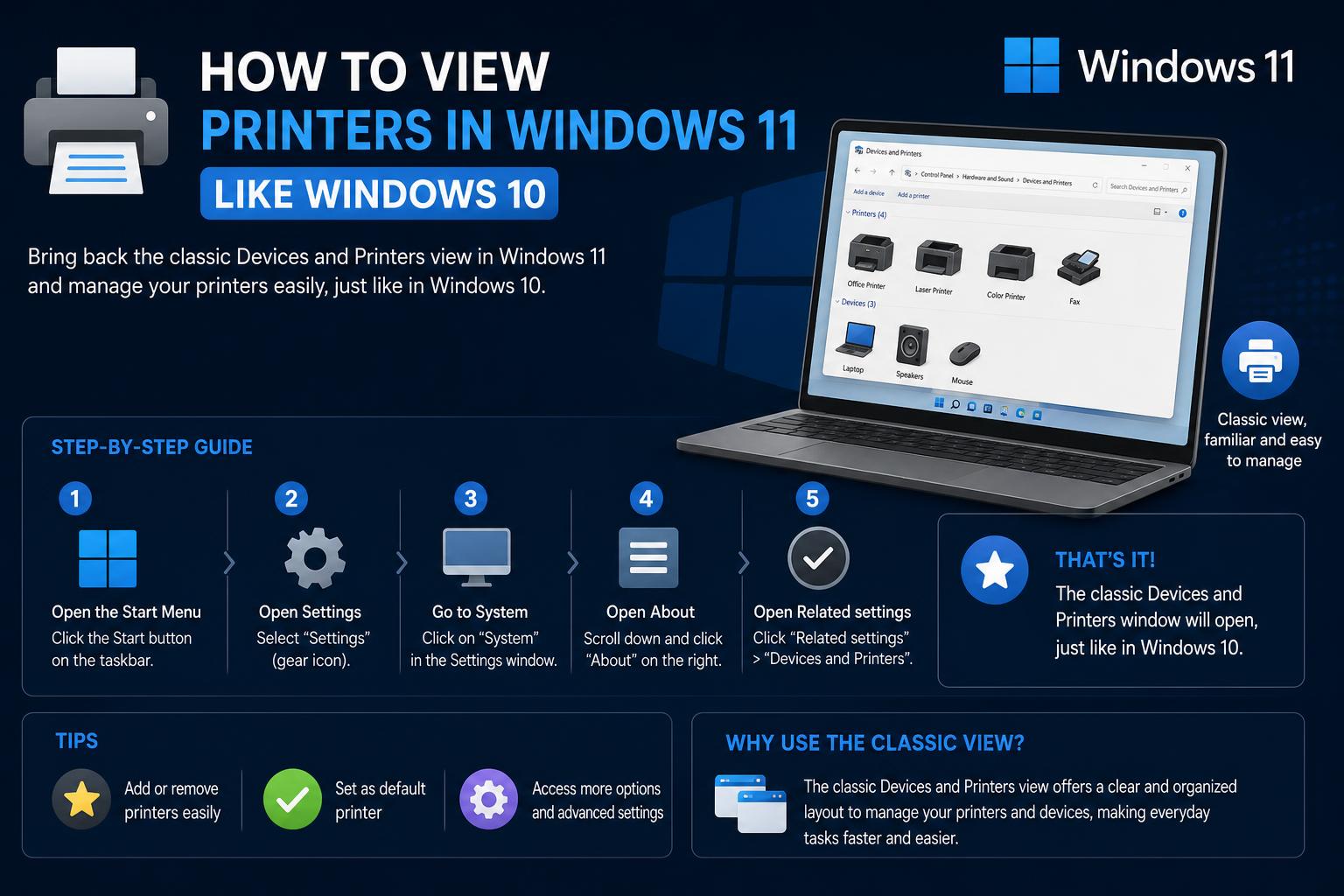
- Maa-access pa rin ang view ng Classic Devices and Printers sa karamihan ng mga build ng Windows 11 sa pamamagitan ng mga shortcut at nakatagong setting.
- Patuloy na inililipat ng Microsoft ang pamamahala ng device patungo sa Settings app, at unti-unting inaalis ang mga lumang interface.
- Dapat maghanda ang mga power user at admin para sa mga pagbabago sa hinaharap sa pamamagitan ng pag-aampon ng mga modernong workflow at paglikha ng mga custom na shortcut.
Nang ilabas ng Microsoft ang Windows 11, isa sa mga pinakamalaking natutunan ng mga user na pamilyar sa Windows 10 ay ang bagong diskarte nito sa mga setting, lalo na para sa mga pangunahing gawain tulad ng pamamahala ng mga printer. Maraming regular na user, mga IT professional, at maging ang mga system admin ang agad na napansin na ang pamilyar na window na 'Mga Device at Printer'—na simple lang sa Windows 10—ay tila nakatago o inalis pa nga. Kung nag-upgrade ka na sa Windows 11 at ngayon ay nagtataka kung paano tingnan ang mga printer sa klasikong paraan, tulad ng ginawa mo sa Windows 10, tiyak na hindi ka nag-iisa.
Ang artikulong ito ang magiging kumpletong gabay mo sa pamamahala at pagtingin sa mga printer sa Windows 11, na gagaya (nang malapit hangga't maaari) sa lumang karanasan sa Windows 10. Susuriin natin nang malalim ang bagong interface , susuriin nang mabuti ang mga nakatagong landas patungo sa klasikong view, at tatalakayin pa ang mga tip at ekspertong trick na nagmula sa komunidad upang matiyak na makakapagtrabaho ka nang mahusay gamit ang iyong mga printer—nasa bahay ka man o humahawak ng maraming device sa opisina.
Bakit Binago ng Microsoft ang Pamamahala ng Printer sa Windows 11?
Simula sa Windows 11, itinulak ng Microsoft ang mga user patungo sa modernong Settings app para sa karamihan ng mga gawaing may kaugnayan sa device. Ang ideya ay upang pagsamahin ang karanasan sa pamamahala, gawing mas maayos ang mga update, at gawing tugma ang lahat sa mga touch/screen at mga feature ng accessibility. Gayunpaman, ang pagbabagong ito ay nangangahulugan na ang ilang tradisyonal na interface ay hindi gaanong naa-access , na maaaring makagambala sa mga karaniwang workflow—lalo na para sa mga taong lubos na pamilyar sa Windows 10 o mga naunang bersyon.
Ang bagong pamamaraang ito ay hindi walang mga paghihirap sa paglaki . Gaya ng nabanggit ng marami sa mga forum ng teknolohiya at maging sa sariling komunidad ng Microsoft, ang klasikong panel ng Mga Device at Printer ay kadalasang parang nakabaon, at para sa ilan, tila ganap na nawawala. Gayunpaman, sa pamamagitan ng mga tamang hakbang, madalas mong maibabalik ang dating functionality na iyong ginagamit.
Ang Pananaw ng mga Makabagong Printer at Scanner: Ano ang Nagbago?
Sa pagbukas ng Settings app sa Windows 11, mapupunta ka na ngayon sa Bluetooth & devices › Printers & scanners kapag sinusubukang pamahalaan ang mga printer. Dito, makikita mo ang isang listahan ng lahat ng naka-install na printer , ang kakayahang magdagdag ng mga bagong device, at mga pangunahing setting para sa bawat printer. Para sa maraming gawain—tulad ng pagtingin sa print queue, pag-set up ng default na printer, o pag-print ng test page—ang bagong interface na ito ay talagang medyo pinasimple.
Gayunpaman, ang mga advanced na setting ng printer (tulad ng pagpapalit ng mga kumplikadong opsyon sa driver, pag-configure ng mga advanced na kagustuhan, o madaling makita ang lahat ng network at software device nang magkakatabi) ay hindi gaanong madaling ma-access. Kaya naman maraming user ang gusto pa ring gumamit ng lumang panel.
Mga Paraan para sa Pag-access sa mga Klasikong Device at Printer sa Windows 11
Kung hindi mo nakikita ang lumang window kung saan ipinapakita ang bawat device—mga printer, scanner, Bluetooth device, monitor, at marami pang iba—may ilang paraan pa rin na magagamit mo, batay sa mga natuklasan ng komunidad at opisyal na dokumentasyon. Nasa ibaba ang mga pinakamahusay at kasalukuyang opsyon para ma-access ang klasikong panel ng Mga Device at Printer sa Windows 11:
Opsyon 1: Buksan sa pamamagitan ng Control Panel
- pindutin Windows + R upang buksan ang Run dialog.
- uri kontrol at pindutin ang Magpasok para ilunsad ang Control Panel.
- Mag-click sa Tingnan ayon sa: Kategorya (kanang itaas), kung kinakailangan, at piliin ang Mga devices at Printers.
- notaSa ilang build ng Windows 11, maaaring hindi direktang lumabas ang lumang window kapag nag-click dito. Sa halip, maaari ka nitong i-redirect sa modernong Settings app.
Maraming mga gumagamit, kabilang ang mga nasa Reddit at Microsoft forums , ang nagsabi na ang pag-right click sa link na 'Devices and Printers' at pagpili ng Open in new window ay maaaring magtulak sa Windows 11 na lumabas sa classic panel. Hindi laging gumagana ang trick na ito sa bawat system o update , ngunit ito ay isang paulit-ulit na tip sa mga power user at system administrator.
Opsyon 2: Gumamit ng Direktang Shortcut o Command
- pindutin Windows + R.
- Uri:
control printers
at pindutin Magpasok.
Direktang binubuksan ng utos na ito ang window ng Mga Device at Printer —kung sinusuportahan pa rin ito ng iyong bersyon ng Windows 11. Sinisimulan nang alisin ng ilang kamakailang build kahit ang shortcut na ito , sa halip ay nire-redirect ang mga user sa Settings app.
Opsyon 3: Suriin ang mga Setting para mahanap ang 'Higit pang mga Device at Mga Setting ng Printer'
Sa mga build kung saan hindi direktang available ang classic view, nag-aalok ang Windows 11 ng hindi gaanong halatang ruta sa pamamagitan ng Settings app :
- Pagbubukas Setting (Windows + I).
- Pumunta sa Bluetooth at mga device › Mga printer at scanner.
- Pumili ng kahit anong printer mula sa iyong listahan.
- Maghanap ng link sa ibaba na may label na parang ganito 'Higit pang mga device at setting ng printer'.
- Ang pag-click dito ay maglulunsad ng klasikong panel ng Mga Device at Printer gaya ng lumabas sa Windows 10.
Ayon sa mga talakayan sa Microsoft Answers , iniulat ng ilang user na HINDI nila nakikita ang link na 'Higit pang mga device at setting ng printer' sa kanilang mga setting dialog. Maaaring ito ay dahil sa mga pagkakaiba sa bersyon ng Windows 11, pagiging miyembro sa mga channel ng Windows Insider, o mga paghihigpit sa patakarang administratibo.
Opsyon 4: Pag-pin sa Classic Devices and Printers Panel para sa Mabilisang Pag-access
Kung matagumpay mong nabuksan ang classic panel , maaari mo itong gawing mas madali para ma-access sa hinaharap:
- I-right-click ang icon ng taskbar para sa Mga Device at Printer kapag bukas ito.
- piliin I-pin sa taskbar para i-save ito para sa mabilis na pag-access—kahit na habang nag-a-update ang Windows 11.
- Maaari ka ring gumawa ng desktop shortcut sa pamamagitan ng pag-right-click sa desktop, at pagpili ng Bago › Shortcut, at pagpasok
control printersbilang lokasyon.
Ang maliit na productivity hack na ito ay nagbibigay-daan sa iyong magtrabaho nang halos kasinghusay ng ginawa mo sa Windows 10.
Opsyon 5: Paano Kung Walang Gumagana?
Natuklasan ng ilang user na wala sa mga paraang ito ang available sa kanilang mga system—lalo na sa mga bersyon ng enterprise o mga computer na may mga paghihigpit sa group policy. Kung ganoon nga, maaaring limitado ang iyong mga opsyon sa bagong interface ng Settings, o maaaring kailanganin mong isaayos ang mga pahintulot sa tulong ng iyong IT department.
Habang patuloy na umuunlad ang Windows 11, maaaring tuluyang alisin ng Microsoft ang access sa klasikong panel ng Mga Device at Printer. Maipapayo na magsimulang maging pamilyar sa bagong daloy ng trabaho, kung sakali. También puedes consultar cómo solucionar problems en Windows 11 utilizando la línea de commandos en esta guía práctica.
Mga Pagkakaiba sa Pagitan ng Pamamahala ng Printer sa Windows 10 at Windows 11
Ang paglipat patungo sa Settings app ay nangangahulugan na ang ilang mga tampok ng kaginhawahan ay mas malayo na ngayon, o muling inayos sa ilalim ng mga bagong heading . Sa Windows 10, maaari mong tingnan ang lahat—mga device, printer, at maging ang mga katangian ng device—lahat sa isang lugar. Sa Windows 11:
- Ang mga printer ay nakalista sa Mga Setting › Bluetooth at mga device › Mga printer at scanner.
- Ang pag-click sa isang printer ay nagbibigay ng access sa pila, mga pahina ng pagsubok, pag-alis, at pangkalahatang configuration.
- Ang mga advanced na ari-arian at pamamahala ng daungan ay nangangailangan ng mas malalim na paghuhukay, kadalasan sa pamamagitan ng mga karagdagang link o sa klasikong panel kapag naa-access.
- Mga device sa network ay nakahiwalay, at maaaring hindi maipakita nang malinaw maliban kung gagamit ka ng mga legacy view o mga tool ng third-party.
Ang pagiging dalubhasa sa mga reorganisasyong ito ay maaaring maging nakakagambala sa simula, ngunit maraming user ang nakakatuklas na sa huli ay pinapasimple nito ang pang-araw-araw na pamamahala ng device.
Paano Ayusin ang Windows 11 Gamit ang Command Prompt: Mga Advanced na Teknik at Pinakamahusay na Kasanayan
Mga Tip at Solusyon sa Komunidad
Ang mga gumagamit sa mga forum ng sagot ng Microsoft, Reddit, at iba pang mga komunidad ay nagbahagi ng ilang mga pahiwatig, trick, at mga solusyon , kabilang ang:
- Mag-right-click sa Mga Device at Printer sa Control Panel at piliin ang 'Buksan sa bagong window' maaaring gamitin ang klasikong view sa ilang build.
- Paglikha ng batch file o PowerShell script para tumakbo
control printerspara sa mahusay na pamamahala ng maraming device. - Paggamit ng mga third-party na printer management utility para sa mga enterprise environment (suriin muna ang compatibility).
Maraming gumagamit ang nagpahayag ng pagkabahala tungkol sa unti-unting pagkawala ng mga lumang menu, lalo na para sa mga advanced na setting o configuration ng driver. Ang pagbibigay ng feedback sa Microsoft ( Windows Feedback Portal ) ay makakatulong na makaimpluwensya sa mga update sa hinaharap.
Mga Karaniwang Isyu na Nararanasan at Mga Karanasan ng Gumagamit
Nag-iiba-iba ang mga karanasan kapag sinusubukang i-access ang classic panel. Halimbawa, iniulat ng isang gumagamit ng forum ng Microsoft na pagkatapos sundin ang mga hakbang, tuluyang nawala ang link na 'Higit pang mga device at setting ng printer'. Wala ring resulta ang manu-manong paghahanap o sa pamamagitan ng paghahanap ng Mga Setting. Maraming user ang nakakakita lamang ng listahan ng modernong printer nang walang kumpletong classic interface.
Ang mga hindi pagkakapare-parehong ito ay kadalasang nauugnay sa mga bersyon ng build ng Windows , mga pahintulot ng user, o mga pagkakaiba sa rehiyonal na deployment. Para sa pag-troubleshoot, tiyaking ganap na na-update ang iyong system, mayroon ang iyong account ng mga kinakailangang pahintulot, at kumonsulta sa komunidad para sa mga partikular na workaround.
Mga Pagbabago sa Hinaharap at Nagbabagong mga Inaasahan
Mayroong patuloy na talakayan sa mga forum tulad ng tungkol sa kung gaano katagal mananatiling naa-access ang klasikong panel ng Devices and Printers. Dahil nilalayon ng Microsoft ang isang mas integrated at modernong karanasan, malamang na hindi na gagamitin ang mga legacy portal. Ang mga user na umaasa sa mga tool na ito ay dapat umangkop sa bagong kapaligiran, sinusubaybayan ang mga update ng Windows Insider at mga paparating na release.
Mga Rekomendasyon para sa mga Power User at Admin
Kung namamahala ng maraming Windows device o sumusuporta sa mga user na hindi gaanong marunong sa teknolohiya, ang paglikha ng mga shortcut, pagdodokumento ng mga workflow, at pagbibigay ng feedback ng user ay maaaring magpadali sa transisyon. Ang paghahanda ng mga script at mga quick access link ay nakakatulong na mapanatili ang produktibidad sa panahon ng mga pagbabagong ito. Maaari ka ring matuto kung paano mag-ayos ng Windows 11 gamit ang mga online command.
Manatiling may alam sa mga update sa Windows sa pamamagitan ng pagbisita sa opisyal na pahina ng mga update ng Microsoft.
Sa huli, ang mahusay na pamamahala ng mga setting ng printer sa Windows 11 ay nangangailangan ng pamilyaridad sa parehong bago at klasikong mga pamamaraan. Bagama't ang tradisyonal na window na "Mga Device at Printer" ay naging hindi gaanong kitang-kita, ang iba't ibang solusyon ay nagbibigay-daan sa mga bihasang user na ma-access ito kung kinakailangan. Ang pananatiling napapanahon sa mga rekomendasyon ng komunidad at mga opisyal na dokumentasyon ay titiyak na mapapamahalaan mo nang epektibo ang iyong hardware habang umuunlad ang Windows 11.