
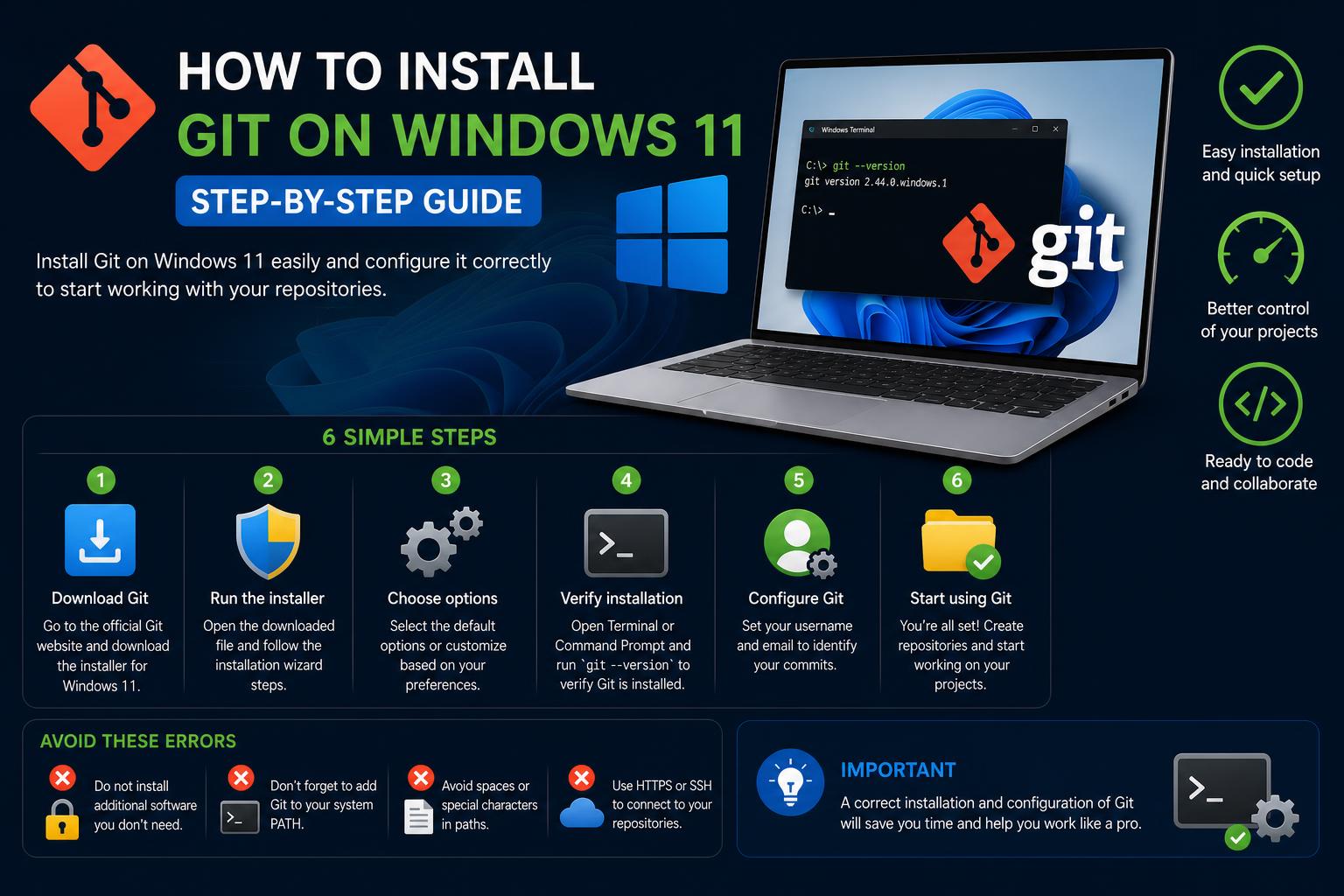
- Nag-aalok ang Git para sa Windows ng parehong GUI at command-line tools, kabilang ang secure credential management para sa tuluy-tuloy na integrasyon sa mga serbisyong tulad ng GitHub o Azure.
- Inirerekomenda ang opisyal na pag-install sa pamamagitan ng git-scm.com, ngunit may mga alternatibong command-line setup (winget, Chocolatey) na magagamit para sa mga automated user, bagama't maaaring mauna.
- Ang wastong configuration pagkatapos ng installation, kabilang ang pagkakakilanlan ng user at integration sa mga editor tulad ng VS Code, ay mahalaga para sa mahusay na mga workflow sa version control.
Ang pag-aaral kung paano i-install ang Git sa Windows 11 ay maaaring nakakalito, lalo na't napakaraming iba't ibang mapagkukunan online. Para sa parehong mga nagsisimula sa kanilang paglalakbay sa pag-develop at mga bihasang propesyonal na nangangailangang mag-set up ng isang bagong sistema, napakahalagang makahanap ng napapanahon at malinaw na gabay. Ipapakita sa iyo ng artikulong ito ang bawat mahahalagang detalye tungkol sa pag-install at pag-configure ng Git sa Windows 11, na nagtatampok ng iba't ibang paraan ng pag-install na sinusuportahan ng opisyal na proyekto ng Git at mga sikat na package manager.
Tatalakayin din natin kung paano nakikisama ang Git sa mga graphical user interface, pamamahala ng kredensyal, at iba pang mahahalagang tampok na humuhubog sa iyong pang-araw-araw na gawain gamit ang version control. Gumagamit ka man ng command prompt, PowerShell, o mas gusto ang isang GUI, magkakaroon ka ng maayos na karanasan sa pagsunod sa mga paliwanag at hakbang na matatagpuan dito.
Bakit Git? Pag-unawa sa Kahalagahan Nito sa Windows 11
Ang Git ay isang mabilis, libre, at open-source na distributed version control system —ibig sabihin, pinangangasiwaan nito ang lahat mula sa mga indibidwal na file hanggang sa napakalaking codebase nang may kahusayan at bilis. Ito ay isang mahalagang tool para sa mga developer na nakikipagtulungan sa mga proyekto, nagtatrabaho ka man nang mag-isa o sa malalaking koponan. Sa Windows 11, tinutulungan ng Git ang agwat sa pagitan ng mga kapaligiran tulad ng UNIX/Linux at iyong desktop, na nagbibigay-daan sa tuluy-tuloy na kontribusyon sa mga open source o pribadong repository nang direkta mula sa iyong PC . Maaari kang matuto nang higit pa tungkol sa proyekto mismo sa pamamagitan ng pagbisita sa opisyal na website ng Git.
Git para sa Windows: Higit Pa sa Isang Simpleng Installer
Bagama't ang Git ay binuo batay sa command line, ang proyektong Git para sa Windows ay nagbibigay ng mga katutubong instalasyon ng Windows, kabilang ang mga tool na iniayon para sa ecosystem ng Windows . Ang paketeng ito ay naghahatid ng:
- Isang BASH emulation, na nagbibigay-daan sa iyong patakbuhin ang mga utos ng Git na parang gumagamit ka ng Linux o UNIX
- Isang makapangyarihang Git GUI para sa mga mas gusto ang mga graphical user interface
- Pagsasama ng Shell—mag-right-click lang sa Windows Explorer para ma-access ang functionality ng Git
- Ligtas na pamamahala ng kredensyal para sa pagtatrabaho sa iba't ibang serbisyo ng hosting
Dahil dito, ang Git for Windows ay isang mahusay na solusyon para sa parehong mga baguhan at mga bihasang gumagamit, na nag-aalok ng kakayahang umangkop at pamilyar na mga interface. Para sa karagdagang impormasyon, tingnan ang Git for Windows.
Sinusuri kung Naka-install Na ang Git
Bago mag-install, mainam na tingnan kung ang Git ay nasa iyong system na. Buksan ang iyong Windows Command Prompt o PowerShell, at i-type ang:
git --versionKung makita mo ang kasalukuyang bersyon na ipinapakita—binabati kita, mayroon ka nang Git! Kung may lumabas na error, o makakatanggap ka ng mensahe na hindi kinikilala ang 'git', oras na para i-install ang.
Opisyal na Pag-install: Direktang Pag-download mula sa git-scm.com
Ang pinakaligtas at pinakarekomendadong lugar para mag-download ng Git para sa Windows ay ang opisyal na mapagkukunan sa . Dito mo laging makikita ang pinakabagong stable build , kumpleto sa mga update sa seguridad at mga tampok:
- pagbisita https://git-scm.com/download/winDapat awtomatikong magsimula ang pag-download para sa installer na angkop sa iyong system.
- Piliin ang tamang bersyon depende sa iyong hardware—karaniwan ay x64 (para sa karamihan ng mga modernong PC) o ARM64, kung gumagamit ka ng espesyal na hardware.
Ang direktang installer ang pinakamahusay na paraan upang makuha ang opisyal at napapanahong mga binary ng Git sa Windows 11.
Karaniwan itong tinatawag na parang Git- -64-bit.exe.
Mga Nakapag-iisa vs. Mga Portable na Instalasyon
Ang proyektong Git para sa Windows ay nag-aalok ng ilang mga opsyon sa pag-download para sa iba't ibang pangangailangan:
- Nag-iisang Taga-install: Isang karaniwang setup file na nag-i-install ng Git sa buong sistema, na ginagawang available ito sa Windows environment (Command Prompt, PowerShell, atbp.) Ito ang inirerekomendang pag-install para sa karamihan ng mga gumagamit.
- Edisyong PortableIsang bersyong idinisenyo upang tumakbo mula sa mga USB drive nang hindi nangangailangan ng pag-install ng system—madaling gamitin para sa paglipat-lipat sa pagitan ng mga makina o kapaligiran.
May parehong bersyong x64 at ARM64 para sa bawat pamamaraan. Piliin ang iyong gustong format bago mag-download upang matiyak ang compatibility at kaginhawahan.
Hakbang-hakbang na Proseso ng Pag-install
- I-download ang Installer: Pumunta at kunin ang naaangkop na installer para sa iyong arkitektura (karaniwan ay x64).
- Ilunsad ang Installer: I-double click ang na-download na file upang simulan ang pag-install.
- Sundin ang Git Setup Wizard: Gagabayan ka ng setup wizard sa isang serye ng mga opsyon. Para sa mga baguhan, ang pagtanggap sa mga default na setting ay karaniwang pinakamahusayAng mga default na ito ay idinisenyo upang umangkop sa karamihan ng mga pangangailangan habang tinitiyak ang pagiging tugma sa Windows 11.
- Pumili ng mga Karagdagang BahagiMagkakaroon ka ng mga opsyon tulad ng pag-install ng 'Git Bash', 'Git GUI', pagsasama sa mga context menu ng Windows Explorer, at pag-configure ng pamamahala ng kredensyal. Maliban na lang kung mayroon kang mga partikular na pangangailangan, panatilihin ang mga inirerekomendang default.
- Kumpletuhin ang Pag-install: Pagkatapos kumpirmahin ang iyong mga pinili, tatapusin ng installer ang pagkopya ng mga file—ilang sandali lang ang kailangan. Kapag tapos na, makikita mo ang Git na idinagdag sa path ng iyong system, na ginagawang maa-access ito mula sa PowerShell, Command Prompt, at sa Git Bash shell.
- I-verify ang Pag-install: Pagbubukas Command Prompt, PowerShell, O Git bash at uri
git --versionpara kumpirmahin na gumagana ang lahat.
Kung makaranas ka ng anumang isyu, sumangguni sa tulong sa o opisyal na dokumentasyon para sa payo sa pag-troubleshoot.
Mga Alternatibong Paraan ng Pag-install
Paggamit ng mga Windows Package Manager
Para sa mga gumagamit na mas gusto ang pamamahala ng pakete gamit ang command-line, nag-aalok ang Windows ng dalawang sikat na opsyon: winget at Chocolatey.
- pakpakAng opisyal na Windows Package Manager.
- ChocolateyIsang malawakang ginagamit na third-party package manager para sa Windows.
Pag-install ng Git Gamit ang Winget
Ang Windows 11 ay may naka-install nang Winget sa maraming sistema. Kung hindi, mahahanap mo ito sa pamamagitan ng Microsoft Store o opisyal na dokumentasyon. Kapag mayroon ka nang Winget, buksan ang Command Prompt o PowerShell at patakbuhin ang:
winget install --id Git.Git -e --source wingetPaalala: Bagama't maginhawa ang paraang ito, ang paketeng Git.Git ay hindi pinapanatili ng proyektong Git para sa Windows . Maaaring nahuhuli ito sa pinakabagong bersyon na matatagpuan sa git-scm.com.
Pag-install ng Git Gamit ang Chocolatey
Kung gagamit ka ng Chocolatey (choco), ganoon lang din kadali. Una, i-install ang Chocolatey kung wala pa ito sa iyong system (makukuha ang mga tagubilin sa website ng Chocolatey ), pagkatapos ay buksan ang iyong terminal at i-type ang:
choco install gitMuli, ang paketeng Chocolatey na ito ay hindi opisyal na pinapanatili ng mga developer ng Git para sa Windows , na nangangahulugang maaaring iba ito sa mga pinakabagong stable na update ng Git.
Pag-update ng Git sa Windows 11
Napakahalaga na panatilihing napapanahon ang iyong instalasyon ng Git para sa seguridad at pag-access sa mga tampok . Sa kasamaang palad, ang Git para sa Windows ay hindi awtomatikong nag-a-update ng sarili nito. Para mag-update:
- I-download ang pinakabagong installer mula sa .
- Patakbuhin ang bagong installer. Papalitan nito ang kasalukuyang bersyon habang pinapanatiling buo ang iyong configuration.
Hindi na kailangang i-uninstall ang mga nakaraang bersyon —direkta lang na i-update gamit ang bagong executable.
Pag-configure ng Git Pagkatapos ng Pag-install
Kapag na-install na, hindi pa handang gamitin agad ang Git para sa pagpapadala ng code sa mga online platform tulad ng GitHub, Azure, o GitLab. Kailangan mong i-set up ang iyong pagkakakilanlan para mai-attribute nang tama ang mga commit:
git config --global user.name "Your Name"
git config --global user.email "[email protected]"
Iniimbak ng mga setting na ito ang iyong personal na impormasyon sa configuration ng Git, na tinatag ang lahat ng mga pagbabago sa hinaharap nang naaayon. Maaari mong patakbuhin muli ang mga command na ito anumang oras upang i-update ang iyong mga detalye.
Paggawa gamit ang mga GUI: Git Bash, Git GUI, at Shell Integration
Para sa marami, ang mga command-line tool ay maaaring nakakatakot. Kasama sa proyektong Git para sa Windows ang:
- Git bashIsang terminal na BASH na istilong Linux na naka-package kasama ng Git. Mainam para sa mga user na lumilipat mula sa UNIX, o sinumang mas gusto ang isang pare-parehong karanasan sa terminal.
- Git-GUI: Isang graphical na aplikasyon na nag-aalok ng biswal na paraan upang gumana sa mga repository. Maaari kang mag-commit, magresolba ng mga conflict, at mag-visualize ng mga branch nang hindi hinahawakan ang command line.
- Pagsasama ng ShellMag-right-click sa anumang folder sa Windows Explorer para direktang buksan ito sa Git Bash o sa Git GUI—na ginagawang madali ang pagsisimula ng mga repository kung saan mo kailangan ang mga ito.
Ang pagkakaroon ng parehong opsyon sa BASH at GUI ay nagsisiguro ng kakayahang umangkop at kadalian ng pag-access para sa mga gumagamit ng lahat ng antas ng karanasan.
Ligtas na Pag-iimbak at Pagsasama ng Kredensyal
Ang pag-authenticate gamit ang GitHub, Azure DevOps, o iba pang remote repository ay nangangailangan ng wastong pamamahala ng kredensyal. Kasama sa Git para sa Windows ang Git Credential Manager , na nagbibigay-daan sa ligtas at cross-platform na pag-iimbak ng mga kredensyal na may tuluy-tuloy na integrasyon para sa GitHub at Azure:
- Sa unang pagpindot o paghila mula sa isang bagong remote, sasabihan kang mag-login gamit ang iyong gustong provider.
- Ligtas na nakaimbak ang mga kredensyal, kaya hindi na kailangang maglagay ng mga password tuwing makikipag-ugnayan ka sa isang remote repository.
Pinapadali nito ang daloy ng trabaho para sa mga developer na nagtatrabaho sa maraming host at team.
Paggawa gamit ang GitHub: Pag-install, Pag-verify, at Pagsasama
Para sa mga gumagamit ng GitHub, may mga karagdagang opsyon :
- GitHub Desktop Ini-install ang pinakabagong bersyon ng Git bilang bahagi ng setup nito. Ang naka-bundle na installation na ito ay may kasamang madaling gamiting GUI at kumpletong suporta sa command-line, perpekto para sa mga nagsisimula at sa mga nagnanais ng karanasan sa point-and-click.
- Pagkatapos ng pag-install, makikita mo ang command-line na bersyon ng Git na magagamit, pati na rin ang mahusay na integrasyon sa mga repositoryo ng GitHub (mga pull request, isyu, at higit pa).
Para masuri kung maayos na naka-install ang Git, buksan ang Command Prompt o Git Bash, at i-type ang :
git --versionKukumpirmahin ng utos na ito ang iyong pag-install at ipapakita ang eksaktong bersyon na tumatakbo sa iyong system.
Pag-clone ng mga Repositoryo at Paggawa gamit ang VS Code
Ang mga modernong editor tulad ng Visual Studio Code ay nag-aalok ng malalim na integrasyon ng Git. Pagkatapos i-set up ang Git, maaari mong gamitin ang mga feature tulad ng "Git: Clone" o ang Source Control view para direktang ma-access ang iyong mga repository mula sa editor . Para kumonekta sa GitHub, i-install ang extension na "GitHub Pull Requests and Issues", mag-sign in sa iyong GitHub account, at simulan ang pakikipagtulungan sa ilang pag-click lamang.
Ganito ang proseso:
- Buksan ang VS Code
- Pindutin ang Ctrl+Shift+P at piliin ang “Git: Clone”
- I-paste ang URL ng iyong repository, pumili ng lokal na direktoryo, at simulan agad ang pag-code!
Ang mga extension para sa iba pang mga platform ay gumagana nang katulad, na nagsasama ng mga tool sa pagpapatotoo at pakikipagtulungan upang gawing mas maayos ang iyong daloy ng trabaho.
Advanced na Configuration at Customization
Ang kakayahang umangkop ng Git ay nagbibigay-daan sa malalim na pagpapasadya :
- Mga Pandaigdigang KonfigurasyonBukod sa username at email, maaari mo ring i-configure ang mga linyang pangwakas, ang gustong editor, at mga merge/diff tool. Subukan
git config --global core.editor "code --wait"para gamitin ang VS Code bilang iyong default na editor. - Mga Shortcut sa Alyas: Pasimplehin ang mga utos gamit ang mga alias sa iyong pandaigdigang config (hal.,
git config --global alias.co checkout).
Para sa kumpletong listahan ng mga opsyon sa pag-configure, patakbuhin ang git config --help o sumangguni sa opisyal na dokumentasyon.
Pag-troubleshoot ng mga Pag-install, Update, at Karaniwang Error
Paminsan-minsan ay lumalabas ang mga error sa pag-install. Narito ang mga pangunahing isyu at mabilisang solusyon :
- Kung ang 'git' ay hindi kinikilala bilang isang utos, tiyaking idinaragdag ito sa path ng iyong system habang nag-i-install.
- Hindi magkatugmang mga bersyon? I-download at patakbuhin muli ang pinakabagong installer mula sa .
- May mga isyu ba sa mga instalasyon ng winget o Chocolatey? Tingnan ang kanilang opisyal na dokumentasyon o i-update ang kanilang database gamit ang
winget upgrade --allorchoco upgrade all. - Kung mayroon kang magkasalungat na mga configuration, i-reset sa default gamit ang
git config --global --unset-allpara sa mga partikular na setting.
Kung makakaranas ka ng mga advanced na isyu, makakakuha ka ng tulong mula sa komunidad sa mga opisyal na gabay, dokumentasyon, at sa maraming forum na sumusuporta sa mga developer sa buong mundo.
Mga Espesyal na Sitwasyon: Paggamit ng Portable at Mga Advanced na Build
Para sa mga gumagamit na nangangailangan ng kadalian sa pagdadala (hal., pagtatrabaho mula sa maraming makina o pansamantalang pag-setup), ang portable na pakete ng Git para sa Windows ay nagbibigay ng kakayahang umangkop nang hindi binabago ang iyong system . I-download lamang ang portable na bersyon, i-extract sa iyong USB stick o drive, at patakbuhin.
Kung gusto mong mag-eksperimento kahit sa mga mas bagong bersyon, maaaring bumuo ang mga advanced user ng Git mula sa source , bagama't hindi ito karaniwang kinakailangan para sa pang-araw-araw na paggamit. Nagbibigay ang Git ng mga mapagkukunan at gabay para sa mga kasong ito.
Ang pag-set up ng Git sa Windows 11 ay isang direktang proseso kapag sinusunod ang mga tamang hakbang, at ang mga magagamit na tool—installer, BASH shell, GUI, credential manager, at ang suporta para sa mga package manager—ay ginagawang mas madali ito kaysa dati. Mas gusto mo man ang pag-click sa mga graphical menu o pagpapatakbo ng mga command sa terminal, ang Windows 11 ay nagbibigay ng lahat ng flexibility, seguridad, at lakas na kailangan para sa produktibong pag-develop gamit ang Git . Manatiling napapanahon sa pamamagitan ng madalas na pag-update, galugarin ang mga opsyon sa integration kasama ang iyong mga paboritong editor at platform, at huwag kalimutang i-configure ang mga personal na setting para sa epektibong kolaborasyon at pamamahala ng code—magpapasalamat sa iyo ang iyong sarili at mga kasamahan sa koponan sa hinaharap!