
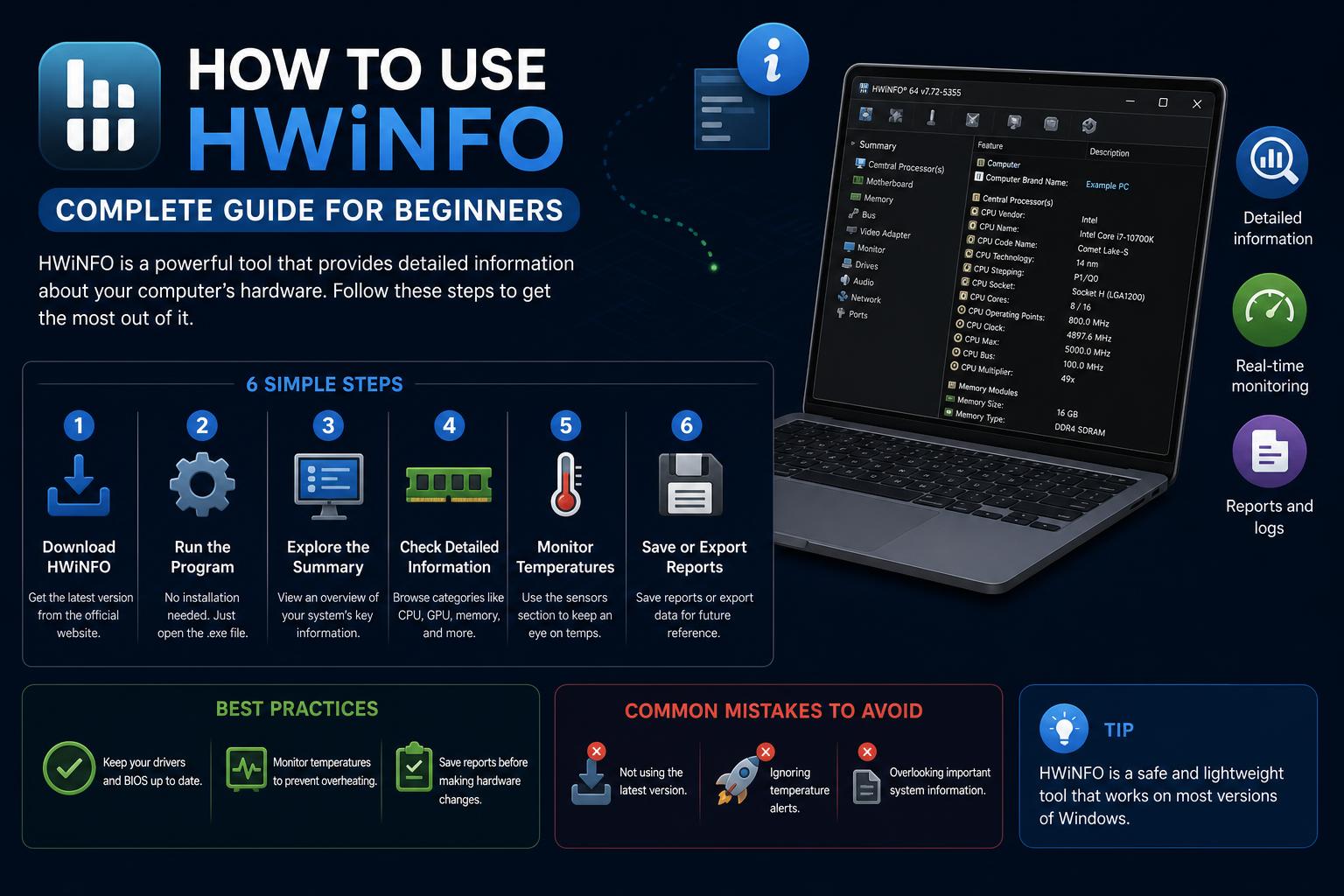
- Nagpapakita ang HWiNFO ng walang kapantay at real-time na mga insight sa PC hardware, na nagbibigay-daan sa mga user na subaybayan ang kalusugan ng system, matukoy ang mga bottleneck, at maiwasan ang mga isyu sa thermal.
- Ang pagtuon sa mga pangunahing sensor at epektibong pag-log ng data gamit ang HWiNFO ay nagbibigay ng impormasyong naaaksyunang magagamit para sa pag-optimize ng parehong paglalaro at pangkalahatang pagganap ng PC.
- Sinusuportahan ng mga kamakailang tampok ng overlay ang mga real-time na istatistika, bagama't ang libreng bersyon ay may mga limitasyon sa OSD, na ginagawang mahalaga ang pagpili ng tool para sa advanced na pagsubaybay.
Kung nabuksan mo na ang HWiNFO at nakaramdam ka agad ng kalituhan sa walang katapusang mga hanay ng mga pagbasa at kakaibang mga pagpapaikli, hindi ka nag-iisa. Ang libreng utility na ito ay isa sa pinakamakapangyarihang tool para sa pag-diagnose ng iyong PC, ngunit kilala rin ito sa labis na paggamit ng data kahit ng mga bihasang gumagamit.
Isa ka mang gamer na naghahanap ng mga bottleneck, isang overclocker na nagsusumikap para sa perpektong pag-aayos, o isa lamang mausisang mahilig sa pagpapanatiling maayos ng iyong hardware, ang pag-aaral kung paano paamuin ang data jungle ng HWiNFO ay magbubukas ng isang ganap na bagong antas ng kontrol sa iyong computer.
Ano nga ba ang HWiNFO at Bakit Dapat Mong Pag-isipan?
Ang HWiNFO, na libre sa opisyal nitong website , ay isang lubos na iginagalang na tool sa pagsubaybay sa hardware. Nilikha ng developer na si Martin Malík, sinusuri nito nang malalim ang hardware ng iyong PC upang kunin at ipakita ang halos bawat pagbasa ng sensor na maiisip — mula sa temperatura at paggamit ng CPU kada core hanggang sa mga istatistika ng GPU, mga istatistika ng VRM ng motherboard, mga sukatan ng RAM, at marami pang iba.
Hindi ito basta-basta kagamitan sa pagsubaybay: Ang HWiNFO ay karaniwang ginagamit ng mga mahilig sa hardware, mga manlalarong mahilig sa kompetisyon, mga tagabuo ng sistema, at mga propesyonal sa teknikal na suporta dahil sa nakamamanghang detalye at katumpakan nito. Nakakatakot ba ito? Oo naman — ngunit nagbibigay-daan din sa iyo na matukoy ang mga problema sa sobrang pag-init bago pa man magkaroon ng pinsala, mahanap ang mga mahirap hulihing bottleneck sa pagganap, at tumpak na subaybayan ang pag-uugali ng iyong system sa paglipas ng panahon.
Bakit Bumaling ang mga Gamer at Mahilig sa HWiNFO
Maraming dahilan kung bakit namumukod-tangi ang HWiNFO kumpara sa mga kilalang utility tulad ng MSI Afterburner o GPU-Z:
- Aktibidad at temperatura ng CPU kada core: Mahalaga sa paghahanap ng mga single-thread bottleneck — isang bagay na hindi napapansin ng karamihan sa mga built-in na monitor.
- Mga diagnostic ng throttling: Hindi lang nito ipinapakita na may bumagal, kundi bakit — halimbawa, ang mga limitasyon sa init, kuryente, o kuryente.
- Detalyadong pagsubaybay sa GPU: Kasama ang temperatura ng hot spot (mahalaga sa mga modernong AMD card), kabuuang power draw, at paggamit ng VRAM para makita mo ang pagkautal mula sa texture overflows bago nito masira ang iyong susunod na match.
- Komprehensibong pag-log: Gusto mo ba ng timeline ng performance ng iyong hardware? Gumagawa ang HWiNFO ng mga log sa CSV format, perpekto para sa pagsusuri pagkatapos ng isang gaming session.
Ang simpleng katotohanan: ang masusing pagsubaybay sa iyong temperatura at paggamit ay nakakatulong na pahabain ang buhay ng hardware at maiwasan ang mga nakakabawas sa performance. Ibinibigay lang sa iyo ng HWiNFO ang buong larawan.
Pag-download at Pag-install ng HWiNFO sa Tamang Paraan
Magsimula sa pamamagitan ng pag-download ng HWiNFO mula sa mga pinagkakatiwalaang tech site nito. Nag-aalok din ng mga ligtas na mirror ang mga pinagkakatiwalaang tech site tulad ng Guru3D. Huwag kailanman mag-download mula sa mga third-party na 'libreng download' na website — maaari silang magsama ng adware.
Makakakita ka ng dalawang pangunahing opsyon:
- installer: Para sa regular at pang-araw-araw na pagsubaybay. Nakakabit ito sa iyong system, nag-aalok ng awtomatikong pagsisimula sa pag-boot, at madaling i-update.
- Portable: Hindi kailangan ng pag-install — patakbuhin lang ang executable. Kung tinutulungan mo ang isang kaibigan sa kanilang PC o gusto mong magpatakbo ng mga diagnostic mula sa isang USB stick, ito ang dapat mong gawin.
Kapag na-install na, makakakita ka ng welcome screen na may mga checkbox na “Sensors Only” at “Summary Only”. Para sa iyong unang paglulunsad, huwag i-check ang parehong checkbox para makita ang lahat ng available na window. Sa mga susunod na pagkakataon, mas mabilis na gamitin ang “Sensors Only” para diretso ka sa core data.
Pag-setup sa Unang Beses: Pagpapadali Nang Hindi Nawawala ang mga Mahahalagang Bagay
Ang dami ng mga mambabasa ng HWiNFO ay maaaring mukhang sobra-sobra, ngunit ang mahika ay nasa pagpapasadya nito upang umangkop sa iyong mga pangangailangan. Narito kung paano mo dapat i-set up para sa karamihan ng mga manlalaro at pang-araw-araw na gumagamit:
- I-install at patakbuhin ang HWiNFO.
- Sa unang window, piliin ang “Sensors Only” at i-click ang 'Run'. Mapupunta ka sa pangunahing window ng Sensors.
- Buksan ang pangunahing Mga Setting. Sa ilalim ng tab na Pangkalahatan, paganahin ang mga opsyon tulad ng "Magsimula sa Windows" at "I-minimize sa Tray sa Startup" kung gusto mo ng patuloy na pagsubaybay.
- Lumipat sa tab na Pagsubaybay. I-disable ang SMART (disk health) monitoring para sa iyong mga drive: Pinipigilan nito ang HWiNFO na gisingin ang mga natutulog na HDD nang hindi kinakailangan, na maaaring magpagaan sa software at magpatahimik sa iyong system.
Gamit ang configuration na ito, ang HWiNFO ay tahimik na nakalagay sa iyong tray, agad na handa kung sakaling magsimulang mag-aberya ang iyong PC o kung kailangan mong suriin ang temperatura bago ang isang malaking laro.
Pag-unawa sa Layout ng HWiNFO: Mga Pangunahing Windows na Dapat Malaman
Kapag binuksan mo ang HWiNFO, ang interface nito ay pangunahing nahahati sa dalawang kapaki-pakinabang na window:
- Buod ng Sistema: Isang mataas na antas na dashboard na may mabilisang impormasyon at istatistika ng bahagi, kabilang ang mga highlight ng temperatura, mga orasan, at impormasyon ng modelo. Mahusay para sa mabilis na pag-verify na gumagana ang lahat. Karamihan sa mga gumagamit ay sandaling binubuksan lamang ito.
- Mga Bintana ng Sensor: Ang malalim na pagtingin. Ipinapakita ng mga hilera nang hilera ang mga temperatura, boltahe, load, bilis ng bentilador, at higit pa, na nakaayos ayon sa seksyon (CPU, GPU, motherboard, RAM, storage). Nakakatakot, pero dito nagaganap ang mga aktwal na diagnostic.
Maaaring palawakin/i-collapse ang bawat header ng seksyon sa pamamagitan ng pag-click sa tatsulok o arrow sa kaliwa nito. I-collapse ang bawat seksyon maliban sa CPU at GPU upang paikliin ang mga bagay sa isang mabilis at naka-focus na view. Ginagawa nitong mas madaling pamahalaan ang HWiNFO at tinitiyak na ang ipapakita lamang sa iyo ay ang mga naaaksyunang data para sa paglalaro o pag-troubleshoot.
Aling mga Sensor ang Talagang Mahalaga? Ang Susi 10 para sa Pagsubaybay sa PC
Buksan ang HWiNFO at makakakita ka ng daan-daang linya, ngunit piling linya lang talaga ang kailangan mo para sa epektibong pagsubaybay sa performance o pag-troubleshoot. Narito ang mga pinakamahahalagang dapat bantayan:
- Temperatura ng Pakete ng CPU: Ang karaniwang temperatura sa buong CPU chip mo. Sundin ang reading na ito para masukat ang pangkalahatang kalusugan ng CPU habang nasa stress (normal: mas mababa sa 80°C para sa karamihan, hanggang 90°C para sa mga mas bagong chip; 95°C+ ay problema).
- Indibidwal na Temperatura ng Core: Ang pagsubaybay sa mga ito ay nagsasabi sa iyo kung ang isang partikular na core ay nagiging mas umiinit kaysa sa iba, na maaaring magsenyales ng hindi pantay na paglalagay ng paste o isang isyu sa paglamig.
- Paggamit ng CPU kada core: Ang sikretong sandata para sa pagtukoy ng bottleneck. Nagpapakita ang Task Manager ng average na maaaring mukhang maayos naman, ngunit kung ang isang core ay nasa 100% dito habang ang iba ay natutulog, nakahanap ka ng pinagmumulan ng stutter na kakaiba sa iyong system o laro.
- Lakas ng Pakete ng CPU (Watts): Sa pamamagitan nito, malalaman mo kung ang iyong CPU ay tumatakbo sa rated TDP nito o kung mayroong limitasyon na nagpapababa ng performance nito.
- Temperatura ng GPU: Ang baseline para sa thermal monitoring sa iyong graphics card. Karaniwang dapat nasa ilalim ng 85°C. Mas mataas pa? Isaalang-alang ang paglilinis ng mga bentilador o pagsuri sa daloy ng hangin sa case.
- Temperatura ng Hot Spot (o Junction) ng GPU: Lalo na mahalaga sa mga AMD RDNA2/3/4 card. Ito ang pinakamataas na temperatura kahit saan sa die. Inaasahan ang hot spot na 90-105°C; sa itaas niyan ay may babala na suriin ang paste o mga pad.
- Orasan ng GPU Core (MHz): Tingnan kung ang iyong GPU ay nagbo-boost gaya ng inaasahan. Ang malaking pagbaba sa clock speed, lalo na kapag ang temperatura ay hindi nagbabago, ay karaniwang nangangahulugan ng power draw o limitasyon sa TDP, hindi sobrang pag-init.
- Pagkarga ng GPU (%): Mainam para malaman kung sino ang pumipigil sa iyong framerate. Ang 95–100% ay nangangahulugang ang GPU ang iyong limitasyon (oras na para i-upgrade ang graphics card), habang ang 60–70% na may mababang FPS ay nagpapahiwatig ng bottleneck sa CPU.
- Ginamit na Memorya ng GPU (VRAM, MB): Kung ito ay lalapit o lalampas sa kapasidad ng iyong graphics card, makakakita ka ng pagkautal habang ang mga texture ay lumilipat sa mas mabagal na system RAM. Ang pagbaba ng kalidad ng texture ay agad na malulutas ito.
- Pagkuha ng Lakas ng GPU Board (Watts): Ang kabuuang paggamit ng kuryente ay nagbibigay sa iyo ng konteksto. Kung mababa ito habang mababa rin ang GPU Load, muli itong nagpapahiwatig ng bottleneck ng CPU.
Hakbang-hakbang: Paggamit ng HWiNFO upang Maghanap ng mga Bottleneck at Throttling
Para makakuha ng tunay na pakinabang mula sa HWiNFO, huwag lang basta tingnan ang temperatura. Narito ang isang proseso para sa totoong pagsusuri at pag-optimize:
- Buksan ang HWiNFO sa Sensors Only mode at i-collapse ang mga seksyon maliban sa CPU at GPU.
- Kung mayroon kang pangalawang monitor, i-drag ang window ng Sensors at panatilihin itong nakikita habang naglalaro ka o gumagawa ng mga mabibigat na gawain. Kung hindi, maghanda na gamitin ang feature na pag-log ng HWiNFO.
- Maglaro ng iyong pinakamahirap na laro o magsagawa ng stress test sa loob ng 15-20 minuto, na may matinding eksena kung saan karaniwang bumabagal ang performance.
- Bantayan ang mga palatandaan ng problema sa lagda:
- Isang CPU core sa 100%, ang GPU Load ay umabot sa 50–75%, ang Power Draw ay mas mababa kaysa sa inaasahan: Klasikong bottleneck ng CPU.
- Biglang bumababa ang GPU Load mula 99% patungong 40% at pagkatapos ay bumabawi, kasabay ng pagtaas ng temperatura ng GPU: Pag-throttling gamit ang init.
- Bumababa ang GPU Core Clock ngunit mukhang normal ang temperatura ng GPU: Malamang na limitasyon ng kuryente, hindi temperatura.
- Mga tugmang magagamit na tugma sa Memorya ng GPU: VRAM: Umaapaw ang VRAM, nauutal dahil sa pagpapalit ng mga texture.
- Hot Spot ng AMD GPU na higit sa 105°C: Linisin/muling i-paste ang GPU at suriin ang daloy ng hangin sa case.
Ang pamamaraang ito ay lilipat sa iyo mula sa paghula sa mga generic na temperatura patungo sa aktibong pag-diagnose—at pag-aayos—ng mga totoong problema sa pagganap.
Pag-set Up ng Data Logging: Hanapin ang mga Dahilan na Hindi Mo Mapapansin
Karaniwang biglang tumataas ang bilis o nawawala ang mga pagkautal bago mo pa man masulyapan ang mga pagbasa. Sine-save ng logging feature ng HWiNFO ang bawat data point para masuri mo ang lahat pagkatapos ng pangyayari.
- Buksan ang window ng Mga Sensor.
- Sa ibaba, i-click ang maliit na icon ng graph (ang button na log).
- Pumili ng lokasyon para sa pag-save; Magre-record ang HWiNFO ng CSV file para sa pagsusuri ng spreadsheet.
- Simulan ang iyong gaming/test session — mainam ang 20 hanggang 30 minuto para makahuli ng anumang hindi pangkaraniwang bagay.
- Itigil ang log, buksan ang CSV sa Excel, Google Sheets, o mga tool ng Log Viewer.
Ano ang dapat mong hanapin?
- Gumawa ng mga tsart ng Temperatura ng GPU, Orasan ng GPU Core, at GPU Load.
- Paghambingin ang GPU Load % at ang indibidwal na paggamit ng CPU core. May oras bang bumababa ang GPU Load habang tumataas ang isang single core? May patunay ba ng bottleneck sa CPU.
- Maghanap ng mga biglaang pagbaba sa bilis ng orasan (thermal o power throttling) at anumang oras na nauubos ang paggamit ng memorya.
[kaugnay na url=”https://www.ikkaro.net/what-is-flipper-zero/”]
Paglutas ng mga Pinakamadalas na Hamon ng HWiNFO
Kahit na may lalim ito, ang HWiNFO ay hindi ligtas sa mga kakaibang katangian o mga balakid sa pag-setup. Narito kung paano malalampasan ang mga pinakakaraniwang sakit ng ulo:
1. Blangko o wala sa screen ang window ng mga sensor
Kung bubuksan mo ang HWiNFO at hindi nakikita ang window ng Sensors, kadalasan ay inilipat na ito palabas ng screen (maaaring gumamit ka na dati ng pangalawang monitor na ngayon ay naka-unplug na). Solusyon: Buksan ang mga setting ng HWiNFO at pindutin ang “Reset Preferences.” Kung hindi iyon gumana, gamitin ang Registry Editor para i-reset ang mga posisyon ng window (pumunta sa HKEY_CURRENT_USER > Software > HWiNFO64 > Sensors at burahin ang WndTopX at WndTopY).
2. Bumababa ang FPS kapag nakabukas ang HWiNFO
Kung ang iyong mga laro ay nagiging mabagal lamang kapag aktibo ang mga sensor ng HWiNFO, maaaring may mga partikular na sensor na dapat sisihin — lalo na ang disk SMART, mga sensor ng Embedded Controller (EC) sa mga motherboard ng ASUS/MSI, o ilang partikular na sensor ng GPU VRM. Solusyon: I-right-click ang mga row ng sensor na iyon sa window ng Sensors, piliin ang “Disable Monitoring,” at i-restart ang HWiNFO. Karaniwang bumabalik agad ang stability ng FPS.
3. Pagkalito tungkol sa 'totoong' temperatura ng CPU
Malamang na makakakita ka ng maraming value: “CPU Package,” “Core #1,” “Tctl,” “CCD1,” atbp. Para sa pangkalahatang kalusugan, tumuon sa “CPU Package.” Para matukoy ang hindi pantay na paglamig, ihambing ang mga indibidwal na pagbasa ng “Core #”, at huwag pansinin ang “Tctl” kung ito ay offset para sa iyong motherboard. Kung mayroon kang multi-chiplet na Ryzen, maaaring maging kapaki-pakinabang ang mga temperatura ng CCD, ngunit maaaring hindi na kailangang suriin pa ng karamihan sa mga user ang mga detalyeng iyon.
4. Mga bago (o kakaiba) na sensor pagkatapos ng pag-update ng driver
Maaaring magpakita ang mga update sa driver ng mga bagong sensor ng motherboard o GPU. Kung ang mga pagbasa ay tila hindi tumpak o lumalabas na pula, mag-right click upang i-disable, palitan ang pangalan, o ayusin ang kanilang display para sa kalinawan.
5. Mukhang mas mababa kaysa sa inaasahan ang bilis ng PCIe
Kung ang iyong GPU ay tumatakbo sa x8 sa halip na x16, tiyakin habang naglo-load ang gaming—madalas na bumababa ang bilis ng link ng GPU kapag idle. Tingnan ang manwal ng iyong motherboard—may ilang slot o configuration na naghahati ng mga lane, lalo na kung may naka-install na M.2 drive. Ilipat ang iyong GPU sa pangunahing PCIe slot kung kinakailangan.
Pag-master sa mga HWiNFO Overlay: Real-Time na Pagsubaybay sa Laro
Ang mga kamakailang update ay nagpakilala ng isang inaabangang tampok: isang in-game overlay (OSD) na nagbibigay-daan sa iyong tingnan ang mga istatistika kabilang ang FPS, temperatura, at higit pa habang naglalaro.
Simple lang ang setup:
- Mag-right-click sa isang istatistika sa window ng Sensors at italaga ito sa overlay.
- I-customize ang hitsura ng overlay, pumili ng mga graph o numerical display.
Paalala: Nililimitahan ng libreng bersyon ang overlay sa limang data point. Para sa karagdagang impormasyon, kinakailangan ang Pro na bersyon (simula sa $29/taon).
Para sa kaswal na pagsubaybay, ang limang istatistikang iyon—tulad ng temperatura ng GPU, CPU load, FPS, paggamit ng VRAM, at frame time—ay maaaring sapat na. Para sa mas malawak na mga overlay, ang mga tool tulad ng MSI Afterburner na ipinares sa RTSS ay nagbibigay ng walang limitasyong pagpapasadya nang walang karagdagang gastos. Suriin ang iyong mga pangangailangan nang naaayon.
HWiNFO vs. MSI Afterburner vs. GPU-Z: Kailan Gagamitin ang Bawat Isa
Narito ang isang mabilis na paghahambing upang maunawaan ang kanilang mga praktikal na aplikasyon:
- HWINFO: Pinakamahusay para sa komprehensibo, maraming bahaging pagsubaybay, detalyadong mga diagnostic, pangmatagalang pag-log, at pag-troubleshoot.
- MSI Afterburner: Mainam para sa mga in-game overlay, overclocking, fan control, at real-time monitoring na iniayon para sa mga manlalaro.
- GPU-Z: Nakatuon sa datos na partikular sa GPU tulad ng BIOS, detalyadong impormasyon ng sensor, at mabilisang mga detalye para sa mga pagsusuri ng hardware o mga paghahanda sa pag-flash.
Inirerekomenda ang sabay-sabay na pagpapatakbo ng mga tool na ito, dahil magaan ang mga ito. Gamitin ang HWiNFO upang mag-diagnose ng mga isyu, magmonitor gamit ang Afterburner sa laro, at sumangguni sa GPU-Z para sa detalyadong impormasyon o mga backup ng GPU.
Mga Pro Tip at Madalas na Hindi Napapalampas na Trick sa HWiNFO
• Pag-save ng mga profile ng sensor: I-customize kung aling mga sukatan ang nakikita at magtakda ng mga threshold o mga color code para sa mabilis na sanggunian. I-right-click ang mga sensor para i-personalize.
• Pag-import/Pag-export ng mga layout: I-save ang iyong mga setup at kagustuhan ng sensor sa pamamagitan ng pag-backup ng mga configuration file na nakaimbak sa folder na %appdata% para sa madaling pagbawi o pagbabahagi.
• Tumutok sa mga pangunahing sensor kapag nagsisimula: Huwag mag-overload sa lahat ng reading nang sabay-sabay. Ituon ang pansin sa mga pinaka-kaugnay (tulad ng temperatura, paggamit, kuryente) at itago ang iba para sa mas maayos na karanasan.
Pag-troubleshoot ng mga Problema sa PC gamit ang HWiNFO
Gamitin ang datos ng HWiNFO upang matukoy ang mga karaniwang problema:
- Pagkautal o pagbaba ng frame: Mag-log habang naglalaro, hanapin ang mga GPU dips, CPU core spikes, o VRAM surges para matukoy ang mga bottleneck o overheating.
- Mga pag-crash o pagsasara: Suriin ang mga log pagkatapos ng stress testing; ang mataas na temperatura o power spike ay kadalasang nagpapakita ng mga isyu sa thermal o PSU.
- Hindi pangkaraniwang ingay ng bentilador nang walang karga: I-disable ang disk SMART monitoring kung nagti-trigger ito ng drive spins; ang labis na disk checks ay maaaring magdulot ng hindi kanais-nais na ingay.
- Mga problema sa PCIe lane: Kung ang GPU ay tumatakbo sa x8 sa halip na x16, ayusin ang pagkakalagay o suriin ang configuration ng motherboard, lalo na kung maraming device ang naka-install.
Ang pagtuon sa mga kaugnay na sensor at pagsusuri ng mga log ay nagbibigay-daan sa tumpak na pagtukoy ng mga pinagbabatayan na problema, na nakakatipid ng oras at nakakabawas sa panghuhula.
Pagsulong: Integrasyon, Komunidad, at Suporta
Ang kalakasan ng HWiNFO ay nagmumula rin sa aktibong komunidad ng mga gumagamit at madalas na mga pag-update. Maaari kang mag-access ng mga gabay sa pag-troubleshoot, mga custom dashboard sa pamamagitan ng Rainmeter, o mga visualization sa pamamagitan ng HWGV o Log Viewer sa opisyal na forum at GitHub. Ang pagbabahagi ng mga config at overlay ay nakakatulong na mas mabilis na malutas ang mga isyu at napapasadyang ipasadya ang iyong karanasan sa pagsubaybay.
Maaaring i-synchronize ng mga advanced na user ang mga log habang nasa stress test kasama ang mga game session para matuklasan ang mga nakatagong isyu at humingi ng suporta sa komunidad sa pamamagitan ng Discord o mga forum, at magbahagi ng mga CSV log para sa pagsusuri ng eksperto.
Mga Kapansin-pansing Limitasyon ng HWiNFO at Paano Malalampasan ang mga Ito
Nag-aalok ang HWiNFO ng kumpletong datos, ngunit mayroon itong ilang mga limitasyon:
- Mga limitasyon sa overlay: Nililimitahan ng libreng bersyon ang on-screen display sa limang data points. Para sa karagdagang impormasyon, isaalang-alang ang Pro na bersyon.
- Kawalan ng mga nakabahaging pag-import ng configuration: Kakailanganin mong manu-manong i-configure ang mga sensor kung gusto mong kopyahin ang template ng ibang user.
- Malawak na mga talaan: Maipapayo na magsimula sa ilang mahahalagang sensor upang maiwasan ang labis na paggamit ng datos at magsaliksik nang mas malalim lamang kung kinakailangan.
Mga Madalas Itanong Tungkol sa HWiNFO at Pagsubaybay sa PC
Nakakaapekto ba ang HWiNFO sa performance ng paglalaro? Hindi naman, kung ia-activate mo lang ang mga sensor na may problema; madali itong ma-disable. Para sa karamihan, tahimik itong tumatakbo sa background.
Bakit napakaraming temperatura para sa aking CPU at GPU? Dahil ang mga bahaging ito ay may maraming internal sensor. Tumutok sa "CPU Package" at "GPU Hot Spot" para sa kapaki-pakinabang na impormasyon at iwanan ang natitira para sa advanced tuning.
Kailangan ko ba ang Pro na bersyon? Kung kailangan mo lang ng higit sa limang value sa overlay o detalyadong pagsusuri; kadalasan ay hindi ito mahalaga para sa pangunahing paggamit o pag-log.
Ligtas ba itong gamitin sa mga laptop? Oo, ang HWiNFO ay mainam para sa pagsuri ng temperatura at kalusugan ng sistema sa mga portable device.
Kung ang isang sensor ay lumabas na pula, nasa panganib ba ang aking PC? Hindi naman kinakailangan — maaaring ito ay isang napapasadyang babala o isang halaga na wasto lamang sa ilang partikular na sitwasyon. Suriin ang mga log at mga detalye ng tagagawa bago mag-alala.
Daloy ng Trabaho ng Eksperto: Mabilis na Pag-diagnose at Pag-optimize gamit ang HWiNFO
Pinagsasama ng pamamaraang ito ang mga pinakamahusay na kasanayan upang masulit ang HWiNFO:
- I-customize ang view ng sensor: I-load ang window ng mga sensor, i-collapse ang mga hindi kinakailangang seksyon, at itago ang mga hindi nauugnay na sensor.
- I-configure ang default na pag-record ng log: I-activate ang CSV function para makuha ang mga pansamantalang isyu o ihambing ang mga session.
- Gamitin ang overlay para sa live na pagsubaybay: Magdagdag ng hanggang limang pangunahing punto ng datos tulad ng FPS, paggamit ng CPU, temperatura ng GPU, VRAM, at oras ng frame, at isaayos ayon sa iyong mga pangangailangan.
- Suriin ang mga talaan pagkatapos gamitin: Suriin ang mga trend sa Excel o mga log app upang matukoy ang mga pattern at mga nakatagong problema.
- Kumonsulta sa komunidad: Gamitin ang mga log para humingi ng tulong sa mga forum o Discord, o ibahagi ang mga ito para makakuha ng suporta mula sa eksperto.
Ang pag-aangkop sa daloy ng trabahong ito ay nakakatulong na mabawasan ang mga error at labis na karga ng data, na ginagawang kakampi mo ang HWiNFO sa pagganap at maagang pagtuklas ng mga pagkakamali.
Sa huli, binabago ng HWiNFO ang pagsubaybay sa PC sa pamamagitan ng pag-aangkop sa iyong mga pangangailangan. Sa pamamagitan ng pagtuon sa mga pangunahing sensor at pagsasanay sa mga pagsubok at log, mas mauunawaan mo ang pag-uugali ng iyong system at malulutas ang mga problema bago pa man ito makaapekto sa iyong karanasan sa paglalaro o pang-araw-araw na trabaho.