
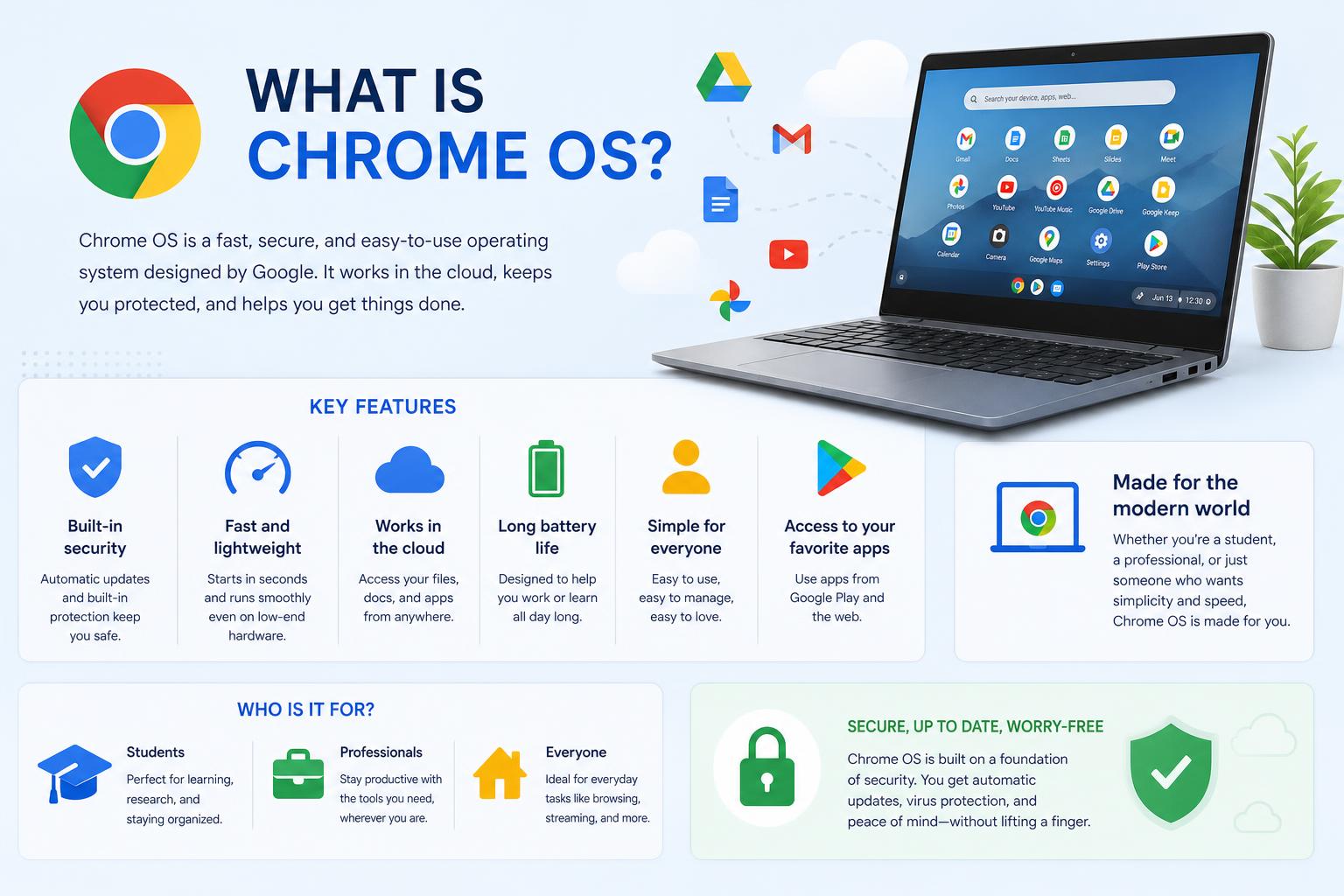
- Ang ChromeOS ay umunlad at naging isang makapangyarihan, flexible, at cloud-first na operating system, na pinagsasama ang tuluy-tuloy na integrasyon sa mga serbisyo ng Google, matibay na seguridad, mga feature ng AI, at compatibility sa mga Android at Linux app.
- Sinusuportahan ng platform ang malawak na ecosystem ng mga device, mula sa abot-kayang mga Chromebook hanggang sa mga makabagong modelo ng Chromebook Plus, habang nag-aalok ng komprehensibong mga tool sa pamamahala at pag-deploy para sa mga negosyo at edukasyon.
- Kabilang sa mga kamakailang update ang integrasyon ng Gemini AI, mga pagpapabuti sa offline at peripheral na suporta, pati na rin ang isang roadmap para sa pagsasama ng ChromeOS sa Android sa mga susunod na release, na nagpoposisyon sa ChromeOS sa unahan ng modernong inobasyon sa desktop OS.
Ang ChromeOS ay hindi lamang isang operating system – ito ang sagot ng Google sa nagbabagong pangangailangan ng digital na buhay, na nagtutulak sa mga bagong teknolohiya hindi lamang para sa mga estudyante at mga magaan na gumagamit kundi parami nang parami para sa mga propesyonal at mga bihasang gumagamit. Ipinakilala noong 2011 bilang isang simple, mabilis, at web-centric na OS, ang ChromeOS ay lumaki at naging isang platform na mayaman sa features at pinapagana ng AI na siyang sentro ng estratehiya ng Google sa device, na nag-aalok ng matibay na seguridad , sopistikadong pamamahala ng device, at mas malawak na ecosystem mula sa mga clamshell laptop hanggang sa mga all-in-one at ngayon ay maging ang mga solusyon sa Flex na maaaring magbigay ng bagong buhay sa mga lumang PC at Mac.
Kung interesado kang malaman ang tungkol sa ChromeOS sa 2025 at sa mga susunod pang taon, siguraduhing handa: walang iniiwang hadlang ang gabay na ito. Tatalakayin natin nang malaliman ang mga kakayahan, opsyon sa hardware, arkitektura ng seguridad, mga aplikasyon sa negosyo, patuloy na pagbabago nito gamit ang Android at AI, at ang masiglang ecosystem na nakapalibot dito. Nag-iisip ka man ng Chromebook para sa personal na paggamit o nagde-deploy ng libu-libong Chrome device sa iyong organisasyon, ito lang ang resource na kakailanganin mo.
Ano ang ChromeOS at Saan Ito Nagmula?
Ang ChromeOS ay ang web-first operating system ng Google na pangunahing binuo sa Linux at mahigpit na hinabi sa tela ng mga serbisyo at imprastraktura ng cloud ng Google. Inilunsad noong 2011, ito ay, noong una, isang radikal na muling pagpapakahulugan sa kung ano ang maaaring maging isang desktop OS: isang kapaligiran kung saan halos lahat ng iyong ginagawa ay sa pamamagitan ng isang web browser, ang data ay naninirahan sa cloud, at karamihan sa mga lokal na komplikasyon (mga update, antivirus, kalat) ay pinamamahalaan nang hindi nakikita sa likod ng mga eksena.
Sa simula, ang ChromeOS ay mas parang isang 'browser na may keyboard' kaysa sa isang totoong computer OS; ang mga app at offline na gawain ay lubhang limitado. Gayunpaman, iyan ang sinaunang kasaysayan. Sa paglipas ng mga taon, ang ChromeOS ay nakakuha ng suporta para sa mga Android app, mga kapaligiran ng Linux (ginagawa ang mga Chromebook bilang mga developer machine), cloud file access, mas mahusay na pamamahala ng window, at, kamakailan lamang, isang avalanche ng mga tampok ng AI at mga pagpapahusay ng platform na pinapagana ng hardware (hello, NPU-powered Chromebooks at Gemini integration).
Mga Pangunahing Milestone sa Ebolusyon ng ChromeOS
- 2011: Lumilitaw na ang mga unang Chromebook ay nagpapatakbo ng ChromeOS na may mga pangunahing interface na nakasentro sa browser.
- 2014-2016Dumating na ang suporta para sa Android app. Ngayon ay maaari mo nang patakbuhin ang mga Google Play app kasama ng mga web app – isang malaking pagbabago.
- 2018-2020Dumating na ang Linux (Crostini) sa ChromeOS, na nagbubukas ng mga development toolchain, at advanced na suporta sa application.
- 2022-2024Ipinakilala ang Chromebook Plus tier – mas maraming lakas, mga tampok ng AI, mas malalaking screen, at lokal na pagproseso para sa mabibigat na gawain. Inilunsad ang Flex para sa mga PC at Mac, na nagpapalawak sa abot ng ChromeOS.
- 2025-2026 +Pormal na inanunsyo ng Google ang planong pagsasanib ng ChromeOS at Android, na nagpapahiwatig ng iisang magkakaugnay na plataporma sa malapit na hinaharap, kasama ang "Aluminium OS" bilang isang placeholder codename sa loob.
Ang Pamilya ng ChromeOS: Mga Chromebook, Chromebox, Flex at Higit Pa
Nagtataka ka ba kung anong mga device ang gumagamit ng ChromeOS? Malaking pamilya na ito ngayon!
- Mga Chromebook: Ang mga laptop na nagpasimula ng lahat. Pinapatakbo nila ang ChromeOS mula sa kahon, dinisenyo para sa bilis, pagiging simple, at seguridad. Ang mga modelo ay mula sa mga super-budget na laptop ng estudyante hanggang sa mga premium na makina tulad ng Chromebook Plus Spin at Pixelbook Go.
- Mga Chromebox: Maliliit na desktop PC na gumagamit ng ChromeOS. Perpekto para sa mga kiosk, digital signage, opisina, at sinumang mas gusto ang tradisyonal na monitor-and-keyboard setup.
- Mga Chromebase at Chromebit: Mga all-in-one na may built-in na ChromeOS para sa mga silid-aralan, meeting room, at mga gumagamit ng bahay, at mga HDMI dongle na ginagawang Chrome desktop ang anumang screen. Bagama't hindi gaanong karaniwan ngayon, makikita pa rin ang mga ito sa mga partikular na merkado.
- ChromeOS Flex: Ang pinakabagong miyembro ng pamilya – isang bersyon ng ChromeOS (maliban sa ilang feature) na maaaring i-install sa iba't ibang Windows PC at Mac, na nirerecycle ang lumang hardware para sa isang malinis at cloud-first na karanasan.
Para sa mga may luma o hindi na ginagamit na hardware, halos buong karanasan sa Chrome ang iniaalok ng ChromeOS Flex, bagama't may ilang limitasyon (tulad ng walang direktang suporta para sa mga Android app at mas kaunting garantiya sa seguridad). Para sa kumpletong listahan ng mga opisyal na sinusuportahang device at sunud-sunod na gabay sa pag-install ng Flex, ang opisyal na pahina ng proyekto ng ChromeOS Flex ang magiging pinakamahusay mong mapagkukunan.
ChromeOS sa Pang-araw-araw na Buhay: Interface, Ekosistema ng App, at Karanasan ng Gumagamit
Dinisenyo ang ChromeOS nang simple—ngunit hindi ibig sabihin nito na isa itong pinasimpleng operating system. Ganito ito gumagana sa totoong mundo, maging sa silid-aralan, sala, o gusali ng korporasyon.
Windows, Mga Virtual Desktop, at Pagpapasadya
- Ang Launcher at Shelf: Sa halip na isang tradisyonal na desktop kung saan ka nagpi-pin ng mga shortcut, ginagamit ng ChromeOS ang Shelf (tulad ng dock) at ang Launcher (katulad ng Windows Start menu) para maayos na ma-access ang mga app, file, at mga paghahanap sa web. Maaari mong pangkatin ang mga icon at i-customize ang kanilang pagkakasunod-sunod.
- Mga virtual na desktop (“Mga Mesa”): Mabilis na lumipat sa pagitan ng mga workspace upang ayusin ang mga proyekto at konteksto. Ginagawang madali ito ng mga kilos sa keyboard o trackpad, bagama't walang nakalaang button para sa pangkalahatang-ideya tulad ng sa Windows o macOS.
- Mga Layout ng Snap at Pagbabago ng Sukat: Sinusuportahan ng ChromeOS ang window snapping at pagbabago ng laki para sa multitasking, katulad ng sa Windows, bagama't mas kaunti ang detalye nito. Maaari ring isaayos ang mga Android app, kapag nababago ang laki, bagama't kung minsan ay hindi mahuhulaan ang paggana ng multi-window mode.
- Mga Wallpaper, Dark/Light Mode, at Night Light: Ang pagpapasadya ay isang magandang punto. Ang mga tema, awtomatikong pagbabago batay sa oras o liwanag sa paligid, at ang Night Light ay nakikipagkumpitensya sa macOS at Windows sa ginhawa at istilo.
[kaugnay na url=”https://www.ikkaro.net/what-is-simulink/”]
Mga Shortcut sa Keyboard at Mga Espesyal na Key
- Susi ng Launcher / Susi ng Mabilisang Pagpasok: Sa mga bagong modelo, ang Quick Insert key ay nagbibigay ng access sa mga feature na pinapagana ng AI (tulad ng Help Me Write), mga bagong file, emoji, at higit pa—at maaari itong i-remap para sa mga advanced na configuration.
- Pagsasama ng Gemini AI at Google Assistant: Sa isang tap lang, mabubuksan na ang iyong AI assistant para sa mabilisang mga tanong, paggawa ng content, o paghahanap. Kasalukuyan pa ring ginagawa ang buong kontrol gamit ang boses, ngunit matibay na ang mga mungkahi sa teksto at konteksto.
- Mga Klasikong Shortcut: May mga magagamit na Ctrl+C/V/Z, pagpapalit ng window, at mga screenshot. Ang mga nakalaang function para sa pagpapakita ng mga window, full-screen mode, at pag-record ng screen ay ginagawang mas madali ang pagbabahagi at pagtuturo.
Isang maliit na babala: Hindi hinihikayat ng ChromeOS ang direktang pag-pin ng mga icon ng app sa desktop (home screen), kaya kung gumagamit ka ng Windows o macOS, kakailanganin mong matuto ng ilang bagong gawi.
Touch, Stylus, at Accessibility
- Suporta sa pagpindot: Ang ChromeOS ay "touch-friendly"—hindi kasingkinis ng iPad, ngunit patuloy na pinapabuti, na may mga on-screen gesture para sa nabigasyon, pag-swipe sa tab, at higit pa. May ilang feature pa rin na mas gusto ang mga trackpad, ngunit pinapabuti ito ng Google sa bawat update.
- Stylus at sulat-kamay: Sinusuportahan ng mga Chromebook ang mga pressure-sensitive stylus na sertipikado ng Universal Stylus Initiative, at ang pag-convert mula sa sulat-kamay patungong teksto ay kapantay ng Windows sa maraming app—tulad ng pagkuha ng mga tala sa Google Keep mula sa lock screen o digital sketching gamit ang Infinite Painter.
- Pagsasama at pagiging naa-access: Ang ChromeVox, mga high-contrast mode, mga awtomatikong pag-click, at mga magagaling na feature ng zoom ay nakakatugon sa mahigpit na mga kinakailangan sa accessibility, na may suporta para sa mga user na may mga kapansanan at tulong ng komunidad para sa mga magulang, guro, o mga user na may mga partikular na pangangailangan.
Pagkakatugma ng App: Web, Android, Linux, at Higit Pa
Ang ChromeOS ay dating itinuturing (hindi patas) bilang "isang browser lamang," ngunit ngayon ay isa na ito sa mga pinaka-maraming gamit na platform sa merkado:
- Mga Web App at PWA: Lahat ng modernong serbisyo sa web, kabilang ang kumpletong mga office suite (Google Docs, Office Web), email, at mga creative tool, ay gumagana nang natural. Mas pinapabuti pa ng mga PWA ang karanasan gamit ang offline na suporta at mga lokal na notification.
- Mga Android App: Maaari mong ma-access ang milyun-milyong app sa pamamagitan ng Google Play, marami ang na-optimize para sa malalaking screen. Mula sa mga malikhaing tool hanggang sa mga laro, kung gumagana ito sa isang telepono, malamang na gagana rin ito sa ChromeOS, bagama't ang integrasyon ng window ay maaaring may mga kakaibang katangian kung minsan.
- Mga App ng Linux: Ang proyektong Crostini ay nagbibigay-daan sa mga kumpletong kapaligiran ng Linux sa mga container, na ginagawang madali ang pag-install ng mga editor, IDE, at mga tool sa pag-develop. Hindi na kailangang mag-dual-boot o mag-enable ng Developer Mode.
Mga Tampok ng AI at Pagsasama ng Gemini
Ang pinakabagong pangunahing hakbang pasulong sa ChromeOS ay ang pag-aampon nito ng artificial intelligence:
- Gemini AI: Ang generative assistant ay isinama na ngayon sa lahat ng Chromebook, at sa mga modelo ng Chromebook Plus, nagkakaroon ito ng mga karagdagang kakayahan sa pamamagitan ng lokal na pagproseso ng NPU. Gamitin ito upang sagutin ang mga tanong, ibuod ang mga dokumento (Tulungan Mo Akong Magbasa), bumuo ng nilalaman, magsalin, at higit pa. Inaasahan ang karagdagang pagpapalawak ng feature.
- Mga tampok na pinapagana ng AI: Kabilang dito ang mga matatalinong wallpaper, tulong sa produktibidad, awtomatikong pag-oorganisa ng cloud-file, mga buod ng aktibidad, at pag-edit ng larawan gamit ang AI (blur, Magic Eraser, atbp.)—lalo na sa mga device na may mga lokal na NPU chip.
- Pananaw sa hinaharap: Sa nalalapit na pagsasanib ng ChromeOS at Android, inaasahan ang mas malalim na integrasyon ng AI at mas maraming feature na magsasama ng desktop at mobile.
Paggawa gamit ang mga File, Storage, at Peripheral
Malaki na ang naging pag-unlad ng pamamahala ng file sa ChromeOS, kaya mas pinadali na ang paggamit ng local storage, cloud storage, at mga external device.
- Ang Files App: Namamahala ng mga download, screenshot, at mga lokal na file. Ang integrasyon sa Google Drive, mga kamakailang file, at Play Files para sa mga Android app ay nagdudugtong sa mga lokal at cloud na mundo. Bagama't hindi pa rin nito sinusuportahan ang mga tab para sa maraming folder, mabilis at madali itong gamitin.
- Panlabas na imbakan: Sinusuportahan ang mga USB drive, external disk, SD card, at SMB network shares. Isaksak lang ang mga ito—mabilis na nakikilala ng ChromeOS ang karamihan sa mga device. Rekomendasyon: i-eject bago alisin para maiwasan ang mga error.
- Mga Printer: Gumagana sa karamihan ng mga IPP, Wi-Fi, at network printer. Ang ilang mas lumang modelo ay nangangailangan ng manu-manong pag-configure o maaaring hindi tugma. Maaari mong pamahalaan ang mga trabaho sa pag-print at subaybayan ang mga ito mula sa mga setting ng system.
- Bluetooth at Pag-cast: Ganap na suporta para sa mga Bluetooth peripheral—mga mouse, headphone, speaker. Sinusuportahan din nito ang pag-cast sa mga TV at smart display sa pamamagitan ng Chromecast o Miracast para sa pagbabahagi ng screen o streaming.
Kapangyarihang Offline: Ano ang Mangyayari Kung Walang Internet?
Dati, ang pagkawala ng koneksyon sa internet ay isang problema sa ChromeOS, ngunit hindi na ngayon. Parami nang parami ang mga online application na nag-aalok ng mga kakayahan sa offline, ang Google Docs at Gmail sync para sa offline na paggamit, at ang mga Play Store app tulad ng Netflix at Spotify ay nagbibigay-daan sa iyong mag-download ng nilalaman para sa paglalakbay o mga lugar na walang koneksyon.
Maingat na pinamamahalaan ng ChromeOS ang lokal na imbakan (karaniwan ay may mas maliliit na drive kaysa sa PC), ngunit marami ka pa ring mga opsyon para sa pagtatrabaho at libangan nang walang internet. Huwag lamang umasa na mai-sync ang malalaking library ng larawan at video nang lokal maliban kung bibili ka ng Chromebook Plus na may mas malaking espasyo sa SSD.
Mga Espesyal na Tampok: Mga Screenshot, Pagre-record, at Mabilisang Pagkilos
- Screenshot: Binubuksan ng isang nakalaang key o quick shortcut ang capture tool, na nagbibigay-daan sa iyong pumili ng mga lugar, kumuha ng mga window, o mag-record ng mga screen (video na may narration). Ang mga mabilisang opsyon para sa anotasyon o pag-upload ay ginagawang mainam ang mga feature na ito para sa mga online na guro.
- Mabilisang Pagpasok ng Susi: Sa mga bagong hardware, ang key na ito ay nagbubukas ng isang matalinong panel para sa paglalagay ng mga emoji, link, nilalamang binuo ng AI (hindi lamang mga snippet, kundi mga kumpletong gabay o buod), at mga calculator. Ito ay lubhang kapaki-pakinabang para sa produktibidad at nagtatampok sa mga ambisyon ng AI ng Google.
ChromeOS Flex: Pagbuhay Muli ng Lumang Hardware
Mayroon ka bang hindi nagamit na laptop o desktop? Mabibigyan ito ng bagong buhay ng ChromeOS Flex. Ito ay isang medyo mas simpleng bersyon ng ChromeOS (walang mga Android app at may mas limitadong suporta sa hardware), ngunit sakop nito ang mga pangunahing kaalaman: mabilis na pag-boot, mga awtomatikong pag-update, pag-sign-in sa Google, at seguridad—bagaman mas limitado—katulad ng isang totoong Chromebook.
Simple lang ang pag-install: gamitin ang ChromeOS recovery tool para gumawa ng bootable USB drive, simulan ang iyong lumang computer, at sundin ang mga hakbang. Mula sa pananaw ng seguridad, ang Flex ay hindi kasing kumpleto ng mga certified device dahil kulang ito ng security chip ng Google, suporta sa TPM, at na-verify na boot, na maaaring makaapekto sa ilang patakaran ng organisasyon.
- Pinakamahusay na gumagana ang Flex sa mga opisyal na sertipikadong device—tingnan ang listahan ng Google bago i-install.
- Sinusuportahan ang awtomatikong pagpapatala, pag-sign in gamit ang maraming gumagamit, at sentralisadong pamamahala para sa mga administrador.
- Ang ilang feature ng hardware (fingerprint reader, optical drives, Thunderbolt) ay maaaring hindi gumana o maaaring hindi opisyal na sinusuportahan.
Seguridad at mga Update: Mga Pangunahing Kaalaman sa ChromeOS
Ang seguridad ay isa sa mga pinakamalaking kalakasan ng ChromeOS—binuo ng Google ang platform upang mabawasan ang malware, phishing, at mga error ng user.
- Na-verify na Boot: Ang mga Chromebook at opisyal na Chrome device ay may kasamang mga security chip at boot verification, na tinitiyak na ang hardware at system software ay hindi napakialaman. (Sa Flex, hindi ito laging naroroon, ngunit sakop ng UEFI Secure Boot ang mga pangunahing kaalaman.)
- Mga app na naka-sandbox: Ang bawat app, web page, at proseso ay tumatakbo sa sarili nitong container, na pumipigil sa pagkalat ng malisyosong aktibidad.
- Mga awtomatikong pag-update: Nag-a-update ang ChromeOS sa background, inaayos ang mga kahinaan sa system, browser, at mga driver nang walang interbensyon ng user.
- TPM at pag-encrypt: Ang data ng user ay naka-encrypt habang nakaimbak, at maraming Chromebook ang gumagamit ng mga hardware-backed key para sa karagdagang seguridad at PIN authentication. Sa Flex, ang suporta ng TPM ay nakadepende sa hardware, kaya suriin ang mga detalye ng iyong device.
Ang mga tool sa pamamahala ng enterprise ay nagdaragdag ng isa pang patong ng seguridad: maaaring malayuang i-wipe, i-enroll, o i-configure ng mga administrator ang mga device, ipatupad ang mga update, at paghigpitan kung aling mga app ang maaaring i-install ng mga user.
Patakaran sa Pagkapribado ng Gumagamit
Ang pag-sign in sa isang Chromebook ay nakatali sa iyong Google account, kaya ang iyong mga setting ay sumusunod sa iyo kahit saan. Ngunit nangangahulugan din ito na maaaring iugnay ng Google ang higit pa sa iyong data ng aktibidad maliban kung iko-configure mo ang mga paghihigpit o gamitin ang Guest Mode. Available ang biometric authentication (fingerprint), PIN, at Smart Unlock (phone pairing), bagama't inirerekomenda pa rin ang two-factor authentication para sa mga sensitibong account.
- Nawala ang iyong device? Maaari mo itong malayuang burahin, ibalik mula sa backup, o alisin ang iyong Google account sa ilang pag-click lamang.
- Mga kontrol ng magulang para sa mga pamilya at mga bata: Ang mga paghihigpit sa app, aktibidad sa browser, at oras sa paggamit ay pinamamahalaan sa pamamagitan ng Family Link, na may pagsubaybay sa lahat ng naka-link na ChromeOS at Android device.
Pagsasama ng Device: Mga Telepono, Peripheral, at Iba Pa
Hindi limitado sa pag-browse sa web ang ChromeOS—nakabuo na ang Google ng malalim na integrasyon sa mga Android phone, cloud storage, at iba't ibang peripheral.
- Sentro ng Telepono: I-link ang iyong Android phone para direktang ma-access ang mga kamakailang larawan, notification, at mensahe sa Chromebook. Gumagana nang maayos ang instant Wi-Fi tethering, bagama't hindi pa sinusuportahan ang iOS sa kasalukuyan.
- Mga panlabas na monitor: Ikonekta ang mga DisplayPort, HDMI, DVI, o VGA display para sa gawaing multi-screen. Ang USB-C ay lalong nagiging pamantayan para sa kuryente at video.
- Mga katugmang peripheral: Karamihan sa mga USB at Bluetooth device ay gumagana nang walang problema, at ang sertipikasyong "Gumagana sa Chromebook" ay ginagawang mas madali ang pagbili ng mga compatible na accessory.
- Pag-print at pag-scan: Sinusuportahan ang maraming modernong printer, na inuuna ang wireless printing. Ang pamamahala ng trabaho at pag-configure ay bumuti kumpara sa mga naunang bersyon ng operating system.
Mga Advanced na Tampok para sa Negosyo, Edukasyon, Mga Developer, at Mga Magulang
Ang ChromeOS, na isinilang sa mundo ng edukasyon, ay umunlad na para sa mga kapaligirang pang-enterprise, mga advanced na creative workflow, at propesyonal na pag-unlad.
- Chrome Enterprise: Para sa mga organisasyon, nagbibigay-daan ito sa sentralisadong pamamahala ng fleet, pagpapatupad ng patakaran, pagsasama ng Active Directory o Google Workspace, pag-deploy ng app, at malawakang awtomatikong pagpapatala.
- Mga kagamitan sa edukasyon: Ang pamamahala sa silid-aralan, mga ligtas na pagsusulit, at mahusay na mga kontrol ng magulang ang dahilan kung bakit mas pinipili ang mga Chromebook sa mga paaralan sa US at sa ilang iba pang mga bansa.
- Mga tool ng developer: Ang suporta sa Linux, mga kumpletong IDE, Docker, at mga command-line tool ay madaling makukuha nang hindi isinasakripisyo ang seguridad o nangangailangan ng dual-boot.
- Mga kontrol ng magulang at suporta para sa maraming gumagamit: Nagbibigay-daan ang Google Family Link sa real-time na pangangasiwa, mga paghihigpit, at pamamahala, habang tinitiyak naman ng Guest Mode ang mabilis na pag-access nang hindi nakompromiso ang iyong data.
AI, Awtomasyon, at ang Hinaharap: Mga Chromebook sa Panahon ng Gemini
Sa taong 2025, mabilis na nagbabago ang paraan ng ating pakikipag-ugnayan sa teknolohiya, at nais ng Google na pamunuan ng ChromeOS ang rebolusyong ito ng AI. Narito ang mga pangunahing tampok:
- Gemini AI: Ang generative assistant na ito ay available sa lahat ng Chromebook, na may mga tool para sa pagsulat, mga buod, pagsasalin, at pagbuo ng imahe, na maa-access sa pamamagitan ng mga nakalaang key at mabilisang pagkilos. Dagdag pa rito, ang mga modelo ay may lokal na NPU power para sa mga gawain tulad ng pag-alis ng background at live na pagsasalin.
- Lokal at offline na pagproseso: Nagsisimula nang ilipat ng Gemini ang ilang pagproseso sa device para sa mas mataas na privacy at bilis sa mga high-end na hardware. Inaasahan ang mas maraming offline na feature sa malapit na hinaharap.
- Pagsasama ng Android at ChromeOS: Ang pangitain ng Google ay isang iisang operating system na may pinag-isang code base na sumasaklaw sa mga tablet, laptop, desktop, at telepono, sa ilalim ng codename na "Aluminium OS." Ang integrasyon ay dapat maging mas maayos at mas malakas.
ChromeOS para sa mga Gamer: Mula sa Kaswal na Paglalaro hanggang sa Cloud Gaming
Hindi lamang ito para sa trabaho o pag-aaral: Umuukit din ang ChromeOS ng lugar sa mundo ng paglalaro.
- Mga laro sa Android: Mula sa mga puzzle game hanggang sa mga larong mas nangangailangan ng graphics, available sa Google Play, bagama't maaaring mag-iba ang performance sa desktop.
- GeForce Ngayon at Steam: Maglaro sa cloud gamit ang mga serbisyo ng streaming at, sa ilang modelo ng Plus, mag-access pa ng Steam beta na iniangkop sa mga kinakailangan sa hardware ng Chromebook.
- Mga Controller at aksesorya: Marami ang sinusuportahan sa pamamagitan ng USB o Bluetooth, na may mas malawak na compatibility na patuloy na pinapabuti para sa mas pinagsamang karanasan.
Software at Mga Channel ng Paglabas: Paano Gumagana ang Pag-update
Isa sa mga kalakasan ng ChromeOS ay ang mga awtomatikong pag-update at patakaran sa suporta nito, na nagbibigay-inspirasyon sa kumpiyansa habang lumilikha rin ng ilang kontrobersiya.
- Mga awtomatikong pag-update: Ang mga Chromebook na inilabas pagkatapos ng 2019 ay makakatanggap ng 10 taon ng suporta, habang ang iba ay makakatanggap ng 8 taon o higit pa.
- Mga channel ng paglabas: Stable, Beta, Dev, at Canary, para sa iba't ibang antas ng stability at maagang pag-access sa mga bagong feature.
- Pangmatagalang Suporta (LTS): Para sa mga negosyo at organisasyon na mas gusto ang katatagan at hindi gaanong madalas na mga pag-update.
- Madaling paggaling: Gumawa ng recovery media, magsagawa ng Powerwash, at mag-boot mula sa USB sa mga sitwasyon ng disaster recovery.
Ang Tanawin ng Hardware: Ang Iyong Chromebook, Ang Iyong Paraan
Gumagana ang ChromeOS sa iba't ibang hardware, mula sa mga pinaka-abot-kayang opsyon hanggang sa mga premium na high-performance na device.
- Chromebook Plus: Ang mga pinakabagong modelo ay nangangailangan ng 128GB+ SSD, 8GB RAM, at mga modernong Intel o AMD processor, na may mga HD display at USB-C port, na nagbibigay-daan sa mga advanced na feature at Gemini.
- Mga Klasikong Chromebook: Abot-kaya, napakagaan, at maraming gamit, mainam para sa edukasyon at pangkalahatang paggamit.
- Mga Chromebox at Chromebase: Para sa mga desktop, digital signage, at mga permanenteng instalasyon.
- Flex at alternatibong mga distribusyon: ChromeOS Flex para sa mga mas lumang hardware at alternatibong proyekto ng ChromiumOS, bawat isa ay may kanya-kanyang detalye at limitasyon.
Piliin ang Tamang Device
Isaalang-alang ang mga kailangan mo: simpleng pag-browse, masinsinang mga web app, pagbuo, pag-edit ng video, o paglalaro. Nag-aalok na ngayon ang mga modelo ng Chromebook Plus ng nakakakumbinsing performance at mga kakayahang malikhain. Gusto mo bang bigyan ng bagong buhay ang lumang hardware? Maaaring ang ChromeOS Flex ang solusyon mo. Tingnan ang listahan ng mga sertipikadong device ng Google para maiwasan ang mga sorpresa sa mga peripheral o performance.
ChromeOS sa Tunay na Buhay: Produktibidad, Video, Larawan, at Iba Pa
- Pag-edit ng larawan: Nag-aalok ang Google Photos at ang gallery ng mga basic at AI-powered na feature tulad ng Magic Eraser at automatic blur. May mga advanced na app tulad ng Photoshop at Lightroom na available sa web, na may madaling integration sa Google Lens.
- Paggawa ng video: Ang mga online editor tulad ng Kapwing o ClipChamp, at mga Android app tulad ng LumaFusion, ay mahusay para sa mga kaswal na gumagamit; ang propesyonal na pag-eedit ay nangangailangan pa rin ng mas matatag na mga platform sa ngayon.
- Entertainment: Ang pag-playback ng MP3, pag-stream gamit ang YouTube Music, Play Movies & TV, at mga ebook gamit ang Play Books ay nagbibigay ng kumpletong karanasan, na kadalasang sinusuportahan ng mga Android app.
Offline na Pagkakatugma at Cloud Sync
Simula nang ilunsad ito, inuna ng ChromeOS ang cloud, ngunit matatag na ngayon ang offline mode:
- Gumagana offline ang Google Drive, Gmail, at Docs nang may proteksyon sa pag-sync.
- Ang opsyong “Available offline” sa mga file at app ay nagbibigay-daan sa iyong panatilihing nakaimbak ang nilalaman nang lokal kung kinakailangan.
- Nag-aalok din ang mga PWA app at Play Store app, tulad ng Netflix, ng mga offline na pag-download para sa mahahalagang paggamit.
Mga Tampok ng Enterprise at Pamamahala: Bakit Mainam ang ChromeOS para sa mga Organisasyon?
Para sa mga IT team, ang pamamahala ng imprastraktura ng ChromeOS ay mahusay at ligtas.
- Google Admin Console: Ang sentralisadong plataporma ng pamamahala ay nagbibigay-daan sa mga administrador na malayuang i-configure ang encryption, mga patakaran, mga aplikasyon, at real-time na pagsubaybay.
- Awtomatikong pagpapatala: Awtomatikong sumasama ang mga device sa pagsisimula, na nagpapadali sa malawakang pag-deploy (hindi sa Flex, bagama't may mga alternatibong opsyon na magagamit).
- Remote control at Guest Mode: Tinitiyak ng mga kakayahan sa malayuang pag-configure, pag-restart, o pag-wipe ang pagsunod at proteksyon ng data.
- Mga programang "Kunin at Umalis": Mga setup kung saan kinukuha ng mga empleyado o estudyante ang isang naka-configure nang device at ibinabalik ito kapag tapos na, nang walang komplikasyon.
Natatanging Seguridad ng Enterprise
Ang arkitektura ng ChromeOS, kasama ang read-only system, mga partisyon, at cloud backup nito, ay nagpoprotekta laban sa halos lahat ng uri ng malware at panloob na banta. Pinapalakas ng TPM, secure boot, at mga update sa cloud ang proteksyon, basta't sinusuportahan ng hardware ang mga feature na ito.
Mga Solusyon sa Industriya: Mula Edukasyon hanggang sa Pangangalagang Pangkalusugan at Pagtitingi
- Sa edukasyon: Ito ang pinakasikat na operating system sa mga paaralang K-12 sa US dahil sa mababang gastos, kadalian ng pamamahala, at matatag na mga patakaran.
- Pangangalagang Pangkalusugan, Pananalapi, at Pagtitingi: Ginagawang mas madali ito ng seguridad, sentralisadong pamamahala, at pagsunod sa mga regulasyon, na gamitin sa mga sektor na humahawak ng sensitibong data, gamit ang mga update at kontrol na nakabatay sa cloud.
- Para sa videoconferencing at digital signage: Ipinapakita ng Chromebox for meetings, Chromebases, at digital signage ang kakayahang umangkop ng platform sa iba't ibang pagkakataon ng paggamit.
Mga Update at Lifecycle: Ano ang Dapat Mong Asahan?
Nag-aalala tungkol sa suporta? Transparente ang Google tungkol sa mga timeline ng suporta at pag-update.
- Patakaran sa Awtomatikong Pag-update: Ang mga device na inilabas pagkatapos ng 2019 ay may garantisadong 10 taon ng suporta; ang iba ay tatanggap ng 8 taon o higit pa.
- Pangmatagalang kontrol: Maaaring tingnan ng mga administrador ang mga petsa ng pagtatapos ng suporta upang magplano ng mga pag-upgrade at paglipat.
- Madaling paggaling: Ang paggawa ng recovery media, pagsasagawa ng Powerwash, o pag-boot mula sa USB ay nagbibigay-daan upang i-troubleshoot ang mga pagkabigo o i-reset ang device anumang oras.
Ang Kinabukasan ng ChromeOS: Pagsasama sa Android at Higit Pa
Hindi nakatayo ang ChromeOS. Ang pinakamalaking pagbabago sa kasaysayan nito ay nagaganap na:
- Opisyal na pagsasanib ng Android: Inanunsyo ng Google na pagsapit ng 2026, pagsasamahin ng ChromeOS ang code base nito sa Android sa ilalim ng codename na "Aluminium OS." Magbibigay-daan ito sa isang magkakaugnay na sistema sa mga tablet, laptop, desktop, at telepono.
- Isang pinag-isa at pinagsamang karanasan: Ang layunin ay para sa isang operating system na gagana sa lahat ng device, na may na-optimize na software at suporta para sa parehong local at cloud AI.
- Higit pang AI sa device: Ang mga feature tulad ng Gemini, Live Translate, at mga creation tool ay lalong gagana offline at mas mabilis na tatakbo, habang nirerespeto ang privacy at pinapabuti ang pangkalahatang karanasan.
Ang ChromeOS bilang isang Plataporma para sa Lahat sa 2025 at sa mga Susunod na Taon
Matapos ang mga taon ng paglago, itinatag ng ChromeOS ang sarili bilang isang makapangyarihan, ligtas, at puno ng inobasyon na sistema. Dahil sa arkitektura nitong nakabatay sa cloud, pamamaraang inuuna ang seguridad, at mga kakayahan nitong pinapagana ng AI, hindi na ito isang alternatibo lamang—ito ay nangunguna sa mga modernong operating system. Mainam para sa mga mag-aaral, negosyo, developer, tagapagturo, at pang-araw-araw na gumagamit na naghahanap ng kadalian ng paggamit at functionality, handa na ang ChromeOS na harapin ang mga hamon ng hinaharap.