
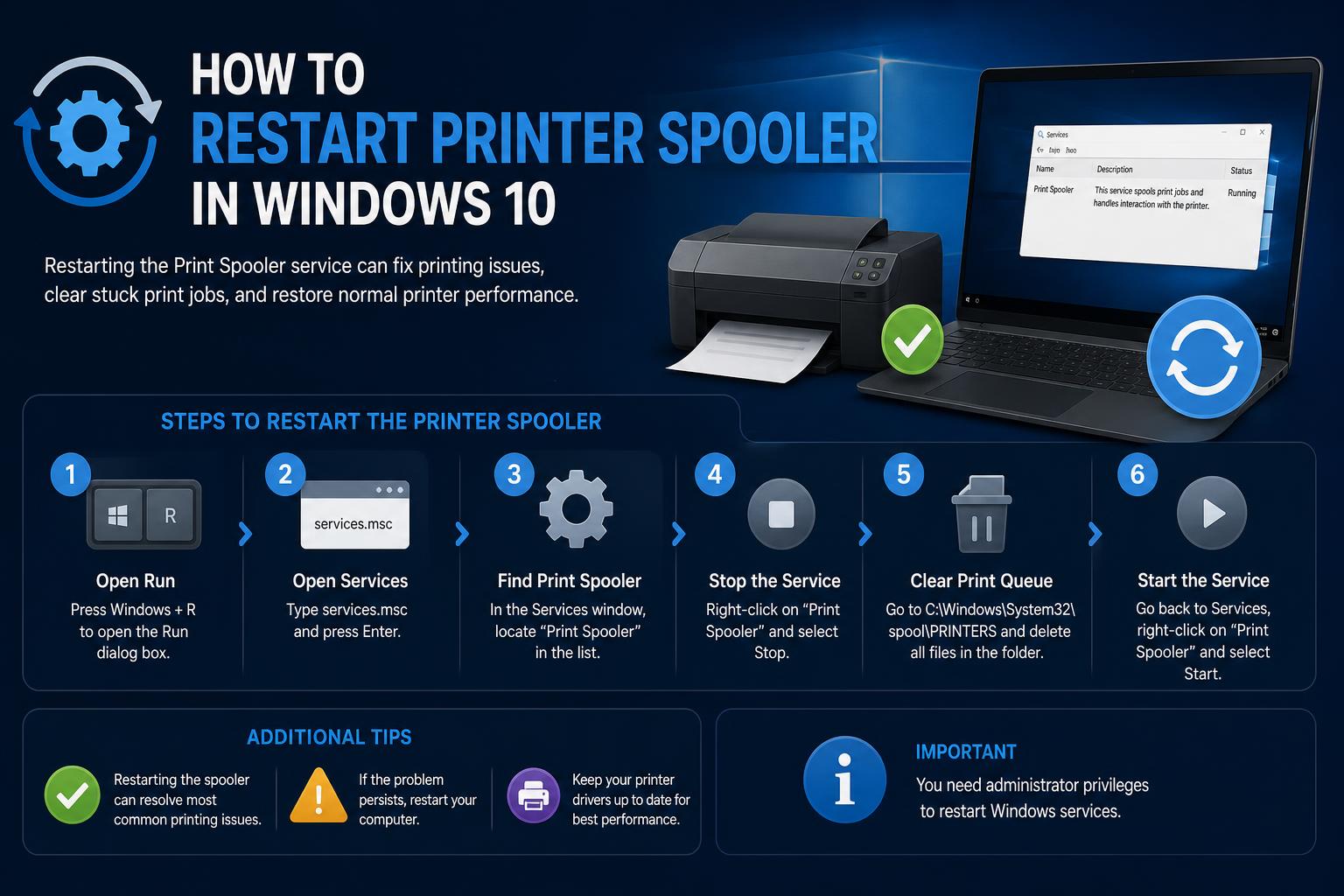
- Yazdırma kuyruğu, Windows 10'da yazdırma işlerini yönetmek için olmazsa olmaz bir araçtır.
- Sık karşılaşılan yazıcı sorunları genellikle yazdırma kuyruğu hizmetinin (spooler service) arızalanmasıyla ilgilidir.
- Yazdırma kuyruğu hizmetinin manuel olarak yeniden başlatılması, iş ve sürücü çakışmalarını hızlı bir şekilde çözebilir.
Windows 10'da can sıkıcı yazıcı sorunlarıyla uğraşmak son derece sinir bozucu olabilir. Belgeleriniz sürekli takılı kalıyorsa, yazdırma beklenmedik bir şekilde duruyorsa veya uygulamalarınız yazdırma düğmesine bastığınız anda donuyorsa, tüm bu kaosun arkasındaki suçlu genellikle Windows Yazdırma Biriktirici hizmetidir . Bu, tüm yazdırma işlerinizi yönetmek için tasarlanmış bir arka plan işlemidir, ancak çöktüğünde veya çalışmayı durdurduğunda, yazıcınız tamamen yanıt vermez hale gelebilir.
Neyse ki, Yazdırma Biriktiricisini anlamak ve yeniden başlatmak, her Windows kullanıcısının kolayca öğrenebileceği pratik bir beceridir. Bu ayrıntılı kılavuz, yazdırma biriktiricisinin ne yaptığından, kuyrukları temizlemeye, sürücüleri yönetmeye ve (en önemlisi) hizmeti birden fazla şekilde yeniden başlatmaya kadar bilmeniz gereken her şeyi kapsar. Bu prosedürleri bilmek, yaygın yazıcı sorunlarını gidermeyi çok daha kolay hale getirebilir. Daha fazla ayrıntı için, Windows'ta yazıcıları kurma hakkındaki kapsamlı kılavuzumuza da göz atabilirsiniz.
Yazdırma Kuyruğu (Print Spooler) nedir ve neden önemlidir?
Yazdırma kuyruğu, yazdırma işlerini bir kuyrukta depolamak ve bunların yazıcınıza düzenli bir şekilde aktarılmasını kolaylaştırmakla sorumlu kritik bir Windows sistem hizmetidir. Bir belgeyi yazdırmak için gönderdiğinizde, yazdırma kuyruğu işi kabul eder, geçici olarak depolar ve bilgisayarınız ile yazıcı arasındaki iletişimi yönetir. Yazdırma kuyruğu sorunsuz çalıştığı sürece, yazdırma işlemi sorunsuz bir şekilde devam etmelidir. Ancak, bozuk dosyalar, eski sürücüler veya çakışmalar nedeniyle arızalanırsa, yazdırma işlemi durur ve kuyruğa alınmış işler süresiz olarak takılı kalabilir.
Yazdırma kuyruğunuzun yeniden başlatılması gerektiğini gösteren yaygın işaretler
- Yazdırma işlemi aniden kesintiye uğruyor veya hiç başlamıyor.
- Yazdırma kuyruğunda belgeler birikiyor ve hiçbir ilerleme kaydedilmiyor.
- Yazıcınız Windows'ta "çevrimdışı" veya yanıt vermiyor olarak görünüyor.
- 'Yazdır' seçeneği seçildiğinde uygulamalar donuyor veya çöküyor.
- 'Yazdırma kuyruğu hizmeti çalışmıyor' gibi hata mesajları veya 0x000006ba hata kodu görünüyor.
Bu belirtilerden herhangi birini fark ederseniz, Yazdırma Biriktirme Hizmetini yeniden başlatarak sorun giderme işlemini gerçekleştirmelisiniz. Bunun tam olarak nasıl çalıştığına bakalım.
Temiz bir yeniden başlatma için yazdırma kuyruğunu temizleme
Yazdırma kuyruğunu yeniden başlatmadan önce, kuyrukta bekleyen inatçı yazdırma işlerini temizlemek çok önemlidir. Kalan işler, yeniden başlatmadan sonra bile bazen sorunlara neden olabilir.
- MyCAD'de yazılım Güncelleme ye git Ana Sayfa > Ayarlar > Cihaz > Yazıcılar ve Tarayıcılar.
- Listeden yazıcınızı seçin, ardından tıklayın. Sırayı aç.
- İçindeki her belgeye sağ tıklayın ve seçin. İptal etmek Liste boşalana kadar.
Bu adım, yazdırma kuyruğunun zaten takılıp kalmış işler nedeniyle yavaşlamadan yeniden başlatılmasını sağlar.
Çakışan veya Güncel Olmayan Yazıcı Sürücülerini Kontrol Etme
Yazdırma kuyruğu hizmetinin düzgün çalışması genellikle doğru sürücülerin yüklü olmasına bağlıdır. Eski yazıcılardan kalan sürücüler, yinelenen girişler veya genel Windows sürücüleri nedeniyle oluşan sürücü çakışmaları bazen yazdırma kuyruğu hizmetinin tamamen çökmesine neden olabilir. İşte bu sorunları gidermenin yolu:
- Açın Ana Sayfa menü ve tür aygıt Yöneticisi, ardından seçin.
- genişletmek Yazdırma kuyrukları or Yazıcılar Bölüm.
- Sağ tıklayın ve kaldırma Eski, kullanılmayan veya yinelenen yazıcılar ve sürücüler. Endişelenmeyin, gerekirse bunlar yeniden yüklenebilir.
- Yazıcınızın üreticisinin (örneğin HP, Canon, Brother veya Epson) resmi sitesini ziyaret edin ve modelinize uygun en son sürücüyü indirin.
- Yeni sürücüyü yükleyin ve önlem olarak bilgisayarınızı yeniden başlatın.
Sürücülerinizi düzenlemek yalnızca yazdırma kuyruğunun düzgün çalışmasına yardımcı olmakla kalmaz, aynı zamanda genel olarak yazdırma hatalarını da düzeltebilir . Markaya özgü sorunlarla karşılaşırsanız, HP yazıcılardaki sürücü hatalarını düzeltme kılavuzuna da göz atabilirsiniz .
Windows 10'da Yazdırma Biriktirme Hizmetini Yeniden Başlatma
Şimdi asıl konuya gelelim. Windows Yazdırma Biriktiricisini yeniden başlatmak oldukça basittir ve bunu yapmanın birkaç yolu vardır. Bu adımları izlemeden önce daima yönetici ayrıcalıklarına sahip olduğunuzdan emin olun.
Yöntem 1: Windows Hizmetleri Konsolunu Kullanma
- Basın Windows Tuşu + R Çalıştır iletişim kutusunu açmak için.
- Menşei services.msc ve Enter tuşuna basın. Bu, pencereyi açacaktır. Hizmetler pencere.
- Bulana kadar aşağı kaydırın Yazdırma Biriktiricisi.
- Sağ tıklatın Yazdırma Biriktiricisi seçin Yeniden.
- “Yeniden Başlat” seçeneği devre dışıysa, şunu seçin: Ana Sayfa.
- Daha yüksek güvenilirlik için çift tıklayın. Yazdırma Biriktiricisibulmak Başlangıç türüolarak ayarlandığından emin olun. OtomatikBu, hizmetin Windows ile birlikte otomatik olarak başlamasını sağlar.
Yöntem 2: Yazdırma Biriktirici Dosyalarını Manuel Olarak Temizleme
Bazen, takılı kalan yazdırma işleri yazdırma kuyruğu klasöründe bulunur ve manuel olarak kaldırılması gerekir:
- Açın koşmak (Windows Tuşu + R) iletişim kutusunu tekrar açın ve şunu yazın: % WINDIR% \ system32 \ spool \ yazıcılarve ardından Enter tuşuna basın.
- İstenirse, yönetici ayrıcalıklarını onaylayın.
- Bu klasörde gösterilen tüm dosyaları silin; bunlar artakalan yazdırma işleridir ve silinmeleri yüklü yazıcılarınızı etkilemeyecektir.
- Yazdırma kuyruğu hizmetinin çalıştığından emin olmak için 1. yöntemi tekrarlayın.
Yöntem 3: Hızlı ve Güçlü Kullanıcılar için Komut İstemi
Komut satırını kullanmakta rahatsanız veya Hizmetler penceresi yanıt vermiyorsa, Komut İstemi hızlı bir çözümdür. Ayrıca sürücüleri yeniden yükleme ve yazıcı sorunlarını giderme konusunda eksiksiz kılavuzu da ziyaret edebilirsiniz.
- Aramak cmd Başlat menüsünde, ardından sağ tıklayın. komut İstemi seçin Yönetici olarak çalıştır.
- Kullanıcı Hesabı Kontrolü penceresi görünürse, tıklayın. Evet.
- Menşei net stop biriktirici Yazdırma kuyruğu hizmetini durdurmak için Enter tuşuna basın.
- Sonra yazın net başlangıç biriktiricisi ve yeniden başlatmak için Enter tuşuna basın.
Yöntem 4: Uzaktan Yazdırma Sunucularının Yönetimi (İleri Düzey Kullanıcılar İçin)
BT ortamlarında veya daha büyük ağlarda, bazen Yazdırma Biriktiricisini uzaktan yeniden başlatmanız gerekebilir. Bazı yöneticiler, sunucularda ve iş istasyonlarında uzaktan komut çalıştırmak için Microsoft PsExec gibi araçlar kullanır.
Sürekli Tekrarlayan Yazdırma Biriktirme Sorunlarının Giderilmesi
Yukarıdaki adımları uyguladıktan sonra yazdırma kuyruğuyla ilgili sorunlar yaşamaya devam ederseniz , daha derin, altta yatan sorunlar olabilir. İşte inceleyebileceğiniz bazı ek adımlar:
- Windows'ta sistem dosyası bozulmalarını tarayın: Komut İstemi'nde (yönetici olarak çalıştırın) şunu yazın: sfc / scannow ve sisteminizi taramasına izin verin.
- Windows'u güncelleyin: Sisteminizin tamamen güncel olduğundan emin olun. Ayarlar> Güncelleme ve Güvenlik> Windows GüncellemeBazı güncellemeler, yazdırma kuyruğuyla ilgili sorunlara yönelik düzeltmeler içermektedir.
- Kötü amaçlı yazılım olup olmadığını tekrar kontrol edin: Kötü amaçlı yazılımlar sistem hizmetlerini etkileyebilir veya yazdırma kuyruğu dosyalarını bozabilir. Windows Güvenliği veya güvendiğiniz antivirüs yazılımıyla tam tarama yapın.
- Olay kayıtlarını inceleyin: Açılış olay Görüntüleyici ve Yazdırma Biriktirici ile ilgili hataları arayın. Windows Günlükleri> Sistem.
- Yazıcınızı kaldırıp yeniden eklemeyi deneyin: Bazen, cihazı ve yazılımını kaldırıp yeniden yüklemek son etkili çözüm olabilir.
- Yardım kaynaklarını inceleyin: Ek destek için lütfen inceleyin. Microsoft'un resmi sorun giderme kılavuzu.
Yazdırma Kuyruğunun Otomatik Olarak Başlatılması Nasıl Ayarlanır?
Genellikle gözden kaçan bir ipucu, Yazdırma Biriktirme Hizmeti'nin bilgisayarınız her açıldığında otomatik olarak başlayacak şekilde yapılandırıldığından emin olmaktır. Bu, yazıcının yeniden başlatmanın ardından çalışmayı durdurmasını önlemeye yardımcı olur. İlgili yapılandırma kılavuzunu da inceleyebilirsiniz.
- Açılış Hizmetler Daha önce gösterildiği gibi (Çalıştır > services.msc).
- Bulun ve çift tıklayın Yazdırma Biriktiricisi.
- set Başlangıç Türü için OtomatikVe tıklama OK.
Bu yapılandırma, yazdırma kuyruğunun arka planda çalışmasını ve gerektiğinde yeniden başlatılmasını sağlayarak genel yazdırma güvenilirliğini artırır.
Gelişmiş Yazdırma Kuyruğu Senaryolarının Yönetimi
Yazdırma sunucuları kullanan büyük kuruluşlar veya kullanıcılar genellikle daha karmaşık senaryolarla karşılaşırlar . Bu durumlarda, ağ araçları ve otomatik komut dosyaları, örneğin Windows 11 ve Windows 10'da sürücü ve hizmet yönetimi tekniklerini kullanarak uzak hizmetlerin yeniden başlatılmasını kolaylaştırabilir.
İnatçı Yazıcı Sorunlarıyla Başa Çıkmak: Ne Zaman Daha Fazla Yardım Almalısınız?
Tüm bu adımları izlediyseniz ve sorunlar devam ediyorsa, daha derinlemesine araştırma yapmanın zamanı gelmiş olabilir. Yaygın nedenler şunlardır:
- Hatalı veya uyumsuz yazıcı bellenimi
- Yayınlanmamış güncellemeler veya bilinen yazılım hataları
- Yazıcının kendisinde fiziksel donanım arızaları bulunmaktadır.