
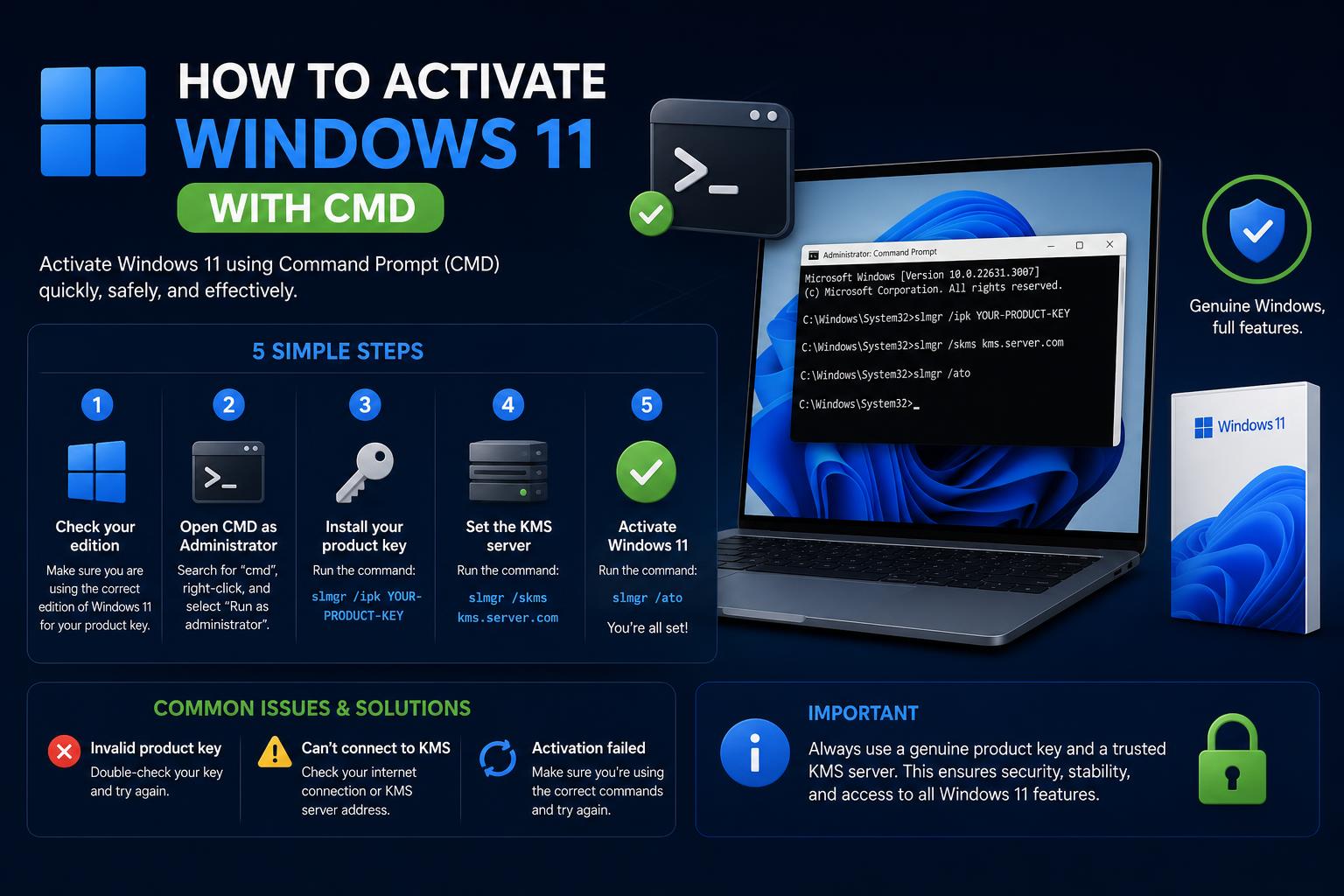
- Windows 11'in tüm özelliklerini ve güncellemelerini kullanabilmek için etkinleştirmenin önemini gözden geçirin.
- Perakende ürün anahtarı olmadan kullanılabilen çeşitli ücretsiz etkinleştirme yöntemlerini anlayın.
- KMS aktivasyonu, dijital lisanslama ve sürüm yükseltme hakkı kazanma konularını öğrenin.
Buraya geldiyseniz, muhtemelen ya o sinir bozucu 'Windows'u Etkinleştir' filigranına bakıyorsunuzdur ya da Komut İstemi (CMD) kullanarak bu Windows 11 etkinleştirme sürecinin tamamını öğrenmek istiyorsunuzdur. İster yepyeni bir bilgisayarınız olsun, ister eski bir sürümden yükseltme yapmış olun, ister sadece meraklı bir tip olun, Windows 11'in tüm potansiyelini ortaya çıkarmak bazen, özellikle elinizde bir ürün anahtarı yoksa, işleri kendi elinize almanız anlamına gelir.
İyi haber—Windows 11'i CMD ile etkinleştirmek sanıldığı kadar gizemli değil. Aslında, internet, ücretsiz KMS tabanlı etkinleştirmeden dijital lisansların yönetimine, hatta Pro yükseltmesi için uygunluğunuzu önceden kontrol etmeye kadar, ayrıntılı kılavuzlarla dolu. Burada, alanın en üst sıralarında yer alan kaynaklardan yararlanan, ayrıntılı, kolay anlaşılır ve kapsamlı bir kılavuz bulacaksınız; böylece Windows 11 etkinleştirme hakkında tüm adımları, güvenlik ipuçlarını ve pratik bağlamı eksiksiz olarak öğreneceksiniz.
Windows 11'i Neden Etkinleştirmelisiniz? Tam Deneyimin Kilidini Açmak İçin
Windows 11 kurulumunuzu etkinleştirmek, tüm özelliklerden, güvenlik güncellemelerinden ve can sıkıcı hatırlatmalardan veya kısıtlamalardan arınmış bir sistemden yararlanmak için çok önemlidir. Bu sadece estetikle ilgili değil; aynı zamanda cihazınızı güvence altına almak, yeni güncellemelere erişmek ve Microsoft'un lisanslama politikalarına uyumu sağlamakla da ilgilidir. Bazı kullanıcılar, Windows'u sıfırdan kurduktan, donanım değiştirdikten veya kurulum sırasında bu adımı atladıktan sonra etkinleştirme sorunlarıyla karşılaşırlar. Etkinleştirmeyi gerektiren açılış ekranı filigranı, eksik özelliklerle ilgili uyarılarla birleştiğinde, bunu kesinlikle çözmek isteyeceksiniz.
Etkinleştirme Yöntemleri: CMD Kullanmadan Önce Genel Bakış
Windows 11 aktivasyonu, farklı resmi ve gayri resmi yollarla gerçekleştirilebilir :
- Dijital Lisans: Genellikle yükseltmeler veya resmi çevrimiçi satın alımlar yoluyla Microsoft Hesabınıza ve benzersiz donanım kimliğinize doğrudan bağlanır.
- Ürün anahtarı: Microsoft'tan veya üçüncü taraf bir mağazadan satın alınan 25 karakterlik benzersiz bir kod. Girildikten sonra, kurulumunuz etkinleştirilir.
- KMS Etkinleştirme ve SLMGR (Komut Satırı): Gelişmiş kullanıcılar için, genel veya KMS anahtarlarını uygulamak veya etkinleştirme durumunda sorun gidermek için yerleşik CMD araçları kullanılır.
Aşağıda, hem ücretsiz hem de resmi seçeneklere değinerek, adım adım CMD yöntemlerine odaklanacağız.
Adım 1: Komut İstemi'ni Yönetici Modunda Açın
Windows 11 için neredeyse tüm etkinleştirme veya sorun giderme komutları yönetici haklarıyla çalıştırılmalıdır. CMD'yi yönetici olarak başlatmanın en kolay yolu şöyledir:
- Basın Windows tuşu + R Çalıştır kutusunu açmak için.
- Menşei cmd.exe.
- Sadece Enter tuşuna basmak yerine, şunu yapın: Ctrl + Üst Karakter + EnterBu, CMD'nin yönetici modunda, yani yetkili bir şekilde açılmasını sağlar.
- Kullanıcı Hesabı Kontrolü ekranı geldiğinde, tıklayın. Evet.
Şu anda sisteminizde lisansları ve etkinleştirmeyi yönetmek için gerekli izinlere sahip komutları çalıştırıyorsunuz.
Adım 2: Mevcut Etkinleştirme Durumunuzu ve Sürümünüzü Kontrol Edin
Öncelikle, cihazınızda şu anda hangi lisansın aktif olduğunu ve hangi sürümü kullandığınızı görelim. Bu, etkinleştirme veya yükseltme için en iyi yöntemi seçmenize yardımcı olur.
- CMD'de şunu yazın veya yapıştırın:
slmgr.vbs /dlv - Enter tuşuna basın ve ayrıntılı bilgi penceresinin açılmasını bekleyin (evet, biraz retro görünecek!).
- Windows sürümünüzü ve etkinleştirme durumunuzu not edin.(Ürün anahtarınızı forumlarda veya başkalarıyla paylaşmaktan kaçınmak istiyorsanız, yardım için gönderdiğiniz ekran görüntülerine ürün anahtarınızı eklemeyin.)
Daha detaylı bilgi edinmek veya cihazınızda depolanan Windows anahtarlarını görmek istiyorsanız, Microsoft Store'dan ShowKeyPlus uygulaması lisans bilgilerini çıkarmak için kullanışlı (ve resmi) bir seçenektir; ancak ekran görüntülerini paylaşmadan önce ürün anahtarını gizlemeyi unutmayın.
3. Adım: Değişiklik Yapmadan Önce Yedekleme ve Geri Yükleme Noktalarını Göz Önünde Bulundurun
Sistem lisanslaması veya sürüm yükseltmeleriyle oynamak bazen ters gidebilir , özellikle etkinleştirme verileriniz veya dijital lisansınız yedeklenmemişse veya yeniden yüklemeler arasında kalıcı olmayan Microsoft dışı ürün anahtarları satın aldıysanız. Bu nedenle, devam etmeden önce bir geri yükleme noktası oluşturmak akıllıca olacaktır:
- Başlat menüsünde "Geri yükleme noktası oluştur" seçeneğini arayın.
- Sistem sürücünüzü (genellikle C:) seçin, ardından tıklayın. Oluştur.
- Hatırlayacağınız bir isim belirleyin, örneğin "Win11 Etkinleştirmeden Önce".
- İşlemin bitmesini bekleyin; herhangi bir sorun yaşanması durumunda bu "geri alma düğmesi" size büyük kolaylık sağlayabilir.
Otomasyonu seviyorsanız, geri yükleme noktaları oluşturmayı daha da kolaylaştıran toplu işlem araçları (örneğin bu GitHub Gist'indeki Geri Yükleme Noktası Aracı gibi) mevcuttur.
Adım 4: Çakışan Anahtarları veya KMS Sunucularını Kaldırın (İsteğe Bağlı, Ancak Önerilir)
Windows 11 kurulumunuzda daha önce başka bir lisans, başarısız bir yükseltme veya eski bir etkinleştirme anahtarı varsa, aşağıdaki CMD komutlarını kullanarak "sıfırlama" yapmanız iyi bir fikirdir:
- Yönetici CMD'sinde şunu girin:
slmgr.vbs /upk(Mevcut ürün anahtarını kaldırır; açılan pencerede Tamam'ı tıklayın). - Ardından, çalıştırın:
slmgr.vbs /cpky(Ürün anahtarını kayıt defterinden kaldırır; tekrar Tamam'a tıklayın). - Ardından, eski Anahtar Yönetim Hizmeti (KMS) sunucu yapılandırmalarını temizleyin:
slmgr.vbs /ckms. - Gelen mesajlarda Tamam'a tıklayın.
Bu işlem, yükseltme sırasında veya yeni bir anahtar/KMS aktivasyonu uygulanırken aktivasyon çakışmalarını önler.
Adım 5: Sürümünüzü Ücretsiz Olarak Yükseltip Yükseltemeyeceğinizi Kontrol Edin (örneğin, Home'dan Pro'ya)
GitHub Windows 11 Pro Etkinleştirme Kılavuzu gibi bazı kılavuzlar, ücretsiz yükseltme (Home sürümünden Pro veya diğer sürümlere) için uygunluğunuzu kontrol etmenizi önerir. İşte nasıl yapılacağı:
- CMD'de şunu yazın:
DISM /online /Get-TargetEditions - Çıktı listesinde "Profesyonel" (veya istediğiniz sürüm) seçeneğini arayın. Görünürse, sisteminiz sorunsuz bir şekilde yükseltilebilir.
Not: Eğer cihazınız bu güncellemeye uygun değilse, aşağıdaki yöntemler kusursuz çalışmayabilir ve resmi olarak yükseltme satın almanız gerekebilir.
Adım 6: Ücretsiz KMS İstemci Anahtarı Kullanarak Manuel Etkinleştirme (Üçüncü Parti Araçlara Gerek Yok)
Microsoft, eğitim ve değerlendirme amaçlarıyla Windows sürümlerine toplu lisans (KMS) istemci anahtarları atar. Bu toplu lisans anahtarlarını, genel bir KMS sunucusuyla birlikte komut satırı üzerinden Windows'u etkinleştirmek için kullanabilirsiniz. (Ancak şunu unutmayın: Bu anahtarlar değerlendirme ve toplu lisanslama bağlamlarında yasal olsa da, meşru bir KMS altyapısı olmadan kalıcı kişisel kullanım için tasarlanmamıştır.)
- Sürümünüze uygun KMS İstemci Anahtarını yükleyin:
CMD'de:slmgr /ipk [KMSClientKey]
Windows sürümünüze göre [KMSClientKey] yerine aşağıdakilerden birini yazın:- Ev: TX9XD-98N7V-6WMQ6-BX7FG-H8Q99
- Ev N: 3KHY7-WNT83-DGQKR-F7HPR-844BM
- Ana Sayfa Tek Dil: 7HNRX-D7KGG-3K4RQ-4WPJ4-YTDFH
- Ana Ülkeye Özgü: PVMJN-6DFY6-9CCP6-7BKTT-D3WVR
- Artılar: W269N-WFGWX-YVC9B-4J6C9-T83GX
- Pro N: MH37W-N47XK-V7XM9-C7227-GCQG9
- Eğitim: NW6C2-QMPVW-D7KKK-3GKT6-VCFB2
- Eğitim N: 2WH4N-8QGBV-H22JP-CT43Q-MDWWJ
- Şirket: NPPR9-FWDCX-D2C8J-H872K-2YT43
- İşletme N: DPH2V-TTNVB-4X9Q3-TJR4H-KHJW4
- KMS Sunucusunu ayarlayın:
Girin:slmgr /skms kms.msguides.com
Bu, Windows'u etkinleştirme için sağlanan genel bir KMS sunucusuna bağlar. topluluk. - Pencereleri etkinleştir:
Girin:slmgr /ato
0x80070005 ('sunucu meşgul') hatası alırsanız, birkaç dakika sonra komutu tekrar çalıştırın.
Windows 11 kurulumunuz, Ayarlar → Sistem → Hakkında veya Ayarlar → Sistem → Etkinleştirme altında 'etkinleştirilmiş' olarak görünmelidir.
Adım 7: Otomatik Etkinleştirme ve Pro Sürümüne Ücretsiz Yükseltme
GitHub'da yer alan kapsamlı bir kılavuz, ürün anahtarı olmadan Pro sürümünü zorla yükseltmenin ve etkinleştirmenin başka bir yöntemini açıklıyor:
- CMD'ye aşağıdaki komutu girerek lisans yönetimi için Windows hizmetlerini başlatın:
sc config LicenseManager start= auto & net start LicenseManagersc config wuauserv start= auto & net start wuauserv - Ürün anahtarınızı varsayılan Pro anahtarıyla değiştirin:
changepk.exe /productkey VK7JG-NPHTM-C97JM-9MPGT-3V66T - CMD'yi kapatın veya şunu yazın:
exit. - Windows yükseltme işlemine başlayacak; %100'e ulaştığında garip bir hata alabilirsiniz—sadece 'Çıkış'a tıklayın.
- Bilgisayarı yeniden başlatın. Yeniden başlatmanın ardından Windows Pro yüklenmiş ancak henüz etkinleştirilmemiş olmalıdır. (Bazen geçici olarak Enterprise olarak görünebilir.)
Adım 8: Windows Pro'yu Etkinleştirme—Birden Fazla Yöntem
Yöntem 1: KMS Kullanarak CMD Etkinleştirme
- CMD'yi yönetici olarak açın, ardından her birinden sonra Enter tuşuna basarak şu komutları girin:
slmgr /ipk W269N-WFGWX-YVC9B-4J6C9-T83GXslmgr /skms kms8.msguides.comslmgr /ato
'slmgr /ato' komutu başarısız olursa, birkaç dakika sonra tekrar deneyin; bu, ücretsiz halka açık KMS sunucularının bir özelliğidir.
Yöntem 2: Toplu Dosya Otomasyonu
Çevrimiçi olarak dolaşan toplu işlem dosyası etkinleştiricilerine rastlayabilirsiniz. Güvenli olmak için, yalnızca şeffaf koda sahip açık kaynaklı seçenekleri kullanın ve etkinleştirme komut dosyalarını her zaman yönetici olarak çalıştırın. Bu GitHub Gist gibi güvenilir kılavuzlardaki bağlantılara bakın . Toplu işlem dosyasını yönetici olarak indirin ve çalıştırın, ekrandaki etkileşimleri izleyin ve bilgisayarınızda "ürün etkinleştirme başarılı" ifadesi görünmelidir.
Yöntem 3: HWID ile Kalıcı Etkinleştirme (Microsoft Hesabı Gerektirir)
Daha kalıcı bir etkinleştirme istiyorsanız ve cihazınız Microsoft hesabınıza bağlıysa:
- Basın Windows Tuşu + R Çalıştır'ı başlatmak için.
- Menşei powershell ve basın Ctrl + Üst Karakter + Enter Yönetici hakları için.
- PowerShell penceresinde şunu girin:
irm https://massgrave.dev/get | iex - Bir komut dosyası çalıştırılacak ve donanım kimliği (HWID) etkinleştirme seçenekleri sunulacaktır. Uygun olanı seçin ve talimatları izleyin.
- SKU ile ilgili bir hata oluşursa, tekrar deneyin. Genellikle azim kazanır!
Bu, "resmi" ücretsiz ve kalıcı aktivasyona en yakın yöntemdir; ancak Windows 8.1 veya daha önceki sürümlerde çalışmayacağı için her zaman Windows 10 veya 11 kullandığınızdan emin olun.
Dijital Lisans Sorunları Ne Olacak?
Bazen, Windows 11 kopyanız bir Microsoft Hesabıyla ilişkili dijital bir lisansa bağlıdır; özellikle yükseltme yaptıysanız veya doğrudan Microsoft Mağazası'ndan satın aldıysanız. Donanımı değiştirdiyseniz veya garip hata kodları alıyorsanız şunları deneyin:
- Windows cihazınıza, satın alma/etkinleştirme işlemi için kullandığınız aynı Microsoft Hesabıyla giriş yapın.
- MyCAD'de yazılım Güncelleme ye git Ayarlar → Sistem → Etkinleştirme.
- Doğru sürümün yüklü olup olmadığını kontrol edin. Eğer 'Pro' yerine 'Home' sürümü yüklüyse, önce doğru sürümü yükleyin.
- Tıkla sorunlarını giderme Etkinleştirme ekranında talimatları izleyin; sistem lisansınızı otomatik olarak bulacaktır.
Bu sorunu çözmezse, Etkinleştirme sayfasından tam hata kodunu kopyalayın ve forumlarda veya Microsoft desteğinde yardım arayın; bu, sorunları hızlı bir şekilde daraltmanıza yardımcı olur.
Önemli Sorun Giderme İpuçları, Yasal Uyarılar ve Dikkat Edilmesi Gereken Noktalar
- Mümkün olduğunca her zaman resmi kaynakları kullanın. Halka açık KMS sunucuları (kms.msguides.com gibi) genellikle ticari olmayan aktivasyonlar için kullanılır, ancak kurumsal veya kalıcı kurulumlar için yasal kanallara bağlı kalın.
- Etkinleştirme işlemi tekrar tekrar başarısız olursa, Sürüm uyumsuzluğunu, aktif internet bağlantısını, doğru komutları veya Microsoft hesabı bağlantısını kontrol edin.
- Windows'u geri yükleme Başlamadan önce sistem geri yükleme noktaları oluşturduysanız, işlem güvenlidir. Bu sayede, dosyalarınızı kaybetmeden her zaman geri dönebilirsiniz.
- Windows 11'i yalnızca test ediyorsanız, özellikle Microsoft tarafından günlük kullanıcılar için desteklenmeyen yöntemler için sanal makine veya ikincil bir cihaz kullanmayı düşünün.
Ek referans ve araçlar için, MSGUIDES Windows 11 eğitim kılavuzu gibi kaynaklardaki rehberlere ve komut dosyalarına göz atabilir veya GitHub'daki Windows 11 Pro Ürün Anahtarı Etkinleştirme gibi depoları inceleyebilirsiniz.
CMD ile Windows 11 etkinleştirme işlemini gerçekleştirmek sadece teknik bir numara değil; özellikle ürün anahtarları veya test sürümleri arasında geçiş yapıyorsanız, işletim sisteminizi tamamen işlevsel hale getirmenin akıllıca bir yoludur. Kanıtlanmış, komut dosyası tabanlı ve manuel etkinleştirme iş akışlarını izleyerek, yaygın tuzaklardan kaçınabilir ve web genelinde görülen en güncel stratejilerden yararlanabilirsiniz. Acele etmeyin, yedeklemeler oluşturun ve hem kısa hem de uzun vadede en iyi Windows 11 deneyimi için lisansınızın orijinalliğine her zaman öncelik verin.