
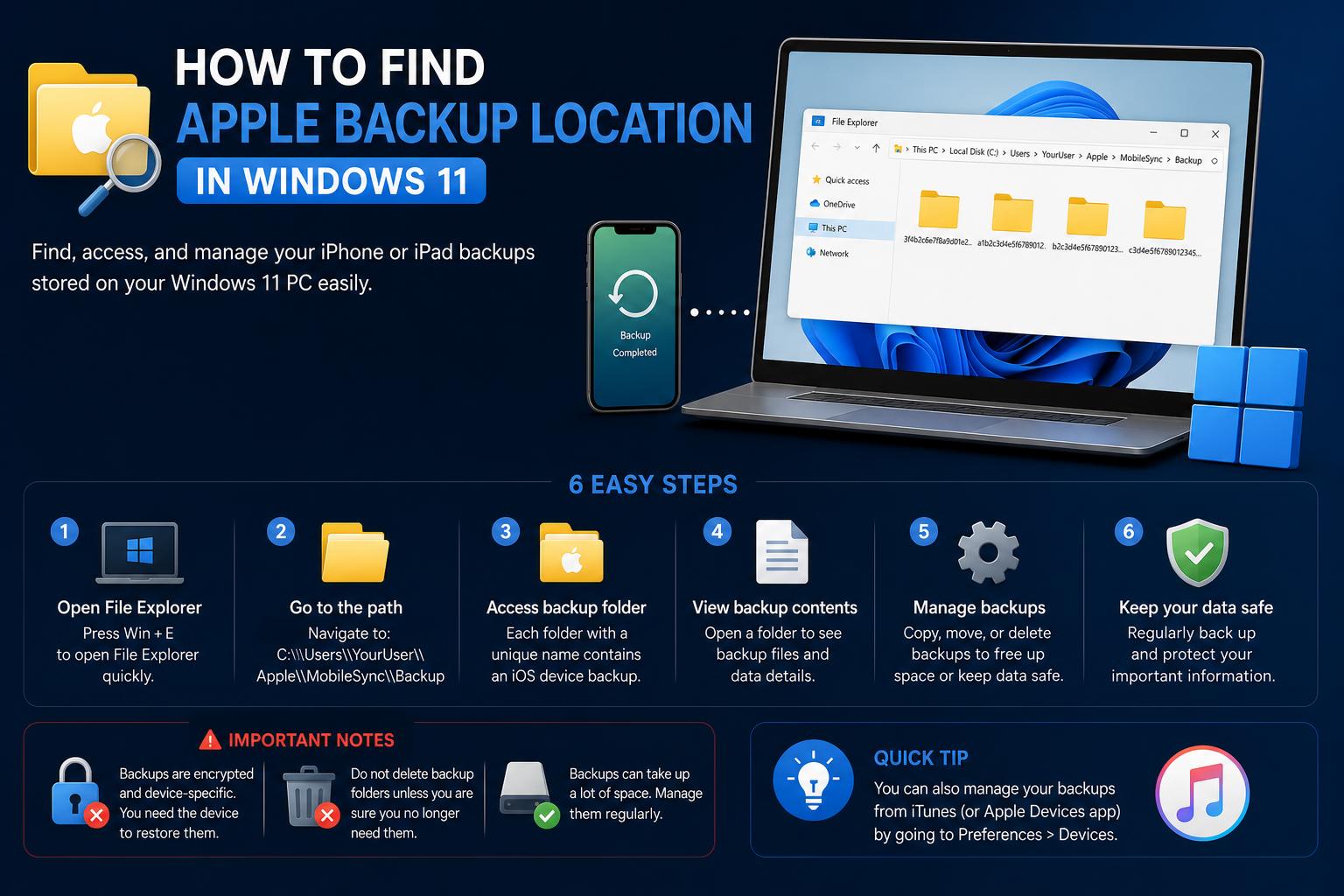
- Apple cihaz yedekleri, Windows'ta gizli klasörlerde saklanır ve klasör yolları, iTunes veya Apple Cihazları uygulamasının nasıl yüklendiğine bağlıdır.
- Etkin yedekleme yönetimi, bilgisayar alanından en iyi şekilde yararlanmak için eski yedeklemeleri bulmayı, sembolik bağlantılarla yeniden konumlandırmayı ve periyodik olarak silmeyi veya arşivlemeyi içerir.
- Yedekleme dosyaları Windows Gezgini'nde varsayılan olarak okunamadığından, yedekleme içeriklerini görüntülemek veya çıkarmak için özel bir yazılıma ihtiyaç duyulmaktadır.
Windows 11'de Apple cihaz yedeklemeleriyle uğraşmak, gizli klasörler, anlaşılması güç dosya adları ve kafa karıştırıcı uygulama farklılıkları arasında hızla karmaşık bir hal alabilir. Belki de sabit diskinizde yer açmak, yedeklemenizin içeriğini kontrol etmek veya büyük bir güncelleme öncesinde iPhone verilerinizi güvence altına almak istiyorsunuz. Sizi buraya getiren ne olursa olsun, doğru yerdesiniz. Bu kılavuz, Windows 11'de Apple (iTunes/Apple Cihazları) yedekleme konumunu bulma, yönetme ve hatta taşıma hakkında bilmeniz gereken her şeyi adım adım anlatacak ; böylece verilerinizin kontrolü sizde kalacak, tersi değil.
Kabul edelim, Apple'ın ekosistemi genellikle sorunsuz çalışır... ta ki Windows dünyasına geçene kadar. Yedeklemeler, özellikle nerede saklandıkları ve nasıl verimli bir şekilde yönetilecekleri söz konusu olduğunda, karmaşık olabilir. Bu kapsamlı kılavuzda, hem Apple Cihazları uygulaması hem de klasik iTunes kurulumlarını kapsayan resmi Apple tavsiyelerini, kanıtlanmış topluluk bilgeliğini ve gelişmiş teknikleri bir araya getiriyoruz . Ayrıca, hem acemi hem de deneyimli kullanıcılar için özel olarak hazırlanmış, bu yedeklemeleri güvenli bir şekilde keşfetme, taşıma veya koruma konusunda ipuçları da bulacaksınız.
Windows 11'de Apple Yedeklemelerini Anlamak: Temel Bilgiler
Ayarlarınızı değiştirmeye veya gizemli dizinlere dalmaya başlamadan önce, Apple cihaz yedeklemelerinin aslında ne olduğunu ve modern Windows'ta nereye kaydedildiğini bilmek çok önemlidir . iPhone, iPad veya iPod'unuzu bilgisayarınıza bağlayıp iTunes veya daha yeni Apple Cihazları uygulamasıyla yedekleme oluşturduğunuzda , yazılım cihazınızın hayati verilerinin büyük bir bölümünü (fotoğraflardan mesajlara, uygulama durumlarına, ayarlara ve daha fazlasına kadar) Windows sürücünüzdeki gizli bir klasöre kopyalar. Bunun amacı ne? Cihazınız kaybolsa, değiştirilse veya silinse bile dijital hayatınızı asla kaybetmeyeceksiniz.
Ancak bu kolaylığın bir dezavantajı da var: Yedeklemeler çok büyük boyutlara ulaşabilir ve özellikle birden fazla iOS cihazınız varsa veya düzenli yedekleme döngüleriniz varsa ana sürücünüzü tüketebilir. Dahası, Apple bunları günlük Windows kullanıcıları için pek de dostane olmayan, anlaşılması güç konumlara kaydediyor; bu da tam olarak ne yaptığınızı bilmediğiniz sürece depolama alanınızı yönetmeyi, dosyalara erişmeyi veya bu dosyaları taşımayı zorlaştırıyor.
Windows 11'de Varsayılan Apple Yedekleme Konumları
Windows'ta tüm Apple cihaz yedeklemeleri için tek bir yer yok; bu, yazılımı nasıl yüklediğinize bağlı.
- Apple.com'dan indirdiğiniz iTunes'u kullanıyorsanız: Yedekleme klasörü genellikle şu konumdadır:
C:\Users\\AppData\Roaming\Apple Computer\MobileSync\Backup\ - iTunes'u Microsoft Store'dan yüklediyseniz veya Apple Cihazları uygulamasını kullanıyorsanız: Bunun yerine şunları arayın:
C:\Users\\Apple\MobileSync\Backup\
Windows kullanıcı adınızı buraya yazmanız yeterlidir. Bu klasörler, her cihaz için benzersiz harf ve rakam dizileriyle adlandırılmış kendi alt klasörlerinde tüm yedeklemeleri saklar.
Sorun şu ki, bu klasörler Windows Gezgini'nde varsayılan olarak gizlidir ve yedeklemelerin kendileri de sezgisel olarak etiketlenmemiştir; bu da özellikle aile bilgisayarlarında veya paylaşımlı ortamlarda hangi cihazın kime ait olduğunu anlamayı zorlaştırır.
Windows 11'de Apple Yedekleme Klasörünüzü Nasıl Bulabilirsiniz?
Apple yedekleme konumunuza erişmek, kısayolları bildiğinizde hiç de zor değil. Apple yazılımınız ne olursa olsun, işte oraya nasıl ulaşacağınız:
- Çalıştır iletişim kutusunu açın: Basın Windows tuşu + R klavyenizdeki.
- Sistem kurulumunuza bağlı olarak, aşağıdakilerden birini yazın ve Enter tuşuna basın:
- Apple Cihazları uygulamasını veya Microsoft Mağazası'ndan iTunes'u kullanıyorsanız: % KULLANICI PROFİLİ%
- Eğer Apple'ın web sitesinden indirilen klasik iTunes ise: %Uygulama verisi%
- İlgili dizine gidin:
- Microsoft Store/iTunes için: Açın Apple > MobileSync > Yedekleme klasör.
- Klasik iTunes için: Şuraya gidin: Apple Bilgisayar > MobileSync > Yedekleme.
İpucu: Yukarıdaki yedekleme yolunun tamamını kopyalayıp Çalıştır iletişim kutusuna yapıştırabilirsiniz; "" yerine gerçek Windows kullanıcı adınızı yazın.
Komut İstemi Kullanarak Windows 11 Nasıl Onarılır: Gelişmiş Teknikler ve En İyi Uygulamalar
Windows'ta iPhone, iPad veya iPod Touch'ınızın Yedeklemesini Nasıl Yaparsınız?
Yedekleme yönetimine başlamadan önce manuel bir yedekleme oluşturmak, özellikle sisteminizde veya cihazınızda önemli değişiklikler yapmadan önce akıllıca bir harekettir. iTunes veya Apple Cihazları uygulamasını kullanarak yedekleme başlatmak için:
- Açılış iTunes ya da Apple Cihazlar uygulaması PC'nizde.
- Cihazınızı USB kablosuyla bağlayın.
- İstenirse cihazınızın parolasını girin ve bilgisayara "Güven" deyin.
- iTunes içinden cihazınızı seçin (sol üst köşedeki küçük cihaz simgesini arayın) veya Apple Cihazlar uygulamasındaki Cihazlar bölümünden cihazınızı seçin.
- Bul Genel sekme (Apple Cihazlarında) veya ÖZET (iTunes'da).
- Sağlık ve Aktivite verilerini kaydetmek için "Yerel Yedeklemeyi Şifrele" ve bir parola belirleyin. Parolayı güvenli bir yerde saklayın; parola olmadan şifrelenmiş yedekleriniz geri yüklenemez.
- "TıklayınŞimdi yedekleİşlem tamamlandığında, iTunes veya Apple Cihazları uygulaması en son yedekleme tarihini ve saatini gösterecektir.
Apple'ın resmi ve ayrıntılı talimatları için yardım sayfalarını ziyaret edin.
Windows 11'de Apple Cihaz Yedeklemelerini Yönetme
Yedeklerinizi bulmak yolculuğun sadece bir parçası. Bu dosyaları yönetmek – ister eski dosyaları silmek, ister değerli durumları arşivlemek, isterse de depolananlara göz atmak olsun – özellikle depolama alanı doldukça aynı derecede önemlidir. İşte bilmeniz gerekenler:
- Tüm yedeklemeleri görüntülemek için: Açılış Apple Cihazlar uygulaması or iTunesCihazınızı bağlayın ve altında... Genel sekme veya ÖZET (sürüme göre farklılık gösterebilir), "Yedeklemeleri Yönetme anlayışının sonucu olarak, buzdolabında iki üç günden fazla durmayan küçük şişeler elinizin altında bulunur.
- Burada yedeklerinizin listesini göreceksiniz: Yedekleme dosyalarından herhangi birine sağ tıklayın. Explorer'da gösterGerektiğinde arşivleyin veya silin.
- Yedekleriniz görünmüyorsa: Doğru hesabı kullandığınızdan ve yedekleme konumunu Apple'ın beklediği konumun dışına manuel olarak taşımadığınızdan emin olun.
Not: Yazılım, yedekleme içeriğini incelemek için araçlar sağlamaz. Yedekleme klasörleri, rastgele adlandırılmış ve anlaşılmaz uzantılara sahip dosyalarla doludur; bu da ek yardım olmadan manuel olarak göz atmayı neredeyse imkansız hale getirir.
iTunes veya Apple Cihaz Yedeklerini Başka Bir Konuma Nasıl Taşıyabilirsiniz?
C sürücünüzde yer kalmadı mı? iPhone yedeklerinizi taşımak, gigabaytlarca yer açmanın pratik bir yoludur. Bu adımları dikkatlice izleyin; bir hata gelecekteki yedeklemeleri bozabilir veya eski yedeklemelere erişimi engelleyebilir.
Adım 1: Yedekleme Klasörünü Bulun
Öncelikle, yukarıdaki navigasyonu kullanarak yedekleme klasörünü bulun. Kullandığınız iTunes veya Apple cihazının sürümünü belirtin, çünkü dizin farklılık gösterecektir. Yedekleme klasörünü (tüm "Yedekleme" dizinini) yeni istediğiniz konuma, örneğin ikincil bir sabit sürücüye veya harici diske kopyalayın (örneğin, E:\YeniYedeklemeKlasörü ).
Adım 2: Eski Yedekleme Dizinini Silin veya Yeniden Adlandırın
Eski "Yedekleme" klasörünüzü hemen silmek yerine, ileride geri dönmeniz gerekebileceği ihtimaline karşı "Yedekleme_eski" gibi bir isimle yeniden adlandırmak en güvenlisidir.
3. Adım: Sembolik Bağlantı Oluşturma
Apple uygulamalarında "yedekleme konumunu güncelle" düğmesi bulunmadığından, iTunes veya Apple cihazlarını yeni konumda yedeklemeleri okumaya/yazmaya ikna etmek için sembolik bir bağlantı (Windows'ta mklink) kullanmanız gerekir. İşte nasıl yapılır:
- Açılış komut İstemi Yönetici olarak çalıştırın (arama çubuğuna "cmd" yazın, sağ tıklayın ve "Yönetici olarak çalıştır"ı seçin).
- Her Ticaretçi İçin Mükemmellik Apple.com'dan iTunes:
mklink /J “C:\Users\\AppData\Roaming\Apple Computer\MobileSync\Backup” “E:\NewBackupFolder”
- Her Ticaretçi İçin Mükemmellik Microsoft Store'dan iTunes/Apple Cihazları:
mklink /J “C:\Users\\Apple\MobileSync\Backup” “E:\NewBackupFolder”
- Emin olun E:\NewBackupFolder dosyasını değiştirin ve Gerçek kullanıcı adınız ve yeni klasör yolunuzla birlikte.
Artık iTunes veya Apple Aygıtları uygulaması yedekleme yaptığında, doğrudan yeni konumunuza okuma ve yazma işlemi gerçekleştirir; C sürücünüzdeki yer kaplama sorununa son!
İpucu: Bağlantıyı oluşturduktan hemen sonra yeni bir yedekleme yaparak test edin. Hata görürseniz, sembolik bağlantı sözdizimini ve klasör izinlerini tekrar kontrol edin.
Etkili Yedekleme Yönetimi İçin İpuçları
- Eski yedeklemeleri düzenli olarak gözden geçirin ve silin. Özellikle aynı bilgisayara birden fazla aile cihazı bağlıysa, artık ihtiyaç duyulmayan şeyler.
- Klasörleri taşımadan önce mutlaka yedekleme yapın. Ya da sembolik bağlantılar oluşturmaktan kaçının, çünkü burada yapılacak hatalar veri kaybına yol açabilir.
- Yedekleme konumunuzu taşımayı düşünün. harici sürücüler veya ikincil bir bölüm Özellikle küçük SSD'lere sahip dizüstü bilgisayarlarda, birincil sürücünüzün dolmasını önlemek için.
- Eğer ilgileniyorsan şifrelenmiş yedeklemelerYedekleme parolanızı asla kaybetmeyin. Parolanız olmadan, Apple bile verilerinizi kurtarmanıza yardımcı olamaz!
- Yedekleme klasörünüz kaybolursa veya olağandışı davranırsa, şunları kontrol edin: Apple Aygıtları uygulamasına veya iTunes'a yapılan güncellemelerBu durum, sürümler arasında klasör yollarını bazen değiştirebilir. Maksimum uyumluluk için yazılımınızın her zaman güncel olduğundan emin olun. Resmi güncelleme kılavuzu şu adreste bulunmaktadır: .
iPhone Yedekleme Dosyasının İçeriğini Görüntüleme veya Çıkarma
Sık karşılaşılan sorunlardan biri, Apple'ın Windows'taki yedeklemelerinin doğrudan okunabilir olmamasıdır ; herhangi bir yedekleme dizinine göz atarsanız, içinde ne olduğuna dair net bir gösterge vermeyen, rastgele dizeler içeren gizemli dosyalar deniziyle karşılaşırsınız. Yedeklemeden belirli verileri (eski metin mesajları veya fotoğraflar gibi) kurtarmanız gerekiyorsa, genellikle özel bir yazılıma ihtiyacınız vardır.
Yedekleme içeriklerini şifresini çözüp okunabilir formatlara dönüştüren, hem ücretsiz hem de ücretli, güvenilir araçlar mevcuttur. Örnekler şunlardır:
Her zaman güvenilir yazılımlar kullandığınızdan emin olun ; rastgele veya bilinmeyen araçlardan kaçının, çünkü bunlar kötü amaçlı yazılım bulaştırabilir veya cihazınızı tehlikeye atabilir. Gizlilik veya kişisel veri güvenliği önceliğiniz ise (ki öyle olmalıdır), kullandığınız herhangi bir aracın iyi tavsiye edildiğinden veya saygın teknoloji sitelerinde yer aldığından emin olun.
Apple'ın yedeklemeleri yönetmeye ilişkin kapsamlı kılavuzu için hem kendi kılavuzlarını hem de diğer kılavuzlarını inceleyebilirsiniz.
Yedekleme ve Geri Yükleme Sorunlarını Giderme
Bazen yedeklemeden geri yükleme sırasında hatalarla karşılaşabilir veya yedekleme dosyalarının uygulamada görünmemesi gibi sorunlar yaşayabilirsiniz. İşte genellikle yardımcı olan yöntemler:
- Doğru Windows hesabına giriş yaptığınızdan emin olun. Yedeklemeler kullanıcıya özeldir ve yanlış profildeyseniz görünmezler.
- Yedeklemeler için harici veya ağ sürücüsü kullanıyorsanız (sembolik bağlantı kullanarak), sürücünün şu özelliklere sahip olduğundan emin olun: Apple Cihazları veya iTunes'u başlatmadan önce bağlı ve erişilebilir durumda olmalıdır..
- Yedekleme dosyanız görünmüyorsa, symlink komutunuzda belirtilmeyen şekillerde Yedekleme klasörünü yeniden adlandırmadığınız veya taşımadığınızı doğrulayın.
- Nadir durumlarda, yazılım güncellemeleri (iTunes, Apple Aygıtları uygulaması veya hatta Windows güncellemeleri) yedekleme konumu davranışını etkileyebilir. Güncellemelerden sonra, sembolik bağlantınızı ve yedekleme yolu ayarlarınızı yeniden doğrulayın.
- Cihaz geri yükleme hataları alıyorsanız ("yedeklemeden geri yüklenemiyor"), bozuk yedeklemeleri kontrol edin (genellikle ani bağlantı kesintileri veya sürücü arızalarından kaynaklanır). Apple'ın destek sitesindeki yönergeler doğrultusunda yedeklemenizi silmeyi ve yeniden oluşturmayı düşünün.
Bonus: Yedekleme Klasörünün Otomatik Temizlenmesi
Sık cihaz senkronizasyonları ve birden fazla kullanıcı hesabı ile yedekleme klasörleri hızla şişebilir. Deneyimli kullanıcılar için CCleaner gibi araçlar veya özel toplu işlem komut dosyaları, eski yedeklemeleri denetlemeye, arşivlemeye veya otomatik olarak temizlemeye yardımcı olabilir. Toplu silme işleminden önce her zaman gözden geçirin; önemli bir cihaz anlık görüntüsü diğerleriyle birlikte silinirse, silme işlemini geri alamazsınız.
Windows 11'de Apple yedekleme iş akışınızı anlamak ve özelleştirmek, yer kazanmanıza, sistem performansını artırmanıza ve kritik verilerinizi daha iyi kontrol altında tutmanıza yardımcı olacaktır. Klasörlerinizi taşımak, iPhone verilerinize erişmek veya gelecekteki cihaz geçişlerinde yaşanabilecek sorunlardan kaçınmak istiyorsanız, bu stratejiler ve ayrıntılı talimatlar dosyalarınızı düzenli ve bilgilerinizi güvende tutacaktır.