

Dokuz yıllık bilgisayarımda başıma gelen de buydu. Bilgisayar açılıyor ama ekranda hiçbir şey görünmüyor . Bu hatanın yaygın bir sorun olduğu için, hatanın nedenini bulmak için nasıl teşhis yapılacağını açıklıyorum.
Arıza genellikle şu 3 yerden birinden kaynaklanır:
- Ekran
- RAM
- GPU, Grafik kartı
Önceki hususlar
Öncelikle bilgisayarınıza USB, CD, akıllı telefon, saat, Fitbit veya başka bir donanım bağlı olmadığından emin olun . Fare, klavye ve hoparlör dışında bir şey bağlıysa, onu çıkarın ve tekrar başlatmayı deneyin. Birçok kez bağlı bir şeyi unuturuz ve BIOS'u harici bir diskten önyükleme yapacak şekilde yapılandırmışsak, çalıştırmayı denediğimizde hata verir.
Ekran
Ekranın çalışıp çalışmadığını kontrol ediyoruz . Saçma gibi görünse de, elememiz gereken bir ihtimal. Çünkü bahsettiğimiz arızada bilgisayar çalışıyor, açılıyor; yani her şey yolunda giderken ekran bozulmuş olabilir.
Bunu test etmek çok basit; HDMI girişi olan bir dizüstü bilgisayar veya başka bir cihaz bağlayın. Ya da monitörde TV girişi varsa, çalışıp çalışmadığını kontrol edin. Normalde "Sinyal yok" mesajı alırız ve bu da ekran hatasının söz konusu olmadığını gösterir.
Bu makaleyi beğendiyseniz, kırık ekranlı bir telefonun kilidini nasıl açacağınızla ilgili makaleye de göz atabilirsiniz.
Hafıza
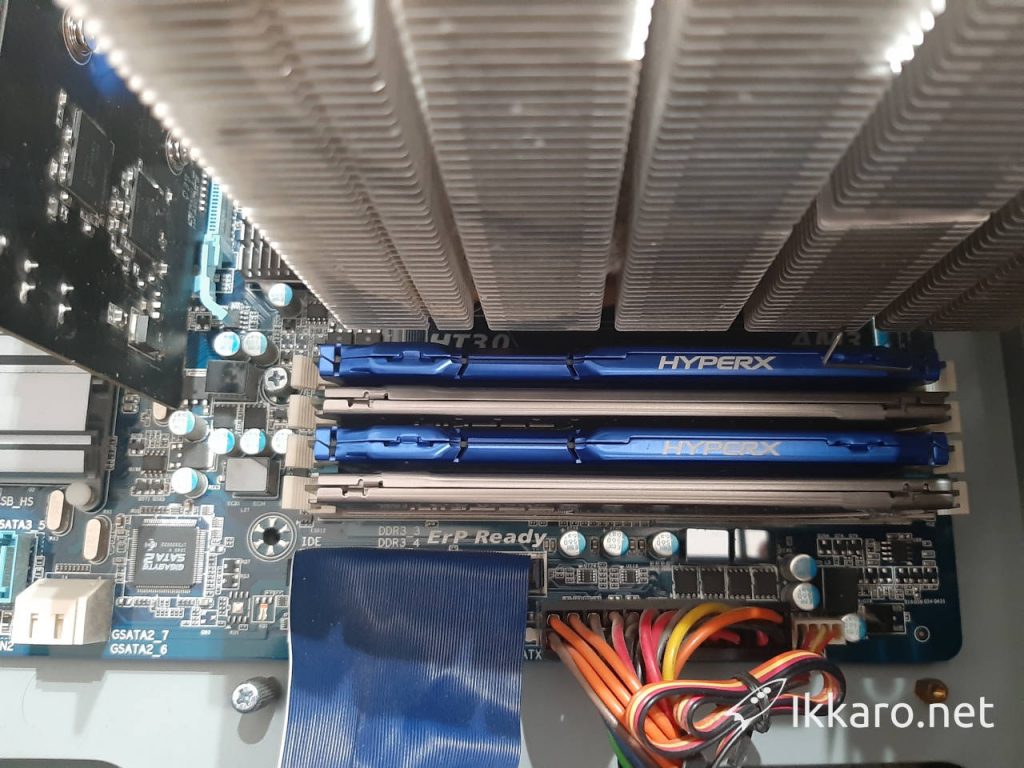
Bağladığınız RAM modüllerinden herhangi biri bozuksa veya yanlış bağlanmışsa (örneğin, arızalanmışsa, kirlenmişse veya iyi temas etmiyorsa), bu sorunu da tespit edebiliriz.
Yuva modüllerini değiştirin. Arıza verip vermediklerini görmek için tek tek deneyin.
Grafik kartı veya GPU
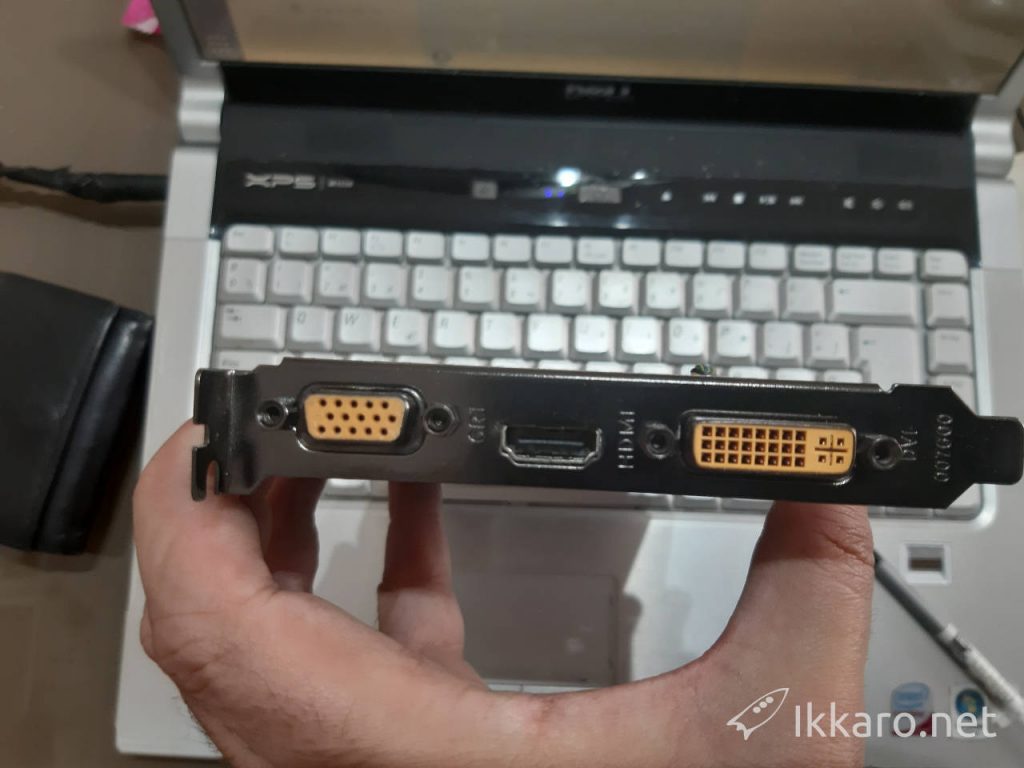
Bir sonraki seçenek grafik. Onu kaldırmanız, bağlantıları bir fırçayla temizlemeniz ve çalışıp çalışmadığını tekrar denemeniz gerekiyor.
Başka bir grafik satın almadan önce, gerçekten de arızalı olanın bu olduğundan emin olmak için eski bir arkadaşınızdan veya bir başkasından teyit isteyin.
GPU nasıl tamir edilir?
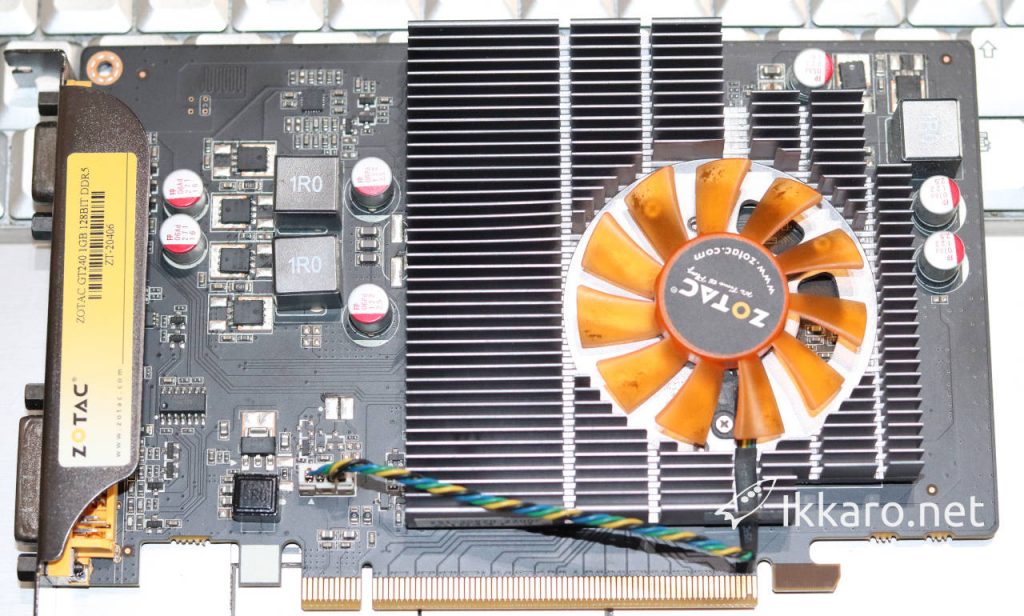
Bu yazının amacı bu olmasa da, bazı küçük ipuçları bırakıyorum.
Hasar görmüşse, fanı ve soğutucu bloğu iyice temizleyin, çıkarın ve termal macunu değiştirin . Değiştirilebilecek kötü durumda bir parça veya hatalı bir kaynak olup olmadığını kontrol edin.
Son olarak, eğer işe yaramazsa, yeniden akış yöntemini düşünebiliriz ki bunu başka bir yazıda anlatacağım.
Sesli uyarı veren anakart hatalarının teşhisi

Anakartlarda , neyin çalışmadığını gösteren bir hata teşhis sistemi bulunur . Bunu güç düğmesindeki LED'lerden görebilirsiniz, ancak en basit yöntem, bir sorun olduğunda çıkan bip sesidir.
Bilgisayarımızda her şey yolunda giderse, bir bip sesi duyulur ve bilgisayar çalışmaya devam eder.
Bir şey arızalandığında, belirli bir sırayla ses çıkarır: 2 bip sesi, 2 uzun ve 1 kısa bip sesi, 3 bip sesi vb. ve bu sayede bilgisayarın bir parçasının arızalandığını anlarız.
Günümüzde çoğu insan internette sesin nedenini araştırıyor ve her sayfada bip seslerinin farklı anlamlarını buluyor. Bunun nedeni, kullandığınız BIOS'a bağlı olmasıdır.
Dolayısıyla doğru prosedür şöyledir:
- Hangi anakarta sahip olduğunuzu öğrenin. Bunu anakarta bakarak, kutusunu saklayarak veya satın alma faturasını inceleyerek yapabilirsiniz.
- Elinize geçtikten sonra, Google'da (kartınızın modeline uygun kılavuz dosya türü: pdf) aratarak kartınızın kullanım kılavuzunu indirin.
- Ardından hata kodunun nerede olduğuna bakın. PDF dosyasında "bip" kelimesini arıyorum, bu yüzden genellikle birkaç saniye içinde buluyorum.
Bu şekilde, hatanıza karşılık gelen kesin teşhisi koyduğunuzdan emin olursunuz.
Bazen, benim durumumda olduğu gibi, bilgisayar hiç ses çıkarmıyor çünkü içinde zil sesi yok . Birçok plakada entegre zil sesi var ama bazılarında yok, bana kutusunda geldi ve sakladım.
Eğer aynı durum sizin başınıza da gelirse, bulun, bir arkadaşınızdan isteyin veya her zaman elinizin altında bulundurmak için bir tane satın alın ya da bilgisayarınıza monte edin. Nereye takacağınızı öğrenmek için, zil sesinin yerleştirildiği plakaya bakın.