
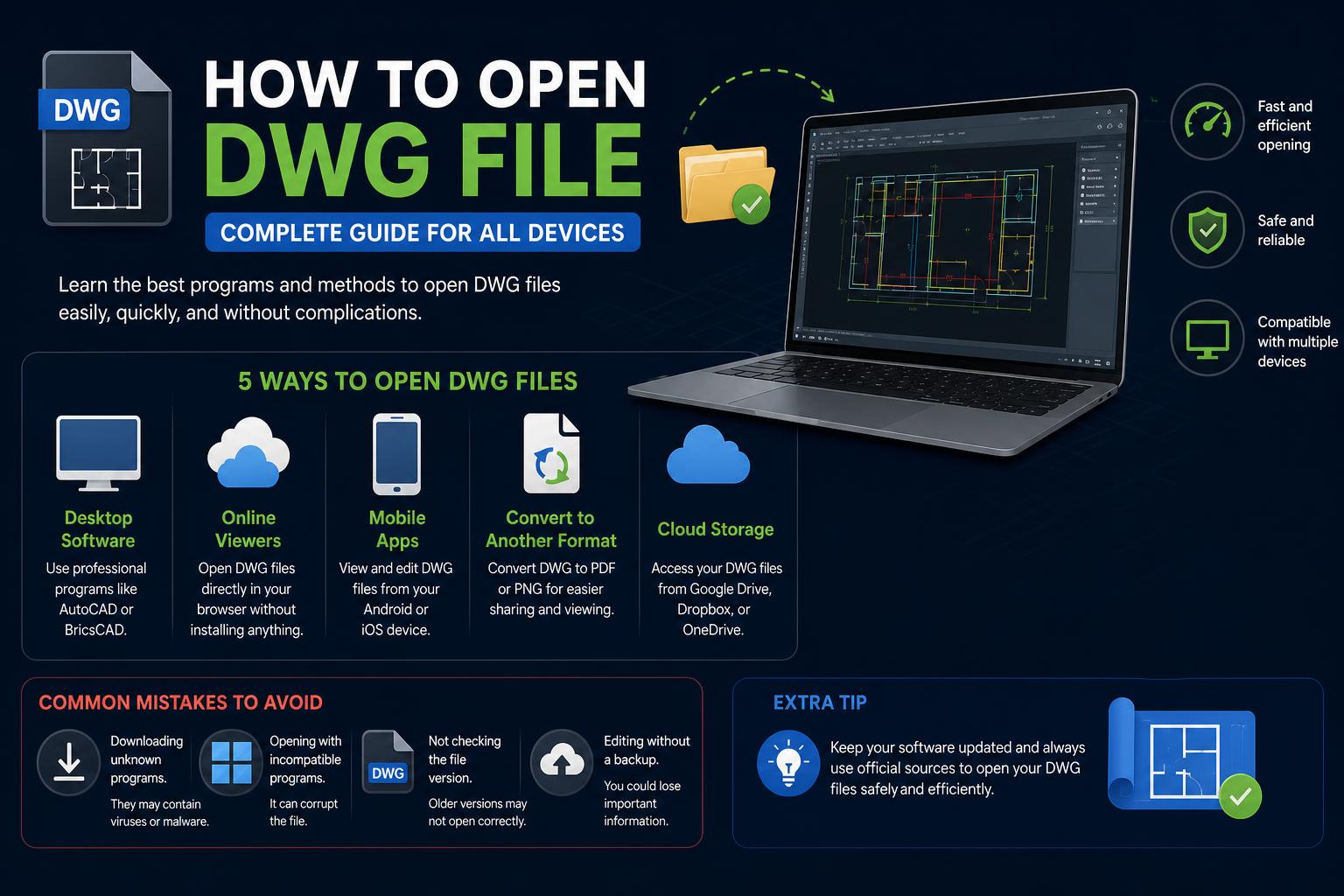
- DWG dosyaları tasarım ve mühendislik alanlarında yaygın olarak kullanılmaktadır ve farklı cihazlar ve işletim sistemlerinde bunları açmak için birden fazla yöntem mevcuttur.
- Profesyonel CAD yazılımları, özel görüntüleyiciler ve çevrimiçi araçlar, DWG dosyalarına erişim, düzenleme veya sadece görüntüleme konusunda farklı avantajlar sunar.
- Windows, macOS, Linux ve mobil cihazlar için platforma özgü çözümler mevcuttur; bu sayede kullanıcılar nerede çalışırlarsa çalışsınlar DWG dosyalarını verimli bir şekilde açabilirler.
Meslektaşınızdan veya müşterinizden gönderilen bir DWG dosyasını nasıl açacağınızı anlamakta hiç zorlandınız mı? Yalnız değilsiniz! DWG dosya formatı, dünya çapında mimarlar, mühendisler, tasarımcılar ve teknik ressamlar tarafından kullanılan CAD dünyasının omurgasıdır. Ancak düzenli olarak uzman uygulamalarla çalışmıyorsanız, özellikle Windows veya en yeni yazılımları kullanmıyorsanız, "DWG" uzantısıyla başa çıkmak göz korkutucu olabilir. İyi haber şu ki , ister PC, ister Mac, ister Linux, hatta sadece telefonunuzda olun, DWG dosyalarının kilidini sorunsuz bir şekilde açmanın artık her zamankinden daha fazla yolu var.
Bu kılavuz, herhangi bir cihazda ve herhangi bir işletim sisteminde DWG dosyalarını açmak hakkında bilmeniz gereken her şeyi size anlatacak ve görüntüleme, dönüştürme, hata giderme ve verilerinizi koruma ile ilgili sık sorulan soruları yanıtlayacaktır. Ücretsiz çevrimiçi görüntüleyicilere, CAD yazılım seçeneklerine, özel mobil uygulamalara ve kullanışlı ipuçlarına derinlemesine bir bakış atacaksınız; böylece sonunda bir DWG dosyasını açmak, herhangi bir belgeye çift tıklamak kadar kolay gelecek.
DWG dosyası nedir ve neden bir DWG dosyasına ihtiyacınız olabilir?
DWG dosyaları, Bilgisayar Destekli Tasarım (CAD) dünyasında hem 2B hem de 3B tasarım verilerini depolamak için kullanılan standart dosya formatıdır. "DWG" kısaltması "çizim" anlamına gelir ve format ilk olarak Autodesk tarafından amiral gemisi ürünü AutoCAD için tanıtılmıştır. Bugün, birçok diğer CAD programında yaygın olarak desteklenmekte olup, DWG'yi karmaşık planları veya teknik çizimleri paylaşması gereken mühendisler, mimarlar ve tasarımcılar için evrensel bir dil haline getirmektedir.
DWG, bir proje için gerekli tüm geometriyi, görüntüleri, haritaları ve meta verileri içerir . Bu, onu günlük kullandığınız resim görüntüleyici veya metin işlemciyle açamayacağınız anlamına gelir. İhtiyacınıza bağlı olarak—sadece görüntüleme, düzenleme veya içeriği sunma—her birinin avantajları ve dezavantajları olan birkaç farklı seçeneğiniz olacaktır.
DWG Dosyalarını Açma Yöntemleri: Başlıca Seçenekleriniz
DWG dosyalarına erişmenin üç ana yolu vardır:
- Tam CAD YazılımıEğer DWG çizimleri oluşturma, değiştirme ve kaydetme yeteneğine ihtiyacınız varsa, profesyonel bir CAD uygulaması en iyi seçeneğinizdir. Örneğin, şu tür çözümler: AutoCAD, ZWCADYa da diğer uyumlu araçlar, eksiksiz bir düzenleme ve tasarım özellikleri paketi sunar.
- Özel DWG GörüntüleyicileriBu uygulamalar, düzenleme yetenekleri olmadan DWG dosyalarını görüntülemek için özel olarak tasarlanmıştır. Genellikle daha küçük boyutlu, daha hızlıdırlar ve birçoğu ücretsiz olarak kullanılabilir. Bu tür araçlara örnek olarak şunlar verilebilir: AutoCAD DWG TrueView or ZWCAD Görüntüleyici bu kategoriye uyuyor.
- Çevrimiçi DWG Görüntüleyiciler: Hiçbir şey yüklemeden bir DWG dosyasını kontrol etmeniz mi gerekiyor? Dosyanızı web tabanlı bir platforma yüklemeniz yeterli, örneğin... Autodesk Görüntüleyici or PaylaşCAD ve dilediğinizce gezinin—hepsi tarayıcınız üzerinden, herhangi bir cihazdan.
Seçiminiz, kapsamlı düzenleme yeteneklerine, hızlı önizlemelere veya kullanışlı tarayıcı tabanlı erişime ihtiyacınız olup olmadığına bağlı olacaktır . Aşağıdaki bölümlerde, her yöntem için belirli platformlara uyarlanmış ayrıntılı talimatlar bulacaksınız.
Windows'ta DWG Dosyalarını Açma
Windows, çoğu CAD uzmanı için birincil ortam olmaya devam ediyor ve DWG dosyalarıyla çalışmak için en geniş yazılım ve araç yelpazesini sunuyor. İşte bu platformda en iyi seçenekleriniz:
1. Tam Özellikli CAD Yazılımı (ZWCAD, AutoCAD)
DWG dosyalarına sadece bakmaktan daha fazlasını yapmanız gerekiyorsa—düzenleme, katman yönetimi, yeni çizimler oluşturma veya hatta 3B modelleme gibi—profesyonel bir CAD uygulaması vazgeçilmezdir. Birçok mühendis, kullanıcı dostu tasarımı, uygun fiyatı ve hızlı DWG açma özelliğiyle öne çıkan ZWCAD'e yönelmektedir . ZWCAD, modern PC donanımının optimize edilmiş kullanımı sayesinde, büyük DWG projelerini rekor sürede açmayı başarmıştır.
ZWCAD'de bir DWG dosyasını açmak için :
- ZWCAD'i açın ve bulun Dosya> Aç menüyü kullanın veya hızlıca kullanın Ctrl + A Kısayol olarak.
- Bilgisayarınızda DWG dosyasını bulun, seçin ve "Aç" düğmesine tıklayın.
- Kısa bir yükleme işleminden sonra çiziminiz görüntülenmeye veya düzenlenmeye hazır olacaktır.
ZWCAD ayrıca sektöre özel araç setleri sunar ve karmaşık iş akışlarını destekler ; bu da onu özellikle büyük teknik çizimlere hızlı ve güvenilir erişime ihtiyaç duyan mimarlar ve mühendisler arasında popüler hale getirir.
2. Resmi Autodesk Araçları ve Görüntüleyicileri
DWG özelliklerinin tümüyle tam uyumluluk isteyen kullanıcılar için Autodesk'in AutoCAD'i altın standarttır. Ancak, bu üst düzey bir üründür ve tek amacınız basit görüntüleme ise ihtiyacınızdan fazlasını sunabilir.
Autodesk ayrıca , düzenleme gerekmediğinde DWG dosyalarını açmak ve incelemek için mükemmel olan DWG TrueView'ı (Windows için ücretsiz masaüstü görüntüleyici) da sunmaktadır .
DWG çizimlerini zahmetsiz ve kurulum gerektirmeyen bir şekilde görüntülemek istiyorsanız, tarayıcı tabanlı araçlar giderek daha popüler hale geliyor.
- İle Autodesk GörüntüleyiciSadece giriş yapın, DWG (veya diğer tasarım formatları) dosyanızı yükleyin ve doğrudan tarayıcınızda görüntüleyin. İhtiyacınız olan tek şey internet bağlantısı ve herhangi bir modern cihaz.
- PaylaşCAD 50 MB'a kadar olan DWG dosyalarını sürükleyip bırakarak hızlı çevrimiçi önizlemeler yapmanıza olanak tanır. Kayıt gerekmez; dosyalar güvenlik nedeniyle 24 saat sonra otomatik olarak silinir.
- DWGSee Benzer bir deneyim sunar, herkesin yazılım yüklemesine gerek kalmadan çizimlere bağlantı paylaşmak için mükemmeldir. Ancak, gizlilik koruması için bağlantıların 24 saat sonra süresinin dolduğunu unutmayın.
Çok büyük veya karmaşık dosyaların çevrimiçi görüntüleyicilerde yavaş veya zaman zaman sorunlu olabileceğini unutmayın. Tarayıcınızda gecikme yaşanıyorsa, çiziminizi daha küçük parçalara bölmeyi veya ağır işler için masaüstü görüntüleyicileri kullanmayı deneyin.
Mac (macOS) Üzerinde DWG Dosyaları Nasıl Açılır?
Birçok CAD yazılım paketi başlangıçta Windows için tasarlanmış olsa da, Mac kullanıcıları da göz ardı edilmiyor. Mac'te DWG dosyalarına erişmenin en güvenilir yolu AutoCAD for Mac kullanmaktır.
- AutoCAD uygulamasını başlatın ve ana menü için belirgin "A" simgesine tıklayın.
- Seç Dosya> Aç Dosya tarayıcısını açmak için.
- DWG dosyanızın bulunduğu klasöre gidin, dosyayı seçin ve tıklayın. Açılış.
- Çiziminiz, düzenlemeye, görüntülemeye veya gerektiği gibi yazdırmaya hazır halde görünecektir.
Mac için AutoCAD, katman yönetimi, açıklama ekleme ve hem 2B hem de 3B araç setleri de dahil olmak üzere Windows sürümünün temel işlevlerinin neredeyse tamamını sunar . Günlük görüntüleme ve temel işlemler için bu iş akışı sorunsuz ve CAD uzmanlarına çok tanıdık gelecektir.
Linux'ta DWG Dosyaları Nasıl Açılır?
Linux kullanıcılarının yerel yazılım seçenekleri daha sınırlı olsa da, açık kaynaklı araçlar bu açığı büyük ölçüde kapatmıştır. Linux ortamındaysanız, LibreCAD temel DWG dosyası erişimi için en popüler açık kaynaklı programlardan biridir.
- LibreCAD'i kurun ve başlatın. Dosya menüsüne gidin ve seçin. Açılış.
- “Çizim Aç” penceresinde, dosya türü açılır menüsünden “DWG Çizim” seçeneğini seçin, ardından dosyanızı seçin ve tıklayın. Açılış.
- Kullanım Görünüm > Otomatik Yakınlaştırma Çiziminizi çalışma alanı penceresine sığdırın ve incelemeye başlayın.
- LibreCAD, 2D DWG dosyalarının temel görüntülenmesi ve incelenmesi için en uygun programdır.
DWG dosya sürümlerinden kaynaklanan uyumluluk sorunlarıyla karşılaşırsanız, bir Windows veya Mac CAD programı kullanarak dosyaları eski formatlara dönüştürmeyi veya geçici bir çözüm olarak çevrimiçi görüntüleyicileri denemeyi düşünebilirsiniz.
DWG Dosyalarına Çevrimiçi Erişim
Hiçbir şey yüklemek istemiyor musunuz? Çevrimiçi DWG görüntüleyicileri, Windows, Mac, Linux ve hatta mobil cihazlar da dahil olmak üzere tarayıcıya sahip herhangi bir cihazdan kullanılabilir.
Ücretsiz seçenekler arasında önde geleni Autodesk Viewer'dır . Sadece ücretsiz bir hesap oluşturun , dosyanızı yükleyin (hatta tüm klasörler bile desteklenir) ve tasarımınızda anında yakınlaştırma ve kaydırma yapabilirsiniz. Autodesk Viewer'da açıklamalar, yorumlar ve hatta sınırlı 3B görüntüleme/etkileşim desteklenir, bu da onu ekipler için güçlü bir iş birliği aracı haline getirir.
ShareCAD, anlık çevrimiçi dosya önizlemeleri için kullanışlı bir diğer seçenektir. Çeşitli mühendislik, mimari ve 3D baskı formatlarını destekler ve dosya boyutu sınırı 50 MB'tır.
DWGSee de benzer bir hizmet sunuyor: Dosyanızı yapıştırın, bir bağlantı oluşturun ve paylaşın! Ancak unutmayın, veri koruma amacıyla bu bağlantılar genellikle 24 saat sonra geçerliliğini yitiriyor.
Çiziminizi uzak bir sunucuya yüklemek güvenlik riskleri oluşturabilir; gizli projeler için yerel yazılım çözümlerini tercih edin.
Mobil Cihazlarda (Android ve iOS) DWG Dosyaları Nasıl Açılır?
Hareket halindeyken çalışmak hiç bu kadar kolay olmamıştı; ister şantiyede olun, ister seyahatte, ister masanızdan uzakta bir dosyayı hızlıca inceliyor olun. DWG dosyaları için mobil uygulamalar, hem görüntüleme hem de hafif düzenleme imkanı sunarak önemli ilerlemeler kaydetti.
Mobil cihazlar için resmi AutoCAD uygulaması (AutoCAD Web) , aşağıdakiler de dahil olmak üzere kapsamlı bir özellik seti sunar:
- Yerel olarak veya bulutta (OneDrive, Dropbox, Google Drive ve daha fazlası) depolanan DWG dosyalarını açın ve görüntüleyin.
- 2B eskiz ve çizimleri düzenleyin, açıklama ekleyin, katman yönetimi yapın, geometri düzenlemesi yapın, ölçümler (mesafe, açı, alan) gerçekleştirin ve mevcut çizimlerden bloklar ekleyin.
- Sorunsuz iş birliği için çevrimdışı çalışın veya değişiklikleri daha sonra senkronize edin.
- zevk 30 günlük ücretsiz deneme Yeni kullanıcılar için geçerlidir, sonrasında sınırlı görüntüleme ücretsizdir (tam düzenleme için abonelik gereklidir).
AutoCAD'i Google Play Store veya Apple App Store'dan indirin . Diğer seçenekler için, ZWCAD Mobile, Android ve iOS cihazlar için hafif, ücretsiz bir CAD görüntüleyici ve temel düzenleyici sunar. Cihazınızın uygulama mağazasında arama yapın ve istediğiniz uygulamayı yükleyin.
Kurulumdan sonra, uygulama içi dosya tarayıcısını kullanarak cihazınızın depolama alanından DWG dosyasını içe aktarın, "Aç"a dokunun ve doğrudan telefonunuzdan veya tabletinizden çalışmaya başlayın.
DWG Dosyalarını Alternatif Yazılımlarda Açma: Visio ve Diğerleri
Bazen, güçlü bir CAD programına ihtiyacınız olmaz. Microsoft Visio'nuz varsa (Visio Plan 2 aboneliğiyle), AutoCAD 2007'den 2017'ye kadar olan DWG ve DXF dosyalarını doğrudan Visio içinde açabilirsiniz. Bu, Visio'nun akış şeması ve diyagram oluşturma özelliklerinden, içe aktarılan CAD arka planlarıyla birlikte yararlanmanın harika bir yoludur.
- Seç Dosya > Aç > Gözat Visio'da.
- Dosya türü açılır menüsünde şunu seçin: AutoCAD Çizimi.
- DWG dosyasını bulun ve Visio ortamında açmak için çift tıklayın. Çiziminiz yeni bir diyagram olarak görünür ve diğer şekiller veya notasyonlarla birleştirilebilir.
Aboneliği olmayanlar için, uyumluluk nedenleriyle dosyayı daha eski bir AutoCAD sürümüne (2007 DWG veya DXF) dönüştürmeniz gerekebilir.
DWG Dosyalarını Farklı Formatlara Dönüştürme
DWG dosyasını PDF'ye dönüştürme
Eğer DWG dosyasını yalnızca PDF görüntüleyicilere erişimi olan biriyle paylaşmanız gerekiyorsa, dönüştürme işlemi çok kolaydır. Çoğu tam özellikli CAD programı, yerleşik "PDF'ye Yazdır" veya "PDF Dışa Aktar" özelliklerine sahiptir:
- In ZWCADAna sayfadaki Çizim simgesine basın, yazıcı listesinden "DWG'den PDF'ye" seçeneğini seçin, seçeneklerinizi yapılandırın, önizleme yapın ve ardından "Çizim"e tıklayın. PDF dosyanız tüm ayrıntıları koruyacak ve kolayca paylaşılabilir olacaktır.
DWG dosyasını JPG'ye dönüştürme
DWG dosyalarını JPG gibi standart resimlere dönüştürmek de oldukça basittir. Hızlı ve çevrimiçi bir çözüm için CloudConvert'i deneyebilirsiniz :
- Airdrop formunu doldurun : CloudConvert DWG to JPG Sayfada DWG dosyanızı seçin veya sürükleyin, ayarlarınızı (genişlik, yükseklik vb.) yapın ve "Dönüştürmeyi Başlat"a dokunun. İşlem tamamlandıktan sonra JPG görseliniz indirilmeye hazır olacaktır.
Bu, sunumlar, hızlı referanslar veya CAD görsellerini diğer belgelere entegre etmek için harika bir araçtır.
Sorun Giderme: Sık Karşılaşılan DWG Dosyası Açma Sorunları
Bazen DWG dosyaları açılmayabiliyor ve bu oldukça sinir bozucu olabiliyor. İşte en sık karşılaşılan nedenler:
- Sürüm uyumsuzluğu: DWG dosyası, yazılımınızın desteklediğinden daha yeni bir sürümde oluşturulmuştur. Daha eski bir DWG formatında (genellikle uyumluluk için 2013 veya 2007 sürümleri uygundur) kaydedilmiş bir kopyasını istemeyi deneyin.
- Büyük veya karmaşık çizimler: Ayrıntılı 3 boyutlu modeller, çok sayıda katman veya harici referanslar içeren dosyalar, daha yavaş sistemleri zorlayabilir. Daha fazla RAM'e sahip bir bilgisayarda açmayı deneyin veya mümkünse dosyayı basitleştirin.
- Bozuk dosyalar: Bu durum eksik indirmeler, aktarım hataları veya elektrik kesintileri nedeniyle olabilir. CAD onarım araçlarını kullanın, .bak yedekleme dosyalarından kurtarma yapın veya kaynaktan yeniden indirin.
Sorunlar devam ederse her zaman temiz bir kopya isteyin ve yazılımınızın güncel olduğundan emin olun; bazen uyumluluk sorunları güncellemelerle çözülebilir.
DWG Dosyalarını Çevrimiçi Açarken Veri Güvenliğini Anlamak
Çevrimiçi bir DWG görüntüleyici kullandığınızda, dosyanız geçici olarak hizmetin sunucusuna yüklenir. Güvenilir platformlar modern şifreleme kullanır ve dosyanızı belirli bir süre sonra (genellikle 24 saat) silmeyi taahhüt eder. Çizimleriniz gizli tasarımlar, fikri mülkiyet veya hassas altyapı bilgileri içeriyorsa, en iyi uygulama güvenilir cihazlarda yerel masaüstü çözümlerini kullanmaktır. Hassas olmayan dosyalar, hızlı önizlemeler veya geniş ekip işbirlikleri için çevrimiçi görüntüleyiciler kullanın, ancak ekleri e-postayla gönderirken veya herhangi bir bulut hizmetine yüklerken olduğu gibi normal veri güvenliği önlemlerini alın.
DWG Dosyalarını Başarılı Bir Şekilde Açmak ve Yönetmek İçin Ek İpuçları
- Daima yedek tutun Özellikle çevrimiçi hizmetler kullanıyorsanız, açmadan veya dönüştürmeden önce kritik DWG dosyalarının ayarlarını yapın.
- CAD yazılımınızı düzenli olarak güncelleyin. Yeni DWG formatlarıyla uyumluluğu sağlamak ve olası hataları gidermek için.
- Farklı platformlarda iş birliği yapıyorsanız, Windows, Mac ve Linux arasında maksimum uyumluluk için yaygın DWG sürümlerini (örneğin 2013 veya 2007) kullanın.
- Farklı izleyicilerle denemeler yapın.Hızlı kontroller için Autodesk Viewer gibi tarayıcı tabanlı görüntüleyiciler mükemmeldir; detaylı çalışmalar için ise geleneksel CAD yazılımlarını tercih edin.
DWG dosyalarını görüntülemek, düzenlemek ve paylaşmak için çok sayıda seçenek mevcut olduğundan, cihazınız, bütçeniz veya deneyim seviyeniz ne olursa olsun her kullanıcı için bir çözüm vardır. İster kapsamlı araçlara ihtiyaç duyan deneyimli bir mühendis olun, ister tarayıcıda hızlı bir görünüm arayan sıradan bir kullanıcı olun, bu kılavuz size yardımcı olacaktır. Teknoloji geliştikçe, cihazlar ve bulut arasındaki birlikte çalışabilirlik, DWG tasarımlarına erişimi daha da kolaylaştıracaktır. Doğru araçları seçer ve birkaç basit ipucunu izlerseniz, DWG dosyalarıyla çalışmak hiç de göz korkutucu olmak zorunda değildir.