
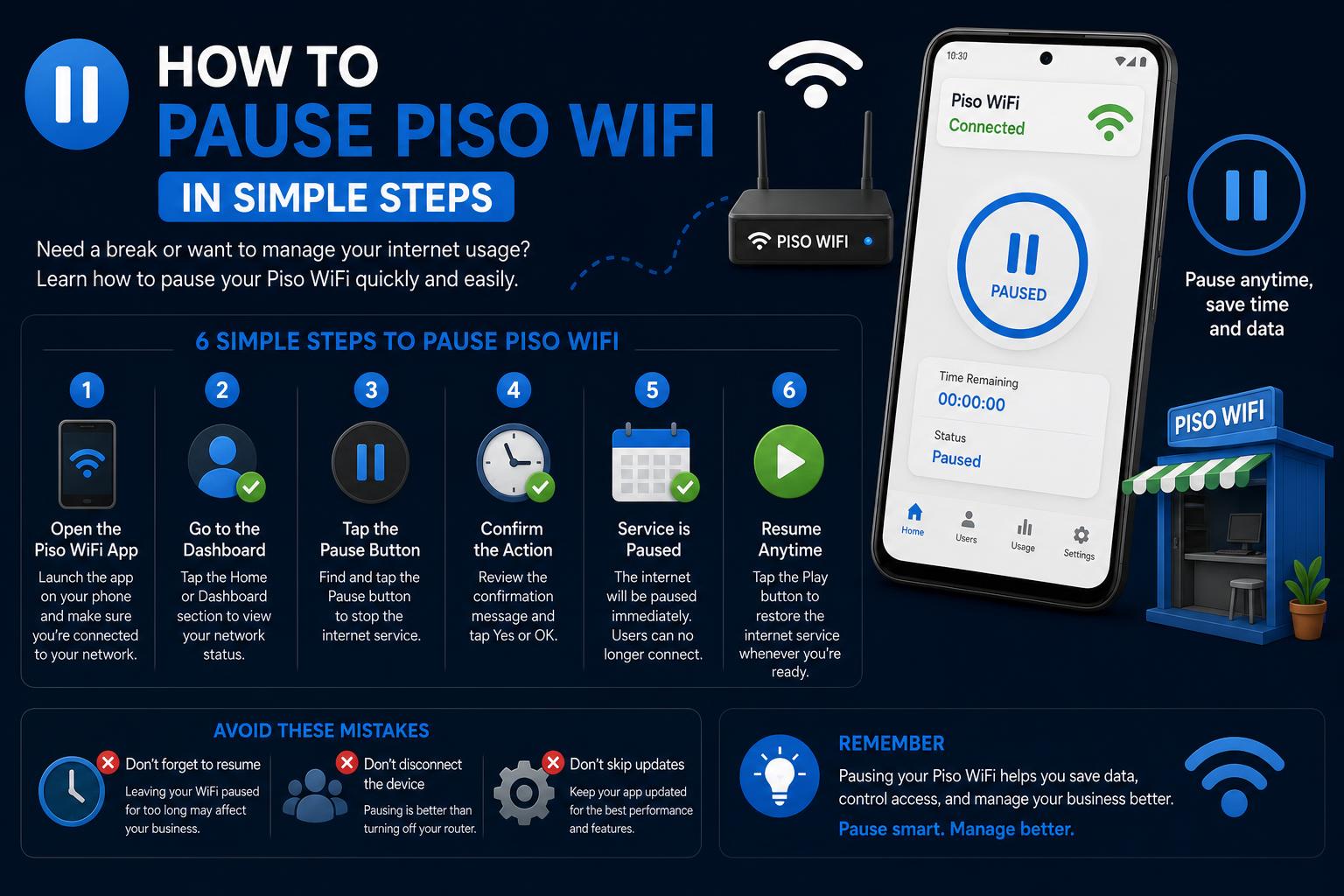
- Piso WiFi duraklatma süresi, çoğu modern Filipin WiFi otomatında bulunan ve kullanıcıların kalan dakikalarını kaybetmeden ücretli internet oturumlarını dondurmalarına olanak tanıyan bir özelliktir.
- Yöneticiler, duraklatma ayarlarını (duraklatma süresi ve sayısı dahil) cihazın yönetim portalı üzerinden özelleştirebilirler; bu işlem adımları platforma göre (örneğin LPB, AdoPiSoft ve JuanFi) değişiklik gösterir.
- Sorun giderme adımları, eksik Duraklat düğmeleri veya oturumların devam etmemesi gibi yaygın sorunları ele alarak hem müşteriler hem de operatörler için sorunsuz bir kullanıcı deneyimi sağlar.
Eğer daha önce Piso WiFi kullandıysanız, ön ödemeli dakikalarınızı kaybetmeden internetten uzaklaşıp uzaklaşamayacağınızı merak etmişsinizdir. İster Peso'nuzu daha verimli kullanmak isteyen meraklı bir kullanıcı olun, ister müşterilerini memnun etmek isteyen bir WiFi otomatı sahibi olun, çevrimiçi geçirdiğiniz zamanı yönetmek çok önemlidir.
Piso WiFi duraklatma süresi, Filipinler genelinde popülerlik kazanan bir oturum kontrol özelliğidir ve kullanıcıların erişimlerini duraklatıp daha sonra devam ettirmelerine olanak tanıyarak kullanılmayan zamanı boşa harcamamalarını sağlar. Bu kapsamlı kılavuzda, Piso WiFi duraklatma süresinin tam olarak ne olduğunu, hem kullanıcılar hem de yöneticiler için nasıl çalıştığını, en yaygın platformlar için ayrıntılı kurulum talimatlarını, sorunlar ortaya çıktığında sorun giderme çözümlerini ve her ücretli dakikadan en iyi şekilde yararlanmak için en iyi uygulamaları keşfedeceksiniz.
Piso WiFi Duraklatma Süresini Anlamak
Piso WiFi duraklatma süresi, Filipinler'deki çoğu modern jetonlu ve kuponlu WiFi otomatına entegre edilmiş bir özelliktir. Ana amacı, kullanıcıların internet oturum sürelerini geçici olarak dondurmalarını sağlamaktır; örneğin, 60 dakika için ödeme yaptıysanız ve bir işinizi halletmek için ayrılmanız gerekiyorsa, geri sayımı durdurabilir ve kalan sürenizi daha sonra kullanmak üzere geri dönebilirsiniz.
Kullanıcı portalında (genellikle http://10.0.0.1 veya 10.10.0.1 gibi varyantlarda) "Duraklat" düğmesine bastığınızda, bağlantınız askıya alınır ve kalan dakikalarınız sistemde saklanır. Geri döndüğünüzde, "Devam Et" düğmesine basarak kaldığınız yerden devam edebilirsiniz. Gizli bir sihir yok; sadece yoğun yaşam tarzları için tasarlanmış, özenle düşünülmüş oturum kontrolü.
Duraklatma Süresi Nasıl Çalışır: Teknik Yönler
İşte perde arkasında olanlar: Bir kullanıcı Piso WiFi portalına giriş yapıp bir oturum başlattığında, otomat cihazı kullanıcının oturum kimliğini, IP veya MAC adresini ve kalan ön ödemeli süreyi veritabanına kaydeder. Duraklatmayı etkinleştirmek, oturum zamanlayıcısını dondurmak ve aktif internet verisini kesmek için bir talimat gönderir; ancak oturum durumunu, yöneticinin izin verdiği zaman dilimi içindeyse, daha sonra devam ettirilmek üzere saklar.
Yöneticiler, bir oturumun ne kadar süreyle duraklatılmış olarak kalabileceğini sınırlayabilir (genellikle 30-60 dakika, en fazla 24 saat) ve satın alma başına maksimum duraklatma sayısının olup olmadığını yapılandırabilir. Çok uzun süre beklerseniz, duraklatılmış oturumunuz otomatik olarak sona erer ve tekrar ödeme yapmanız gerekir.
Oturumunuza başladığınız cihazdan devam etmeniz çok önemlidir. Piso WiFi genellikle oturumunuzu cihaz (IP veya MAC) üzerinden tanımladığı için, cihaz değiştirmek veya farklı bir WiFi adaptörü üzerinden bağlanmak oturum kaybına neden olabilir. Sistem, oturumu devam ettirirken kayıtlı oturum kimliğini cihazınızla eşleştirir; eşleşme olmazsa, süreniz kaybolur.
Piso WiFi Duraklatma Süresi: Kullanıcılar İçin
Makine sahibi tarafından etkinleştirilmişse, zamanlayıcıyı duraklatmak son derece basittir. İşte kullanıcılar için tipik bir akış:
- Piso WiFi ağına bağlanın ve tarayıcınızı açın. Genellikle giriş sayfasına yönlendirileceksiniz (genellikle şu adreste: http://10.0.0.1 or http://10.10.0.1Aksi takdirde, IP adresini manuel olarak yazın.
- Ödeme yönteminizi seçin ve internet oturumunuza başlayın. Otomatın seçeneklerine bağlı olarak bozuk para, QR kodu, GCash, Maya veya mobil ödeme kullanabilirsiniz. Kalan dakikalarınızı gösteren görünür bir geri sayım sayacı olacaktır.
- Biraz ara mı vermek istiyorsunuz? Duraklat düğmesine dokunun. Yönetici tarafından etkinleştirilmişse, Oturumu Duraklat veya Süreyi Duraklat düğmesini göreceksiniz. Bu düğmeye bastığınızda bağlantınız ve geri sayımınız donacaktır.
- Geri dönmeye hazır olduğunuzda, ağa ve portala yeniden bağlanın. aynı cihaz. Oturuma Devam Et seçeneğine dokunun ve yöneticinin belirlediği duraklatma süresi aralığında olduğunuz sürece kalan dakikalarınız kaldığınız yerden devam eder.
Not: Duraklatma düğmesini görmüyorsanız, ya yönetici bu özelliği devre dışı bırakmıştır ya da makinenizin bellenimi bunu desteklemiyordur. Kullanıcılar Duraklatma Süresini etkinleştiremez; bu, sahibine veya yöneticisine bağlıdır.
Yönetici Kılavuzu: Piso WiFi'de Duraklatma Süresini Etkinleştirme ve Yönetme
Piso WiFi erişim noktası kullanıyorsanız, bekleme süresi müşteri sadakati kazanmak için değerli bir özellik olabilir. Kurulum adımları, LPB Piso WiFi, AdoPiSoft ve JuanFi (MikroTik üzerine kurulu) gibi açık kaynaklı alternatifler de dahil olmak üzere platformlar arasında değişiklik gösterir. İşte bu özelliği nasıl açacağınız ve ayarlarını nasıl ince ayar yapacağınız.
Tüm Platformlar İçin Evrensel Adımlar
- Piso WiFi yönetim ağınıza bağlanın. Genellikle telefonunuzu veya dizüstü bilgisayarınızı kullanın ve müşterilerinizin kullandığı aynı Wi-Fi ağına bağlanın.
- Tercih ettiğiniz tarayıcıyı açın (Chrome iyi bir seçimdir) ve yönetici paneline gidin. En yaygın adres şudur: http://10.0.0.1/admin or http://10.10.0.1/admin.
- Yönetici kimlik bilgileriyle giriş yapın. Giriş bilgileri bazen otomatın üzerindeki bir etikette bulunabilir. Varsayılan giriş bilgileri: LPB: yönetici / 123456789, AdoPiSoft (eski): admin / admin, (yeni): administrator / admin1234.
- Ayarlara gidin (genellikle "Portal Ayarları", "Kullanıcı Portalı Ayarları" veya "Sistem Ayarları" olarak adlandırılır).
- Oturum kontrollerini arayın. “Duraklatma Süresini Etkinleştir” veya “Duraklat/Devam Ettir” seçeneklerini bulun.
- Bekleme süresini etkinleştirin ve sınırları yapılandırın. Bazı platformlar, her duraklatma için maksimum süre belirlemenize veya oturum başına duraklatma sayısını sınırlamanıza olanak tanır; platforma özgü ayrıntılar için aşağıya bakın.
- Değişiklikleri kaydedin ve gerekirse yeniden başlatın. (Bazı değişiklikler anında geçerli olurken, diğerleri yeniden başlatmayı gerektirir; ekrandaki yönergeleri izleyin.)
- Özelliği test etmek için kullanıcı portalına giriş yapın ve Duraklat/Devam Et düğmesinin görünüp görünmediğini kontrol edin.
Platforma Özgü Kurulum Yolları
| Platform | Yönetici URL'si | Menü Yolu |
|---|---|---|
| LPB Piso Wi-Fi | 10.0.0.1 / yönetim | Portal Ayarları → Jeton Atma Modu → Duraklatma/Devam Etme Süresi → Etkinleştir |
| AdoPiSoft | 10.0.0.1 / yönetim | Ayarlar → Kullanıcı Portalı Ayarları → Oturum Kontrolleri → Duraklatma Süresine İzin Ver |
| JuanFi (açık kaynak) | 10.0.0.1 / yönetim | Değişiklik gösterebilir: Portal/oturum ayarları altında "Duraklatma Süresi" veya "Oturum Duraklatma" seçeneğine bakın. |
İpucu: En son güncellemeler veya menü konumları için her zaman sistem belgelerinizi veya üreticinin kaynaklarını kontrol edin; ürün yazılımı yükseltmeleri seçeneklerin yerini değiştirebilir.
Bekleme Süresini Devre Dışı Bırakma Yöntemi
Gerekirse, duraklatma süresini de aynı kolaylıkla kapatabilirsiniz. Oturum kontrollerine giden aynı menü yolunu izleyin ve özelliği "Açık" konumundan "Kapalı" konumuna getirin. Kaydet'e tıklayın ve istenirse yeniden başlatın. Devre dışı bırakıldıktan sonra, portal artık kullanıcılar için Duraklat/Devam Et seçeneklerini göstermeyecektir.
Yöneticiler için Önerilen Duraklatma Süresi Ayarları
Duraklatma ayarları, kullanıcı kolaylığı ile makine kullanılabilirliği ve güvenliği arasında denge kurmaya yardımcı olur. İşte denenmiş ve kanıtlanmış yapılandırmalar:
| ayar | Önerilen Değer | açıklama |
|---|---|---|
| Maksimum duraklama süresi (LPB) | 60 dakika (10 dakikadan 24 saate kadar ayarlanabilir) | Öğle yemeği, alışveriş gibi çoğu molayı kapsar ancak makinenin süresiz olarak kilitlenmesini önler. |
| Oturum başına duraklatma deneme sayısı (AdoPiSoft) | 3-5 deneme | Kötüye kullanımı önlerken, ara sıra mola vermeye ihtiyaç duyan kullanıcılar için de esneklik sağlar. |
| Duraklatılmış oturumların otomatik olarak sona ermesi | En fazla 24 saat içerisinde size döneceğiz. | Terk edilmiş veya unutulmuş oturumları temizleyerek, donanımı yeni ücretli müşteriler için boşaltır. |
Hem zamana dayalı hem de sayıya dayalı modeller, işletmenizin ihtiyaçlarına göre uyarlanabilir. En yoğun zamanlarınız için mantıklı olan ayarları deneyin ve her zaman kullanıcı deneyimini göz önünde bulundurun.
Uygulamalı Deneyim: Piso WiFi Müşterisi Olarak Duraklatma Süresini Kullanma
Duraklatma süresi etkinleştirilmiş bir makine kullanıyorsanız, yapmanız gerekenler şunlardır:
- Cihazınızı her zamanki gibi Piso WiFi ağına bağlayın.
- Giriş portalına erişin (http://10.0.0.1, http://10.10.0.1 adreslerini kullanın veya cihaz üzerindeki etiketi kontrol edin).
- Giriş ücretini jetonlarla, QR kodlarıyla veya diğer mevcut yöntemlerle ödeyin.
- Oturumunuz başladıktan sonra, portal üzerindeki geri sayım sayacını izleyin.
- Ara vermek istediğinizde Duraklat düğmesine basın. Oturumunuzun duraklatıldığını gösteren bir onay mesajı görünecek ve zamanlayıcı duracaktır.
- Geri döndüğünüzde (aynı cihazda), tekrar giriş yapın ve kalan süreden devam etmek için Oturumu Devam Ettir seçeneğine tıklayın.
Dikkat! Eğer Duraklat düğmesini bulamıyorsanız, bu özellik etkinleştirilmemiş veya söz konusu cihaz tarafından desteklenmiyor demektir.
Piso WiFi Duraklatma Süresi Sorun Giderme
Her şey her zaman planlandığı gibi gitmez. İşte hem kullanıcılar hem de yöneticiler için sık karşılaşılan sorunları nasıl çözeceğiniz:
| Konu | Sebeb olmak | Çözüm |
|---|---|---|
| Duraklat düğmesi mevcut değil. | Yönetici tarafından devre dışı bırakılan özellik veya tarayıcı önbelleği güncel değil. | Yöneticiden bekleme süresini etkinleştirmesini, tarayıcı önbelleğini temizlemesini veya gizli/özel tarama modunu kullanmasını isteyin. |
| Oturum devam etmiyor | Duraklatma süresi doldu. | İzin verilen maksimum duraklatma süresinin dolup dolmadığını kontrol edin. Dolmuşsa, yeni bir oturum için ödeme yapın. |
| Portala erişilemiyor (10.0.0.1 veya 10.10.0.1) | DNS/ağ yapılandırması yanlış. | Aygıt/yönlendirici DNS ayarlarını otomatik moda getirin, ardından her iki aygıtı da yeniden başlatın. |
| Devam ettirildiğinde duraklatılmış süre geri yüklenmez. | Ürün yazılımı hatası veya sürüm uyumsuzluğu. | Yöneticiye, otomatın yazılımını en son kararlı sürüme yükseltmesi konusunda talimat verin. |
| Cihaz değiştirildiğinde oturum sona eriyor. | Oturum, orijinal MAC/IP adresine bağlıdır. | Oturumları duraklatmak ve devam ettirmek için her zaman aynı cihazı kullanın. |
Portal erişiminde genel bir sorun varsa, duraklama süresine özel olarak müdahale etmeden önce bu ağ sorunlarını çözün.
Piso WiFi Sahipleri İçin En İyi Uygulamalar
- Müşterileri bekleme süresi konusunda bilgilendirin. Kioskunuzun yakınına işaretler, etiketler veya yazılar yerleştirin. Bilinçli bir müşteri bu esnekliği takdir edecek ve bu da daha fazla tekrar alışverişe yol açacaktır.
- Pratik duraklama süreleri belirleyin. 30-60 dakikalık duraklamalar hem kullanıcılar hem de sahipler için denge sağlar. Yönlendiricinizin unutulmuş oturumlarla tıkanmasını önlemek için otomatik süre sonu özelliğini yapılandırmayı unutmayın.
- Yazılım ve aygıt yazılımlarını güncel tutun. Otomat platformunuz için (LPB, AdoPiSoft veya JuanFi) her zaman en güncel ürün yazılımını kullanın. Güncellemeler genellikle duraklatma/devam ettirme hatalarını ve ağ kararsızlıklarını düzeltir.
- Terk edilmiş oturumları izleyin. Kayıtlarınızda süresiz olarak duraklatılmış çok sayıda oturum görüyorsanız, otomatik sona erme ayarlarınızı sıkılaştırmayı düşünün.
- Piyasa duraklama süresi bir özellik olarak. Her işletme bu hizmeti sunmaz; bu nedenle, özellikle işletmeniz yoğun bir bölgede ve rakip mekanların yakınındaysa, bunu bir satış noktası olarak kullanın.
Donanım ve Ağ Ayarlarının Önemi
Güvenilir donanım, Piso WiFi işletmenizin başarısını veya başarısızlığını belirleyebilir. Bekleme süresi etkinleştirilmiş olsa bile, eski veya bütçe dostu yönlendiriciler bağlantı kopmalarına, yavaş hızlara veya oturum izleme hatalarına neden olabilir. Kullanıcılar şikayet ederse veya kioskunuz yoğun saatlerde aşırı yüklenirse, daha fazla eş zamanlı kullanıcıyı destekleyen ve istikrarlı çift bantlı WiFi sunan daha yeni yönlendirici modellerine yükseltmeyi düşünün. TP-Link gibi bazı markalar, satış işlemleri için sağlam seçenekler sunmaktadır (en yeni ürünlerini TP-Link Filipinler'de bulabilirsiniz ).
Sinyalinizi daha uzağa taşımanız gerekiyorsa, özellikle çok katlı binalar veya açık hava oturma alanları için dış mekan WiFi genişletme kitlerine veya mesh sistemlerine göz atın. Henüz bir arka bağlantı arayışında olanlar için, en uygun olanı bulmak için yerel geniş bant ve mobil planlarını karşılaştırın; en yoğun trafik ihtiyaçlarına uygun planları hedefleyin.
IP Adresi: Piso WiFi'de 10.0.0.1 ve 10.10.0.1 arasındaki fark
Piso WiFi otomatlarının çoğu, giriş portalı veya yönetici erişim noktası olarak 10.0.0.1 özel IP adresini kullanır, ancak bazı platformlar (SEOToolzz gibi belirli sürümler ve markalar dahil) bunun yerine 10.10.0.1 adresini kullanır :
- 10.0.0.1: En yaygın varsayılan ağ geçidi (LPB, AdoPiSoft, JuanFi, TP-Link kurulumlarında kullanılır).
- 10.10.0.1: Bazı yönlendiriciler ve özel yapım cihazlar tarafından kullanılır. Oturumları duraklatma yöntemi ise aynıdır; doğru ağa bağlandıktan sonra tarayıcınızda yerel adresi ziyaret edin.
Portalı açamıyorsanız, WiFi bağlantınızı kontrol edin, mobil veriyi kapatın ve tam IP adresini kullandığınızdan emin olun (fazladan boşluk/yazım hatası olmamalı). Adres hala yüklenmiyorsa, ağınız farklı bir ağ geçidi kullanıyor olabilir. Yönetici panelinize danışın, cihaz etiketlerini kontrol edin veya makine sağlayıcınıza sorun.
Yönlendirici Kurulumu ve Sıfırlama: Sık Karşılaşılan Sorunlar
Piso WiFi donanımınızda sorun giderme yapıyorsanız şunları unutmayın:
- Yönlendiricilerde fabrika ayarlarına geri döndürmek için sıfırlama düğmeleri bulunur. Düğmeye basmak için bir ataş veya SIM araç kullanın, ardından sıfırdan yeniden yapılandırın. Arkada küçük bir sıfırlama portu olup olmadığını kontrol edin.
- Varsayılan yönetici kimlik bilgileri genellikle yönlendiricinin üzerinde veya kullanım kılavuzunda yazılıdır. Xfinity/Comcast gibi büyük internet servis sağlayıcılarında, kimlik bilgileri genellikle cihazın kendisinde bulunur.
- Varsayılan parola çalışmazsa, cihazı fabrika ayarlarına sıfırlayın ve varsayılan kimlik bilgileriyle giriş yapın.
- Cihazınızın doğru WiFi bandına (mümkünse daha iyi hız için 5GHz) bağlı olduğundan emin olarak, sık karşılaşılan yükleme/indirme yavaşlamalarını önleyin.
Yönlendiricinin adresini tarayıcınıza yazmadan önce her zaman doğruladığınızdan emin olun. Basit bir yazım hatası ("10,0,0,1"; "10.10 0.1" gibi fazladan boşluklar içeren) portal erişimini engelleyebilir.
Piso WiFi Duraklatma Süresinin Güvenliği ve Emniyeti
Bekleme süresini kullanmak hem kullanıcılar hem de operatörler için tamamen güvenlidir. Beklemeye aldığınızda, sistem yalnızca oturum kimliğinizi ve kalan sürenizi yerel olarak saklar; yerel ağın dışına hiçbir hassas bilgi iletilmez ve kalan bakiyeniz bir sonraki oturum açmaya veya sürenin dolmasına kadar esasen "beklemeye alınır".
Tek risk, yeni bir cihazda devam etmeye çalışırsanız (çünkü çoğu sistem sizi kullanıcı adı veya şifreyle değil, cihazla takip eder) veya yönetici tarafından belirlenen süre dolma penceresini aşarsanız zaman kaybetmenizdir. Güvenliğinizi ön planda tutun: Her zaman orijinal cihazda, süre dolmadan önce devam edin, böylece hiçbir dakika kaybetmezsiniz.
Piso WiFi Duraklatma Süresi Hakkında Sıkça Sorulan Sorular
- Duraklattığımda tam olarak ne oluyor?
Geri sayım sayacınız durur, internet oturumunuz dondurulur ve devam edene kadar internette gezinemezsiniz. Duraklatma sırasında süreden herhangi bir kesinti yapılmaz. - Hangi yönetim platformları bekleme süresini destekliyor?
LPB Piso WiFi gibi önde gelen platformlarda duraklatma süresi mevcuttur (resmi site), AdoPiSoft (resmi siteve JuanFi'nin çoğu sürümü (JuanFi projesiAncak, özelliğin yönetici tarafından etkinleştirilip etkinleştirilmediğini her zaman kontrol edin. - Yöneticiler bekleme süresini nasıl açıp kapatır?
Yukarıda açıklanan menü yollarını kullanarak (tabloya bakınız) yönetim portalları aracılığıyla değişiklikler yapılabilir. Bazı platformlarda değişiklikler anında gerçekleşirken, diğerlerinde yeniden başlatma gerektirir. - Bir oturum ne kadar süreyle duraklatılabilir?
Değişkenlik gösterir: LPB sistemlerinde genellikle 60 dakika (24 saate kadar yapılandırılabilir); AdoPiSoft, oturum başına 3-5 duraklama sınırı kullanır ancak kesin bir zaman sınırı yoktur. Her ikisi de genellikle tüm oturumları yaklaşık 24 saat sonra otomatik olarak sonlandırır. - Neden benim için duraklatma düğmesi yok?
Yönetici büyük olasılıkla bu seçeneği devre dışı bırakmıştır veya makinenizin bellenimi çok eskidir. Piso WiFi operatörünüze bu özelliği etkinleştirip etkinleştiremeyeceklerini veya sistemlerini güncelleyip güncelleyemeyeceklerini sorun. - Yeni bir cihazda devam edebilir miyim?
Hayır. Çoğu platform, oturumları eşleştirmek için cihaz tanımlamasını kullanır. Duraklattıktan sonra telefon veya bilgisayar değiştirmek genellikle oturumunuzun kurtarılamayacağı anlamına gelir. - Oturum süresi dolmadan önce devam etmeyi unutursam ne olur?
Kullanılmayan süreyi kaybedersiniz. Otomatik sona erme süresi hakkında operatörle mutlaka görüşün ve izin verilen süre içinde devam etmeyi deneyin. - Bu özellik tüm Piso WiFi donanımlarında destekleniyor mu?
Hayır. Çoğu modern makinede bu özellik mevcut, ancak bazı eski sistemler ve temel bellenim sürümleri duraklatma süresini desteklemiyor. Eğer bu özelliği istiyorsanız, satıcınızdan bir yükseltme veya bellenim güncellemesi talep edin.
Piso WiFi İşletmenizi Daha İleriye Taşıyoruz
Bekleme süresi sunmak, sadık müşteriler kazanmanın ve rekabetten sıyrılmanın harika bir yoludur. Ancak başarınız, sağlam ağ performansını korumaya, aygıt yazılımını güncel tutmaya ve özellikler konusunda şeffaf olmaya da bağlıdır. Kullanıcı dostu kontrolleri sağlam donanımla birleştirmek, müşterilerin harcadıkları her Peso için değer elde etmelerini sağlar ve bir operatör olarak sizin için Piso WiFi erişim noktasını çalıştırmayı daha sorunsuz hale getirir.