
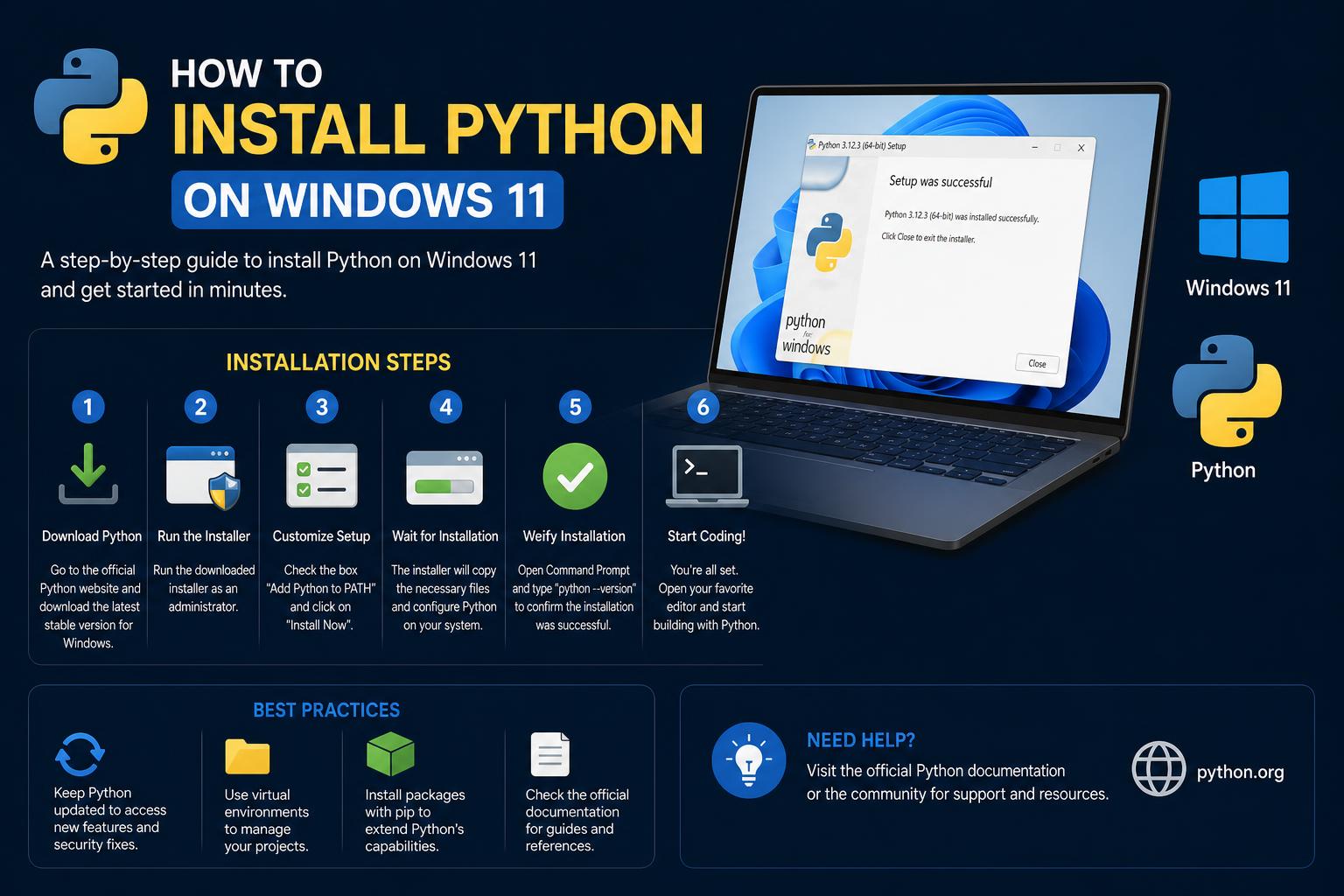
- Windows 11'de en güvenilir kurulum ve daha kolay sorun giderme için resmi Python.org yükleyicisini seçin.
- Kurulum sırasında, yorumlayıcının sistem genelinde tanınmasını sağlamak için her zaman "Python'ı PATH'e ekle" seçeneğini işaretleyin.
- Sanal ortamlar, proje bağımlılıklarını düzenli tutmaya ve sistem çakışmalarını önlemeye yardımcı olur.
Windows 11 bilgisayarınızda Python kodlamaya veya uygulamaları çalıştırmaya başlamak istiyorsanız doğru yerdesiniz. Windows 11'de Python kurulumu, özellikle çeşitli indirme seçenekleri, PATH ayarları ve uygulama yürütme ve birden fazla Python sürümüyle ilgili ara sıra yaşanan aksaklıklar nedeniyle, daha önce yapmadıysanız karmaşık görünebilir. İster grafiksel uygulamalar geliştiriyor, ister komut dosyaları çalıştırıyor veya veri bilimiyle ilgileniyor olun, bu kılavuz, topluluk tarafından yaşanan en son bilgiler ve yaygın sorunlara dayanarak her adımı size gösterecektir.
Aşağıda, Windows 11'e Python yükleme, kurulumunuzu doğrulama, en yaygın hataları ve engelleri giderme ve Python'ın farklı kurulum yöntemlerini anlama konusunda ayrıntılı bir kılavuz bulacaksınız. Ayrıca, yükleyici kaynakları ve sürümleri arasındaki farkları ele alacak ve diğer kullanıcıların deneyimlerinden ipuçları vererek kurulumunuzun baştan itibaren verimli olmasını sağlayacağız.
Windows 11'de Python'ı Anlamak: Kısa Bir Genel Bakış
Öncelikle, Windows'ta Python çalıştırmakla ilgili birkaç şeyi açıklığa kavuşturalım. Python, python.org adresinden resmi olarak dağıtılan ücretsiz, açık kaynaklı bir programlama dilidir . Windows 11'de Python'ı farklı kanallar aracılığıyla kurabilirsiniz: resmi Python.org yükleyicisi , Microsoft Mağazası veya daha gelişmiş kurulum özelliklerine ihtiyacınız varsa paket yöneticileri ve özel araçlar aracılığıyla.
Çoğu kullanıcı ve özellikle yeni başlayanlar için en iyi yol, Python.org adresinden resmi Windows yükleyicisini indirmektir . Bu yöntem, en son kararlı sürüme erişmenizi sağlar, tüm özelliklerin kullanılabilir olmasını garanti eder ve Microsoft Store sürümünde bazen ortaya çıkan uyumluluk sorunlarından kaçınmanızı sağlar.
Adım 1: Windows 11 için Python'ı indirme
- Resmi Python İndirme sayfasına göz atın: MyCAD'de yazılım Güncelleme ye git Python.org/indirmelerBu sitede her zaman Windows için en güncel ve kararlı Python sürümleri yer almaktadır.
- Doğru kurulum programını seçin: Modern bilgisayarlar için, şunu seçin: Windows Yükleyici (64-bit) Seçenek. 32 bit sürüme özel bir ihtiyacınız yoksa (eski sistemlerle uyumluluk için), 64 bit sürümü tercih edin.
İpucu: Microsoft Store veya Python Install Manager gibi araçlar aracılığıyla erişilebilen alternatif yükleyiciler de mevcuttur . Ancak bunlar genellikle yalnızca belirli senaryolar (kurumsal dağıtım gibi) veya özel uyumluluk ihtiyaçları için önerilir. Resmi yükleyiciyi kullanmak, yanlışlıkla yapılan kurulum hatalarını ve gelecekteki çakışmaları önler.
Adım 2: Python Yükleyicisini Etkili Bir Şekilde Çalıştırma
Kurulum dosyasını (sonu .exe ile biten bir dosya) indirdikten sonra, İndirilenler klasörünüzde bulun ve çalıştırmak için çift tıklayın. Kurulum, size çeşitli kurulum seçenekleri sunarak başlayacaktır. Dikkat etmeniz gereken önemli noktalar şunlardır:
- “Python.exe’yi PATH’e ekle” seçeneğini işaretleyin. Başka bir şeye tıklamadan önce! Bu kritik adım, yazmanıza olanak tanır.
pythonHerhangi bir komut istemi veya terminal penceresinden. Bunu atlarsanız, daha sonra Python kullanmak çok daha zor olacaktır. - "Şimdi Kur" u tıklayın Gelişmiş ihtiyaçlarınız olmadığı sürece, bu varsayılan ayar Python'ı tüm standart kütüphaneler ve araçlarla (GUI'ler için Tcl/Tk ve paketler için pip dahil) birlikte kurar.
Kurulum sırasında, sihirbaz gerekli klasörleri oluşturacak, PATH'inizi güncelleyecek ve her şeyi hemen kullanıma hazır hale getirecektir. Yükle'ye tıkladıktan sonra, ilerleme çubukları işlemlerin nasıl gittiğini gösterecektir. Her şey tamamlandığında, Çıkış'a tıklayın.
3. Adım: Python Kurulumunuzu Doğrulama
Kurulumunuzun doğruluğunu kontrol etmek oldukça kolaydır:
- Windows Başlat Menüsünü açın ve şunu yazın: cmdArdından Komut İstemi'ni başlatmak için Enter tuşuna basın.
- Menşei
pythonve Enter'a basın.
Her şey doğruysa, yüklü Python sürümünüzü (örneğin, Python 3.12.2) ve aşağıdaki bilgileri içeren bir satır göreceksiniz. >>> Komut istemi. Bu etkileşimli yorumlayıcı (REPL), Python komutlarını anında çalıştırmanıza olanak tanır.
Eğer aşağıdaki gibi bir hata görürseniz 'python' is not recognizedPATH ayarlarınızda bir sorun olabilir. Çözümler için aşağıdaki sorun giderme bölümüne bakın!
Yaygın Kurulum Sorunlarını Giderme
İşte Windows 11 kullanıcıları tarafından bildirilen en yaygın kurulum sorunları (ve bunların nasıl çözüleceği):
- Yazma
pythonMicrosoft Mağazası'nı açar Tercüman programını başlatmak yerine.
Windows 10 ve 11, Python için kullanılan yürütülebilir dosya takma adlarını bazen uygulama mağazası taslakları olarak algılar.
Düzeltmek: MyCAD'de yazılım Güncelleme ye git Ayarlar → Uygulamalar → Gelişmiş uygulama yürütme takma adları ve aşağıdaki girişleri devre dışı bırakın veya işaretini kaldırın:python.exehem depython3.exeDaha sonra Komut İstemi'ni tekrar deneyin. - 'python' dahili veya harici bir komut olarak tanınmıyor.
Bu genellikle Python'ın sistem PATH'inize eklenmediği anlamına gelir.
Düzeltmek: Python yükleyicisini yeniden çalıştırın, seçin değiştirmekAyrıca, "python.exe'yi PATH'e ekle" seçeneğinin işaretli olduğundan emin olun. Kurulum adımlarını daha önce olduğu gibi tamamlayın. - Python'ın birden fazla sürümünün sorunlara yol açması
Bazı kullanıcılar, birkaç kurulumdan sonra (veya Microsoft Store ve resmi yükleyiciyi kullandıktan sonra) Python'ın birden fazla sürümle birlikte karmaşık bir hal aldığını fark ediyor.
Düzeltmek: Denetim Masası → Programlar ve Özellikler üzerinden tüm Python sürümlerini kaldırın, ardından yalnızca tek bir sürüm kullanarak temiz bir kurulum gerçekleştirin. Her zaman güvenilir kaynaklardan kurulum yapmaya özen gösterin. piton.org İkinci bir kuruluma kesinlikle ihtiyacınız olmadığı sürece. - Küresel ve Kullanıcı Paketi Sorunları
Paketlerin kullanıcı bazında değil de sistem genelinde (global olarak) yüklenmesi durumunda sorunlar ortaya çıkabilir. Bunun için bir yöntem kullanın. sanal çevre Proje özelindeki bağımlılıklar için, bu da projenizi izole ve yönetilebilir tutar:- Komut isteminde proje klasörünüze gidin.
- koşmak
python -m venv myenv(Burada “myenv” yerine seçtiğiniz ortam adını yazabilirsiniz.) - ile etkinleştir
myenv\Scripts\activateWindows'ta
Windows için Python Dağıtım Seçenekleri
Resmi Python.org yükleyicisinin yanı sıra, Python'ın alternatif kaynaklarının da mevcut olduğunu fark etmiş olabilirsiniz . Her birinin kendine özgü avantajları ve dezavantajları vardır:
- Microsoft Mağazası UygulamasıHızlı kurulum ve temel kullanım kolaylığı sunar. Ancak, zaman zaman PATH kurulumunda sorunlara neden olabilir ve gelişmiş kullanımlar veya profesyonel geliştirme için uygun değildir. Ayrıca özellik seti de sınırlı olabilir.
- Python Kurulum YöneticisiŞurada bulundu: Microsoft StorePython sürümlerini yönetmeye yardımcı olmak amacıyla tasarlanmıştır. Farklı projeler veya kurumsal gereksinimler için birden fazla Python kurulumunu yönetmediğiniz sürece genellikle gerekli değildir.
- WSL2 veya Docker kullanarak: İleri düzey geliştiriciler veya Windows'ta Linux benzeri bir geliştirme ortamı isteyenler için önerilir. WSL2 (Windows için Linux Alt Sistemi), Windows üzerinde eksiksiz bir Linux ortamı kurmanıza ve çalıştırmanıza olanak tanır; bu da geliştirme ve izolasyon için harika bir özelliktir. liman işçisi Tamamen izole edilmiş, tekrarlanabilir ortamlar oluşturmanız gerekiyorsa veya iş birliğine dayalı, platformlar arası projeler üzerinde çalışıyorsanız idealdir.
Çoğu sıradan kullanıcı, özellikle Python'a yeni başlayanlar, Python.org'dan indirilen resmi bağımsız Windows yükleyicisini kullanarak en sorunsuz deneyimi yaşayacaktır . Yalnızca özel bir ihtiyacınız varsa Windows Mağazası'nı veya üçüncü taraf araçları kullanın.
Deneyimli Windows Python Kullanıcılarından İpuçları
Windows kurulumlarıyla daha önce ilgilenmiş programcılardan gelen tavsiyelerin yerini hiçbir şey tutamaz. Topluluk bilgeliği, gerçek dünyadan birkaç önemli noktayı vurguluyor:
Birden fazla Python sürümünün kurulu olması, özellikle PATH değişkenleri, Windows Mağazası eklentisi ve çeşitli paket kurulumları çakıştığında, karmaşaya neden olabilir. Mümkün olduğunca Python.org'dan en son çıkan sürümleri kullanın ve ne yaptığınızdan kesinlikle emin değilseniz Python'ı Mağazadan yüklemekten kaçının.
Eğer gelişmiş işler yapmayı planlıyorsanız (örneğin GUI uygulama geliştirme, makine öğrenimi veya ayrı projeler çalıştırma gibi), her proje için "sanal ortamlar" oluşturma alışkanlığı edinin . Bu, bağımlılıklarınızı düzenli tutar ve paket çakışmalarını önler.
İş yeriniz belirli bir kurulum gerektiriyorsa (örneğin, Python'ı Store üzerinden veya yönetilen bir ortamda kullanmanız gerekiyorsa), desteklenmeyen yapılandırmaları riske atmak yerine işvereninizin yönergelerini izleyin .
Windows 11'de Python GUI Kütüphanelerinin Kurulumu
Python yüklendikten ve çalışır hale geldikten sonra, grafik arayüzlü masaüstü uygulamaları oluşturmak isteyebilirsiniz.
Python için popüler GUI kütüphaneleri şunlardır:
- PyQt/PySide: Gelişmiş ve platformlar arası grafik kullanıcı arayüzü (GUI) uygulamaları için modern araçlar.
- TkinterHızlı ve kolay (ancak temel) arayüzler için yerleşik seçenek.
pip ile paket kurulumu Çoğu GUI kütüphanesi için genellikle yeterlidir: çalıştırın. pip install pyqt5, pip install pyside6ya da pip install tk (Tkinter genellikle Python.org'un standart yükleyicisiyle birlikte gelir, bu nedenle ayrıca yüklemenize gerek olmayabilir).
GUI kütüphanelerini kullanmaya çalışırken eksik modüller veya bağımlılıklarla ilgili hatalarla karşılaşırsanız, kullandığınız Python sürümünü ve sanal ortamınızın (eğer kullanıyorsanız) etkin olup olmadığını tekrar kontrol edin.
Windows 11'e Python yüklemek, adımları bildiğinizde oldukça kolaydır. Resmi Python.org yükleyicisi, uyumluluğu garanti altına alarak ve PATH ve paket yönetimiyle ilgili gelecekteki sorunları en aza indirerek başlamanın en güvenilir yoludur. Dikkatli kurulum, doğru onaylama ve deneyimli kullanıcıların ipuçlarına (sanal ortamların kullanımı dahil) dikkat ederek, profesyonel ve esnek bir Python geliştirme ortamını hızlı ve sorunsuz bir şekilde kurabilirsiniz. Yaygın kurulum sorunlarını gidermek ve dağıtım kaynaklarının artılarını ve eksilerini anlamak, Windows'taki Python yolculuğunuzu sorunsuz ve keyifli hale getirecektir.