
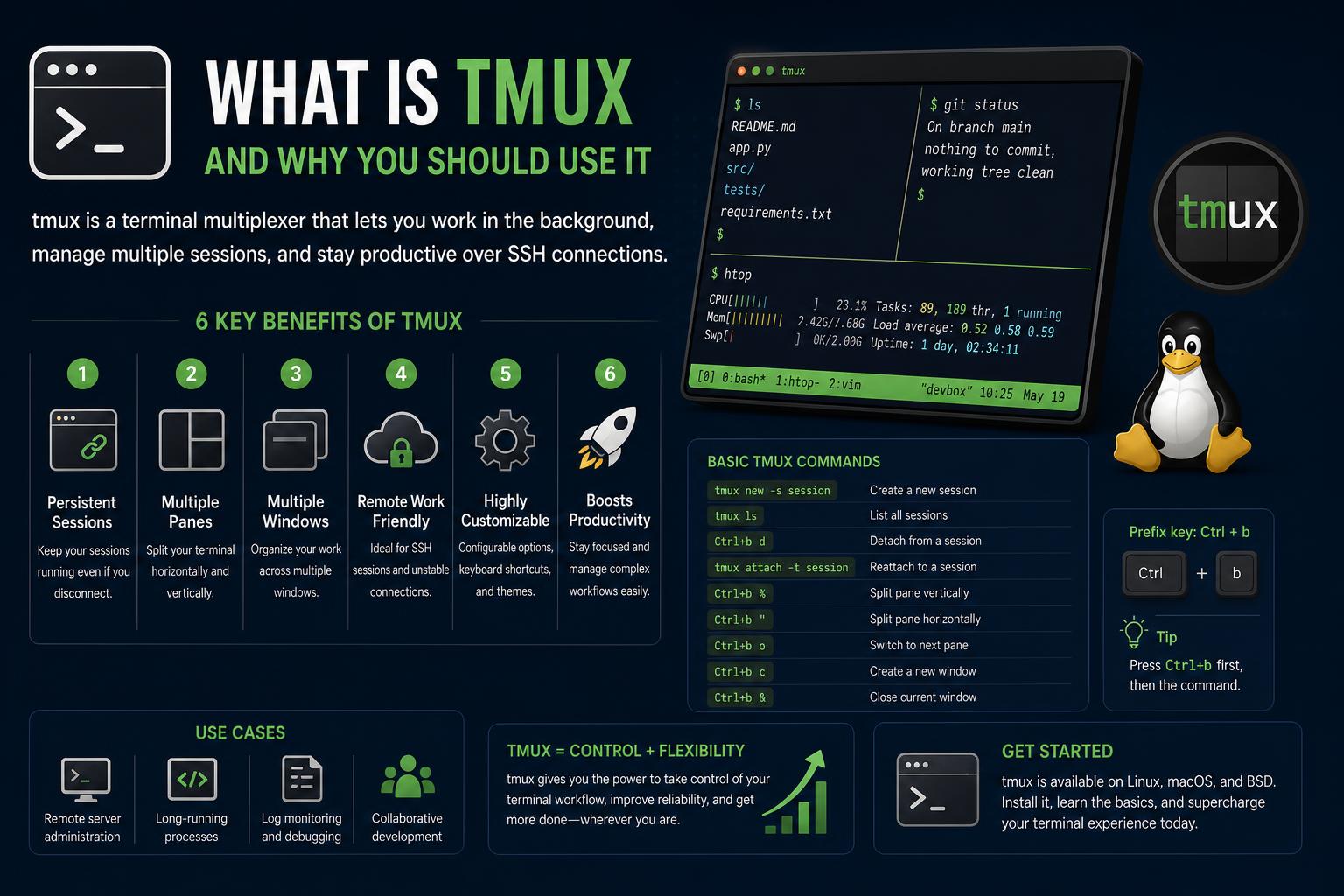
- tmux, tek bir pencere içinde birden fazla terminal oturumunu eş zamanlı olarak çalıştırmayı, bölmeyi ve yönetmeyi mümkün kılarak geliştirme, sistem yönetimi ve uzaktan çalışma senaryoları için esneklik sunar.
- Tmux'ın temel kavramları olan oturumlar, pencereler ve bölmeler, varsayılan terminal uygulamalarının çok ötesinde üretkenliği ve iş akışı özelleştirmesini artıran güçlü bir organizasyon yapısı sağlar.
- Tmux oturumları, bağlantı kesildikten veya bağlantı kaybolduktan sonra da devam eder; bu da hem yerel hem de uzaktan güvenli ve sorunsuz SSH iş akışlarına ve gelişmiş çoklu görevlendirmeye olanak tanır.
- Kapsamlı yapılandırma, betik oluşturma, eklentiler ve klavye kısayolları, kullanıcıların tmux'ı kişisel ve profesyonel ihtiyaçlarına göre uyarlamalarına, Vim gibi araçlarla entegre olmalarına, birden fazla proje için iş akışları oluşturmalarına ve komut satırı verimliliğini artırmalarına olanak tanır.
Eğer bir sürü terminal penceresiyle uğraştıysanız, uzak bir makineye SSH ile bağlanırken yerinizi kaybetmemeye çalıştıysanız veya komut satırı iş akışlarınızın daha düzenli bir kontrol odası gibi olmasını dilediyseniz, tmux adlı bir araç hayatınızı değiştirebilir. Hem sıradan geliştiriciler hem de komut satırı uzmanları için tmux, her zaman istediğiniz İsviçre Çakısı gibidir: birden fazla terminal ortamını açmanıza, yönetmenize, bölmenize ve kalıcı hale getirmenize olanak tanır; kaos yok, sadece verimlilik. Peki tmux gerçekten nedir? Tuhaflıklarını ve güçlü yönlerini benimserseniz size neler sunabilir?
Şöyle bir senaryo düşünelim: Tamamen işinize odaklanmışsınız, her yerde sekmeler açık, SSH bağlantıları açık, işlemler çalışıyor, belki bir Vim oturumu, bir shell betiği çalışıyor. Birdenbire internetiniz kesiliyor, bilgisayar değiştiriyorsunuz veya tüm bu açık pencereler arasında kayboluyorsunuz. Tmux ile, çalışan işlemlerinizi bu tür baş ağrılarından korumakla kalmaz, aynı zamanda terminalinizi bir yapbozun parçaları gibi bölebilir, çalışma alanları arasında esnek bir şekilde geçiş yapabilir ve hangi makineyi veya terminal emülatörünü kullandığınızdan bağımsız olarak, hiçbir aksama olmadan devam edebilirsiniz. Terminal çoklayıcı kavramlarına yeni başlamış olsanız da veya gelişmiş senaryolar için tmux betikleri yazıyor olsanız da, bu kılavuz her tuş vuruşundan en iyi şekilde yararlanmanız için size yardımcı olacaktır.
tmux nedir? Terminal Çoklayıcıları Anlamak
'Terminal multiplekser' anlamına gelen tmux, tek bir pencere veya uzak bağlantı üzerinden birden fazla bağımsız terminal oturumunu çalıştırmanıza ve kontrol etmenize olanak tanıyan bir programdır. Gelişmiş ortamlarda tmux'tan daha fazla nasıl yararlanabileceğinizi öğrenmek için bu kaynağa da göz atabilirsiniz (https://www.ikkaro.net/android-17-linux-terminal/).
İnsanlar tmux'ı neden seviyor? Bunun birçok pratik sebebi var:
- Eşzamanlı Çalışma Ortamları: Burada bir editör, orada günlükler, bir panelde çalışan sunucular, diğer panelde ise performans takibi yapabilirsiniz.
- Kalıcılık: Terminaliniz kapansa, bağlantınız kesilse veya uzaklaşsanız bile işlemler çalışmaya devam eder. Ayrılıp daha sonra kaldığınız yerden geri dönebilirsiniz.
- Uzaktan çalışma: Özellikle SSH üzerinden, tmux sunucudaki oturumları canlı tutarak ağ bağlantısının kesilmesi durumunda çalışmalarınızın kaybolmasını önler.
- Özelleştirme: Tmux, kapsamlı yapılandırma seçenekleri, betik oluşturma yetenekleri ve eklentileriyle son derece özelleştirilebilir bir yapıya sahip olup, birçok ileri düzey kullanıcı araç setinin vazgeçilmez bir parçasıdır.
Özetle, tmux sadece bir terminali bölmenize izin vermekle kalmaz; işinize düzen, kolaylık ve güçlü bir organizasyon yapısı getirerek basit bir kabuğu, komut satırı arayüzü (CLI) için sağlam bir masaüstü ortamına dönüştürür. Eğer GNU Screen kullandıysanız , tmux benzer fikirler üzerine kuruludur ancak daha temiz, daha modern bir kod ve daha iyi genişletilebilirlik sunar.
Temel Kavramlar: Oturumlar, Pencereler ve Paneller
Tmux'ı gerçekten anlamak için, her şeyin çalışmasını sağlayan üç temel kavramı kavramanız gerekir: oturumlar, pencereler ve bölmeler. Bunlara hakim olduktan sonra, kısa sürede özel terminal çalışma alanları tasarlayabileceksiniz.
Oturumlar
Tmux'ta oturum, en üst düzey kapsayıcınızdır. Tmux'ı her başlattığınızda yeni bir oturum oluşturursunuz. Oturumlar farklı projeleri, uzak bağlantıları veya iş akışlarını temsil edebilir. Arka planda çalışan, her biri siz ona bağlanmaya (veya geçiş yapmaya) karar verene kadar dış dünyadan bağlantısı kesilmiş birden fazla oturumunuz olabilir.
- Oturum = pencereler ve bunların bölmelerinden oluşan koleksiyon.
- Terminal bağlantısını kesseniz veya kapatsanız bile aktif (ve çalışır durumda) kalabilirler.
- Ardından, herhangi bir oturuma istediğiniz yerden yeniden bağlanabilirsiniz; bu, tüm CLI çalışma alanınızı cihazlar veya terminaller arasında ışınlamak gibidir.
İş akışınızı hızlandırmak için tmux ve diğer komutlardan en iyi şekilde nasıl yararlanacağınızı bu terminal kılavuzlarında öğrenin .
Windows
Her oturum içinde, tmux çalışmanızı pencereler kullanarak düzenler. Her pencere, bölmelere ayrılabilen tam ekran bir terminal gibi çalışır. Pencereler arasında geçiş yapabilir, onlara isim verebilir (örneğin, 'dağıtım', 'günlükler', 'editör') ve bunları oturumunuz içindeki ayrı çalışma alanları olarak ele alabilirsiniz.
- Pencere = bir veya daha fazla bölmenin gruplandırılması olup, bir görevi veya projenizin bir alt kümesini temsil eder.
- Pencereler arasında geçiş anında gerçekleşir ve içerik aktif kalır; bir derleme işlemini çalışır durumda bırakırsanız, başka bir pencerede çalışırken de devam eder.
- Windows'ta kısayollar ve gezinme için kullanabileceğiniz dizinler (numaralı veya isteğe bağlı özel adlar) bulunur.
Paneller
Çoklu görev yürütme, paneller sayesinde gerçek anlamda mümkün hale gelir. Bir pencere içinde, görünümü her biri kendi programını, komutunu veya kabuğunu çalıştıran birden fazla 'kutucuğa' veya panele bölebilirsiniz. Bunları yatay veya dikey olarak bölebilir, taşıyabilir, boyutlandırabilir ve hatta gerekirse tümü arasında girişi senkronize edebilirsiniz.
- Bölme = belirli bir oturum penceresi içinde çalışan bireysel bir terminal.
- Bunlar birbirinden bağımsız olarak bölünebilir, yeniden boyutlandırılabilir, genişletilebilir/küçültülebilir ve taşınabilir.
- Her bir bölmeyle sanki ayrı bir terminalmiş gibi etkileşim kurabilirsiniz.
İşin sırrı ne? Hepsi birlikte çalışıyor: Çalışmak için bir oturumunuz olabilir, projeler veya görevler için birden fazla pencere açabilirsiniz ve her pencere iş akışınıza göre bölmelere ayrılabilir.
Gerçek Dünya Senaryoları: tmux Neden Harika?
1. Uzaktan Geliştirme ve SSH
Tmux'ın en güçlü özelliklerinden biri, uzak ortamlardaki dayanıklılığıdır. Uzun süren işlemler veya derlemeler çalıştıran uzak bir sunucuya SSH üzerinden bağlı olduğunuzu düşünün. Tmux olmadan, bağlantının kesilmesi büyük olasılıkla çıktı kaybına veya kesintilere yol açardı. Tmux ile, oturumunuzdan kolayca ayrılırsınız ve daha sonra (hatta günler sonra bile) yeniden bağlanıp kaldığınız yerden devam edersiniz; işlemleriniz kesintisiz olarak çalışmaya devam eder.
2. Birden Çok Proje ve İş Akışını Yönetme
Tmux, her biri kendi dizinine, bağımlılıklarına ve çalışan süreçlerine sahip birçok projeyi aynı anda yöneten geliştiriciler için mükemmeldir. Örneğin, 'frontend', 'backend', 'database' ve 'logs' pencereleri olan 'clientA' adlı bir oturum oluşturabilirsiniz. Her pencere, düzenleyiciler, testler ve konsol çıktısı içeren bölmelere ayrılabilir. 'clientB'ye geçmeniz mi gerekiyor? Bir sonraki oturuma bağlanın ve bağlantıyı kesin.
3. Eşzamanlı Araçlar, Editörler ve İzleyiciler
tmux, kabuğunuzu bir verimlilik kokpitine dönüştürür. Belki de aynı anda log dosyalarını izlemek, canlı komutlar çalıştırmak, bir Kubernetes kümesini izlemek ve kod düzenlemek istiyorsunuz. tmux ile bölmeleri istediğiniz gibi ayırabilir ve her birini istediğiniz kadar bağımsız hale getirebilirsiniz. Sık kullananlar, günlük rutinlerini yansıtan özel düzenler oluştururlar; bir bölmede editör, diğerinde sunucu çıktısı, üçüncüde dağıtım araçları.
4. Takımlar, Eşli Programlama ve Öğretim
Tmux, aynı anda birden fazla istemcinin bir oturuma bağlanmasına olanak tanıdığı için, eşli programlama için idealdir. İki veya daha fazla kişi aynı tmux oturumuna bağlanabilir, canlı olarak işbirliği yapabilir ve birbirlerinin eylemlerini gerçek zamanlı olarak görebilir; bu da uzaktan kod incelemeleri, hata ayıklama veya CLI kavramlarını öğretmek için mükemmeldir.
Başlangıç: Kurulum ve İlk Adımlar
tmux nasıl kurulur
tmux, Linux, macOS, *BSD ve hatta WSL veya Cygwin aracılığıyla Windows dahil olmak üzere neredeyse tüm Unix benzeri işletim sistemlerinde çalışır. Çoğu Linux dağıtımında, paket yöneticinizden doğrudan kurabilirsiniz:
- Debian/Ücretsiz:
sudo apt install tmux - Fedora/Red Hat:
sudo dnf install tmux - Arch Linux:
sudo pacman -S tmux - macOS (Homebrew ile):
brew install tmux
Kurulumu kontrol etmek ister misiniz? Menşei tmux -V Yüklü sürümü görmek için.
Bir tmux Oturumu Başlatma
İlk tmux oturumunuzu başlatmak için 'tmux' komutunu çalıştırmanız yeterlidir:
tmuxŞu anda varsayılan bir oturumdasınız (genellikle oturum 0 olarak adlandırılır) ve ilk pencereniz ve bölmeniz her zamanki kabuk ortamınız gibi davranıyor. Komutları normal şekilde çalıştırmaya başlayabilirsiniz.
Sökme ve Yeniden Takma
Tmux'ın gerçek değeri, oturumunuzdan ayrılıp daha sonra geri döndüğünüzde ortaya çıkar. Bağlantıyı kesmek için önek tuşunu kullanın (varsayılan olarak). Ctrl+b(bazen 'tmux lideri' olarak da adlandırılır) ardından d:
Ctrl+b dTmux oturumunuz şu anda arka planda güvenli bir şekilde çalışıyor ve geri dönmenizi bekliyor.
Yeniden bağlanmak için, mevcut oturumları listeleyin:
tmux lsArdından, şunlarla:
tmux attach -t session_number_or_nameEğer sadece bir seansınız varsa, tmux attach ya da tmux a yeterlidir.
Çalışmalarınızı Düzenleme: Oturumlar, Pencereler ve Paneller Hakkında Detaylı Bilgiler
Oturum Oluşturma ve Yönetme
Yeni bir oturumu (özel bir adla) şu şekilde oluşturabilirsiniz:
tmux new -s my_sessionMevcut tüm oturumları listeleyin:
tmux lsBelirli bir oturuma ekle:
tmux attach -t my_sessionBir oturumu sonlandırmak (tmux dışından veya içinden):
tmux kill-session -t my_sessionYeni bir pencere oluşturun:
Ctrl+b cPencereler arasında geçiş yapın:
Ctrl+b n # Next window Ctrl+b p # Previous windowNumaraya göre geçiş yapın:
Ctrl+b 0 # Window 0 Ctrl+b 1 # Window 1 ... up to 9Pencereleri daha kolay yönetmek için yeniden adlandırın:
Ctrl+b ,Cames: Görünümünüzü Bölme ve Yönetme
Mevcut pencereyi dikey olarak ikiye bölün (sağdaki bölme):
Ctrl+b %Yatay olarak ikiye bölün (aşağıdaki bölme):
Ctrl+b "Bölmeler arasında geçiş yapın (ok tuşlarıyla veya hjkl):
Ctrl+b (Arrow) or Ctrl+b h/j/k/lPanelleri değiştirin veya taşıyın:
- Önceki bölmeye geçin:
Ctrl+b o - Panelleri döndürün:
Ctrl+b Ctrl+o - Paneli sola/sağa hareket ettir:
Ctrl+b {hem deCtrl+b } - Geçerli paneli kapat:
Ctrl+b x
Panelleri dinamik olarak yeniden boyutlandırın. Ctrl+b Ok tuşlarıyla birlikte (ince ayarlar için):
- Küçük bir adım:
Ctrl+b Ctrl+arrow - Büyük adım:
Ctrl+b Alt+arrow
Bir paneli tam ekran yapıp tüm pencereyi kaplamasını sağlamak için:
Ctrl+b zPratik Değerler: tmux'un Tuş Kombinasyonları
Tmux'ın güzelliği, klavye kısayolları aracılığıyla hızlı gezinme ve kontrol imkanında yatmaktadır. İşte her gün kullanacağınız kısayollar:
- tmux'ı başlatın:
tmux - Oturumu ayırın:
Ctrl+b d - Oturumları listele:
tmux ls - Bir oturuma bağlanın:
tmux attach -t session_name - Yeni pencere:
Ctrl+b c - Sonraki/Önceki pencere:
Ctrl+b n/Ctrl+b p - Pencereyi yeniden adlandır:
Ctrl+b , - Bölmeli camı dikey/yatay olarak ayırın:
Ctrl+b %/Ctrl+b " - Paneller arasında geçiş yapın:
Ctrl+b arrowsorCtrl+b h/j/k/l - Pencereyi/paneli kapat:
Ctrl+b x/Ctrl+b & - Bir bölmeyi yakınlaştırın:
Ctrl+b z - Tüm kısayolları göster:
Ctrl+b ?
Ayrıntılı bilgi için kılavuza veya resmi tmux wiki sayfasına bakın.
Durum Çubuğu ve Görsel Özelleştirme
tmux'ın arayüzü işlevsel olmanın ötesinde; size bir bakışta bağlam sağlamak ve durum çubuğu aracılığıyla çalışma alanlarınıza hızlı erişim imkanı sunmak üzere tasarlanmıştır.
Durum Hattı
Varsayılan olarak, tmux terminalin alt kısmında bir durum çubuğu gösterir. Durum satırı oturumunuzu, pencere adlarını ve dizinlerini, etkin pencereyi (genellikle vurgulanmış olarak) ve yararlı sistem bilgilerini (ana bilgisayar, saat, tarih) gösterir.
- Sol tarafta ekli oturum gösterilmektedir (örneğin, ”).
- Ortada tüm pencere adları, dizinleri gösterilir ve etkin olan pencere vurgulanır.
- Sağ tarafta mevcut sunucu, saat ve tarih gösterilmektedir.
Durum Çubuğunu Özelleştirme
Durum çubuğu, aşağıdaki yöntemlerle oldukça özelleştirilebilir. .tmux.conf yapılandırma dosyası Daha fazla bilgi görüntüleyebilir, renkleri değiştirebilir, pil göstergeleri ekleyebilir veya dinamik içerik için gömülü komutlar çalıştırabilirsiniz. Örneğin:
- Çubuk rengini değiştir:
set -g status-style bg=cyan - Devre dışı bırakılan pencerenin rengini ayarla:
set -g window-status-style bg=yellow - Geçerli pencereyi vurgula:
set -g window-status-current-style bg=red,fg=white
Tmux'un yerleşik biçimlendirme ve gömülü kabuk ifadelerini kullanarak, durum çubuğu bileşenlerinden pencere başlıklarının nasıl görüntülendiğine kadar neredeyse her arayüz öğesi için komut dosyaları ve stiller oluşturabilirsiniz .
Herkes klavye kullanımına bağlı kalmak zorunda değil; tmux fareyi de kullanabilir. Klavye kısayolları en hızlı yol olsa da, panelleri/pencereleri seçmek, yeniden boyutlandırmak veya sürüklemek, sekmeler arasında geçiş yapmak ve bağlam menüleriyle etkileşim kurmak için fare desteğini etkinleştirebilirsiniz (tmux 3.x'ten itibaren):
- Fare modunu (geçici olarak) etkinleştirin: Tmux içinden,
Ctrl+b :Dahili komut satırına erişmek için: set -g mouse on- Artık panellerin kenarlarını tıklayıp sürükleyebilir, pencereleri seçebilir veya sağ tıklama açılır menüleriyle etkileşim kurabilirsiniz.
Bunu kalıcı hale getirmek için ekleyin. set -g mouse on sizin için .tmux.conf dosyası.
Yapılandırma: Ortamınızın Kontrolünü Elinize Alın
tmux'ın gerçek gücü, onu çalışma tarzınıza uyacak şekilde özelleştirdiğinizde ortaya çıkar. tmux bir yapılandırma dosyası kullanır—~/.tmux.conf—özel kısayolları, durum çubuğu düzenlerini, renk şemalarını, eklentileri ve daha fazlasını saklamak için.
Anahtar Yapılandırma Seçenekleri
-
- Önek anahtarını değiştirin: If
Ctrl+bKendinizi rahatsız hissediyorsanız veya diğer araçlarla çelişiyorsa, örneğin, değiştirebilirsiniz.Ctrl+a(GNU Screen gibi) aşağıdakilerle birlikte.tmux.conf:
- Önek anahtarını değiştirin: If
set -g prefix C-a unbind C-b bind C-a send-prefix- Panel davranışını özelleştirin: Örneğin, senkronizasyonu (tüm bölmelere aynı anda yazma) açın veya otomatik düzenleri değiştirin.
- Pencereler ve bölmeler arasında gezinme tuşlarını yapılandırın: Haritalayabilirsiniz
Alt+arrowsDilerseniz bölmeler arasında geçiş yapabilirsiniz.
Örnek Ayarlar .tmux.conf
# Change status bar color set -g status-style bg=blue # Show only the time on the right set -g status-right '%H:%M' # Underline the current window set -g window-status-current-style 'underscore' # Enable mouse set -g mouse onYapılandırma ayarlarınızı kaydedin ve canlı olarak yeniden yükleyin:
tmux source-file ~/.tmux.confKeşfedilecek çok şey var. İlham almak için açık kaynaklı yapılandırma depolarına veya wiki'ye göz atabilirsiniz.
Komut Satırı Gücü ve Betikleme
Tmux yalnızca manuel, etkileşimli kullanım için değildir. Betik oluşturma ve otomasyon için idealdir. Oturumları, pencereleri ve bölmeleri shell betiklerinden başlatabilir, bağlayabilir, sonlandırabilir ve yönetebilirsiniz; bu da tmux'ı sağlam uzaktan yönetim, CI/CD altyapısı veya tekrarlanabilir geliştirme ortamları için temel haline getirir (örneğin: testler, sunucular ve editörlerle 10 ayrı bölmeyi saniyeler içinde anında yeniden açmak).
- Projeleri, sunucuları veya geçici geliştirme ortamlarını başlatmak için komut dosyası oturumları.
- İle birleştirin tmux-diriltme Yeniden başlatmaların ardından tüm düzenleri kaydetmek ve geri yüklemek için.
- Panel çıktısını dosyalara, diğer programlara gönderin veya gerçek zamanlı olarak başkalarıyla paylaşın.
Kopyala, Yapıştır ve Geçmiş
Terminal oturumlarında fareyle kopyalama ve yapıştırma işlemlerinden bıktıysanız, tmux'ın kaydırma arabelleğini ve panoyu yönetmek için kendi güçlü sistemi vardır. Kopyalama modunu şu komutla etkinleştirin:
Ctrl+b Adlandırılmış ve adsız yapıştırma arabellekleri yönetilebilir ve doğru yapılandırmayla tmux, sorunsuz kopyalama ve yapıştırma için sistem panosuyla entegre olabilir.Bu sistem, araştırma, kod incelemesi veya veri işleme konularında yardımcı olur ve günlük çıktılarını veya sonuçları sorunsuz bir şekilde kopyalamayı kolaylaştırır.
Gelişmiş Özellikler: Kayan Paneller, Düzenler, Ağaç Modu ve Menüler
Yüzen Paneller (tmux 3.8+)
Yüzen paneller, mevcut ızgara düzeninin üzerinde (açılır pencere gibi) bir panelin yüzeyde durmasına olanak tanır. Kullanım Ctrl+b * Yüzen bir panel oluşturmak için; daha sonra onu fareyle bile bağımsız olarak taşıyabilir ve boyutlandırabilirsiniz.
Düzenler: Tek Dokunuşla Organize Edin
Farklı otomatik düzenler arasında geçiş yapın:
- Hatta yatay yerleşim:
Ctrl+b M-1 - Hatta dikey yerleşim:
Ctrl+b M-2 - Ana yatay panel (bir büyük panel ve diğerleri bölünmüş):
Ctrl+b M-3 - Ana dikey:
Ctrl+b M-4 - kiremitli:
Ctrl+b M-5
Ağaç Modu: Görsel Bir Tarayıcı
Oturumlarınızı, pencerelerinizi ve bölmelerinizi ağaç moduyla görsel olarak inceleyin:
- Şöyle başlayın:
Ctrl+b s(oturumlar) veyaCtrl+b w(Windows). Gezinmek, işaretlemek, seçmek veya toplu silmek için ok tuşlarını kullanın. - Listenin altındaki önizleme, her bir bölme/pencere/oturumda ne olduğunu belirlemenize yardımcı olur.
Menüler ve Müşteri Yönetimi
tmux, aynı oturuma birden fazla bağlantıyı yönetmek için bağlam menüleri ve istemci modu içerir. Açılır menüler için sağ tıklayın ve kullanın. Ctrl+b D İstemcileri yönetmek için (bağlantıyı kesme, sonlandırma, aktif oturumları önizleme vb.).
Eklentiler: tmux'ı Bir Sonraki Seviyeye Taşıyın
Tmux'ın kalıcı popülaritesinin sırlarından biri, eklenti yöneticisi (tpm) aracılığıyla kolayca yönetilebilen canlı eklenti ekosistemidir . Eklentilerle şunları yapabilirsiniz:
- Çalışma alanlarını kaydedin ve geri yükleyin.
- Yeniden başlatmalar arasında geri kaydırma geçmişini koruyun. tmux-sürekliliği
- Durum çubuğu iyileştirmeleri, hava durumu, pil durumu ve daha fazlasını edinin.
Bu genişletilebilirlik, tmux'ın her yeni nesil terminal iş akışına ayak uydurmasını sağlar.
Perde Arkası: tmux'ın Sunucusu, İstemcileri ve Mimarisi
tmux, istemci-sunucu mimarisi üzerinde çalışır. İlk komutu çalıştırdığınızda tmux sunucusu otomatik olarak başlar; tüm oturum, pencere ve bölme verileriniz sunucuda güvende kalır ve istemciler (yani terminalleriniz) sorunsuz bir şekilde bağlanır ve bağlantıyı keser.
- Tüm aktif durum sunucu işlemi tarafından yönetilir; bu sayede terminaller arasında geçiş yaparken (hatta yeniden bağlantı kurduğunuz sürece bilgisayarlar arasında bile) çalışmalarınızı asla kaybetmezsiniz.
- İstemciler, tmux ile etkileşim kurmak için kullandığınız arayüzdür. Aynı oturuma birden fazla istemci bağlayabilirsiniz; bunların tümü aynı pencereleri ve bölmeleri gerçek zamanlı olarak görüntüleyebilir ve düzenleyebilir.
Yapılandırmaya Daha Derinlemesine Bakış: Gelişmiş İpuçları
Tmux'ın yapılandırma sistemi oldukça kapsamlıdır; ortam değişkenlerini, gömülü komutları ve daha fazlasını ele alır. Yapılandırma dosyaları (.tmux.confBu veriler sunucu başlatıldığında ayrıştırılır ve size şunları sağlar:
- Özel ön ekler, renkler ve biçimler tanımlayın.
- Ortam değişkenlerini alt süreçlere aktarın
- Arasında geçiş
vihem deemacsKopyalama modunda kısayollar - Karmaşık otomasyon için komut dosyaları ve kancalar ekleyin (örneğin, yükleme sırasında belirli programları başlatmak veya belirli tetikleyicilerde durum çubuğunu yeniden yapılandırmak).
- Yapılandırmanızı yorumlayın ve yapılandırın, böylece bir ekiple veya GitHub'da paylaşabilirsiniz.
Yeniden başlatmadan alternatif bir yapılandırma yüklemek mi istiyorsunuz? Şunu kullanın:
tmux source-file /path/to/fileTmux'ın yapılandırması tam bir betik dili olmasa da, özellikleri (değişken genişletme, gömülü komutlar ve koşullu ifadeler gibi) ileri düzey kullanıcılar için büyük bir esneklik sağlar.
Kopyalama Modu ve Yapıştırma Tamponlarıyla Çalışma
tmux, standart kaydırma ve seçim işlemlerinin ötesinde terminal çıktısında gezinme ve işlem yapma olanağı sağlayan güçlü bir kopyalama modu sistemine sahiptir.
- Kopyalama moduna girin
Ctrl+b - Adlandırılmış yapıştırma arabellekleri de dahil olmak üzere arabellekleri, aşağıdaki gibi komutlarla yönetin.
set-buffer,load-buffer,save-buffer) - Grafik uygulamalarına kolay kopyalama ve yapıştırma için sistem panosuyla entegre edin (ek yapılandırma veya eklentilerle).
Bu sistem, araştırma, kod incelemesi veya veri işleme konularında yardımcı olur ve günlük çıktılarını veya sonuçları sorunsuz bir şekilde kopyalamayı kolaylaştırır.
Temel Terminoloji ve tmux Ekosistemi
tmux kendine özgü bir terminoloji sunuyor:
- Oturum, toplantı, celse: Üst düzey pencere ve cam koleksiyonu
- penceresi: Oturum içindeki tam ekran terminal, bölmeler içerir.
- bölme: Bir pencerenin alt bölümleri, her biri kendi programını çalıştırıyor.
- İşveren: Tmux oturumuna veya sunucuya bağlı terminal örneği
- Önek anahtarı: Tmux komutlarını tetikleyen kısayol (varsayılan olarak,
Ctrl+b) - Durum satırı: Terminalinizin alt kısmında (veya yapılandırılmışsa üst kısmında) yer alan bilgiler.
- Ağaç modu: Oturumların, pencerelerin ve bölmelerin görsel, gezilebilir tarayıcısı.
Ayrıntılı bilgi ve komut referansları için wiki'ye bakın.
Seçenekler, Stiller ve Biçimler: tmux'unuzu Mükemmel Hale Getirin
tmux, seçenekleriyle tanımlanır ve yüzlerce seçenekle arayüzün her yönünü kendi zevkinize göre yapılandırabilirsiniz. Bazı kullanışlı seçenekler şunlardır:
- temel indeks — Pencere numaralandırmasına 1'den başlayın
- fare — Fare desteğini aç/kapat
- durum-pozisyon — Durum çubuğunu en üste veya en alta taşı
- yeniden numaralandırma pencereleri — Silinen pencereleri otomatik olarak yeniden numaralandır.
- odak-olaylar, set başlıkları, durum tuşları — Pencere odak noktasını, başlıkları ve çubuk davranışını ayarlayın
- stil anahtarları — Görüntü özelliklerini ve renklerini tanımlayın (şuradan):
fg=rediçin#ff8800(özel renkler için)
Gelişmiş Kullanıcılar ve Betik Yazımı için Tmux
İleri düzey kullanıcılar tmux'ı bir yardımcı programdan çok daha fazlası olarak görüyor; tüm çalışma ortamlarının temeli olarak kabul ediyorlar. Betikleme ile şunları yapabilirsiniz:
- Projeler için ortam kurulumunu otomatikleştirin.
- CI, gösterge panoları veya izleme sistemlerinde tekrarlanabilir pencere ve bölme yapılandırmaları çalıştırın.
- Olaylara bağlı olarak tetikleyici kancalar oluşturun (örneğin, oturum eklerken tanılama çalıştırma, durum çubuğu değişikliklerini kaydetme).
- İş akışlarını otomatikleştirmek için komutları zincirleme (birleştirme)
new-session; split-window; send-keysVb.)
Karmaşık betikleme ve eklentilerle ilgili bilgi edinmek için wiki'nin gelişmiş bölümüne göz atın.
tmux'tan En İyi Şekilde Yararlanmak İçin En İyi Uygulamalar
İşte en iyi tmux deneyimi için önerilen stratejiler:
- Oturumları genel temalar etrafında tanımlayın. ('iş', 'devops', 'kişisel' gibi), alt görevler için özel pencereler ve bölmeler içerir.
- Hızlı erişim için oturumlarınıza ve pencerelerinize her zaman isim verin. Anlamsız sayılara veya dizelere bağlanmaktan kaçının.
- Yapılandırmanızı sürüm kontrolü altında tutun. Böylece onu geri yükleyebilir veya ekibinizle kolayca paylaşabilirsiniz.
- Eklenti ekosistemini keşfedin: TPM'yi yükleyin ve kurulumunuzu genişletmek için GitHub'daki hazır eklentilere göz atın.
- En kullanışlı kısayolları öğrenin—Hız için gizli silahınız bunlar, ezberlemeye değer!
- Güncel kal: Tmux aktif olarak geliştirilmektedir ve kayan paneller, ağaç modu ve istemci yönetimi gibi yeni özellikler iş akışınızı daha da güçlü hale getirebilir.
Pratik fikirler için topluluk kılavuzlarına, dotfile dosyalarına ve ekran kayıtlarına göz atın ; her öğrenme stiline uygun tmux içeriği mevcuttur.
Faydalı Kaynaklar ve Daha Fazla Bilgi Edinme Yerleri
- GitHub'daki tmux projesi
- Red Hat: tmux'a Başlangıç Kılavuzu
- tmux Eklentileri Projesi
- lars-ellingsen.dev/blog/tmux
- Swarthmore Koleji'nde tmux Rehberi
Eğer yolunuz kaybolursa veya en son sürümdeki yenilikleri görmek isterseniz, her zaman GitHub'daki güncellemeleri kontrol edin veya abone olun.
Android 17'nin Linux Terminali: Yeni Özellikler, Özelleştirmeler ve Gelişmiş Kullanıcı Güncellemeleri İçin Eksiksiz Kılavuz