
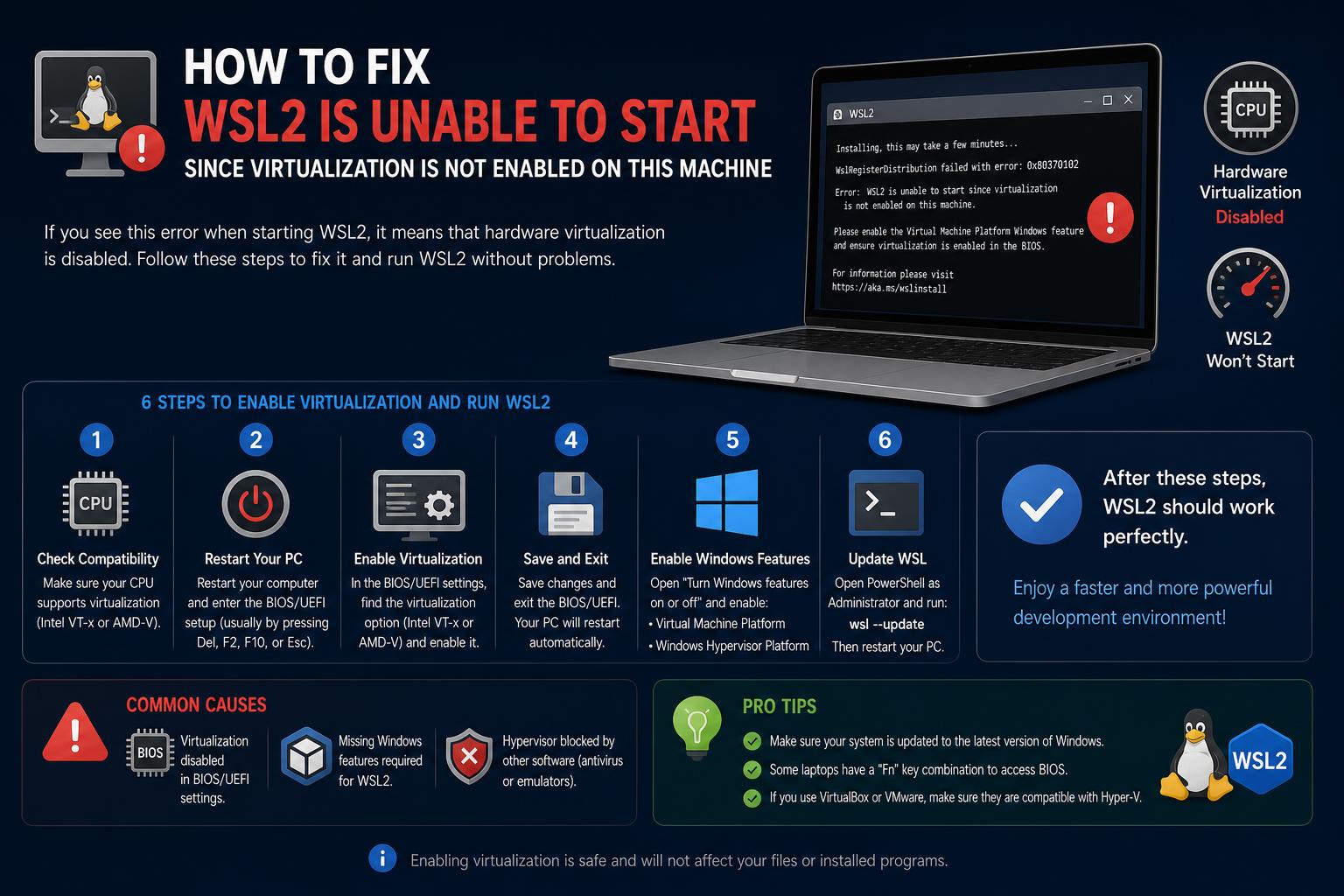
- WSL2, hem BIOS/UEFI sanallaştırmasını hem de Sanal Makine Platformu gibi Windows özelliklerinin etkinleştirilmesini gerektirir.
- Çoğu hata, devre dışı bırakılmış donanım sanallaştırmasından, çakışan Windows özelliklerinden veya sanal makine ana bilgisayarının sınırlamalarından kaynaklanır.
- Doğru sıfırlama ve güncelleme prosedürlerini izlemek, WSL2 başlatma sorunlarının büyük çoğunluğunu güvenilir bir şekilde çözer.
Bu kılavuza denk geldiyseniz, muhtemelen "Bu makinede sanallaştırma etkinleştirilmediği için WSL2 başlatılamıyor" mesajıyla veya bunun bir varyasyonuyla karşı karşıyasınızdır. İster Docker'ı çalıştırmaya çalışan bir geliştirici olun, ister Windows için Linux Alt Sistemi (WSL) ile Windows'ta Linux dünyasını keşfediyor olun, sanallaştırmada bir duvara çarpmak inanılmaz derecede sinir bozucu olabilir. Endişelenmeyin – yalnız değilsiniz. Aslında, bu, insanların forumlara, sorun takip sistemlerine ve bloglara akın ederek cevap aramasına neden olan sorunlardan biridir. Bu ayrıntılı incelemede, sorunun her yönünü ele alacağız: neden oluyor, kontrol etmeniz gereken tüm açılar, fiziksel ve sanal makinelerde karşılaşabileceğiniz aksaklıklar ve nihayetinde, WSL2'yi (ve genellikle Docker'ı) Windows 10 veya 11 altında sorunsuz bir şekilde nasıl çalıştıracağınız.
Gerçek şu ki, sanallaştırma günümüzde sadece BIOS düğmesini çevirmekten çok daha fazlası. Windows'un (Hyper-V, Sanal Makine Platformu ve daha fazlası gibi) özellikler eklemesi ve güvenlik ayarları, sistem bellenimi ve diğer hipervizör araçlarıyla etkileşimi nedeniyle işler hızla karmaşıklaşabiliyor . Bu yüzden, bir kahve alın ve sorunun ve çözümün her bir parçasını, hiçbir önemli sorun giderme adımını atlamadan inceleyelim. Sonunda, yalnızca WSL2 sanallaştırma hatalarını düzeltmekle kalmayacak, aynı zamanda bu ayarların neden bozulduğunu da anlayacaksınız.
Sorunun Temel Nedenini Anlamak: Bu Hata Neden Oluşuyor?
Öncelikle şu temel hata mesajını açıklığa kavuşturalım: 'WSL2, mevcut makine yapılandırmanızla desteklenmiyor. Lütfen Sanal Makine Platformu isteğe bağlı bileşenini etkinleştirin ve BIOS'ta sanallaştırmanın etkinleştirildiğinden emin olun.' Bu hata, özellikle BIOS'unuzda sanallaştırmayı zaten etkinleştirdiğinizden emin olduğunuzda, kullanıcıları şaşırtıyor . İşte aslında yüzeyin altında neler oluyor.
- WSL2, Linux çekirdeğini yerel olarak çalıştıran hafif bir sanal makine oluşturmak için donanım sanallaştırmasına (Intel VT-x/AMD-V) ihtiyaç duyar. İşlemciniz bunu desteklemiyorsa veya BIOS/UEFI'de devre dışı bırakılmışsa, WSL2 başlatılamaz.
- BIOS ayarlarının yanı sıra, 'Sanal Makine Platformu' (VMP), 'Hyper-V' ve (bazen) 'Windows Hipervizör Platformu' gibi Windows özelliklerinin de etkinleştirilmiş ve uyumlu bir şekilde çalışıyor olması gerekir. Bu özelliklerden herhangi biri devre dışı bırakılmışsa, yanlış yüklenmişse, bozulmuşsa veya diğer yazılımlarla (örneğin VMware/VirtualBox/üçüncü taraf araçlar) çakışıyorsa, WSL2 bir Linux dağıtımını başlatmayı reddedecektir.
- Bellek Bütünlüğü veya üçüncü taraf antivirüs/güvenlik duvarları gibi güvenlik yapılandırmaları, sanallaştırma özelliklerini engelleyebilir veya bunlara müdahale edebilir ve bu da WSL2 başlatılması sırasında beklenmedik hatalara yol açabilir.
- Windows'u başka bir sanal makine ortamında (XCP-ng, VMware veya Azure gibi) çalıştırmakWSL2 yalnızca 'iç içe sanallaştırma' destekleniyorsa ve konuk işletim sisteminize sunuluyorsa çalışır. İç içe sanallaştırma desteği olmayan normal sanal makineler WSL2'yi hiç kullanamaz.
- Bazen, Windows işletim sistemi düzeyinde özellik bozulmaları (genellikle başarısız güncellemeler, kısmi yükseltmeler veya önceki kurulumlardan kalan eski ayarlar nedeniyle tetiklenir), WSL ve sanal makine özelliklerinin tutarsız bir durumda takılı kalmasına neden olabilir.
Kısa Genel Bakış: WSL2 için Temel Bağımlılıklar
Karmaşık sorun giderme işlemlerine geçmeden önce, WSL2'nin çalışması için gerekli olan temel unsurları açıklığa kavuşturalım :
- İşlemcinin sanallaştırma komutlarını (VT-x/SVM/AMD-V) desteklemesi gerekir.
- BIOS/UEFI'de sanallaştırma etkinleştirildi.
- Windows sürümünün 1903 veya daha yeni (18362+) olması, tercihen tamamen güncellenmiş olması gerekir.
- İlgili Windows Özellikleri etkinleştirildi ('Sanal Makine Platformu', 'Windows için Linux Alt Sistemi', bazen 'Hyper-V')
- Çakışan üçüncü taraf sanallaştırma veya güvenlik yazılımı yok.
- Sanal makine içerisinde çalışıyorsa, iç içe sanallaştırmanın hipervizörünüzde yapılandırılması ve desteklenmesi gerekir.
Adım Adım Sorun Giderme ve Çözüm Kılavuzu
1. BIOS/UEFI'de Sanallaştırmayı Kontrol Edin ve Etkinleştirin
Temel sorun bu. Donanım sanallaştırması ürün yazılımı düzeyinde kapalıysa, Windows'ta ne kadar uğraşırsanız uğraşın fayda etmez.
- Fiziksel bilgisayarınızda yeniden başlatın ve BIOS/UEFI ayarlarına girin (genellikle tuşuna basarak). Del, F2, F10, ESC veya benzeri önyükleme sırasında).
- Etiketli seçeneklere bakın. 'Intel Sanallaştırma Teknolojisi', 'VT-x', 'Intel VT', 'AMD-V' veya 'SVM Modu'. etkinleştirme Engellilerse onlara.
- Değişiklikleri kaydedin ve yeniden başlatın. (Bazı sistemlerde 'Intel VT-d' veya 'IOMMU' gibi seçenekler de bulunur – bunlar WSL2 için her zaman gerekli değildir, ancak genellikle etkinleştirilmesi zararsızdır).
- Windows'a geri dönün, başlatın. Görev Yöneticisi → Performans → İşlemci ve onayla 'Sanallaştırma: Etkinleştirildi'Eski işlemciler (Intel Nehalem/AMD Opteron öncesi) çalışmayacaktır.
- Eğer içerideyse Sanal makine (VMware, XCP-ng, Azure, vb.): Ana hipervizörün, konuk işletim sisteminize iç içe sanallaştırmayı desteklemesi ve sunması gerekir. Bu genellikle sanal makine yapılandırmanızda açık bir ayar yapılmasını gerektirir.
[relacionado url=”https://www.ikkaro.net/wsl-on-windows-11/”]
2. Windows'u Tamamen Güncelleyin
Özellikle Windows 11'de görülen birçok sanallaştırma ve alt sistem hatası, daha yeni toplu güncellemelerde düzeltildi.
- MyCAD'de yazılım Güncelleme ye git Ayarlar → Windows Güncellemesi'Güncellemeleri kontrol et' seçeneğine tıklayın ve mevcut tüm güncellemeleri uygulayın. İstenildiği gibi yeniden başlatın. ve yeni güncellemeler için tekrar kontrol edin.
- Eski sürümlerde gerekli sürücü düzeltmeleri eksik olabilir ve bu da WSL2 desteğinin bozulmasına neden olabilir.
3. Sanallaştırma Platformu Özelliklerini Budama ve Sıfırlama
Karan Singh'in ayrıntılı kılavuzunda ve çeşitli Microsoft destek forumlarında da belirtilen, en iyi belgelenmiş kurtarma yöntemlerinden biri, ilgili tüm Windows sanallaştırma özelliklerini tamamen devre dışı bırakmak, sistemi yeniden başlatmak ve yeniden etkinleştirmektir . İşte nasıl yapılır:
- Açılış Denetim Masası → Programlar → Windows özelliklerini aç veya kapat.
- Kapat: 'Sanal Makine Platformu', 'Hyper-V' ve hipervizörle ilgili diğer tüm özellikler.
- Değişiklikleri uygula, İstendiğinde yeniden başlatın..
- İsteğe bağlı ancak önerilen: Açılış PowerShell'i yönetici olarak çalıştırın. ve WSL'yi kaldırın:
wsl --uninstall
- Bilgisayarınızı tekrar yeniden başlatın (sadece 'uyku moduna' veya 'oturum kapatmaya' değil, tam bir yeniden başlatma yapın).
Amaç, kalan kısmi kurulumları veya bozuk özellik yapılandırmalarını "temizlemektir".
4. Gerekli Windows Özelliklerini (Yeniden) Etkinleştirin
- 'Windows özelliklerini açma veya kapatma' sayfasına geri dönün.
- Enable: 'Windows Linux Alt Sistemi'
- Uygula, yeniden başlat.
- Geri dön ve 'Sanal Makine Platformu'nu da etkinleştirinİleri düzey kullanıcılar için bu işlem PowerShell üzerinden de yapılabilir:
dism.exe / çevrimiçi / enable-feature / featurename: VirtualMachinePlatform / all / norestart
Sonra tekrar başlat.
5. İç İçe Sanallaştırmayı Tekrar Kontrol Edin (Yalnızca Sanal Makine)
Eğer Windows'u bir sanal makine içinde (örneğin VMware Workstation, XCP-ng/XenServer veya Hyper-V üzerinde) çalıştırıyorsanız, ana makinede iç içe sanallaştırmayı etkinleştirmeniz gerekir :
- Hyper-V için: Ana bilgisayarda yönetici PowerShell'i çalıştırın:
Set-VMProcessor -VMName "Sanal MakinenizinAdı" -ExposeVirtualizationExtensions $true
- XCP-ng, VMware, VirtualBox ve diğerlerinde: Donanım sanallaştırmasını VM ayarları aracılığıyla kullanıma sunun. Bu seçenekleri bulamıyorsanız, hipervizörünüzün belgelerine bakın.
- Bazı genel bulut hizmetleri (Azure, vb.) varsayılan olarak iç içe sanallaştırmayı kısıtlayabilir.
6. Güvenlik/Kurumsal Politika Engellerini Kontrol Edin
- Bazı kuruluşlar, güvenlik duvarı kurallarının değiştirilmesini engelleyen, hipervizör özelliklerini devre dışı bırakan veya yerel yönetici eylemlerini kısıtlayan Grup İlkesi, Windows Defender veya Uç Nokta Koruması ayarlarını uygular. Özellikle, güvenlik duvarında 'Gelen Bağlantıları' engelleyen veya yerel kural birleştirmeyi yasaklayan ayarlar, WSL2 ağını engelleyebilir veya başlatma mantığını bozabilir. Güvenlik yapılandırmaları hakkında daha fazla bilgi için şunlara da göz atabilirsiniz: BT sertifikaları rehberi.
- PowerShell'de güvenlik duvarı profil ayarlarını denetleyebilirsiniz:
Get-NetFirewallProfile -PolicyStore ActiveStore
If YerelGüvenlikDuvarıKurallarınaİzinVer or GelenKurallaraİİzinVer Eğer False olarak ayarlanmışsa sorun yaşarsınız. WSL yapılandırmanızda DNS Tünelleme özelliğini etkinleştirirseniz WSL2 daha güvenilir çalışabilir (/etc/wsl.conf).
7. WSL ve Dağıtımları Yeniden Yükleyin
- Açılış PowerShell'i yönetici olarak çalıştırın..
- koşmak wsl – yükleme WSL'yi yüklemek için (Ubuntu şu anda varsayılan dağıtım, ancak daha fazlasını şu komutla görebilirsiniz:) wsl –listesi – çevrimiçi).
- Kurulumdan sonra durumu şu komutla kontrol edin: wsl -l -vŞuna benzer bir şey görmelisiniz:
AD SOYAD DURUM SÜRÜM * Ubuntu Çalışıyor 2
Eğer SÜRÜM '1' ise, yükseltmeyi deneyin:wsl --set-version Ubuntu 2
- Hata kodlarıyla karşılaşırsanız, hataya özel çözümler için sorun giderme bölümüne aşağı kaydırın.
Sık Karşılaşılan Hata Kodları ve Anlamları
Bazen, WSL2'nin verdiği hata mesajları anlaşılması güç olabiliyor. İşte resmi Microsoft kılavuzuna ve forumlardaki yaygın raporlara dayalı hızlı bir özet:
- 0x80370102: 'Gerekli bir özellik yüklü olmadığı için sanal makine başlatılamadı.'- Çözüm: 'Sanal Makine Platformu'nun etkinleştirildiğinden ve sanallaştırmanın açık olduğundan emin olun. BIOS'ta etkinleştirildiAyrıca, üçüncü taraf hipervizörlerin güncel olduğundan veya devre dışı bırakıldığından emin olun.
- 0x8007019e: 'Windows için Linux Alt Sistemi isteğe bağlı bileşeni etkinleştirilmemiş.'- Çözüm: WSL'yi Windows özelliği olarak etkinleştirin.
- 0x80070003/0x80370102 (kurulum sırasında): BIOS'ta sanallaştırma etkinleştirilmemiş.
- Wsl/Service/RegisterDistro/CreateVm/HCS_E_HYPERV_NOT_INSTALLED: Hyper-V veya VMP eksik/bozuk. Bu özellikleri yeniden etkinleştirin, yeniden başlatın ve tekrar deneyin.
- Wsl/Service/CreateInstance/CreateVm/0x80370102: Yukarıda 0x80370102 koduna bakın.
Docker ile Çalışmak: Özel Hususlar
Windows için Docker Desktop tamamen WSL2'ye dayanır (eski Hyper-V arka ucunu kullanmıyorsanız). Birçok kullanıcı, Docker'ı çalıştırmaya çalışırken 'WSL2, mevcut makine yapılandırmanızla desteklenmiyor' şeklinde hata mesajlarıyla karşılaşır . Hemen hemen tüm durumlarda, WSL2 başlatılamazsa, Docker da çalışmaz.
- Yukarıdaki tüm adımları gözden geçirin; sanallaştırmanın açık olduğundan, WSL ve ilgili özelliklerin yüklü olduğundan ve çakışan hipervizörlerin güncellendiğinden veya devre dışı bırakıldığından emin olun.
- Bazı kullanıcılar şu ihtiyaç duyduklarını bildirdi: Sıkıştırma ve Şifreleme ayarlarının işaretini kaldırın. (Linux dağıtımının LocalState klasöründeki dosya sistemi özellikleri – özellikle 'Sanal sabit disk dosyaları sıkıştırılmamış, şifrelenmemiş ve seyrek olmamalıdır.'hatalar).
- Eğer Docker, temiz bir kurulumdan sonra bile WSL2'yi algılamayı reddediyorsa, Windows günlüklerini kontrol edin ve şu olasılığı değerlendirin: Hem Docker Desktop'ı hem de WSL dağıtımlarınızı tamamen kaldırıp yeniden yüklemek.
Docker Masaüstü ve Ağ Modları
- Aynalı ağ modu Bazı VPN'ler ve güvenlik duvarı kurulumlarıyla uyumsuz ek ağ sorunlarına yol açabilir. WSL yapılandırma dosyanızı ayarlamanız gerekebilir (
wsl.conf) veya geri dön NAT ağ modu Eğer konteynerlere dışarıdan erişilemiyorsa. - Bazı kurumsal VPN'lerin (Bitdefender, OpenVPN, McAfee Safe Connect vb.) WSL ağını bozan sorunları olduğu doğrulandı. Olası çözümler için BT yöneticinizle iletişime geçin veya test etmek için VPN istemcisini güncellemeyi veya kaldırmayı deneyin.
Sanal Makine, Bulut ve İç İçe Sanallaştırma: Tuzaklar ve Çözümler
XCP-ng, VMware gibi hipervizörlerde veya Azure gibi bulut platformlarında barındırılan bir sanal makinede Windows 10 veya 11 çalıştırıyorsanız, WSL2 yalnızca iç içe sanallaştırma düzgün bir şekilde destekleniyorsa ve konuk oturumunuzda kullanıma sunuluyorsa çalışır . Sık karşılaşılan sorunlar ve çözümler:
- XCP-ng, VMware veya VirtualBox: 'Donanım sanallaştırmasını konuk işletim sistemine göster' veya benzeri bir onay kutusunu işaretleyin. Bu işaretli değilse, WSL2 hiç başlamayacaktır.
- Azure Sanal Makineleri: Çoğu stok görsel, varsayılan olarak iç içe sanallaştırmayı desteklemez. Trusted Launch ve diğer güvenlik ayarları bu özelliği tamamen engelleyebilir.
- Sanal makinenizin BIOS'unda sanallaştırma seçenekleri yoksa, bu genellikle hipervizörünüzün bu uzantıları sanal makineye aktarmadığı (veya aktaramadığı) anlamına gelir ve (sanal makine sunucusunu veya sağlayıcısını değiştirmediğiniz sürece) şansınız yoktur.
Gelişmiş Çözümler: Sistem Bozulması, Gizli Çakışmalar ve Özellik Takılma Noktalarıyla Başa Çıkma
Özellikler Etkinleştirilemediğinde veya Takılı Kaldığında ('Değişiklikler Geri Alınıyor')
'Sanal Makine Platformu' veya 'Windows Linux Alt Sistemi'ni etkinleştirmeye çalıştıktan sonra o kork dreaded 'Özellikleri tamamlayamadık, değişiklikler geri alınıyor...' hatasıyla mı karşılaşıyorsunuz? Bu, bozuk bir Windows bileşen deposunun, çakışan sürücülerin veya kalıcı güvenlik güçlendirmelerinin bir işaretidir. Temel yeniden başlatmaların ardından denemeniz gerekenler şunlardır:
- Sistem Dosya Denetleyicisini çalıştırın ve DISM ile geri yükleme yapın:
sfc /scannow dism /online /cleanup-image /restorehealth
- Çekirdek izolasyonunun/Bellek bütünlüğünün devre dışı bırakıldığından emin olun: Ayarlar → Windows Güvenliği → Aygıt Güvenliği → Çekirdek İzolasyon Ayrıntıları'na gidin. 'Bellek Bütünlüğü'nü kapatın (bu, sanallaştırma için belirli sürücü yüklemelerini engelleyebilir).
- Çekirdek sistemine düşük seviyeli saldırılar ekleyebilecek üçüncü taraf antivirüs/güvenlik duvarı araçlarını geçici olarak kaldırın.
- Hâlâ sorun mu yaşıyorsunuz? Bazı kullanıcılar bir işlem yapmak zorunda kaldı. yerinde onarım yükseltmesi Windows'un ayarlarını silin veya yeni bir Windows profili oluşturarak özellikleri sıfırdan yeniden etkinleştirin.
WSL Dağıtım Yükseltme veya İçe Aktarma Hatalarını Düzeltme
WSL1 örneğini WSL2'ye dönüştürürken veya görüntüleri içe aktarırken, dosya öznitelikleriyle ilgili hatalarla karşılaşabilirsiniz:
- Sıkıştırılmış, şifrelenmiş veya seyrek dosyalarla ilgili hatalar görüyorsanız, WSL Linux dağıtım klasörünüze sağ tıklayın (genellikle şu konumda bulunur: %LocalAppData%\Packages\), 'LocalState'e girin, sağ tıklayın ve seçin Özellikler → GelişmişAyrıca, 'Disk alanından tasarruf etmek için içeriği sıkıştır' ve 'İçeriği şifrele' seçeneklerinin her ikisinin de işaretini kaldırın.
- Değişiklikleri yalnızca geçerli klasöre uygulayın. Şimdi işlemi tekrar deneyin.
'Hayalet' Ağ Bağdaştırıcılarıyla Başa Çıkmak
Eski veya hayalet (hayalet) ağ bağdaştırıcıları, WSL2 ve Docker'ın ağ yığınını karıştırabilir:
- Açılış Aygıt Yöneticisi → Görünüm → Gizli aygıtları göster → Ağ bağdaştırıcıları. 'Hayalet' veya gereksiz adaptörleri kaldırın/bağlantısını kesin.
- Yeniden başlatma işlemi, WSL2 için temiz sanal ağ arayüzlerini yeniden oluşturacaktır.
WSL2, Ağ Oluşturma ve VPN'ler: Bağlantı Sorunlarından Kaçınma ve Bunları Giderme
WSL2 içinde ağ bağlantısı , özellikle VPN'ler, güvenlik duvarları veya aynalı/ağ NAT ağları kullanılırken sık karşılaşılan bir sorundur . İşte dikkat etmeniz gerekenler:
- Kurumsal VPN'inize bağlanmak WSL2 ağ erişimini bozuyorsa, VPN istemcisinin WSL'nin NAT ağıyla çakışacak şekilde yönlendirmeleri değiştirip değiştirmediğini kontrol edin. Alternatif olarak, başka bir VPN istemcisine geçmeyi deneyin. DNS tünelleme veya aynalı ağ modu Cihazınızda wsl.conf (görmek resmi WSL sorun giderme belgeleri).
- If ping Bu komut yönetici hakları gerektiriyorsa veya eski Windows sürümlerinde başarısız oluyorsa, Bash'i yönetici olarak çalıştırmanız veya daha yeni bir sürüme güncellemeniz gerekebilir.
- DNS yalnızca VPN bağlantısı sırasında başarısız oluyorsa, manuel olarak geçersiz kılın veya yeniden oluşturun. / Etc / resolv.conf DNS sunucularınızı doğrudan kodlamak.
- Güvenlik duvarı ayarları: Windows Güvenlik Duvarı'nda 'İzin verilen uygulamalar listesindekiler de dahil olmak üzere tüm gelen bağlantıları engelle' seçeneğinin ETKİN OLMADIĞINDAN emin olun.
WSL2 ile İlgili Dosya Sistemi ve Yol Sorunları
- Win32 çalıştırılabilir dosyaları bulunamadı: notepad.exe, powershell.exe vb. programları çalıştırırken "komut bulunamadı" hatası alıyorsanız, Linux kabuğunda $PATH değişkeninizi kontrol edin. /mnt/c/Windows or /mnt/c/Windows/System32Eğer eksiklerse, profil dosyaları (/etc/profile, /etc/wsl.conf) PATH'i yeniden tanımlıyor olabilir – gerektiği gibi düzenleyin.
- SSH anahtarlarınız çok fazla izin verici ise ('Permissions 0777'), /etc/wsl.conf dosyanızı aşağıdaki şekilde düzenleyin:
etkinleştirildi = doğru seçenekler = metadata,uid=1000,gid=1000,umask=0022
Bu, doğru meta verilerin ve izinlerin sağlanmasını garanti eder.
Bilinen Uyumsuzluklar: Eski Nesil İşlemciler, Üçüncü Parti Araçlar ve Kurumsal Kurulumlar
- İkinci Seviye Adres Çevirisi (SLAT) özelliği bulunmayan işlemciler (çoğunlukla 2010 öncesi modeller), VMP başarıyla etkinleştirilse bile WSL2'yi çalıştıramazlar.
- Üçüncü taraf hipervizör yazılımları (VMware, VirtualBox), özellikle güncel değilse, WSL2'nin ihtiyaç duyduğu Hyper-V özellikleriyle çakışabilir.
- Kurumsal BT ortamlarında, güvenlik nedenleriyle WSL2 veya hipervizör özelliklerini tamamen engelleyen kısıtlayıcı politikalar olabilir.
- Windows'un ana sürümlerini yükseltmek veya sistem geri yüklemeleri uygulamak, WSL'yi veya ilgili özellikleri sessizce devre dışı bırakabilir. İşletim sistemi işlemlerinden sonra her zaman onay alın.
Güncelleme ve Yükseltme: WSL ve Bileşenlerini Sağlıklı Tutmak
- WSL çekirdeğini yükseltmek için: wsl – güncelleme
- Mevcut Linux dağıtımınızı yükseltmek için: sudo apt güncelleme && sudo apt yükseltme
- Güncellemelerden sonra WSL'yi her zaman yeniden başlatın: wsl – kapatma
Hataya Özgü Kurtarma Prosedürleri
Bazı sorunların çok doğrudan çözümleri vardır. İşte bunlardan birkaçı:
- Eski konsol hataları (0x80040306): cmd.exe'nin başlık çubuğuna sağ tıklayın, Özellikler'e gidin ve 'Eski konsolu kullan' seçeneğinin işaretli olduğundan emin olun. denetlenmeyen.
- Güncelleme yalnızca WSL hatası olan makineler için geçerlidir: Çekirdek güncellemelerini uygulamadan önce Windows için Linux Alt Sistemi özelliğini etkinleştirmeniz gerekir.
- “Bu güncelleme yalnızca Windows için Linux Alt Sistemi (Windows Subsystem for Linux) yüklü makineler için geçerlidir.”: WSL'nin etkinleştirildiğinden emin olun, bilgisayarınızı yeniden başlatın ve ardından .msi yükleyicisini tekrar deneyin.
Kayıtları Toplamak ve Daha Fazla Yardım Almak
- Tüm çabalarınızdan sonra hala sorun yaşıyor musunuz? Daha fazla destek aramadan önce kayıtları toplayın. Bakın resmi sorun giderme yöntemler için.
- Nadir görülen çekirdek çökmeleri/donmaları durumunda, bellek dökümü tetiklemeniz gerekebilir (dikkat: bu, makinenizin çökmesine neden olacaktır!).
- Çoğu sorunun zaten açık kayıt sorunu mevcut. Microsoft WSL GitHub deposuYeni bilet oluşturmadan önce, onların biletlerini arayın ve beğenin/yorum yapın.
- Güncel konular için lütfen aşağıdaki bilgilere de göz atın. WSL sürüm notları.
WSL 2 Özellik Özeti
- Windows sanallaştırmasından yararlanarak, hafif bir yardımcı sanal makinede gerçek bir Linux çekirdeği çalıştırır.
- Mükemmel performans, WSL1'e (çeviri katmanı modeli) kıyasla geniş uyumluluk.
- Modern geliştirme iş akışları için vazgeçilmez: Docker, Node.js, Go, C++ – hepsi neredeyse yerel performans için WSL2'ye güveniyor.
- Güncel donanım, Windows sürümleri ve düzgün yapılandırılmış sanallaştırma katmanları gerektirir.
- Ağ iletişimi, dosya sistemi ve birlikte çalışabilirlik gelişti ancak yine de doğru yapılandırmaya ve kurumsal engellerden kaçınmaya bağlıdır.
WSL2'nin İstikrarlı Çalışması İçin En İyi Uygulamalar
- Windows güncellemelerini düzenli olarak kontrol edin ve uygulayın.
- Ürün yazılımını yükseltirken veya donanım değişikliklerinden sonra BIOS sanallaştırma ayarlarını tekrar kontrol edin.
- Çakışan hipervizörlerin veya eski sanal ağ bağdaştırıcılarının bulunmadığından emin olun.
- WSL çekirdeğini ve Linux dağıtımlarını düzenli olarak güncelleyin.
- Şüphe duyduğunuzda, daha derinlemesine sorun gidermeye geçmeden önce sanallaştırma özellikleri için 'devre dışı bırak, yeniden başlat, yeniden etkinleştir' döngüsünü izleyin.
- Kullanmakta olduğunuz WSL dağıtımlarının yedeklerini alın. wsl – dışa aktarma Sıfırlama işlemleri sırasında veri kaybını önlemek için.
Neredeyse her WSL2 sanallaştırma hatası, birkaç temel nedene kadar izlenebilir: eksik veya devre dışı bırakılmış BIOS sanallaştırması, güncel olmayan sistem yazılımı, bozuk veya çakışan Windows özellikleri veya sanallaştırılmış platformlardaki çevresel tuhaflıklar. Bu kontrolleri sistematik bir şekilde uygulamak ve hiçbir 'temel' adımı atlamamak, sonsuz hata döngülerinden kurtulmanın ve sonunda WSL2'nin tasarlandığı sorunsuz Linux-on-Windows deneyiminin kilidini açmanın anahtarıdır. Bir bloğu temizleyin, tekrar deneyin – ve unutmayın, bu son birkaç yıldır Windows'ta çalışan neredeyse her geliştirici için bir geçiş ritüelidir.