

Ось що сталося зі мною на моєму дев'ятирічному ПК. Комп'ютер запускається, але на екрані нічого не видно . Я пояснюю, як діагностувати помилку, щоб з'ясувати, що саме не працює, оскільки це, здається, поширена помилка.
Несправність зазвичай виникає з одного з цих 3 місць:
- Екран
- Оперативна пам'ять
- Графічний процесор, відеокарта
Попередні міркування
Перш за все, перевірте, чи до комп’ютера НЕ підключено USB, компакт-диск, смартфон, годинник, Fitbit чи інше обладнання . Якщо до комп’ютера підключено щось, окрім миші, клавіатури та динаміків, вийміть його та спробуйте запустити ще раз. Часто ми забуваємо щось підключити, і якщо в BIOS налаштовано завантаження із зовнішнього диска, спробуйте запустити його, і він видає помилку.
Екран
Ми перевіряємо, чи працює екран . Здається, це маячня, але це те, що слід виключити. Оскільки в коментованому нами випадку збій комп'ютер працює, він запускається, тому можливо, що все працювало нормально, але екран зламався.
Перевірити це дуже просто: підключіть ноутбук або інший пристрій із HDMI, або, якщо монітор має телевізор, спробуйте перевірити, чи працює він. Зазвичай ми отримуємо повідомлення «Немає сигналу», і це вже означає, що помилка екрана виключена.
Якщо вам сподобалися ці статті, подивіться, як розблокувати телефон із розбитим екраном
Оперативна пам'ять
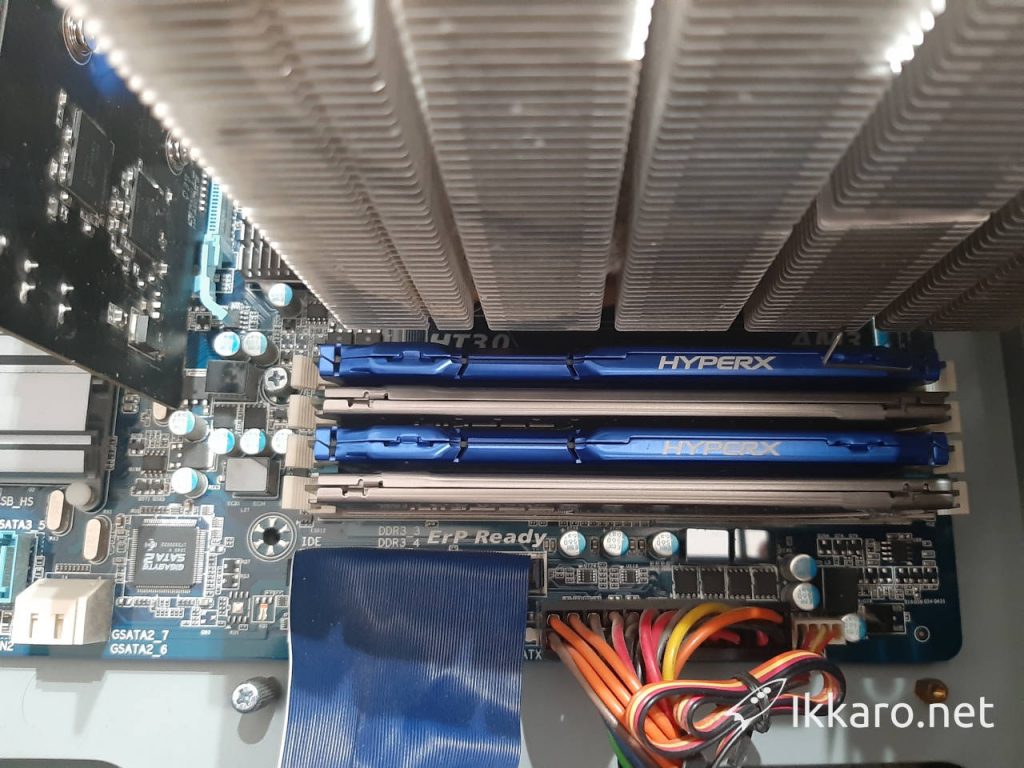
Якщо будь-який підключений вами модуль оперативної пам'яті зламаний або неправильно підключений , через те, що він вийшов з ладу, є бруд і він погано контактує, ми також можемо виявити цю проблему.
Змініть модулі слотів. Спробуйте їх по черзі, щоб побачити, чи не вийдуть з ладу.
Відеокарта або графічний процесор
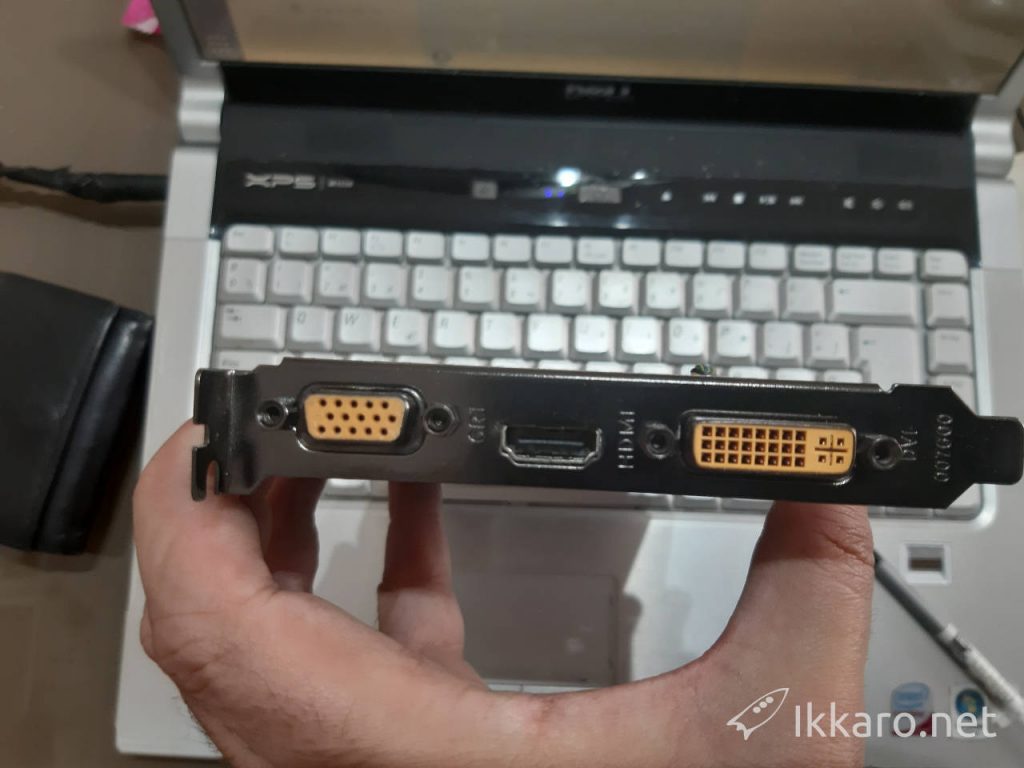
Наступний варіант – це графік. Вам потрібно зняти його, почистити з’єднання щіткою та спробувати ще раз, якщо він працює.
Перш ніж купувати ще одну графіку, попросіть старого друга переконатися, що це дійсно те, що виходить з ладу.
Як виправити графічний процесор
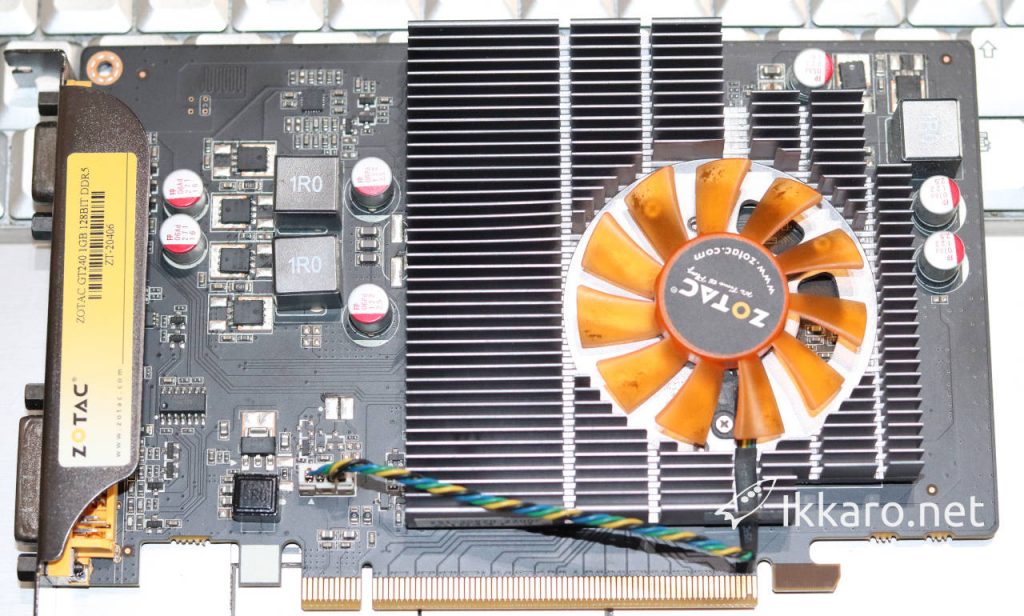
Хоча це не є метою цієї статті, я залишаю кілька невеликих натяків.
Якщо він пошкоджений, ретельно очистіть вентилятор і радіатор, зніміть його та замініть термопасту . Перевірте, чи є якісь компоненти в поганому стані, які можна замінити, або чи немає поганого зварного шва.
І нарешті, якщо ми не можемо змусити це працювати, ми можемо розглянути можливість його переформовування, про що я розповім в іншій статті.
Діагностика помилок материнської плати за допомогою звукових сигналів

Материнські плати мають діагностику помилок, за допомогою якої вони показують, що не працює. Це можна побачити за світлодіодами на кнопці живлення, хоча найпростіше це зробити за допомогою звукових сигналів, які видаються, коли виникає проблема.
Якщо на нашому ПК все гаразд, чути звуковий сигнал, і комп'ютер все ще працює.
Якщо щось виходить з ладу, це звучить послідовно: 2 звукові сигнали, 2 довгих і один короткий, 3 звукові сигнали тощо, і за цим ми знаємо, що частина комп'ютера вийшла з ладу.
Зараз більшість людей шукають в Інтернеті діагностику звуку та знаходять різні значення звукових сигналів на кожній сторінці. Це залежить від встановленого вами BIOS.
Отже, правильна процедура така:
- Дізнайтеся, яка у вас материнська плата. Дивлячись на неї, або тому, що у вас збережена коробка, чи якийсь рахунок-фактура.
- Після отримання завантажте посібник зі своєї плати, здійснивши пошук у Google (модель вашої плати, тип файлу посібника: pdf).
- Потім подивіться, де знаходиться код помилки. Я шукаю в PDF-файлі слово «звуковий сигнал», тому зазвичай знаходжу його за кілька секунд.
Таким чином, ви переконаєтеся в правильності діагнозу, який відповідає вашій помилці.
Іноді, як буває в моєму випадку, комп'ютер не видає жодного звуку, бо на ньому не встановлено зумер . Багато пластин інтегровані, а інші ні, він прийшов до мене в коробці, і я його зберіг.
Якщо те саме станеться з вами, знайдіть його, запитайте у друга або купіть такий, який завжди добре мати під рукою, або залиште його встановленим на ПК. Щоб знати, куди його поставити, подивіться на пластину, де він ставить зумер.