
- Проблеми з Bluetooth у Windows 11 часто виникають через драйвери, оновлення або налаштування пристрою.
- Систематичний підхід — засоби усунення несправностей, оновлення драйверів та перевірка пристроїв — є найефективнішим.
- Також можуть знадобитися оновлення прошивки, рішення спільноти та очікування офіційних патчів.
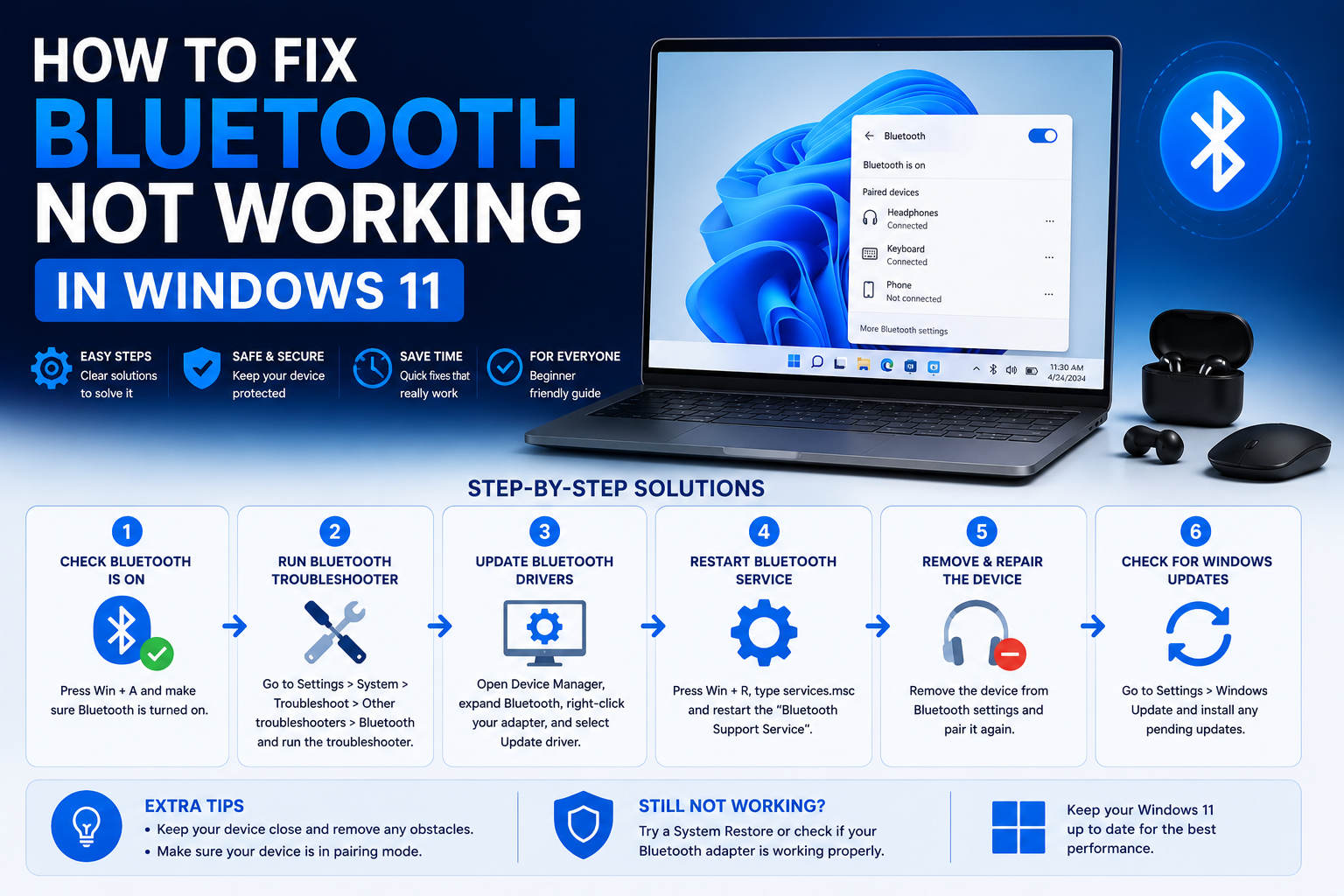
Маєте проблеми з Bluetooth на ПК з Windows 11 ? Ви далеко не самотні. Багато користувачів стикаються з дратівливими збоями з’єднання, відсутніми налаштуваннями Bluetooth або непередбачуваною поведінкою звуку після оновлень. Навіть з найновішими драйверами або бездоганною інсталяцією, Bluetooth у Windows 11 іноді просто не працює належним чином. На відміну від складних технічних бюлетенів або розрізнених дописів на форумах, тут ви знайдете вичерпний та простий у використанні посібник із вирішення всіх проблем із Bluetooth — все в одному місці.
Якщо не вдається сполучити пристрої, звук не передається або значок Bluetooth зник, ця стаття допоможе вам. Вирішення проблем із Bluetooth у Windows 11 не обов’язково має бути грою вгадування : поєднуючи поради з офіційних джерел, обговорення спільноти та перевірені налаштування, ви незабаром зможете знову відновити роботу своїх бездротових пристроїв.
Розуміння причин, чому Bluetooth може не працювати у Windows 11
Стек Bluetooth у Windows 11 – це складне програмне забезпечення, яке керує бездротовим підключенням ваших пристроїв. Але низка факторів, починаючи від несумісних драйверів, оновлень системи, обмежень апаратного забезпечення і закінчуючи простими помилками користувача, може порушити його продуктивність. Часті скарги користувачів після оновлень функцій або щомісячних патчів часто стосуються проблем зі звуком, відсутності функцій або навіть повної зникнення можливостей Bluetooth.
Давайте розглянемо всі основні причини, через які Bluetooth може вийти з ладу, та систематичні кроки з усунення несправностей, які можуть їх вирішити.
Попередні перевірки перед глибоким зануренням у виправлення
- Чи ваш пристрій готовий до Bluetooth? Перш за все, переконайтеся, що ваш ПК або ноутбук справді має обладнання Bluetooth. Не кожен пристрій має чіп Bluetooth. Перевірте це за допомогою специфікацій вашого пристрою або перевіривши диспетчер пристроїв на наявність адаптерів Bluetooth.
- Чи справді Bluetooth увімкнено? Деякі комп’ютери, особливо старі ноутбуки, оснащені фізичним перемикачем або функцією клавіатури, яка вмикає або вимикає Bluetooth. Переконайтеся, що вона ввімкнена. Крім того, скористайтеся меню налаштувань Windows 11, щоб переконатися, що Bluetooth увімкнено.
Де знайти налаштування Bluetooth у Windows 11
Перехід до налаштувань Bluetooth – це перший важливий крок. Ось як це зробити:
- Натисніть Старт кнопку і відкрити Налаштування.
- перейдіть до Bluetooth та пристрої.
- Ви побачите перемикач для ввімкнення або вимкнення Bluetooth, а також список підключених та доступних пристроїв.
Якщо Bluetooth відсутній у налаштуваннях, перейдіть до розділу про відсутні опції Bluetooth.
Покрокове усунення несправностей, якщо Bluetooth не працює у Windows 11
Запустіть засіб усунення несправностей Bluetooth у Windows 11
Microsoft надає автоматизований засіб усунення несправностей, спеціально для вирішення проблем із Bluetooth:
- відкритий Налаштування.
- перейдіть до SYSTEM > Усунення неполадок > Інші засоби усунення несправностей.
- Відповідно до Bluetooth розділ, клацніть прогін і дотримуйтесь підказок.
Засіб усунення несправностей виконує діагностику та намагається автоматично вирішити типові проблеми з підключенням . Він часто ефективний для простих проблем, спричинених конфліктом налаштувань або тимчасовими збоями.
Перезапустіть свої пристрої
Іноді класичний спосіб «вимкніть і знову ввімкніть» творить дива. Перезавантажте комп’ютер і пристрій Bluetooth, який не підключається. Для пристрою:
- Вимкніть його, зачекайте кілька секунд, а потім знову ввімкніть.
- Переконайтеся, що ваш пристрій Bluetooth заряджений або має нові батареї.
- Тримайте його в межах досяжності вашого ПК — з’єднання Bluetooth стабільні лише на певній відстані, зазвичай до 10 метрів або 30 футів.
Також переконайтеся, що поблизу вашого Bluetooth-адаптера немає забагато інших пристроїв USB 3.0. Неекрановані USB-кабелі або адаптери іноді можуть створювати перешкоди для сигналів Bluetooth.
Перевірте виявлення пристроїв Bluetooth у Windows 11
Якщо ваш пристрій не відображається у списку сполучень, можливо, вам потрібно буде налаштувати параметри виявлення:
- Перейдіть до Налаштування > Bluetooth та пристрої > прилади.
- під Налаштування пристрою, знайти Виявлення пристроїв Bluetooth І вибирай Розширені налаштування відображати всі типи пристроїв Bluetooth, а не лише найпоширеніші.
Якщо ваш пристрій все ще не відображається після перемикання режиму виявлення на розширений, виконайте наступні кроки з усунення несправностей.
Переконайтеся, що обладнання Bluetooth розпізнано
Відкрийте диспетчер пристроїв , ввівши його в рядок пошуку меню «Пуск». Знайдіть розділ Bluetooth.
- Якщо Bluetooth є у списку: Перевірте наявність жовтих попереджувальних знаків, які можуть свідчити про проблему з обладнанням або драйверами.
- Якщо Bluetooth відсутній: Спробуйте вибрати вид > Показати приховані пристрої у диспетчері пристроїв.
У деяких випадках оновлення Windows або зміни в системі можуть призвести до зникнення адаптера Bluetooth з диспетчера пристроїв. Тут ви можете знайти повний посібник із виправлення проблем із принтером у Windows 11 , який також охоплює деякі проблеми, пов’язані з обладнанням та драйверами.
Оновлення драйверів Bluetooth
Драйвер дозволяє Windows 11 взаємодіяти з вашим обладнанням Bluetooth. Драйвери можуть застаріти або стати несумісними після оновлення Windows або встановлення оновлень.
- відкритий Диспетчер пристроїв.
- Розгорнути Bluetooth розділ і клацніть правою кнопкою миші на вашому Bluetooth-адаптері, який може називатися щось на кшталт «Intel Wireless Bluetooth» або «Realtek Bluetooth Adapter».
- Виберіть Оновити драйвер > Автоматичний пошук водіїв.
Якщо Windows повідомляє, що ваш драйвер вже оновлено, але проблеми не зникають, можливо, вам доведеться встановити останню версію вручну:
- Відвідайте свій Веб-сайт виробника ПК та завантажте правильний драйвер Bluetooth для вашої моделі.
- Якщо ви отримаєте виконуваний файл .exe, двічі клацніть на ньому та дотримуйтесь інструкцій з встановлення.
- Якщо ви отримали набір файлів, включаючи файли .inf та .sys, скористайтеся диспетчером пристроїв: клацніть правою кнопкою миші на пристрої Bluetooth, виберіть Оновити драйвер > Пошук драйверів на моєму комп'ютері, виберіть папку та продовжуйте.
Після оновлення перезавантажте комп’ютер. Це часто вирішує проблеми сумісності після значного оновлення або оновлення Windows.
Перевстановіть адаптер Bluetooth
Якщо значок Bluetooth відсутній, але диспетчер пристроїв все ще відображає обладнання Bluetooth, спробуйте видалити та перевстановити пристрій:
- відкритий Диспетчер пристроїв і знайдіть свій Bluetooth-адаптер.
- Клацніть його правою кнопкою миші та виберіть Видалити пристрій. Підтвердьте, якщо буде запропоновано.
- Вимкніть комп’ютер, зачекайте кілька секунд, а потім знову ввімкніть його.
- Windows має автоматично перевстановити правильний драйвер під час наступного запуску.
- Якщо цього не станеться, поверніться до диспетчера пристроїв і натисніть дію > Пошук апаратних змін.
Розширені рішення для постійних проблем з Bluetooth
Перевірте наявність оновлень Windows та відкотіть проблемні з них
Нерідко трапляється, що нові оновлення Windows 11, особливо оновлення функцій або систем безпеки, порушують роботу драйверів Bluetooth або порушують сумісність. Якщо ви нещодавно встановили оновлення, а Bluetooth перестав працювати:
- Visit Налаштування > Оновлення Windows > Історія оновлень для перегляду нещодавніх установок.
- Якщо певне оновлення спричиняє проблеми, ви можете видаліть його, принаймні тимчасово, через Налаштування > Оновлення Windows > Видалення оновлень.
- Або ж перевірте наявність нових оновлень, оскільки Microsoft часто випускає виправлення для відомих помилок.
Кілька розчарованих користувачів повідомляли про затримки з наданням виправлень Microsoft після кожного циклу оновлень, через що іноді доводиться чекати на рішення кілька тижнів. Підтримка всіх оновлень, а також періодичне відкатування оновлень, якщо ви підозрюєте наявність помилки, може допомогти відновити стабільність.
Перевірте, чи пристрій видно та готовий до сполучення
Деякі периферійні пристрої, такі як навушники або клавіатури, можуть мати спеціальну кнопку або режим сполучення. Зверніться до посібника виробника, щоб переконатися, що ваш пристрій перебуває в режимі сполучення та видимий для комп’ютера, коли ви намагаєтеся його додати.
Уникайте перешкод від інших пристроїв
Bluetooth працює в діапазоні 2.4 ГГц, який також використовується Wi-Fi і може бути під впливом сигналів USB 3.0. Перемістіть пристрій Bluetooth і приймач подалі від інших бездротових пристроїв, неекранованих USB-адаптерів або переповнених портів USB-хабів.
Видалення та повторне сполучення пристрою
- Перейдіть до Налаштування > Bluetooth та пристрої.
- Натисніть на три крапки поруч із проблемним пристроєм Bluetooth і виберіть Вийміть пристрій.
- Перезавантажте ПК, а потім спробуйте ще раз підключити пристрій.
Що робити, якщо Bluetooth повністю відсутній у Windows 11
Іноді Bluetooth може повністю зникати з налаштувань і диспетчера пристроїв. Ось що ви можете спробувати:
- У диспетчері пристроїв виберіть Перегляд > Показати приховані пристрої і ще раз перевірте розділ Bluetooth.
- Якщо його все ще немає, перевірте свій BIOS/UEFI увійшовши до меню налаштувань під час запуску та перевіривши, чи ввімкнено вбудований Bluetooth.
- Оновіть драйвери чіпсета, Wi-Fi та Bluetooth через сторінку підтримки виробника вашого ноутбука або материнської плати.
- Якщо нічого іншого не допомагає, спробуйте скинути налаштування BIOS або виконати відновлення системи до моменту, коли Bluetooth зник.
- USB-адаптери Bluetooth – це доступне рішення, якщо вбудований модуль вийшов з ладу назавжди.
Поширені проблеми та симптоми Bluetooth у Windows 11
У звітах користувачів і документації Microsoft висвітлено такі поширені проблеми:
- Пристрої Bluetooth не сполучаються—Постійні збої з’єднання, незважаючи на правильну роботу пристрою.
- Немає звуку з аудіопристроїв Bluetooth—Навушники або динаміки підключаються, але звук не відтворюється.
- Мікрофони не виявлено—Поширена проблема з бездротовими гарнітурами; мікрофон ігнорується або не працює в таких програмах, як Microsoft Teams.
- Відсутній значок Bluetooth—Налаштування та Диспетчер пристроїв втрачають усі сліди функціональності Bluetooth.
Кожну з цих проблем зазвичай можна вирішити, систематично виконуючи вищезазначені перевірки щодо усунення несправностей.
Обговорення на форумі та в спільноті: способи вирішення, які іноді допомагають
Поза офіційними каналами підтримки багато користувачів діляться тимчасовими виправленнями, які їм допомогли, особливо після основних оновлень Windows 11. Наприклад:
- Відкат останнього оновлення та призупинення майбутніх оновлень, доки проблема не буде вирішена.
- Перехід на старішу версію драйвера, якщо остання несправна, за допомогою відкинути кнопка в диспетчері пристроїв, якщо вона доступна.
- Звернення до виробника пристрою, такого як Lenovo, HP або ASUS, щоб отримати засоби відновлення для конкретного пристрою або оновлення мікропрограми.
Деякі користувачі виявили, що лише час вирішує проблему, оскільки їм доводиться чекати, поки Microsoft виправить помилку в пізнішому патчі. Хоча це незручно, іноді це може бути краще, ніж багаторазові спроби рішень, які не працюють, оскільки проблема існує на рівні операційної системи.
Поради щодо уникнення майбутніх проблем із Bluetooth
- Регулярно оновлюйте драйвери та системне програмне забезпечення, але перед встановленням основних оновлень Windows перевіряйте форуми або офіційні оголошення на наявність попереджень про потенційні помилки. Ось приклад рішення, що включає Bluetooth-аксесуари в контексті Windows 11.
- Якщо ви використовуєте USB-адаптери сторонніх виробників, регулярно оновлюйте їхні драйвери та прошивку або подумайте про придбання високоякісного пристрою з гарантованою підтримкою Windows 11.
- Створюйте точки відновлення системи перед основними оновленнями, щоб мати змогу легко скасувати зміни, якщо виникнуть проблеми.
Щоб отримати офіційну інформацію про виправлення проблем із Bluetooth, відвідайте сторінку підтримки Microsoft.
Коли звернутися за професійною допомогою або використовувати USB-адаптер Bluetooth
Якщо ви перепробували всі рішення, але все одно не досягли успіху, можливо, несправне обладнання Bluetooth, особливо якщо його не виявляють інші пристрої або під керуванням різних операційних систем. Використання USB-адаптера Bluetooth може бути швидшим і дешевшим, ніж чекати на програмне рішення або запасні частини.
Якщо після останніх оновлень виникли постійні та поширені проблеми, ви можете звернутися до таких форумів, як Reddit , або форумів виробника вашого пристрою, щоб знайти найновішу інформацію про підтримку або прошивку.
Пам’ятайте, що затримка з виправленням проблеми може вплинути не лише на Bluetooth, але й на загальну стабільність системи. З цієї причини у складних випадках найкращим варіантом може бути чиста інсталяція або звернення за професійною технічною підтримкою.
Вирішення проблем із Bluetooth у Windows 11 може вимагати трохи терпіння та наполегливості. Однак, систематично виключаючи проблеми з обладнанням, оновлюючи драйвери, стежачи за проблемними оновленнями та налаштовуючи системні налаштування, у вас є дуже хороші шанси знову відновити роботу всього. Завдяки цим крокам навіть найскладніші помилки підключення зазвичай можна вирішити без особливих ускладнень.