
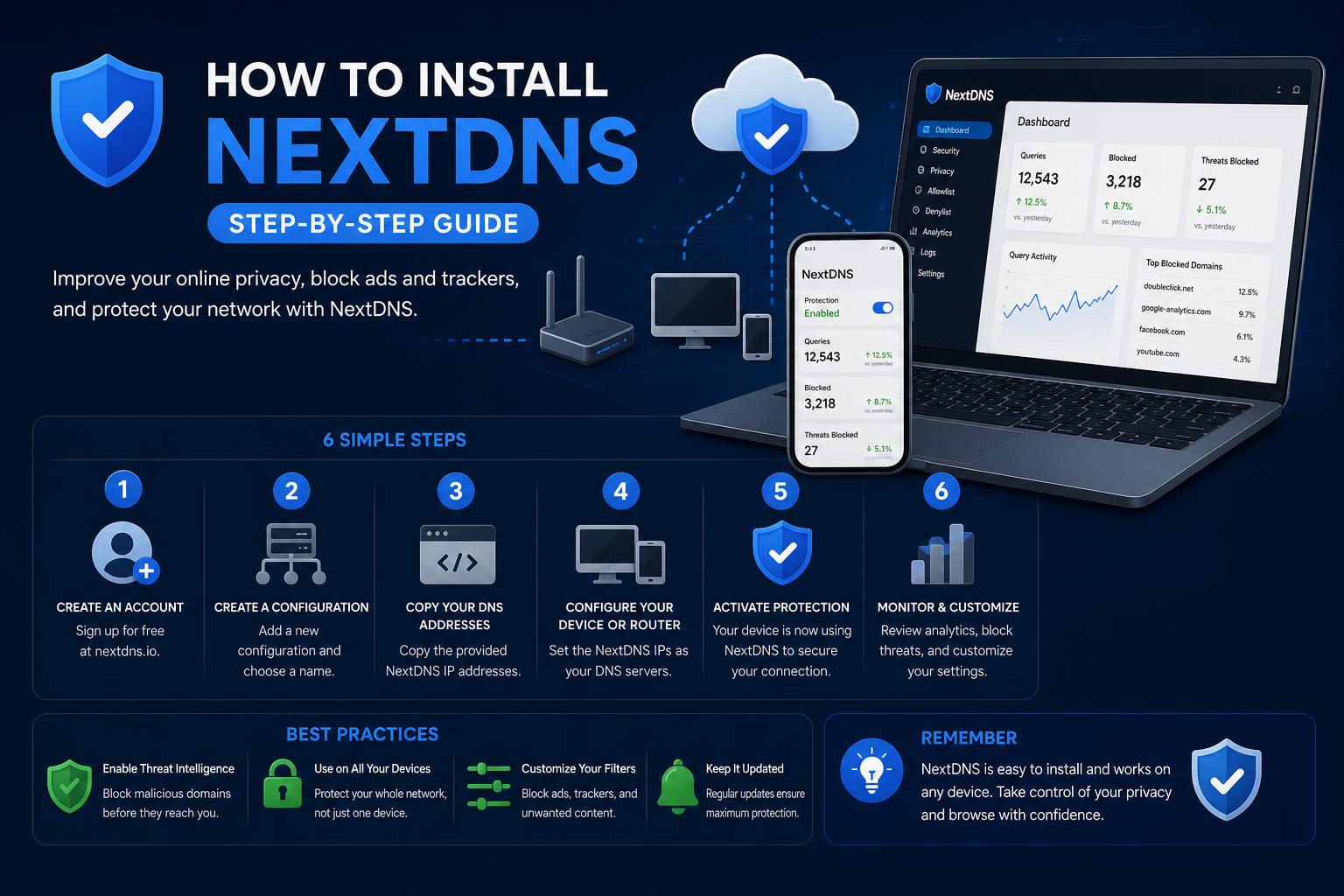
- NextDNS дозволяє користувачам захищати конфіденційність і блокувати небажаний контент за допомогою зашифрованої DNS-фільтрації на всіх пристроях.
- Налаштування гнучке, підтримує маршрутизатори, настільні комп’ютери, смартфони та може бути адаптовано за допомогою унікальних ідентифікаторів профілів та детальних фільтрів.
- Інструменти тестування та усунення несправностей, а також активна спільнота та комплексна панель інструментів спрощують управління та налаштування.
Якщо ви шукали способи контролювати свою конфіденційність в Інтернеті, блокувати небажаний контент і захищати свої пристрої вдома чи в дорозі, є велика ймовірність, що ви чули про сервіси фільтрації DNS. NextDNS виділяється серед цих рішень завдяки своїй гнучкості, простоті налаштування та потужним можливостям налаштування, незалежно від того, чи ви прихильник конфіденційності, чи просто технічно підкований батько, який намагається забезпечити безпеку сімейної мережі. Але як насправді встановити та налаштувати NextDNS? Ця стаття розроблена, щоб детально відповісти на це питання, охоплюючи все: від причин, чому ви можете захотіти змінити службу DNS, діапазону пристроїв, які ви можете захистити, до покрокових інструкцій з налаштування та порад щодо оптимізації.
Процес встановлення NextDNS напрочуд доступний, але залежить від платформи — будь то комп’ютер з Windows або Mac, смартфон (iOS або Android) чи домашній маршрутизатор. Цей посібник базується на найкращих ресурсах та практичних порадах, зібраних з усього Інтернету, що гарантує, що ви не лише почнете працювати з NextDNS, але й зрозумієте «чому» стоїть за кожним кроком. Якщо ви цінуєте конфіденційність, швидкість та детальний контроль, або просто хочете надійний спосіб фільтрації веб-контенту для всієї вашої мережі, продовжуйте читати, щоб розкрити весь потенціал NextDNS.
Навіщо взагалі змінювати службу DNS?
Більшість із нас підключається до Інтернету, не замислюючись про те, як насправді досягаються наші онлайн-пункти призначення. Служби системи доменних імен (DNS) перетворюють назви веб-сайтів на IP-адреси, які ваші пристрої використовують для зв’язку ; за замовчуванням ви майже завжди використовуєте службу DNS вашого інтернет-провайдера. Хоча ці служби DNS за замовчуванням функціональні, вони збирають значну кількість даних про ваші звички перегляду . Ці дані часто використовуються для таргетування реклами, відстеження і навіть можуть бути використані для перенаправлення ваших пошукових запитів або обмеження доступу до певного контенту. Зміна постачальника DNS може зменшити ці проблеми конфіденційності, але використання незашифрованої служби DNS означає, що ваші запити все ще видимі для вашого інтернет-провайдера або будь-кого іншого, хто стежить за вашою мережею.
Введіть зашифровані протоколи DNS, такі як DNS через HTTPS (DoH) або DNS через TLS (DoT), які допомагають захистити ваші DNS-запити від сторонніх очей. Однак не кожен DNS-сервіс підтримує ці протоколи, а деякі потребують складнішого налаштування — саме тут NextDNS проявляє себе, пропонуючи потужні функції конфіденційності, фільтрацію контенту та налаштовувані параметри, підтримуючи сучасні стандарти шифрування.
Видатні особливості NextDNS
- Політика конфіденційності понад усе: NextDNS дотримується простої політики ведення журналу. Якщо щось не є важливим, це не зберігається. Такий підхід з мінімальним веденням журналу означає, що ваші дані перегляду не збираються та не передаються.
- Потужна фільтрація контенту: Легко блокуйте контент для дорослих, трекери, шкідливі сайти або навіть певні програми та сайти, такі як Facebook, Fortnite чи Tinder. Вбудований безпечний пошук та обмежений режим YouTube забезпечують зручний для всієї родини перегляд за замовчуванням.
- Гнучке налаштування: Незалежно від того, чи використовуєте ви один пристрій, кілька комп’ютерів, чи бажаєте захистити весь дім через маршрутизатор, NextDNS підтримує все. Їхня платформа особливо цінується за сумісність з iOS та Android, долаючи обмеження, які зазвичай обмежують налаштування DNS на мобільних пристроях.
- Індивідуальні профілі для будь-яких потреб: Призначайте правила фільтрації DNS, блокування або додавання до білого списку, а також обмеження на основі пристрою, підмережі, MAC-адреси або навіть поточного користувача мережі — ідеально підходить для сімей та невеликих організацій.
- Відкрита платформа та підтримка спільноти: Завдяки щедрому безкоштовному пакету (до 300 000 DNS-запитів щомісяця на необмежену кількість пристроїв) та сильній онлайн-спільноті, яка підтримує клієнтів, отримати допомогу або вирішити проблеми дуже просто.
Початок роботи: створення облікового запису NextDNS
Хоча ви можете користуватися NextDNS без реєстрації, створення безкоштовного облікового запису відкриває розширені функції налаштування та відстеження . Після реєстрації ви отримаєте унікальний ідентифікатор профілю , який необхідний для налаштування параметрів та керування пристроями. Панель керування вашим обліковим записом відображає адреси DNS-серверів, специфічні для вашого профілю, та надає інструкції з налаштування майже для кожної платформи . Тримайте свій ідентифікатор профілю під рукою, оскільки він потрібен у деяких методах налаштування.
Пристрій за пристроєм: як встановити та налаштувати NextDNS
NextDNS можна активувати різними способами, і найкращий підхід залежить від ваших пристроїв та цілей. Нижче ви знайдете покрокові інструкції для найпоширеніших сценаріїв встановлення.
1. Налаштування NextDNS на домашньому маршрутизаторі
Найповніший спосіб захисту та фільтрації всього трафіку у вашому домі – це налаштування NextDNS безпосередньо на вашому маршрутизаторі. Це означає, що кожен пристрій, підключений до вашої мережі Wi-Fi, автоматично отримуватиме DNS-захист. Однак пам’ятайте, що деякі розширені налаштування ідентифікації пристроїв та окремих пристроїв можуть вимагати детальнішого налаштування.
- Доступ до панелі адміністратора вашого маршрутизатора: Зазвичай це можна зробити, ввівши IP-адресу вашого маршрутизатора (часто 192.168.1.1 або 192.168.0.1) у браузер. Перевірте етикетку на вашому маршрутизаторі, щоб знайти інформацію для входу.
- Знайдіть налаштування DNS-сервера: Зазвичай це знаходиться в розділі «Інтернет» або «Локальна мережа» панелі адміністрування.
- Введіть адреси DNS-серверів NextDNS:
- Первинний DNS: 45.90.28.232
- Вторинний DNS: 45.90.30.232
- Зберегти та перезапустити: Обов’язково збережіть зміни, а потім перезавантажте маршрутизатор, якщо необхідно, щоб застосувати нові налаштування до всіх пристроїв.
Примітка: Деякі просунуті маршрутизатори або mesh-системи (наприклад, Google Wifi, Ubiquiti UniFi Dream Machine Pro) можуть потребувати оновлення прошивки або мати дещо інші налаштування DNS. За потреби зверніться до виробника маршрутизатора або скористайтеся спеціальними посібниками з налаштування NextDNS.
Як увімкнути SSH на Raspberry Pi: повний покроковий посібник
2. NextDNS на окремих пристроях
Windows і macOS
Налаштування NextDNS для всієї системи на настільному комп’ютері або ноутбуці часто означає просте оновлення налаштувань DNS, але для максимальної конфіденційності (і використання зашифрованого DoH/DoT) найкраще використовувати додаток NextDNS CLI . Це також дозволяє використовувати розширені функції, такі як ідентифікація пристрою та фільтрація для кожного користувача.
- Завантажте клієнт CLI: Visit Офіційна вікі-сторінка NextDNS на GitHub для отримання інструкцій для конкретних платформ та посилань для завантаження.
- Встановити клієнт: Дотримуйтесь підказок на екрані або інструкцій термінала. Вам можуть знадобитися права адміністратора.
- Налаштуйте за допомогою ідентифікатора вашого профілю: Коли з’явиться відповідний запит, введіть ідентифікатор свого профілю NextDNS, щоб пов’язати пристрій із налаштуваннями вашої інформаційної панелі.
- Контроль та моніторинг: Після встановлення використовуйте команди терміналу для запуску, зупинки, перезапуску або моніторингу служби. Типові команди включають
nextdns start,nextdns stop, І т.д. - Оновити або видалити: Ту саму команду встановлення можна використовувати для оновлення або видалення клієнта за потреби.
Клієнт CLI підтримує численні розширені опції, включаючи автоматичну ідентифікацію клієнтів локальної мережі, інтеграцію з різними маршрутизаторами, керування кешем та умовне переадресування на основі домену або користувача.
Найкращий посібник з інструментів Windows 11 своїми руками: освоєння налаштувань, продуктивності та конфіденційності
iPhone та iPad (пристрої iOS)
Хоча Apple ускладнює налаштування DNS на iOS, NextDNS пропонує спрощений процес, надаючи завантажувані профілі конфігурації («.mobileconfig») . Ці профілі дозволяють налаштувати зашифрований DNS лише кількома дотиками.
- Перейдіть до панелі керування NextDNS у браузері Safari на вашому пристрої.
- Завантажте свій персоналізований
.mobileconfigфайл, пов’язаний з вашим ідентифікатором профілю. - Встановіть профіль; ви отримаєте інструкції через вбудовані екрани конфігурації пристрою.
- Для керованих (під наглядом або тих, що належать компанії) пристроїв використовуйте Диспетчер мобільних пристроїв (MDM) або Apple Configurator для розповсюдження профілю.
Після встановлення всі DNS-запити з вашого пристрою фільтруються та шифруються відповідно до ваших налаштувань. За потреби ви можете видалити профіль у будь-який час у налаштуваннях.
Розуміння GrapheneOS: Найповніший посібник з Android, орієнтованого на конфіденційність
Android пристроїв
Функція «Приватний DNS» в Android (підтримується на Android 9 Pie та пізніших версіях) спрощує перехід на NextDNS. Просто оновіть налаштування DNS-over-TLS:
- Відкрийте: Налаштування > Мережа та Інтернет > Додатково > Приватний DNS.
- Виберіть: «Ім’я хоста приватного постачальника DNS».
- Введіть: dns.nextdns.io (ви можете використовувати більш конкретну URL-адресу, пов’язану з вашим профілем, якщо вона відображається на вашій інформаційній панелі).
- Збережіть та вийдіть. Ваші DNS-запити тепер зашифровані та відфільтровані.
Для пристроїв, керованих підприємством, ці налаштування також можна передати віддалено через вашу систему MDM.
Пристрої Raspberry Pi або Linux
Для тих, хто використовує Pi-hole або подібні рішення, NextDNS може функціонувати як сервер DNS або як окремий фільтр DNS. Встановлення зазвичай здійснюється через клієнт CLI:
- Підключення до вашого пристрою Pi або Linux через SSH.
- Запустіть скрипт встановлення з GitHub (див. офіційний Документація NextDNS).
- Дотримуйтесь інструкцій, щоб підключити свій ідентифікатор профілю та налаштувати потрібні параметри.
- Встановіть IP-адресу вашого Pi (або сервера) як DNS-сервер для решти вашої мережі, зазвичай через налаштування вашого домашнього маршрутизатора.
Це рішення популярне серед тих, хто шукає переваги локальної продуктивності, детальної аналітики та надійних можливостей фільтрації по всій мережі.
Ваш повний посібник з eMule Remote: функції, використання та все, що вам потрібно
Тестування налаштування NextDNS
Після налаштування NextDNS на пристрої або в мережі важливо перевірити, чи ваш трафік дійсно фільтрується та шифрується.
- Visit https://test.nextdns.io/ з налаштованого вами пристрою.
- Ви повинні побачити підтвердження про те, що ваш пристрій «налаштовано», а також додаткові відомості про профіль та підключення.
- Якщо стан не налаштовано, перегляньте налаштування DNS або зверніться до розділу усунення несправностей у .
Налаштування фільтрів та обмежень
NextDNS забезпечує високий ступінь персоналізації через вашу онлайн-панель керування:
- Білий список та заборонений список: Миттєво дозволяйте або блокуйте певні домени, сайти чи програми.
- Категорії вмісту: Виберіть типи контенту для фільтрації, зокрема відверті матеріали, соціальні мережі, азартні ігри, засоби відстеження реклами тощо.
- Безпечний пошук та обмеження YouTube: Змусьте Google, Bing, DuckDuckGo та інші пошукові системи приховувати результати відвертого характеру; увімкніть безпечний режим YouTube для додаткової безпеки.
- Списки блокування та фільтри спільноти: Використовуйте попередньо створені списки блокування, а також категорії, створені спільнотою, або імпортуйте власні списки.
- Елементи керування BYPASS: Обмежуйте або реєструйте спроби обійти захист DNS, хоча високо мотивовані користувачі можуть знайти обхідні шляхи.
Усі ці функції дозволяють вам налаштувати вашу мережу саме так, як ви хочете. Оновлення вашої панелі інструментів зазвичай застосовуються в режимі реального часу на всіх підключених пристроях — немає потреби перевстановлювати або вручну оновлювати будь-який пристрій, якщо ви не зміните ідентифікатори профілів.
Перевірте свою конфігурацію та вирішіть поширені проблеми
Після налаштування NextDNS вкрай важливо перевірити його належне функціонування. Відвідайте , щоб підтвердити конфігурацію вашого пристрою та стан шифрування. Якщо виникнуть проблеми, ще раз перевірте налаштування DNS, переконайтеся, що ви ввели правильний ідентифікатор профілю, та зверніться до ресурсів з усунення несправностей у . Поширені проблеми включають витоки DNS, неправильну конфігурацію або перешкоди в мережі, які можна вирішити за допомогою різних кроків з усунення несправностей.
Як налаштувати та використовувати VPN на Android: повний посібник