
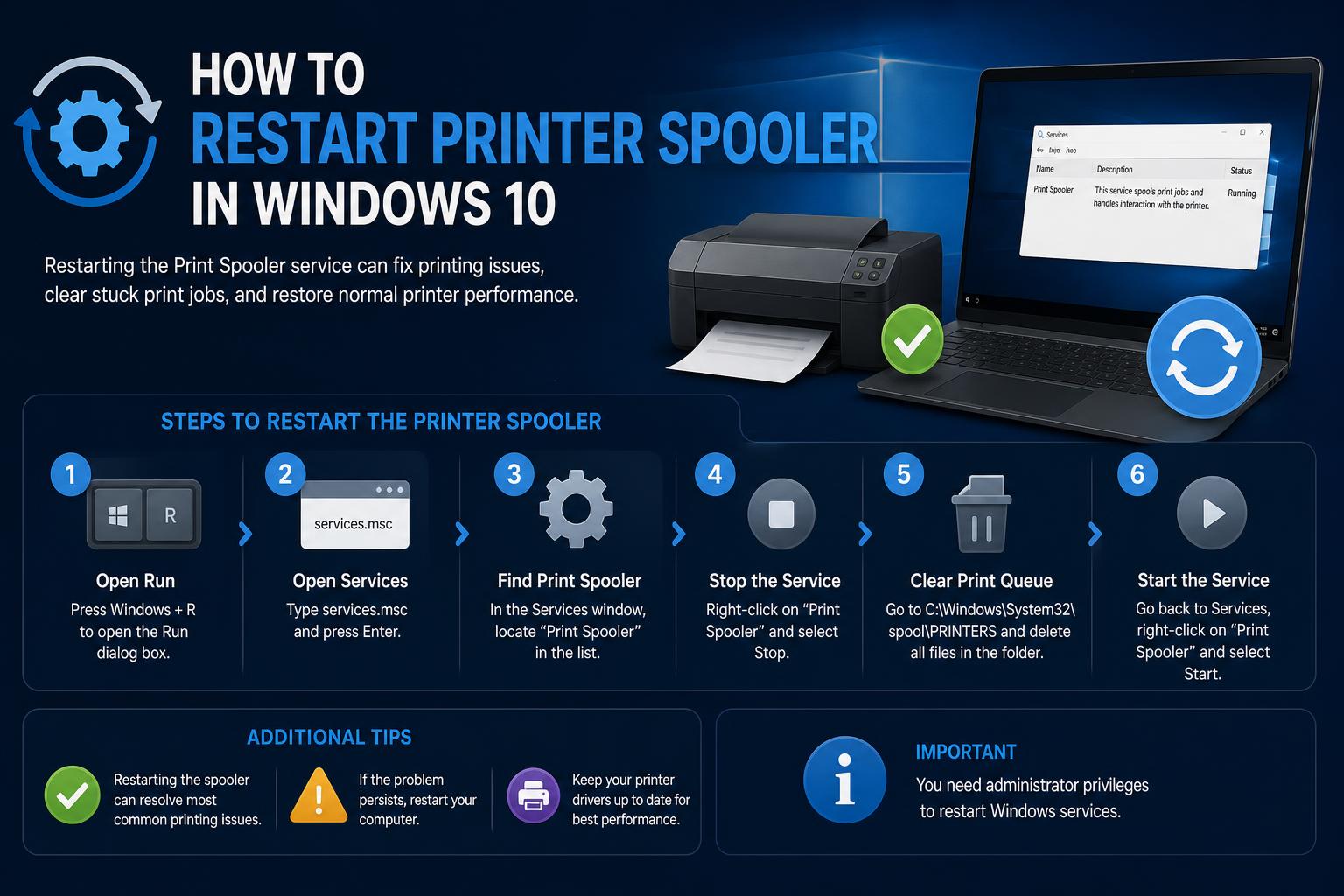
- Спулер друку необхідний для керування завданнями друку у Windows 10
- Поширені проблеми з принтером часто пов'язані зі збоєм служби спулерів.
- Ручний перезапуск спулерів може швидко вирішити конфлікти завдань та драйверів
Вирішення надокучливих проблем із принтером у Windows 10 може бути нескінченно складним. Незалежно від того, чи ваші документи постійно зависають, друк несподівано зупиняється, чи ваші програми зависають, щойно ви натискаєте кнопку друку, винуватцем усього цього хаосу часто є служба диспетчера друку Windows . Це фоновий процес, призначений для керування всіма вашими завданнями друку, але коли він аварійно завершує роботу або перестає працювати, ваш принтер може повністю перестати відповідати.
На щастя, розуміння та перезапуск спулер друку – це практична навичка, яку може опанувати кожен користувач Windows. Цей детальний посібник охоплює все, що вам потрібно знати, від того, що насправді робить спулер, до очищення черг, керування драйверами та (найголовніше) перезапуску служби кількома способами. Знання цих процедур може значно спростити усунення поширених проблем із принтером. Для отримання додаткової інформації ви також можете переглянути наш повний посібник із налаштування принтерів у Windows.
Що таке спулер друку та чому він важливий?
Спулер друку – це критично важлива системна служба Windows, яка відповідає за зберігання завдань друку в черзі та забезпечення їх упорядкованого передавання на принтер. Коли ви надсилаєте документ на друк, спулер приймає завдання, тимчасово зберігає його та керує зв’язком між комп’ютером і принтером. Поки спулер працює безперебійно, друк має відбуватися без збоїв. Але якщо він виходить з ладу через пошкоджені файли, застарілі драйвери або конфлікти, друк зупиняється, а завдання в черзі можуть зависнути на невизначений термін.
Поширені ознаки того, що ваш спулер друку потребує перезавантаження
- Друк раптово переривається або взагалі не починається.
- Документи накопичуються в черзі друку без жодного прогресу.
- Ваш принтер відображається як «офлайн» або не відповідає у Windows.
- Програми зависають або аварійно завершують роботу під час вибору опції «Друк».
- З’являються повідомлення про помилки, такі як «Служба буферизації друку не працює» або код помилки 0x000006ba.
Якщо ви помітили будь-який із цих симптомів, вам слід усунути несправність, перезапустивши службу диспетчера друку. Давайте розглянемо, як саме це працює.
Очищення черги друку для чистого перезапуску
Перед перезапуском спулерa важливо очистити всі завдання друку, що залишаються в черзі. Залишки завдань іноді можуть спричиняти проблеми навіть після перезапуску.
- Перейдіть до Старт > Налаштування > прилади > Принтери та сканери.
- Виберіть свій принтер зі списку, а потім натисніть Відкрита черга.
- Клацніть правою кнопкою миші кожен документ усередині та виберіть Скасувати доки список не стане порожнім.
Цей крок гарантує, що спулер перезапуститься без затримки через вже застряглі завдання.
Перевірка конфліктуючих або застарілих драйверів принтера
Правильне функціонування спулерів друку часто залежить від встановлення правильних драйверів. Конфлікти драйверів, спричинені залишками старих принтерів, дублікатами записів або універсальними драйверами Windows, іноді можуть призвести до повного збою спулерів. Ось як це зробити:
- Відкрийте Старт меню та тип Диспетчер пристроїв, а потім виберіть його.
- Розгорнути Черги друку or Принтери .
- Клацніть правою кнопкою миші і видалення будь-які старі, невикористані або дублікати принтерів і драйверів. Не хвилюйтеся — їх можна перевстановити за потреби.
- Відвідайте офіційний сайт виробника вашого принтера (наприклад, HP, Canon, Brother або Epson) та завантажте найновіший драйвер саме для вашої моделі.
- Встановіть новий драйвер і перезавантажте комп'ютер для повної безпеки.
Упорядкування драйверів не лише покращує роботу спулерів, але й може виправити помилки друку загалом . Ви також можете переглянути посібник з виправлення помилок драйверів на принтерах HP, якщо у вас виникли проблеми, пов’язані з певною маркою.
Як перезапустити службу буферизації друку у Windows 10
А тепер про головне. Перезапуск спулера друку Windows є простим, і існує кілька способів зробити це. Завжди переконайтеся, що у вас є права адміністратора, перш ніж виконувати ці кроки.
Спосіб 1: Використання консолі служб Windows
- Преса Windows Key + R щоб відкрити діалогове вікно Виконати.
- тип services.msc і натисніть Enter. Це відкриє Послуги вікна.
- Прокрутіть вниз, поки не знайдете Диспетчер черги друку.
- Клацніть правою кнопкою миші Диспетчер черги друку і виберіть перезапуск.
- Якщо опція «Перезавантаження» вимкнена, виберіть Старт.
- Для більшої надійності двічі клацніть Диспетчер черги друку, знайти Тип запускуі переконайтеся, що для нього встановлено значення автоматичнийЦе гарантує автоматичний запуск служби разом із Windows.
Спосіб 2: Очищення файлів спулерів вручну
Іноді застряглі завдання друку знаходяться в папці спулерів і потребують ручного видалення:
- Відкрийте прогін знову відкрийте діалогове вікно (клавіша Windows + R) і введіть %WINDIR%\system32\spool\printers, а потім натисніть клавішу Enter.
- Якщо буде запропоновано, підтвердьте права адміністратора.
- Видаліть усі файли, що відображаються в цій папці — це залишки завдань друку, і їх видалення не вплине на встановлені принтери.
- Повторіть метод 1, щоб переконатися, що служба спулерів запущена.
Спосіб 3: Командний рядок для швидких користувачів з високим рівнем заряду
Якщо ви впевнені в командному рядку або якщо вікно «Служби» не реагує, швидким варіантом буде використання командного рядка. Ви також можете переглянути повний посібник із перевстановлення драйверів та усунення несправностей принтера.
- Шукати CMD у меню «Пуск», а потім клацніть правою кнопкою миші Командний рядок і виберіть Запуск від імені адміністратора.
- Якщо з’явиться вікно «Контроль облікових записів користувачів», натисніть Так.
- тип чиста зупинка спулера і натисніть Enter, щоб зупинити службу спулерів.
- Потім напишіть net start spooler і натисніть Enter, щоб перезапустити його.
Спосіб 4: Обробка віддалених серверів друку (для досвідчених користувачів)
В ІТ-середовищі або великих мережах іноді потрібно перезапустити диспетчер друку віддалено. Деякі адміністратори використовують такі інструменти, як Microsoft PsExec, для віддаленого виконання команд на серверах і робочих станціях.
Виправлення неполадок постійних проблем із спулером друку
Якщо після виконання вищезазначених кроків проблеми зі спулером продовжуються , можливо, є глибші, глибинні проблеми. Ось кілька подальших кроків, які варто дослідити:
- Перевірте Windows на наявність пошкоджених системних файлів: У командному рядку (запустіть від імені адміністратора) введіть ПФС / SCANNOW і дозвольте йому просканувати вашу систему.
- Оновити Windows: Переконайтеся, що ваша система повністю оновлена через Налаштування> Оновлення та безпека> Windows UpdateДеякі оновлення містять виправлення проблем, пов’язаних зі спулером.
- Двічі перевірте наявність шкідливого програмного забезпечення: Шкідливе програмне забезпечення може впливати на системні служби або пошкоджувати файли спулерів. Запустіть повне сканування за допомогою служби безпеки Windows або вашого надійного антивірусного програмного забезпечення.
- Перегляньте журнали подій: відкритий Перегляд подій і знайдіть помилки, пов’язані зі спулером друку, у розділі Журнали Windows> Система.
- Розгляньте можливість видалення та повторного додавання принтера: Іноді видалення та повторна інсталяція пристрою та його програмного забезпечення є останнім ефективним варіантом.
- Перевірте довідкові ресурси: Для отримання додаткової підтримки перегляньте Офіційний посібник Microsoft з усунення несправностей.
Як налаштувати автоматичний запуск спулер друку
Одна часто недооцінена порада – налаштувати службу диспетчера друку на автоматичний запуск щоразу під час завантаження комп’ютера. Це допоможе запобігти зупинці роботи принтера після перезавантаження. Ви також можете переглянути відповідні інструкції з налаштування.
- відкритий Послуги як показано раніше (Виконати > services.msc).
- Знайдіть і двічі клацніть Диспетчер черги друку.
- Установка Тип запуску до автоматичний, і клацніть OK.
Така конфігурація гарантує, що спулер працює у фоновому режимі та перезапускається за потреби, що підвищує загальну надійність друку.
Керування розширеними сценаріями спулерів друку
Великі організації або користувачі, які працюють з серверами друку, часто стикаються зі складнішими сценаріями . У цих випадках мережеві інструменти та автоматизовані сценарії можуть спростити перезапуск віддалених служб, наприклад, використовуючи методи керування драйверами та службами у Windows 11 та Windows 10.
Вирішення проблем із принтером, що постійно виникають: коли звернутися за додатковою допомогою
Якщо ви виконали всі ці кроки, а проблеми не зникають, можливо, настав час провести глибше дослідження. Найпоширеніші причини включають:
- Несправна або несумісна прошивка принтера
- Невипущені оновлення або відомі помилки програмного забезпечення
- Фізичні дефекти обладнання самого принтера