
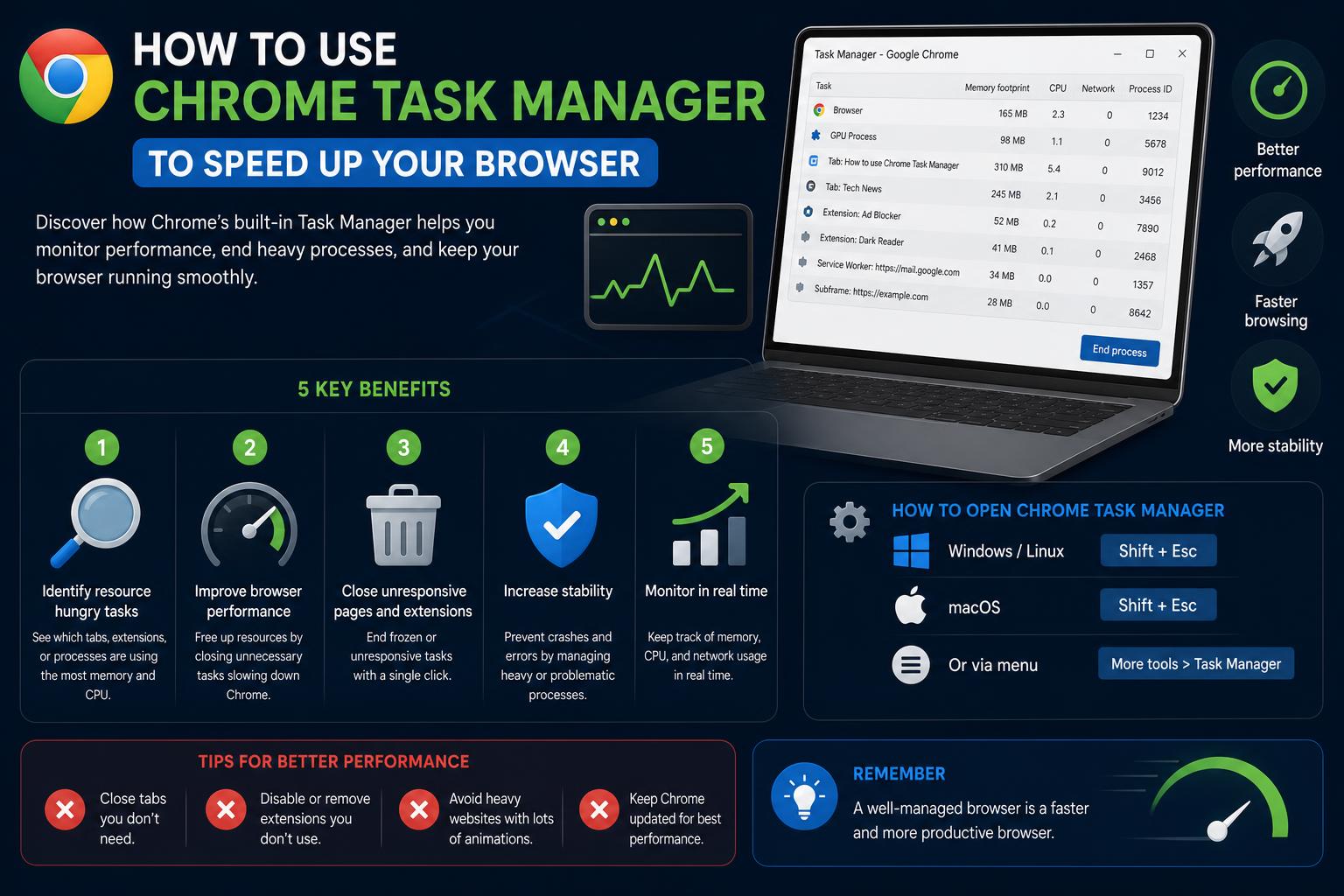
- Дізнайтеся про можливості диспетчера завдань Chrome для діагностики низької продуктивності та високого використання ресурсів
- Дізнайтеся покрокові методи запуску та використання цього інструменту в Windows, macOS та Chrome OS
- Отримайте практичні стратегії для виявлення та обробки вкладок, розширень та плагінів, що споживають багато пам'яті
Якщо ви коли-небудь стикалися з повільною продуктивністю під час використання Google Chrome або помічали, що акумулятор вашого ноутбука розряджається швидше, ніж зазвичай, ви не самотні. Багато користувачів Chrome стикаються з цими проблемами, і іноді може здатися загадкою спробувати точно визначити, яка вкладка, розширення чи процес є винуватцем. На щастя, Chrome містить вбудований інструмент, розроблений саме для цієї мети — диспетчер завдань Chrome.
Диспетчер завдань Chrome – це ваше ідеальне рішення для моніторингу активності у вашому браузері. Він надає актуальну інформацію про використання пам’яті, процесора та мережі для кожної відкритої вкладки та розширення, що дозволяє легко виявляти та усувати ці ресурси. У цьому посібнику ми детально розглянемо, як використовувати диспетчер завдань Chrome, які аналітичні дані він пропонує та як його можна використовувати для покращення продуктивності та тривалості роботи акумулятора.
Що таке диспетчер завдань Chrome?
Диспетчер завдань Chrome – це спеціалізована утиліта в Google Chrome, яка дозволяє вам у режимі реального часу бачити, скільки обчислювальної потужності та пам’яті використовує кожна вкладка, розширення та процес браузера. На відміну від диспетчера завдань операційної системи вашого комп’ютера (наприклад, диспетчера завдань Windows або монітора активності macOS), цей інструмент зосереджується саме на діях у самому Chrome. Дізнайтеся більше про Chrome тут.
Він відображає такі критичні показники, як:
- Використання процесора
- Обсяг пам'яті
- Використання мережі
- ID процесу (PID)
Озброєні цими даними, користувачі можуть швидко визначити, які веб-сторінки, вкладки чи доповнення спричиняють уповільнення, і навіть завершити (завершити) проблемні процеси без необхідності перезавантажувати весь браузер.
Чому варто використовувати диспетчер завдань Chrome?
Сучасний перегляд веб-сторінок – це не просто відкриття сторінок — багато хто з нас перемикається між десятками вкладок, запускаючи кілька розширень та веб-програм одночасно.
Ця складність іноді може стати непосильною для обмежених ресурсів вашого комп’ютера, особливо пам’яті (оперативної пам’яті) та процесора. Деякі поширені ситуації, коли диспетчер завдань Chrome стає необхідним, включають:
- Уповільнення та зависання браузера: Якщо Chrome працює повільно або деякі вкладки постійно зависають, диспетчер завдань допоможе вам швидко вирішити проблему.
- Несподіваний розряд батареї: На ноутбуках, вкладки або розширення, що інтенсивно споживають заряд батареї може скоротити ваш робочий день, а диспетчер завдань швидко показує, які з них є найбільшими порушниками.
- Розширення, що працюють безладно: Іноді одне проігнороване розширення або доповнення може вийти з-під контролю, поглинаючи ресурси. Диспетчер завдань привертає увагу до цих фонових процесів.
- Вкладки, що потребують багато мережевих ресурсів: Коли здається, що ваше з’єднання сповільнюється, статистика використання мережі диспетчера завдань може показати, які сайти чи служби використовують більше пропускної здатності.
Це також надійний інструмент для усунення несправностей для команд ІТ-підтримки та досвідчених користувачів, що дозволяє цілеспрямовано вирішувати проблеми замість сліпого закриття вкладок або скидання налаштувань браузера.
Як відкрити диспетчер завдань Chrome
Доступ до диспетчера завдань Chrome простий і працює на всіх платформах комп’ютерів, включаючи Windows, macOS та Chrome OS. Ось кілька способів його відкрити:
- Через меню Chrome:
- Відкрийте Chrome.
- Натисніть значок меню з трьома крапками у верхньому правому куті.
- Наведіть курсор миші на Більше інструментів.
- Виберіть Диспетчер завдань.
- За допомогою комбінацій клавіш:
- Windows/macOS: Преса Shift + Esc.
- ОС Chrome: Скористайтеся кнопкою Пошук + Esc.
Порада: Сполучення клавіш особливо зручні, коли ваш браузер стає повільним, а навігація по меню займає більше часу, ніж зазвичай.
Пояснення інтерфейсу диспетчера завдань Chrome
Після відкриття диспетчера завдань з’явиться вікно зі списком усіх активних процесів Chrome. Це включає:
- Кожна відкрита у вас вкладка
- Розширення, які ви встановили
- Плагіни, що зараз активні
- Фонові процеси
Ось що ви побачите в кожному стовпці:
- Завдання: Назва вкладки, розширення або процесу
- Обсяг пам'яті: Обсяг пам'яті (RAM), що використовується наразі
- Процесор: Відсоток використання процесора
- мережа: Використана активна пропускна здатність мережі
- Ідентифікатор процесу: Системний ідентифікатор процесу (корисно для розширеного усунення несправностей)
Додаткові стовпці можна відкрити, клацнувши правою кнопкою миші на рядку заголовка. Це надає доступ до ще глибшої інформації, такої як використання кешу зображень, пам’ять JavaScript або рівні пріоритету.
Як використовувати диспетчер завдань Chrome для усунення проблем із продуктивністю
Діагностика вузьких місць у продуктивності – це те, де Диспетчер завдань Chrome справді сяє.
- Відкрийте диспетчер завдань, як описано вище.
- Виявлено високе використання ресурсів: Шукайте процеси, які надмірно використовують процесор, пам’ять або мережу. Зазвичай вони відображаються вгорі, але ви можете клацнути будь-який заголовок стовпця для сортування.
- Завершіть проблемні процеси: Виберіть завдання, а потім натисніть кнопку Завершити процес кнопка внизу праворуч. Вкладка або розширення негайно закриється, звільняючи ресурси.
Увага: Закриття процесу призведе до закриття відповідної вкладки або розширення, тому збережіть будь-яку незбережену роботу, перш ніж продовжити.
Розширене використання: керування вкладками, розширеннями та плагінами
Розширення моніторингу
Кожне розширення Chrome працює як окремий процес, який видно у вікні диспетчера завдань. Навіть якщо ви цього не усвідомлюєте, деякі розширення можуть використовувати дивовижну кількість пам’яті, особливо якщо ви накопичили багато з часом. Для давніх користувачів Chrome часто буває активних десяток або більше розширень, багато з яких залишаються невикористаними.
Підсумуйте: якщо ви помітили, що розширення використовують значні ресурси, подумайте про вимкнення або видалення тих, які ви рідко використовуєте. Щоб видалити або перемкнути розширення, відвідайте chrome://extensions/.
Визначення важких вкладок
Певні вебсайти, особливо ті, що містять багато мультимедіа, реклами чи скриптів, можуть домінувати в пам’яті та процесорі вашого браузера. Диспетчер завдань дозволяє легко побачити, які вкладки споживають найбільше ресурсів. Спробуйте закрити непотрібні вкладки або скористайтеся вбудованими розширеннями Chrome «Групи вкладок» та «Відкладення вкладок», щоб підтримувати порядок, не жертвуючи продуктивністю.
Плагіни та фонові процеси
Деякі вебсайти завантажують плагіни (наприклад, програми для перегляду PDF-файлів) або запускають фонові процеси, які залишаються навіть після закриття вкладки. Диспетчер завдань відображає їх, тому слідкуйте за ними та закривайте все, що є непотрібно постійним.
Основні поради щодо оптимізації продуктивності Chrome за допомогою аналітики диспетчера завдань
- Будьте проактивними: регулярно перевіряйте свої розширення та видаляйте ті, які ви не використовуєте. Невикористовувані розширення споживають системні ресурси у фоновому режимі.
- Слідкуйте за споживанням пам’яті: якщо використання оперативної пам’яті залишається високим, незважаючи на мінімальний перегляд веб-сторінок, скористайтеся диспетчером завдань, щоб визначити причину та закрити або вимкнути завдання, що потребують багато пам’яті.
- Керуйте розтягуванням вкладок: більше вкладок означає більше використання пам'яті. Намагайтеся обмежити кількість вкладок, які ви тримаєте відкритими одночасно.
- Оновіть Chrome та всі розширення: Застаріле програмне забезпечення може бути помилковим або небезпечним. Перевірка наявності останніх оновлень може вирішити проблеми витоку ресурсів.
Що робити, коли диспетчер завдань Chrome не може вирішити проблему
Іноді ви можете виявити, що, незважаючи на всі ваші зусилля, Chrome все ще споживає системні ресурси. У таких випадках зверніть увагу на наступне:
- Скинути налаштування Chrome: Пошкоджені налаштування іноді можуть спричиняти проблеми — скористайтеся функцією «Скидання», яка знаходиться в меню налаштувань Chrome.
- Створіть новий профіль Chrome: Профілі користувачів з часом можуть переповнюватися історією, файлами cookie та кешем.
- Перевірте наявність шкідливого програмного забезпечення або рекламного програмного забезпечення: Іноді небажане програмне забезпечення, що маскується під легітимне розширення, може завдати шкоди. Скористайтеся вбудованим інструментом очищення Chrome у Windows або вашим улюбленим сканером безпеки в іншому місці.
Інші утиліти: Системні інструменти Chrome, що перевищують диспетчер завдань
Диспетчер завдань Chrome — не єдиний інструмент для підвищення продуктивності, який вам доступний. Для особливо стійких проблем доповніть усунення несправностей такими заходами:
- Диспетчер системних завдань (Windows/macOS): Використовуйте диспетчер завдань на рівні ОС, щоб виявити проблеми в масштабах всієї системи (наприклад, Chrome використовує надмірну загальну пам'ять порівняно з усіма іншими запущеними програмами).
- Журнали продуктивності Chrome: Розробники можуть відкрити DevTools Chrome (клацніть правою кнопкою миші та виберіть «Перевірити», а потім виберіть вкладку «Продуктивність») для поглибленого аналізу, наприклад, вузьких місць JavaScript та повільного завантаження сторінок.
Часті запитання про диспетчер завдань Chrome
Чи відображає диспетчер завдань Chrome всю активність у браузері?
Це дає вам уявлення про більшість, але не про всі, процеси — розширення, вкладки, плагіни та певні фонові виконавці. Деякі низькорівневі дії або експериментальні функції можуть не відображатися, але майже все, що впливає на продуктивність, буде перераховано.
Чи призведе завершення процесу в диспетчері завдань до втрати даних?
Коли ви завершуєте роботу вкладки або розширення, ви втрачаєте незбережену роботу в цьому конкретному процесі. Завжди перевіряйте, чи збережено ваші дані, особливо з онлайн-формами або програмами для підвищення продуктивності, перш ніж натискати кнопку «Завершити процес».
Чим відрізняється диспетчер завдань Chrome від диспетчера завдань мого комп’ютера?
Хоча диспетчер завдань вашої операційної системи надає макрос-огляд усіх запущених програм, версія Chrome зосереджена виключно на тому, що відбувається всередині браузера. Це допомагає вам вирішувати проблеми, специфічні для браузера, без необхідності копатися в непов’язаних системних процесах.
Останні зміни та майбутні напрямки
Chrome постійно розвивається, як і його Диспетчер завдань. Кожні кілька версій Google налаштовує те, що ви можете бачити або керувати всередині цього інструменту. Щоб отримати найактуальнішу інформацію, ви можете слідкувати за нотатками до випуску Chrome в офіційному блозі випусків Chrome.
Останнім часом більше уваги приділяється висвітленню деталей щодо споживання енергії та продуктивності планшетів, що додатково допомагає користувачам визначати, що розряджає їхній акумулятор або знижує продуктивність.
Щоб піти далі, досвідчені користувачі та підприємства можуть ознайомитися зі сторонніми рішеннями у Веб-магазині Chrome, такими як спеціальні розширення Диспетчера завдань , щоб додати розширену аналітику або сповіщення. Однак для більшості користувачів вбудованого Диспетчера завдань більш ніж достатньо для щоденного усунення несправностей.
Отримати максимальну користь від Google Chrome означає не лише знати, як переглядати веб-сторінки, а й як керувати тим, що відбувається «за лаштунками». За допомогою кількох кліків або швидкого натискання комбінації клавіш ви можете діагностувати, вирішувати та запобігати неприємним уповільненням або збоям, які можуть негативно вплинути на вашу продуктивність. Диспетчер завдань Chrome — це безцінний помічник, незалежно від того, чи ви звичайний користувач, який намагається вичавити більше заряду батареї зі свого ноутбука, чи ІТ-фахівець, який підтримує команду віддалених працівників. Розуміючи, які процеси важливі, та діючи розумно на основі цієї інформації, ви зможете залишатися безперебійним, ефективним та без головних болів у Chrome.