
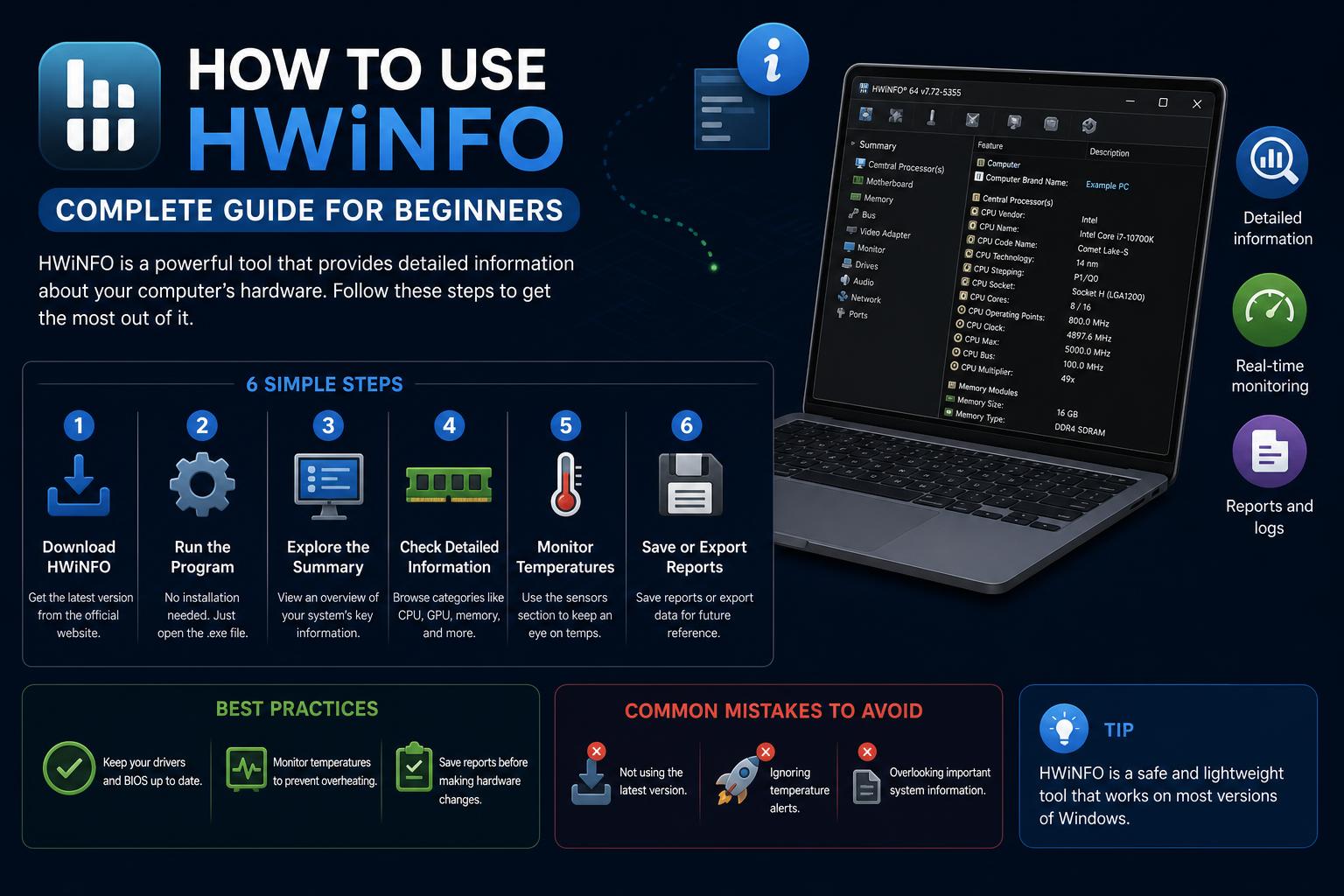
- HWiNFO надає неперевершену аналітику апаратного забезпечення ПК в режимі реального часу, дозволяючи користувачам відстежувати стан системи, виявляти вузькі місця та запобігати проблемам з перегрівом.
- Зосередження уваги на ключових датчиках та ефективна реєстрація даних за допомогою HWiNFO забезпечує корисну інформацію для оптимізації як ігор, так і загальної продуктивності ПК.
- Нові функції накладання підтримують статистику в режимі реального часу, хоча безкоштовна версія має обмеження екранного меню, що робить вибір інструментів вирішальним для розширеного моніторингу.
Якщо ви коли-небудь відкривали HWiNFO і відчували миттєву хвилю збентеження через нескінченні колонки показників та дивні скорочення, ви абсолютно не самотні. Ця безкоштовна утиліта є одним із найпотужніших інструментів для діагностики вашого ПК, але вона також сумнозвісна тим, що перевантажує навіть досвідчених користувачів даними.
Незалежно від того, чи ви геймер, який намагається знайти вузькі місця, оверклокер, який прагне ідеального налаштування, чи просто допитливий ентузіаст, який сподівається зберегти своє обладнання в робочому стані, вивчення того, як приборкати джунглі даних HWiNFO, відкриває абсолютно новий рівень контролю над вашим комп'ютером.
Що таке HWiNFO і чому вам це має бути цікаво?
HWiNFO, доступний безкоштовно на офіційному вебсайті , – це високоповажний інструмент для моніторингу обладнання. Створений розробником Мартіном Маліком, він глибоко проникає в апаратне забезпечення вашого ПК, щоб витягти та відобразити практично всі можливі показники датчиків – від температури та використання процесора для кожного ядра до статистики графічного процесора, статистики VRM материнської плати, показників оперативної пам’яті та багато іншого.
Це не просто якийсь інструмент моніторингу: HWiNFO регулярно використовується ентузіастами апаратного забезпечення, геймерами-спортсменами, системними розробниками та фахівцями технічної підтримки завдяки його приголомшливій деталізації та точності. Чи робить це його страшним? Звичайно, але він також дозволяє виявляти проблеми з перегрівом до того, як буде завдано шкоди, знаходити невловимі вузькі місця в продуктивності та точно відстежувати поведінку вашої системи з часом.
Чому геймери та ентузіасти звертаються до HWiNFO
Існує багато причин, чому HWiNFO виділяється серед відомих утиліт, таких як MSI Afterburner або GPU-Z:
- Активність та температура процесора на ядро: Критично важливо для пошуку вузьких місць в одному потоку — те, чого більшість вбудованих моніторів повністю не враховують.
- Діагностика дроселювання: Це не просто показує, що щось сповільнилося, але чому — наприклад, теплові, електричні або енергетичні обмеження.
- Детальний моніторинг графічного процесора: Включаючи температуру гарячих точок (важливо для сучасних відеокарт AMD), загальне енергоспоживання та використання відеопам'яті, щоб ви могли помітити заїкання від переповнення текстур, перш ніж це зіпсує ваш наступний матч.
- Комплексна реєстрація: Хочете переглянути часову шкалу продуктивності вашого обладнання? HWiNFO створює журнали у форматі CSV, що ідеально підходить для аналізу після ігрового сеансу.
Проста істина: ретельний моніторинг температури та використання допомагає продовжити термін служби обладнання та уникнути факторів, що знижують продуктивність. HWiNFO просто дає вам повну картину.
Правильне завантаження та встановлення HWiNFO
Почніть із завантаження HWiNFO з його сайту. Надійні технічні сайти, такі як Guru3D, також пропонують безпечні дзеркала. Ніколи не завантажуйте зі сторонніх веб-сайтів для «безкоштовного завантаження» — вони можуть містити рекламне програмне забезпечення.
Ви побачите два основні варіанти:
- установник: Для регулярного щоденного моніторингу. Він інтегрується у вашу систему, пропонує автоматичний запуск під час завантаження та простий в оновленні.
- портативний: Встановлення не потрібне — просто запустіть виконуваний файл. Якщо ви допомагаєте другу з його ПК або хочете запустити діагностику з USB-флешки, це саме те, що вам потрібно.
Після встановлення ви побачите екран привітання з прапорцями «Тільки датчики» та «Тільки зведення». Під час першого запуску не прапорційте обидва варіанти, щоб побачити всі доступні вікна. Наступних разів найшвидше використовувати «Тільки датчики», щоб одразу отримати доступ до основних даних.
Перше налаштування: оптимізація без втрати основних елементів
Ліс показників HWiNFO може здатися надмірним, але магія полягає в налаштуванні його відповідно до ваших потреб. Ось як слід налаштувати його для більшості геймерів та звичайних користувачів:
- Встановіть та запустіть HWiNFO.
- У початковому вікні виберіть «Тільки датчики» та натисніть «Виконати». Ви потрапите до головного вікна «Датчики».
- Відкрийте головні налаштування. На вкладці Загальні увімкніть такі опції, як «Запуск разом з Windows» та «Згортати в трей під час запуску», якщо ви хочете постійно контролювати систему.
- Перейдіть на вкладку «Моніторинг». Вимкніть моніторинг SMART (стану диска) для ваших дисків: Це запобігає непотрібному пробудженню сплячих жорстких дисків програмою HWiNFO, що може полегшити роботу програмного забезпечення та зробити вашу систему тихішою.
Завдяки цій конфігурації HWiNFO тихо знаходиться у вашому треї, миттєво готовий до роботи, якщо ваш ПК почне погано працювати або якщо вам потрібно перевірити температуру перед грою з високими ставками.
Розуміння макета HWiNFO: головні вікна, які потрібно знати
Коли ви відкриваєте HWiNFO, його інтерфейс розділяється переважно на два корисних вікна:
- Короткий опис системи: Панель інструментів високого рівня з коротким оглядом інформації та статистики компонентів, включаючи виділення температури, годинники та інформацію про модель. Чудово підходить для швидкої перевірки справності. Більшість користувачів відкривають її лише на короткий час.
- Вікно датчиків: Глибокий огляд. Рядки за рядками відображають температуру, напругу, навантаження, швидкість обертання вентиляторів тощо, організовані за розділами (процесор, відеокарта, материнська плата, оперативна пам'ять, накопичувач). Це лякає, але саме тут відбувається справжня діагностика.
Заголовок кожного розділу можна розгорнути/згорнути, натиснувши на трикутник або стрілку ліворуч від нього. Згорніть усі розділи, крім розділів процесора та графічного процесора, щоб стиснути їх у швидке та сфокусоване подання. Це значно спрощує керування HWiNFO та гарантує, що вам відображатимуться лише корисні дані для ігор або усунення несправностей.
Які датчики насправді важливі? Ключові 10 для моніторингу ПК
Відкрийте HWiNFO, і ви побачите сотні рядків, але для ефективного моніторингу продуктивності або усунення несправностей вам дійсно знадобляться лише деякі з них. Ось найважливіші, на які слід звернути увагу:
- Температура корпусу процесора: Середня температура всього процесора. Дотримуйтесь цього показника, щоб оцінити загальний стан процесора під час навантаження (норма: нижче 80°C для більшості, до 90°C для новіших чіпів; 95°C+ – це вже проблема).
- Індивідуальна температура ядра: Моніторинг цих показників показує, чи певний сердечник нагрівається набагато сильніше за інші, що може сигналізувати про нерівномірне нанесення пасти або проблеми з охолодженням.
- Використання процесора на ядро: Секретна зброя для виявлення вузьких місць. Диспетчер завдань показує середнє значення, яке може здаватися нормальним, але якщо одне ядро завантажено на 100%, поки інші сплять, ви знайшли джерело заїкань, унікальне для вашої системи чи гри.
- Потужність процесора (Вт): Це дозволяє вам перевірити, чи працює ваш процесор на номінальному рівні TDP, чи існує обмеження, яке робить його продуктивнішим за норму.
- Температура графічного процесора: Базова температура для моніторингу температури вашої відеокарти. Зазвичай вона повинна бути нижче 85°C. Вища? Спробуйте почистити вентилятори або перевірити потік повітря в корпусі.
- Температура гарячої точки (або з'єднання) графічного процесора: Особливо важливо для відеокарт AMD RDNA2/3/4. Це максимальна температура будь-якої частини кристала. Очікується температура 90-105°C; вище цієї температури слід перевірити пасту або контактні площадки.
- Тактова частота ядра графічного процесора (МГц): Перевірте, чи ваш графічний процесор працює належним чином. Значне падіння тактової частоти, особливо за стабільної температури, зазвичай означає обмеження енергоспоживання або TDP, а не перегрів.
- Завантаження графічного процесора (%): Ідеально підходить для того, щоб з'ясувати, хто стримує вашу частоту кадрів. 95–100% означає, що графічний процесор є вашим лімітом (час для оновлення відеокарти), тоді як 60–70% з низьким FPS вказує на вузьке місце процесора.
- Використана пам'ять графічного процесора (VRAM, МБ): Якщо це наближається до потужності вашої відеокарти або перевищує її, ви побачите заїкання, оскільки текстури переключаються в набагато повільнішу системну оперативну пам'ять. Зниження якості текстур миттєво вирішує цю проблему.
- Споживання енергії графічного процесора (Вт): Загальне енергоспоживання дає вам контекст. Якщо це значення низьке, а навантаження на графічний процесор також низьке, це знову ж таки вказує на вузьке місце процесора.
Покрокова інструкція: Використання HWiNFO для пошуку вузьких місць та дроселювання
Щоб отримати реальну користь від HWiNFO, не просто побіжно стежте за температурою. Ось процес діагностики та оптимізації в реальних умовах:
- Відкрийте HWiNFO в режимі «Тільки датчики» та згорніть розділи, окрім розділів процесора та графічного процесора.
- Якщо у вас є другий монітор, перетягніть вікно «Сенсори» та залиште його видимим під час гри або виконання ресурсомістких завдань. В іншому випадку приготуйтеся використовувати функцію ведення журналу HWiNFO.
- Грайте у свою найвимогливішу гру або проведіть стрес-тест протягом 15–20 хвилин, переглядаючи інтенсивні сцени, де продуктивність зазвичай відстає.
- Зверніть увагу на індикатори проблем із сигнатурою:
- Одне ядро процесора завантажено на 100%, завантаження графічного процесора зависло на рівні 50–75%, енергоспоживання нижче очікуваного: Класичне вузьке місце процесора.
- Навантаження графічного процесора раптово падає з 99% до 40%, а потім відновлюється, що відповідає пікам температури графічного процесора: Термічне дроселювання.
- Тактова частота ядра графічного процесора падає, але температура графічного процесора виглядає нормальною: Ймовірно, це обмеження потужності, а не температури.
- Використана пам'ять графічного процесора відповідає доступній відеопам'яті: Переповнення відеопам'яті, заїкання під час заміни текстур.
- Гаряча точка графічного процесора AMD вище 105°C: Очистіть/переклейте графічний процесор та перевірте потік повітря в корпусі.
Цей метод переводить вас від здогадок про типові температури до активної діагностики та виправлення реальних проблем з продуктивністю.
Налаштування реєстрації даних: знайдіть причини, які ви б інакше пропустили
Заїкання або дроселювання є типовим явищем, коли вони короткочасно з'являються та зникають ще до того, як ви навіть глянете на показники. Функція реєстрації HWiNFO зберігає кожну точку даних, щоб ви могли переглянути її після цього.
- Відкрийте вікно «Датчики».
- Внизу натисніть маленький значок графіка (кнопка журналу).
- Виберіть місце для збереження; HWiNFO запише CSV-файл для аналізу електронної таблиці.
- Проведіть свою ігрову/тестову сесію — 20-30 хвилин ідеально підходить для того, щоб усвідомити щось незвичайне.
- Зупиніть ведення журналу, відкрийте CSV-файл в Excel, Google Таблицях або інструментах перегляду журналів.
What should you look for?
- Створіть діаграми температури графічного процесора, частоти ядра графічного процесора та навантаження на графічний процесор.
- Порівняйте відсоток завантаження графічного процесора та використання окремих ядер процесора. Чи трапляється, що навантаження на графічний процесор падає, а навантаження на одне ядро зростає? Є докази вузького місця процесора.
- Звертайте увагу на раптові падіння тактової частоти (перегрів або дроселювання живлення) та будь-який час, коли використання пам'яті досягає максимуму.
[пов’язаний URL=”https://www.ikkaro.net/what-is-flipper-zero/”]
Вирішення найчастіших проблем HWiNFO
Навіть з огляду на свою глибину, HWiNFO не застрахований від дивацтв чи перешкод у налаштуванні. Ось як подолати найпоширеніші проблеми:
1. Вікно датчиків порожнє або поза екраном
Якщо ви запускаєте HWiNFO, а вікно «Сенсори» невидиме, зазвичай його переміщено за межі екрана (можливо, ви раніше використовували другий монітор, який тепер відключений). Рішення: Відкрийте налаштування HWiNFO та натисніть «Скинути параметри». Якщо це не допоможе, скористайтеся редактором реєстру, щоб скинути положення вікон (перейдіть до HKEY_CURRENT_USER > Software > HWiNFO64 > Sensors та видаліть WndTopX та WndTopY).
2. Падіння FPS з відкритим HWiNFO
Якщо ваші ігри стають переривчастими лише тоді, коли активні датчики HWiNFO, причиною можуть бути певні датчики, зокрема датчики SMART диска, вбудований контролер (EC) на материнських платах ASUS/MSI або певні датчики VRM GPU. Рішення: Клацніть правою кнопкою миші ці рядки датчиків у вікні «Датчики», виберіть «Вимкнути моніторинг» і перезапустіть HWiNFO. Стабільність FPS зазвичай відновлюється негайно.
3. Плутанина щодо «реальної» температури процесора
Ви, ймовірно, побачите кілька значень: «CPU Package» (Корпус процесора), «Core #1» (Ядро №1), «Tctl» (Температура процесора), «CCD1» тощо. Щоб дізнатися загальний стан, зосередьтеся на «CPU Package» (Корпус процесора). Щоб визначити нерівномірне охолодження, порівняйте окремі показники «Core #» (Номер ядра) та ігноруйте «Tctl», якщо він зміщений для вашої материнської плати. Якщо у вас багаточіповий Ryzen, температура CCD може бути корисною, але більшості користувачів може не знадобитися заглиблюватися в ці деталі.
4. Нові (або дивні) датчики після оновлення драйвера
Оновлення драйверів можуть виявити нові датчики материнської плати або графічного процесора. Якщо показники здаються неточними або відображаються червоним кольором, клацніть правою кнопкою миші, щоб вимкнути, перейменувати або налаштувати їх відображення для чіткості.
5. Швидкість PCIe виглядає нижчою, ніж очікувалося
Якщо ваш графічний процесор працює на частоті x8 замість x16, перевірте це під час ігрового навантаження — швидкість з’єднання графічного процесора часто знижується в режимі очікування. Перевірте інструкцію до материнської плати — деякі слоти або конфігурації розділяють лінії, особливо з встановленими накопичувачами M.2. За потреби перемістіть графічний процесор в основний слот PCIe.
Опанування накладок HWiNFO: моніторинг у режимі реального часу в грі
Нещодавні оновлення представили довгоочікувану функцію: внутрішньоігрове меню (OSD), яке дозволяє переглядати статистику, включаючи FPS, температуру тощо, під час гри.
Налаштування просте:
- Клацніть правою кнопкою миші на статистиці у вікні «Датчики» та призначте її накладенню.
- Налаштуйте зовнішній вигляд накладання, вибравши графіки або числові відображення.
Примітка: Безкоштовна версія обмежує накладання п’ятьма точками даних. Для більшої кількості потрібна версія Pro (від $29/рік).
Для звичайного моніторингу цих п'яти статистичних показників, таких як температура графічного процесора, завантаження процесора, FPS, використання відеопам'яті та час кадрів, може бути достатньо. Для більш масштабних накладок такі інструменти, як MSI Afterburner у поєднанні з RTSS, забезпечують необмежену можливість налаштування без додаткових витрат. Оцініть свої потреби відповідно.
HWiNFO проти MSI Afterburner проти GPU-Z: коли використовувати кожен з них
Ось швидке порівняння, щоб зрозуміти їхнє практичне застосування:
- HWINFO: Найкраще підходить для комплексного багатокомпонентного моніторингу, детальної діагностики, довгострокового ведення журналу та усунення несправностей.
- MSI Afterburner: Ідеально підходить для внутрішньоігрових накладок, розгону, керування вентиляторами та моніторингу в режимі реального часу, спеціально розроблених для геймерів.
- GPU-Z: Зосереджено на даних, що стосуються графічного процесора, таких як BIOS, детальна інформація про датчики та короткі характеристики для перевірки обладнання або підготовки до прошивки.
Рекомендується запускати ці інструменти одночасно, оскільки вони невеликі. Використовуйте HWiNFO для діагностики проблем, моніторингу за допомогою Afterburner у грі та звертайтеся до GPU-Z для отримання детальної інформації про графічний процесор або резервних копій.
Поради професіоналів та часто пропущені хитрощі в HWiNFO
• Збереження профілів датчиків: налаштуйте видимі показники та встановіть порогові значення або кольорові коди для швидкого доступу. Клацніть датчики правою кнопкою миші для персоналізації.
• Імпорт/експорт макетів: Збережіть налаштування та параметри датчиків, створивши резервні копії файлів конфігурації, що зберігаються в папці %appdata%, для легкого відновлення або спільного використання.
• Зосередьтеся на ключових датчиках на початку: не перевантажуйте всіма показниками одночасно. Зосередьтеся на найважливіших (таких як температура, використання, потужність) та приховайте решту для оптимізації роботи.
Виправлення неполадок ПК за допомогою HWiNFO
Використовуйте дані HWiNFO для виявлення поширених проблем:
- Заїкання або пропуски кадрів: Ведіть логи під час гри, шукайте провали графічного процесора, піки навантаження на ядро процесора або стрибки відеопам'яті, щоб виявити вузькі місця або перегрів.
- Збої або зупинки: Перегляньте журнали після стрес-тестування; високі температури або піки потужності часто свідчать про проблеми з перегрівом або блоком живлення.
- Незвичайний шум вентилятора без навантаження: Вимкніть моніторинг диска SMART, якщо він викликає обертання диска; надмірна кількість перевірок диска може спричиняти небажаний шум.
- Проблеми з лініями PCIe: Якщо графічний процесор працює з частотою x8 замість x16, відрегулюйте його розташування або перевірте конфігурацію материнської плати, особливо якщо встановлено кілька пристроїв.
Зосередження уваги на відповідних датчиках та аналіз журналів дозволяє точно ідентифікувати основні проблеми, заощаджуючи час та зменшуючи здогадки.
Йдемо далі: інтеграція, спільнота та підтримка
Сила HWiNFO також полягає в активній спільноті користувачів та частих оновленнях. Отримайте доступ до посібників з усунення несправностей, користувацьких панелей інструментів через Rainmeter або візуалізацій через HWGV або Log Viewer на офіційному форумі та GitHub. Спільний доступ до конфігурацій та накладок допомагає швидше вирішувати проблеми та налаштовувати моніторинг.
Досвідчені користувачі можуть синхронізувати журнали під час стрес-тестів із ігровими сесіями, щоб виявити приховані проблеми та звернутися за підтримкою спільноти через Discord або форуми, ділячись журналами CSV для експертного аналізу.
Помітні обмеження HWiNFO та як їх подолати
HWiNFO пропонує вичерпні дані, але має деякі обмеження:
- Обмеження накладання: Безкоштовна версія обмежує відображення на екрані п'ятьма точками даних. Щоб отримати більше, розгляньте Pro-версію.
- Відсутність спільного імпорту конфігурації: Вам доведеться вручну налаштувати датчики, якщо ви хочете скопіювати шаблон іншого користувача.
- Розширені журнали: Бажано почати з кількох ключових датчиків, щоб уникнути перевантаження даними, і копати глибше лише за необхідності.
Часті запитання про HWiNFO та моніторинг ПК
Чи впливає HWiNFO на продуктивність у іграх? Зовсім ні, лише якщо активувати проблемні датчики; їх легко відключити. У більшості випадків він працює тихо у фоновому режимі.
Чому так багато значень температури мого процесора та графічного процесора? Тому що ці компоненти мають кілька внутрішніх датчиків. Зосередьтеся на розділах «Комплект процесора» та «Гаряча точка графічного процесора» для отримання корисної інформації, а решту залиште для розширеного налаштування.
Чи потрібна мені Pro-версія? Тільки якщо вам потрібно більше п'яти значень у накладенні або детальному аналізі; зазвичай це не є обов'язковим для базового використання або ведення журналу.
Чи безпечно використовувати на ноутбуках? Так, HWiNFO ідеально підходить для перевірки температури та стану системи на портативних пристроях.
Якщо датчик відображається червоним кольором, чи небезпека для мого ПК? Не обов’язково — це може бути налаштовуване попередження або значення, дійсне лише в певних сценаріях. Перш ніж хвилюватися, перевірте журнали та характеристики виробника.
Експертний робочий процес: швидка діагностика та оптимізація за допомогою HWiNFO
Цей метод поєднує найкращі практики, щоб отримати максимальну віддачу від HWiNFO:
- Налаштуйте вигляд датчика: Завантажте вікно датчиків, згорніть непотрібні розділи та приховайте нерелевантні датчики.
- Налаштування запису журналу за замовчуванням: Активуйте функцію CSV, щоб фіксувати тимчасові проблеми або порівнювати сеанси.
- Використовуйте накладання для моніторингу в реальному часі: Додайте до п'яти ключових показників, таких як FPS, використання процесора, температура графічного процесора, відеопам'ять та час кадру, і налаштуйте їх відповідно до своїх потреб.
- Аналіз журналів після використання: Перегляньте тенденції в Excel або реєструйте зміни в програмах, щоб виявити закономірності та приховані проблеми.
- Зверніться до спільноти: Використовуйте журнали, щоб звернутися за допомогою на форумах або в Discord, або поділіться ними, щоб отримати підтримку експертів.
Впровадження цього робочого процесу допомагає зменшити кількість помилок та перевантаження даними, що робить HWiNFO вашим союзником у продуктивності та ранньому виявленні несправностей.
Зрештою, HWiNFO трансформує моніторинг ПК, адаптуючись до ваших потреб. Зосереджуючись на ключових датчиках та практикуючись з тестами та журналами, ви зможете краще зрозуміти поведінку вашої системи та вирішити проблеми, перш ніж вони вплинуть на ваш ігровий досвід або щоденну роботу.