
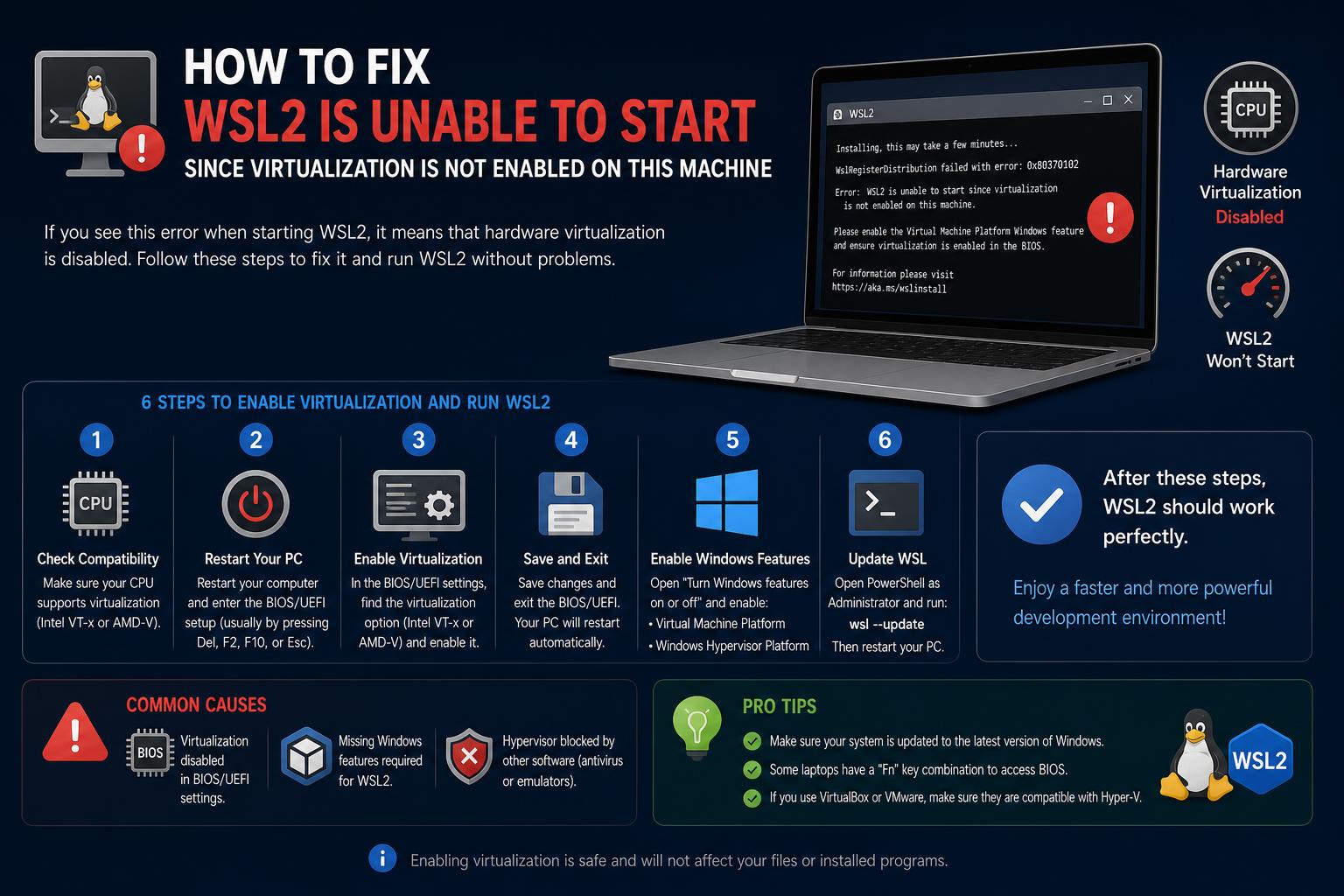
- WSL2 вимагає як віртуалізації BIOS/UEFI, так і ввімкнених функцій Windows, таких як платформа віртуальних машин.
- Більшість збоїв виникають через вимкнену віртуалізацію обладнання, конфлікт функцій Windows або обмеження хоста віртуальної машини.
- Дотримання правильних процедур скидання та оновлення надійно вирішує більшість проблем ініціалізації WSL2.
Якщо ви натрапили на цей посібник, ви, ймовірно, зіткнулися зі страшним повідомленням «WSL2 не вдалося запустити, оскільки віртуалізація не ввімкнена на цьому комп’ютері» або його варіацією. Незалежно від того, чи ви розробник, який намагається запустити Docker, чи просто досліджуєте світ Linux на Windows за допомогою підсистеми Windows для Linux (WSL) , зіткнутися зі стіною віртуалізації може бути неймовірно складно. Не хвилюйтеся – ви не самотні. Насправді, це одна з тих проблем, яка спонукає хвилі людей відвідувати форуми, системи відстеження проблем і блоги в пошуках відповідей. У цьому глибокому огляді ми розглянемо кожен аспект проблеми: чому це відбувається, усі аспекти, які потрібно перевірити, проблеми, з якими ви можете зіткнутися на фізичних і віртуальних машинах, і, зрештою, як забезпечити безперебійну роботу WSL2 (і зазвичай Docker) під керуванням Windows 10 або 11.
Реальність така, що віртуалізація сьогодні – це більше, ніж просто перемикання перемикача BIOS. Зі збільшенням кількості функцій Windows (таких як Hyper-V, платформа віртуальних машин тощо) та взаємодією з налаштуваннями безпеки, системним мікропрограмним забезпеченням та іншими інструментами гіпервізора , все може швидко заплутатися . Тож візьміть каву, і давайте розглянемо кожну частину проблеми та її рішення, переконавшись, що жодні важливі кроки усунення несправностей не пропущені. Зрештою, у вас буде набір інструментів не лише для виправлення помилок віртуалізації WSL2, але й для розуміння того, чому ці налаштування взагалі дають збій.
Розуміння першопричини: чому виникає ця помилка?
Почнемо з розгадки основного повідомлення про помилку: «WSL2 не підтримується поточною конфігурацією вашої машини. Будь ласка, увімкніть додатковий компонент Virtual Machine Platform і переконайтеся, що віртуалізація ввімкнена в BIOS». Ця помилка заводить користувачів у глухий кут, особливо якщо ви впевнені, що вже ввімкнули віртуалізацію в BIOS. Ось що насправді відбувається під поверхнею.
- WSL2 вимагає апаратної віртуалізації (Intel VT-x/AMD-V) для створення легкої віртуальної машини, яка працює з ядром Linux безпосередньо. Якщо ваш процесор не підтримує цю функцію або якщо вона вимкнена в BIOS/UEFI, WSL2 просто не зможе запуститися.
- Окрім налаштувань BIOS, такі функції Windows, як «Платформа віртуальних машин» (VMP), «Hyper-V» та (іноді) «Платформа гіпервізора Windows», мають бути ввімкнені та працювати злагоджено. Якщо навіть одна з цих функцій вимкнена, неправильно встановлена, пошкоджена або конфліктує з іншим програмним забезпеченням (привіт, VMware/VirtualBox/інструменти сторонніх розробників), WSL2 відмовиться запускати дистрибутив Linux.
- Конфігурації безпеки, такі як захист пам'яті або антивіруси/брандмауери сторонніх виробників, можуть блокувати або перешкоджати роботі функцій віртуалізації, що призводить до неочікуваних збоїв під час ініціалізації WSL2.
- Запуск Windows всередині іншого середовища віртуальної машини (наприклад, XCP-ng, VMware або Azure)WSL2 працюватиме лише за умови підтримки «вкладеної віртуалізації» та її доступу до вашої гостьової ОС. Звичайні віртуальні машини без підтримки вкладеної віртуалізації взагалі не можуть використовувати WSL2.
- Іноді пошкодження функцій на рівні ОС Windows – часто спричинене невдалими оновленнями, частковими оновленнями або застарілими налаштуваннями, що переносяться з попередніх інсталяцій – може призвести до зависання функцій WSL та віртуальної машини в неузгодженому стані.
Короткий огляд: Ключові залежності для WSL2
Перш ніж переходити до складного усунення несправностей, давайте уточнимо, що необхідно для роботи WSL2:
- Процесор повинен підтримувати інструкції віртуалізації (VT-x/SVM/AMD-V)
- Віртуалізація ввімкнена в BIOS/UEFI
- Збірка Windows має бути 1903 або новішої (18362+), в ідеалі повністю оновлена
- Активовано відповідні функції Windows («Платформа віртуальних машин», «Підсистема Windows для Linux», іноді «Hyper-V»)
- Відсутність конфліктуючого програмного забезпечення для віртуалізації або безпеки сторонніх розробників
- Якщо всередині віртуальної машини, вкладена віртуалізація має бути налаштована та підтримуватися у вашому гіпервізорі.
Покроковий посібник з усунення несправностей та їх вирішення
1. Перевірте та увімкніть віртуалізацію в BIOS/UEFI
Фундамент. Жодні маніпуляції з Windows не допоможуть, якщо віртуалізація обладнання вимкнена на рівні прошивки.
- На фізичному ПК перезавантажте його та введіть налаштування BIOS/UEFI (зазвичай натисканням Del, F2, F10, ESC або подібні під час завантаження).
- Шукайте опції з позначкою «Технологія віртуалізації Intel», «VT-x», «Intel VT», «AMD-V» або «Режим SVM». включити їх, якщо вони інваліди.
- Збережіть зміни та перезавантажте. (Деякі системи також мають такі опції, як «Intel VT-d» або «IOMMU» – не завжди потрібні для WSL2, але зазвичай їх безпечно ввімкнути).
- Повернення до Windows, запуск Диспетчер завдань → Продуктивність → Процесор і підтвердьте «Віртуалізація: увімкнено»Старіші чіпи (до Intel Nehalem/AMD Opteron) не працюватимуть.
- Якщо всередині віртуальна машина (VMware, XCP-ng, Azure тощо): гіпервізор хоста повинен підтримувати та надавати вкладену віртуалізацію вашій гостьовій машині. Зазвичай це передбачає явне налаштування в конфігурації вашої віртуальної машини.
[relacionado url=”https://www.ikkaro.net/wsl-on-windows-11/”]
2. Ретельно оновіть Windows
Багато помилок віртуалізації та підсистем, особливо у Windows 11, було виправлено в новіших сукупних оновленнях.
- Перейдіть до Налаштування → Оновлення Windows, натисніть «Перевірити наявність оновлень» та застосуйте всі доступні оновлення. Перезавантажте, як буде запропоновано та ще раз перевірте наявність нових оновлень.
- Застарілі збірки можуть не мати необхідних виправлень драйверів та порушувати підтримку WSL2.
3. Видалення та скидання функцій гіпервізора
Одна з найкраще задокументованих послідовностей відновлення, що повторюється в детальному посібнику Карана Сінгха та різних темах підтримки Microsoft, полягає в повному вимкненні, перезавантаженні та повторному ввімкненні всіх відповідних функцій віртуалізації Windows. Ось як це зробити:
- відкритий Панель керування → Програми → Увімкнення або вимкнення компонентів Windows.
- ВИМКНУТИ: «Платформа віртуальних машин», «Hyper-V» та будь-які інші функції, пов’язані з гіпервізором.
- Застосувати зміни, перезавантажте, коли буде запропоновано.
- Необов'язково, але рекомендовано: відкритий PowerShell від імені адміністратора та видаліть WSL:
wsl --видалити
- Перезавантажте комп’ютер знову (повне перезавантаження, а не лише «сплячий режим» чи «вихід із системи»).
Ідея полягає в тому, щоб «видалити» будь-які залишки часткових інсталяцій або пошкоджені конфігурації функцій.
4. (Повторно) увімкніть необхідні функції Windows
- Повернутися до розділу «Увімкнення або вимкнення компонентів Windows».
- Увімкнути: «Підсистема Windows для Linux»
- Застосувати, перезавантажити.
- Повернися назад і також увімкнути «Платформу віртуальної машини»Для досвідчених користувачів це також можна зробити через PowerShell:
dism.exe / online / enable-feature / featurename: VirtualMachinePlatform / all / norestart
Потім перезавантажити знову.
5. Подвійна перевірка вкладеної віртуалізації (лише для віртуальної машини)
Якщо ви використовуєте Windows у віртуальній машині (наприклад, VMware Workstation, XCP-ng/XenServer або Hyper-V), вам необхідно ввімкнути вкладену віртуалізацію на хості:
- Для Hyper-V: Запустіть у адміністраторському PowerShell (на хості):
Set-VMPocessor -VMName "ВашаВМ" -ExposeVirtualizationExtensions $true
- На XCP-ng, VMware, VirtualBox та інших: надайте доступ до апаратної віртуалізації через налаштування віртуальної машини. Якщо ви не можете знайти ці опції, зверніться до документації вашого гіпервізора.
- Деякі публічні хмари (Azure тощо) можуть обмежувати вкладену віртуалізацію за замовчуванням.
6. Перевірте наявність перешкод, пов'язаних із політикою безпеки/корпоративною політикою
- Деякі організації застосовують налаштування групової політики, Захисника Windows або Захисту кінцевих точок, які блокують зміну правил брандмауера, вимикають функції гіпервізора або обмежують дії локального адміністратора. Зокрема, налаштування, які блокують «Вхідні підключення» на брандмауері або забороняють об’єднання локальних правил, можуть блокувати мережу WSL2 або призводити до збою логіки запуску. Щоб дізнатися більше про конфігурації безпеки, ви також можете переглянути посібник з ІТ-сертифікацій.
- Ви можете перевірити налаштування профілю брандмауера в PowerShell:
Get-NetFirewallProfile -PolicyStore ActiveStore
If Дозволити локальні правила брандмауера or AllowInboundRules встановлено на False, у вас виникнуть проблеми. WSL2 може працювати надійніше, якщо ви ввімкнете тунелювання DNS у конфігурації WSL (/etc/wsl.conf).
7. Перевстановіть WSL та дистрибутиви
- відкритий PowerShell від імені адміністратора.
- прогін wsl –встановити щоб встановити WSL (Ubuntu зараз є дистрибутивом за замовчуванням, але ви можете побачити більше за допомогою: wsl – список – онлайн).
- Після встановлення перевірте стан за допомогою: wsl -l -vВи повинні побачити щось на кшталт:
НАЗВА СТАН ВЕРСІЯ * Ubuntu Запуск 2
Якщо ВЕРСІЯ має значення «1», спробуйте оновити:wsl --set-version Ubuntu 2
- Якщо у вас виникають проблеми з кодами помилок, прокрутіть униз до розділу усунення несправностей, щоб знайти способи вирішення конкретних помилок.
Поширені коди помилок та їх значення
Іноді повідомлення про помилки, які видає WSL2, можуть бути загадковими. Ось короткий шпаргалка, заснована на офіційному посібнику Microsoft та звітах із поширених форумів:
- 0x80370102: "Віртуальну машину не вдалося запустити, оскільки не встановлено необхідну функцію.' — Рішення: Переконайтеся, що «Платформа віртуальної машини» увімкнена, віртуалізація увімкнено в BIOS, а будь-які гіпервізори сторонніх розробників оновлені або вимкнені.
- 0x8007019e: "Додатковий компонент підсистеми Windows для Linux не ввімкнено.' — Рішення: Увімкніть WSL як функцію Windows.
- 0x80070003/0x80370102 (під час встановлення): Віртуалізація не ввімкнена в BIOS.
- Wsl/Service/RegisterDistro/CreateVm/HCS_E_HYPERV_NOT_INSTALLED: Hyper-V або VMP відсутній/несправний. Знову ввімкніть ці функції, перезавантажте комп’ютер і спробуйте ще раз.
- Wsl/Сервіс/CreateInstance/CreateVm/0x80370102: Див. вище для 0x80370102.
Робота з Docker: Особливі міркування
Docker Desktop для Windows повністю покладається на WSL2 (якщо ви не використовуєте застарілий сервер Hyper-V). Багато користувачів стикаються з повідомленнями про помилки типу «WSL2 не підтримується поточною конфігурацією вашої машини» під час спроби запуску Docker. Майже у всіх випадках, якщо WSL2 не запускається, Docker також не працює.
- Перегляньте всі вищезазначені кроки – переконайтеся, що віртуалізація ввімкнена, WSL та пов’язані функції встановлено, а конфліктуючі гіпервізори оновлено або вимкнено.
- Деякі користувачі повідомляли про необхідність зніміть з налаштувань «Стиснути та зашифрувати» (властивості файлової системи в папці LocalState дистрибутива Linux – це особливо потрібно, якщо ви отримуєте 'Файли віртуального жорсткого диска повинні бути нестисненими та незашифрованими, а також не повинні бути розрідженими.помилки).
- Якщо Docker відмовляється виявляти WSL2 навіть після чистої інсталяції, перевірте журнали Windows та розгляньте... повне видалення та перевстановлення Docker Desktop та ваших дистрибутивів WSL.
Режими робочого столу та мережі Docker
- Режим дзеркального відображення мережі може спричинити додаткові проблеми з мережею, несумісні з деякими VPN та налаштуваннями брандмауера. Можливо, вам доведеться налаштувати файл конфігурації WSL (
wsl.conf) або повернутися до Режим мережі NAT якщо до контейнерів немає доступу ззовні. - Деякі корпоративні VPN-мережі (Bitdefender, OpenVPN, McAfee Safe Connect тощо) підтвердили особливості, що порушують роботу мережі WSL. Зверніться до свого ІТ-адміністратора, щоб дізнатися про можливі способи вирішення проблеми, або спробуйте оновити чи видалити VPN-клієнт для перевірки.
Віртуальна машина, хмара та вкладена віртуалізація: підводні камені та способи їх вирішення
Якщо ви використовуєте Windows 10 або 11 на віртуальній машині, розміщеній на гіпервізорах, таких як XCP-ng, VMware, або на хмарних платформах, таких як Azure , WSL2 працюватиме лише за умови належної підтримки та доступу до вкладеної віртуалізації у вашому гостьовому сеансі. Поширені проблеми та рішення:
- XCP-ng, VMware або VirtualBox: Поставте прапорець «Надавати віртуалізацію обладнання гостьовій ОС» або подібний. Без нього WSL2 взагалі не запуститься.
- Віртуальні машини Azure: Більшість стокових зображень НЕ підтримують вкладену віртуалізацію за замовчуванням. Налаштування Trusted Launch та інші параметри посилення безпеки можуть повністю блокувати цю функцію.
- Якщо BIOS вашої віртуальної машини не надає опцій віртуалізації, це зазвичай означає, що ваш гіпервізор не передається (або не може) цим розширенням у віртуальну машину, і вам не пощастить (якщо ви не зміните хост або провайдера віртуальної машини).
Розширені виправлення: вирішення системних пошкоджень, прихованих конфліктів та проблемних питань функцій
Коли функції не вмикаються або зависають («Скасування змін»)
Відчуваєте жахливе повідомлення «Не вдалося завершити функції, скасування змін…» після спроби ввімкнути «Платформу віртуальної машини» або «Підсистему Windows для Linux»? Це ознака пошкодженого сховища компонентів Windows, конфлікту драйверів або тривалого посилення безпеки. Ось що можна спробувати після базових перезавантажень:
- Запустіть перевірку системних файлів та відновлення DISM:
sfc /scannow dism /online /cleanup-image /restorehealth
- Переконайтеся, що ізоляція ядра/цілісність пам'яті вимкнено: Перейдіть до Налаштування → Безпека Windows → Безпека пристрою → Відомості про ізоляцію ядер. Вимкніть опцію «Цілісність пам’яті» (вона може блокувати завантаження певних драйверів для віртуалізації).
- Тимчасово видаліть сторонні антивірусні/брандмауерні інструменти, які можуть впроваджувати низькорівневі перехоплення ядра.
- Все ще застрягли? Деяким користувачам потрібно було зробити оновлення з ремонтом на місці Windows або створіть новий профіль Windows і повторно ввімкніть функції з чистого стану.
Виправлення помилок оновлення або імпорту дистрибутива WSL
Під час конвертації екземпляра WSL1 у WSL2 або імпорту зображень можуть виникати помилки, пов'язані з атрибутами файлу:
- Якщо ви бачите помилки щодо стиснутих, зашифрованих або розріджених файлів, клацніть правою кнопкою миші папку дистрибутива WSL Linux (зазвичай у %LocalAppData%\Пакаги\), перейдіть до розділу «LocalState», клацніть правою кнопкою миші, виберіть Властивості → Додатковота зніміть прапорці з пунктів «Стиснути вміст для економії місця на диску» та «Зашифрувати вміст».
- Застосуйте зміни лише до поточної папки. Тепер спробуйте виконати операцію ще раз.
Робота з мережевими адаптерами-«привидами»
Старі або фантомні (примарні) мережеві адаптери можуть заплутати WSL2 та мережевий стек Docker:
- відкритий Диспетчер пристроїв → Вигляд → Показати приховані пристрої → Мережеві адаптериВидаліть/від’єднайте будь-які «фантомні» або надлишкові адаптери.
- Перезавантаження відновить чисті віртуальні мережеві інтерфейси для WSL2.
WSL2, мережі та VPN: уникнення та виправлення помилок підключення
Однією з постійних проблем є мережеве підключення всередині WSL2 , особливо під час використання VPN, брандмауерів або дзеркальних/мережевих мереж NAT. Ось на що звернути увагу:
- Якщо підключення до вашої корпоративної VPN порушує доступ до мережі WSL2, перевірте, чи VPN-клієнт змінює маршрути таким чином, що це конфліктує з мережею NAT WSL. Спробуйте переключитися на Режим тунелювання DNS або дзеркального мережевого підключення у вашому wsl.conf (Див. Офіційна документація з усунення несправностей WSL).
- If пінг вимагає прав адміністратора або не працює на старіших збірках Windows, можливо, вам доведеться запустити Bash від імені адміністратора або оновити його до новішої збірки.
- Якщо DNS не працює лише під час підключення до VPN, перевизначте або створіть його вручну / Etc / resolv.conf жорстко запрограмувати ваші DNS-сервери.
- Налаштування брандмауера: переконайтеся, що у брандмауері Windows НЕ ввімкнено опцію «Блокування всіх вхідних з’єднань, включаючи ті, що перелічені у списку дозволених програм».
Проблеми з файловою системою та шляхами у WSL2
- Виконувані файли Win32 не знайдено: Якщо під час запуску notepad.exe, powershell.exe тощо ви отримуєте повідомлення «команда не знайдена», перевірте свій $PATH всередині оболонки Linux на наявність /mnt/c/Windows or /mnt/c/Windows/System32Якщо вони відсутні, файли профілю (/etc/profile, /etc/wsl.conf) можуть перевизначати PATH – відредагуйте їх за потреби.
- Якщо ваші SSH-ключі занадто дозвільні («Permissions 0777»), налаштуйте файл /etc/wsl.conf, включивши:
увімкнено = true параметри = метадані, uid=1000, gid=1000, umask=0022
Це забезпечує правильність метаданих та дозволів.
Відомі несумісності: застарілі процесори, сторонні інструменти та корпоративні налаштування
- Процесори, на яких відсутня підтримка трансляції адрес другого рівня (SLAT) — часто це моделі, випущені до 2010 року — не можуть запускати WSL2, навіть якщо VMP успішно вмикається.
- Стороннє гіпервізорне програмне забезпечення (VMware, VirtualBox) може конфліктувати з функціями Hyper-V, необхідними для WSL2, особливо якщо вони застарілі.
- Корпоративні ІТ-середовища можуть мати обмежувальні політики, які повністю блокують функції WSL2 або гіпервізора з міркувань безпеки.
- Оновлення основних версій Windows або застосування відновлення системи може непомітно вимкнути WSL або пов'язані з ним функції. Завжди перевіряйте після подій ОС.
Оновлення та модернізація: підтримка справності WSL та компонентів
- Щоб оновити ядро WSL: wsl - оновлення
- Щоб оновити ваш поточний дистрибутив Linux: оновлення sudo apt && оновлення sudo apt
- Завжди перезапускайте WSL після оновлень: wsl – завершення роботи
Процедури відновлення після помилок
Деякі проблеми мають дуже прямі рішення. Ось декілька з них:
- Помилки застарілої консолі (0x80040306): Клацніть правою кнопкою миші рядок заголовка cmd.exe, перейдіть до Властивостей і переконайтеся, що встановлено прапорець «Використовувати консоль старої версії». неперевірений.
- Помилки «Оновлення застосовується лише до машин із WSL»: Перш ніж застосовувати оновлення ядра, необхідно ввімкнути функцію підсистеми Windows для Linux.
- «Це оновлення стосується лише машин із підсистемою Windows для Linux»Переконайтеся, що WSL увімкнено, перезавантажте комп’ютер, а потім повторіть спробу встановлення MSI-файлу.
Збір журналів та отримання додаткової допомоги
- Все ще застрягли після всього іншого? Зберіть журнали, перш ніж звертатися за додатковою допомогою. Див. офіційне усунення несправностей для методів.
- У разі рідкісних випадків зависання/аварійного завершення роботи ядра може знадобитися створити дамп пам'яті (увага: це призведе до збою вашої системи!).
- Більшість проблем вже мають відкриті питання Репозиторій Microsoft WSL на GitHub; пошукайте та проголосуйте/коментуйте їхні, перш ніж створювати нові квитки.
- Щодо актуальних питань, також перегляньте Нотатки до випуску WSL.
Огляд функцій WSL 2
- Запускає справжнє ядро Linux у легкій утилітній віртуальній машині, використовуючи віртуалізацію Windows.
- Відмінна продуктивність, широка сумісність у порівнянні з WSL1 (модель рівня перекладу).
- Невід'ємний елемент сучасних робочих процесів розробки: Docker, Node.js, Go, C++ – усі вони покладаються на WSL2 для майже нативної поведінки.
- Потрібне сучасне обладнання, збірки Windows та правильно налаштовані рівні віртуалізації.
- Мережева взаємодія, файлова система та взаємодія покращилися, але все ще залежать від правильної конфігурації та уникнення корпоративних блоків.
Найкращі практики для стабільної роботи WSL2
- Регулярно перевіряйте наявність оновлень Windows та встановлюйте їх.
- Двічі перевірте налаштування віртуалізації BIOS під час оновлення прошивки або після зміни обладнання.
- Переконайтеся, що немає конфліктуючих гіпервізорів або старих віртуальних мережевих адаптерів.
- Регулярно оновлюйте ядро WSL та дистрибутиви Linux.
- Якщо виникли сумніви, перед детальнішим пошуком несправностей виконайте цикл «вимикання, перезавантаження, повторне ввімкнення» для функцій віртуалізації.
- Створіть резервні копії дистрибутивів WSL, які вам потрібні wsl –експорт щоб уникнути втрати даних під час скидання налаштувань.
Практично кожну помилку віртуалізації WSL2 можна простежити до кількох першопричин: відсутня або вимкнена віртуалізація BIOS, застаріле системне програмне забезпечення, пошкоджені або дублюючі функції Windows, або особливості середовища на віртуалізованих платформах. Методична робота над цими перевірками, а не пропуск будь-яких «базових» кроків, є ключем до виходу з нескінченних циклів помилок і, нарешті, до розблокування безперебійного досвіду роботи з Linux на Windows, для якого був створений WSL2. Очистіть блок, спробуйте ще раз – і пам’ятайте, що це обряд посвячення майже для кожного розробника Windows за останні кілька років.