
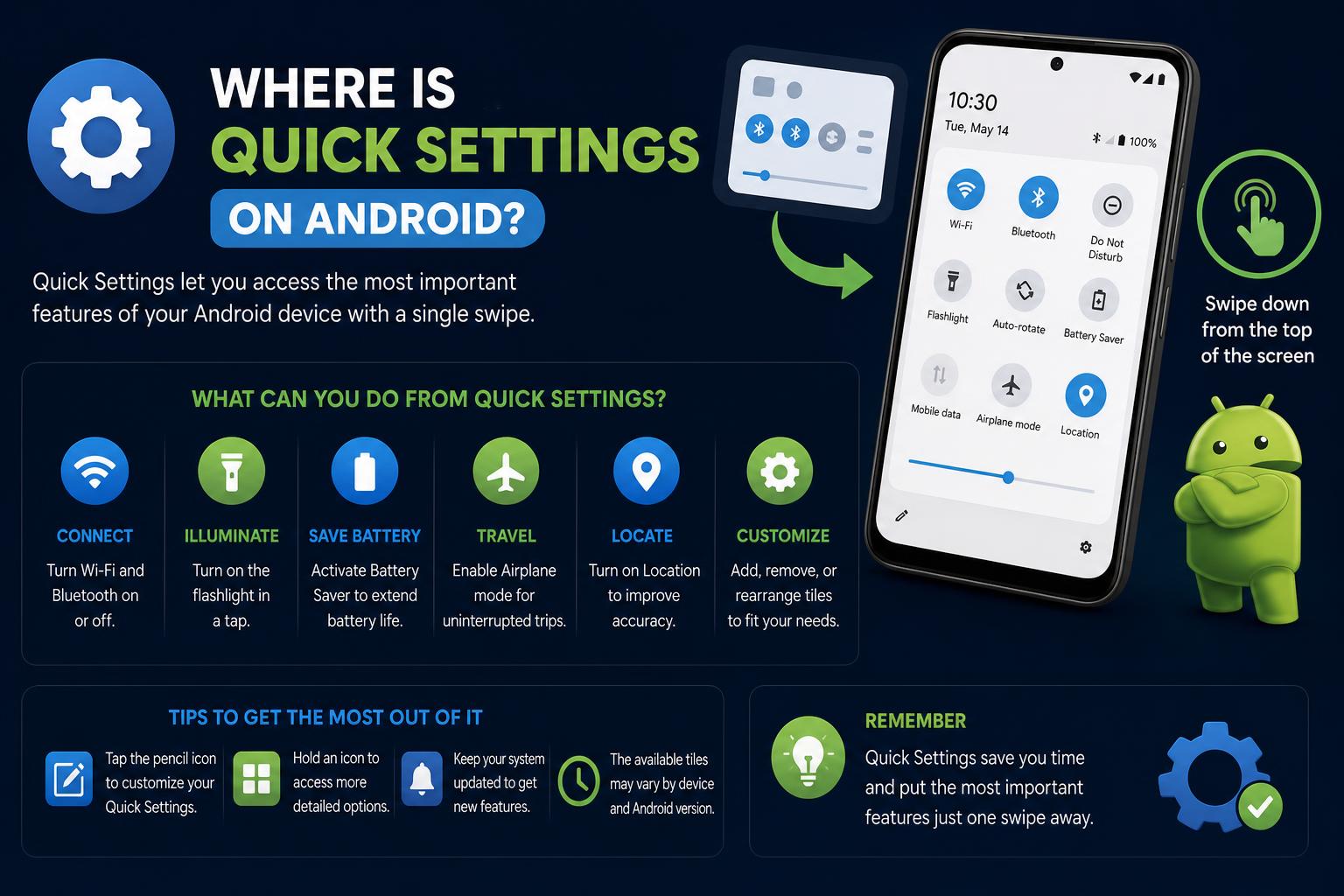
- تتيح لك الإعدادات السريعة على نظام أندرويد الوصول إلى عناصر التحكم الأساسية بسهولة، وهي قابلة للتخصيص بالكامل عبر معظم الأجهزة.
- يمكنك توسيع أو إعادة ترتيب أو إضافة مربعات جديدة - بما في ذلك مربعات التطبيقات والميزات المتقدمة - كل ذلك مباشرة داخل لوحة الإعدادات السريعة.
- يمكن لتطبيقات الطرف الثالث وأدوات الإنتاجية تحسين الإعدادات السريعة، مما يتيح لك إضافة اختصارات فريدة ومعلومات أكثر تفصيلاً.
إنّ إتقان استخدام الإعدادات السريعة في نظام أندرويد يُحسّن تجربة استخدامك اليومية للهاتف بشكلٍ ملحوظ ، سواءً كنتَ من عشاق التكنولوجيا أو ترغب فقط في الوصول السريع إلى شبكة Wi-Fi وتقنية Bluetooth. ومع ذلك، ورغم أهميتها المحورية، لا يعرف الكثير من المستخدمين مكان الإعدادات السريعة، أو ما يُمكنهم فعله بها، أو مدى إمكانية تخصيصها.
لن يساعدك هذا الدليل الشامل في تحديد موقع الإعدادات السريعة وفتحها على جهازك الأندرويد فحسب ، بل سيكشف لك أيضًا عن جميع إمكانياتها الخفية: من إعادة ترتيب المربعات إلى دمج تطبيقات خارجية، وإعداد اختصارات لزيادة الإنتاجية، وتفعيل الميزات المخفية، وحل المشكلات عند حدوث أعطال. إذا وجدت نفسك يومًا تتصفح الإعدادات السريعة وتتساءل عما يمكن فعله، فاستخدم هاتفك وابدأ الاستكشاف!
ما هي الإعدادات السريعة في نظام أندرويد؟
الإعدادات السريعة هي في الأساس لوحة تحكم نظام أندرويد، تتيح لك الوصول إلى الإعدادات الأساسية مثل الواي فاي، والبلوتوث، والمصباح اليدوي، ووضع الطيران، وغيرها، بمجرد تمريرة ونقرة. ظهرت هذه الميزة لأول مرة في نظام أندرويد 4.2 (2012)، وقد تطورت بشكل ملحوظ، لتصبح لوحة من المربعات القابلة للتخصيص تظهر أعلى الإشعارات. على عكس البحث المطول في قوائم الإعدادات، تُقلل الإعدادات السريعة من الخطوات اللازمة للوصول إلى الإعدادات المتكررة، مما يوفر لك الراحة والتحكم الكامل.
ستُجري الشركات المصنعة (مثل سامسونج، وجوجل بيكسل، وشاومي، وغيرها) تعديلات طفيفة على الشكل والميزات، لكن الإيماءات والوظائف الأساسية ستبقى كما هي في جميع أجهزة أندرويد الحديثة. يمكنك حتى فتح الإعدادات المتقدمة، أو تفعيل إجراءات التطبيقات، أو توسيع الإمكانيات بشكل كبير باستخدام تطبيقات خارجية.
كيفية فتح الإعدادات السريعة على نظام أندرويد
يتم الوصول إلى الإعدادات السريعة عن طريق التمرير:
- اسحب لأسفل من الحافة العلوية لشاشتك لفتح لوحة الإشعارات، وكشف المجموعة الأولى من مربعات الإعدادات السريعة ('الإعدادات السريعة' أو QQS).
- اسحب لأسفل مرة أخرى وسترى لوحة الإعدادات السريعة الكاملة، مع صفوف إضافية من المفاتيح والخيارات.
هذه الميزة تعمل من أي شاشة تقريبًا (بما في ذلك الشاشة الرئيسية أو عند فتح التطبيقات). قد تُظهر الأجهزة ذات واجهات المستخدم المختلفة عددًا أقل أو أكثر من أزرار التبديل الافتراضية في السحبة الأولى، ولكن طريقة السحب المزدوج هي الطريقة القياسية.
استخدام الإعدادات السريعة: تبديل عناصر التحكم وضبطها
تمثل كل خانة في الإعدادات السريعة ميزة أو اختصارًا من ميزات النظام. إليك ما يمكنك فعله باستخدام كل خانة:
- انقر على أيقونة لتشغيل أو إيقاف إعداد ما بسرعة (الأيقونات الباهتة تكون متوقفة، والأيقونات الساطعة تكون نشطة).
- انقر على الاسم أو اضغط مطولاً على الأيقونة للوصول إلى المزيد من الخيارات أو الميزات المتقدمة—مثالي لضبط السطوع، وشبكات الواي فاي، أو عناصر التحكم المتقدمة في الصوت.
- بعض المربعات قابلة للتوسيع (مثل "الإنترنت" أو "قوة المصباح اليدوي" في إصدارات أندرويد الأحدث). يمكنك الآن الكشف عن عناصر تحكم أعمق بنقرة واحدة أو تمريرة سريعة.
تعديل الإعدادات السريعة: إضافة أو إزالة أو إعادة ترتيب البلاطات
تأتي الإعدادات السريعة، عند تثبيتها، مزودة بمجموعة من الخيارات الافتراضية التي رتبتها الشركة المصنعة لجهازك حسب الأولوية. ولكن هل تعلم أنه يمكنك تعديل هذه اللوحة وإعادة ترتيبها، بل وحتى تحسينها بشكل كبير؟
- اسحب لأسفل مرتين لعرض لوحة الإعدادات السريعة كاملة.
- ابحث عن أيقونة التحرير (القلم الرصاص)، والتي عادة ما تكون في الزاوية السفلية اليمنى أو العلوية - انقر عليها للدخول إلى وضع التحرير.
- اسحب وأفلت لإعادة ترتيب المربعات، مما يساعدك على تحديد أولويات احتياجاتك اليومية. انقر نقراً مزدوجاً لإعادة الترتيب بشكل أسرع في بعض الإصدارات.
- أضف مربعات جديدة من الخيارات المتاحة (مرر لأسفل لرؤية مربعات تطبيقات الطرف الثالث، وميزات النظام، والمزيد). انقر على "إضافة" أو اسحبها إلى مكانها.
- قم بإزالة المربعات التي لا تستخدمها عن طريق سحبها خارج المنطقة النشطة أو النقر على زر "إزالة" المقابل.
تتيح لك العديد من إصدارات نظام Android الآن النقر على زر التراجع لاستعادة المربعات التي تمت إزالتها عن طريق الخطأ، مما يجعل التخصيص أكثر أمانًا وبديهية.
الميزات المتقدمة والمواد التي تحتاجها: تطور الإعدادات السريعة
يستمر مظهر وميزات نظام Android في التطور - وآخرها مع Material You (وامتداده 'Material 3 Expressive')، مما يسمح بتجربة إعدادات سريعة أكثر حيوية ودائرية وإدراكًا للمكان.
- بلاطات قابلة لتغيير الحجم: يمكنك الآن تقليص أو توسيع المربعات من الحجم الافتراضي 2×1 إلى 1×1، مما يسمح بوضع المزيد من المفاتيح في لوحتك.
- تقسيم الإجراءات بنقرة واحدة: يمكن النقر على مفاتيح التبديل الرئيسية مثل البلوتوث للتبديل على الفور، أو يمكنك النقر على الملصق للحصول على خيارات مفصلة.
- التحرير المبسط: يتم تجميع البلاطات حسب الفئات - مثل الاتصال والعرض والخصوصية - مما يسهل تنظيمها والعثور على ما تحتاجه أسرع.
مع تقليل الشركات المصنعة للتخصيصات الكبيرة، أصبحت لوحة الإعدادات السريعة أكثر اتساقًا بين العلامات التجارية، مما يجعل تجربتك أكثر قابلية للتنبؤ وأسهل في المتابعة.
تطبيقات الطرف الثالث: إعدادات الشحن السريع
بالإضافة إلى المفاتيح المدمجة، تتيح لك تطبيقات الطرف الثالث الوصول إلى إمكانيات جديدة وتخصيص لوحة التحكم بشكل أكبر. إليك بعض الخيارات المميزة:
- اختصارات البلاط (Play Store): يُنشئ مربعات مخصصة للتطبيقات أو مواقع الويب أو إجراءات محددة. مفيد للوصول السريع إلى جهات الاتصال أو المجلدات أو عمليات التشغيل الآلي.
- كالينتايل: يضيف موعدك القادم في التقويم مباشرةً إلى الإعدادات السريعة، مما يوفر معلومات فورية عن الاجتماع وإمكانية الوصول السريع إلى التقويم الخاص بك.
- واكييُبقي شاشتك مضاءة بمفتاح تشغيل/إيقاف، وهو مثالي للقراءة أو اتباع الوصفات دون استخدام اليدين. فعّل الجهاز بعد التثبيت لتجنب القفل التلقائي.
- Chronusيعرض أدوات الطقس والوقت على شاشتك الرئيسية ويتضمن مربع الإعدادات السريعة لحالة الطقس الحالية، مما يوفر تحديثات في الوقت الفعلي.
توفر العديد من تطبيقات الإنتاجية، مثل TickTick و Todoist و Microsoft To Do، مربعات الإعدادات السريعة لإنشاء التذكيرات والمهام على الفور، مما يبسط سير عملك من أي شاشة.
إعدادات سريعة للإنتاجية وإمكانية الوصول
تدعم الإعدادات السريعة بشكل متزايد ميزات الإنتاجية وإمكانية الوصول:
- وضع القراءة: يقوم بتفعيل وضع القراءة من جوجل لعرض الصفحات بدون تشتيت، مع خيارات قابلة للتعديل للخطوط وتحويل النص إلى كلام، مما يعزز القراءة المريحة.
- الترجمة الفورية، التسجيل، المشاركة السريعة: يمكن لمستخدمي هواتف Pixel إضافة اختصارات لهذه التطبيقات مباشرة إلى الإعدادات السريعة للوصول الفوري إلى الميزات.
- شريط تمرير قوة المصباح اليدوي: في الإصدارات الحديثة من نظام أندرويد، يتيح لك توسيع مربع المصباح التحكم في السطوع، مما يحسن من سهولة الاستخدام بعد حلول الظلام.
استكشاف الأخطاء وإصلاحها: عندما تتعطل الإعدادات السريعة
قد تتعطل الإعدادات السريعة أحيانًا، كأن لا تعمل إحدى الخيارات أو يُفقد الوصول إليها. هذه المشكلات نادرة الحدوث. إليك بعض النصائح لحل المشكلات:
- حاول إعادة تشغيل جهازك—خاصة بعد التحديث أو تثبيت التطبيق، لأن هذا غالباً ما يحل المشاكل المؤقتة.
- إذا كانت البلاطات مفقودة أو لا تعمل بشكل صحيح، فأعد الدخول إلى وضع التحرير وأضفها مرة أخرى، مع التأكد من تكوينها بشكل صحيح.
- إذا استمرت المشاكل، يمكن لتطبيقات مثل "الإعدادات السريعة" من متجر Play استعادة الوصول الأساسي إلى اللوحة، خاصة على الأجهزة القديمة حيث قد تعيق الأخطاء التشغيل الطبيعي.
اختصارات خفية ونصائح الخبراء للمستخدمين المتقدمين
هل ترغب في تعزيز كفاءتك وإبهار أصدقائك؟ إليك بعض الحيل الأقل شهرة:
- التوسيع السريع عبر الضغط المطول: اضغط مطولاً على شريط الحالة لعرض صفوف متعددة من الإعدادات السريعة، وهو أمر مفيد بشكل خاص عند القيام بمهام متعددة.
- انقر نقراً مزدوجاً لإعادة التموضع: في وضع التحرير، انقر نقراً مزدوجاً على المربع ثم انقر في المكان الذي تريد وضعه فيه، مما يبسط عمليات إعادة الترتيب.
- البحث عن الأيقونات المخفية: إذا كانت العديد من المفاتيح نشطة، فقد يقوم نظام Android بإخفاء بعضها لتوفير المساحة وعرض مؤشر صغير؛ انقر عليه للكشف عن الخيارات المخفية.
- واجهة برمجة تطبيقات فئات البلاط: يسمح نظام Android 16+ للتطبيقات بتنظيم مربعاتها في فئات، مما يحافظ على تبسيط إعداداتك السريعة وسهولة إدارتها.
ملاحظة: تُسمى أول 4-8 مفاتيح تبديل بعد التمرير لأسفل "الإعدادات السريعة" (QQS)، وهي معلومة طريفة عن نظام أندرويد.
استكشاف الإعدادات السريعة: عالم من التخصيص
بالنسبة للمستخدمين المتقدمين، يوفر متجر Play أدوات تتيح تخصيصًا أعمق، مثل تطبيق Android Quick Settings من frandro، الذي يقدم اختصارات مصنفة وقابلة للبحث لمئات من إعدادات النظام. استكشفه هنا . توفر هذه الأدوات ميزات متقدمة غالبًا ما يتم تجاهلها في الاستخدام اليومي.
يمكن لأدوات أخرى استعادة الوصول إلى عناصر التحكم الأساسية إذا تعطل تطبيق الإعدادات الافتراضي أو أصبح غير مستجيب، خاصة على الأجهزة القديمة أو أجهزة سامسونج، مما يجعلها لا تقدر بثمن في حالات الطوارئ.
الاختلافات الخاصة بالأجهزة: ما الذي يمكن توقعه
على الرغم من أن تصميم الإعدادات السريعة الأساسي أصبح متسقًا تمامًا عبر أجهزة أندرويد، إلا أن بعض الشركات المصنعة تضيف تعديلات فريدة:
- سامسونج: مربعات أكبر، وعناصر تحكم إضافية مثل لوحات الحافة، وأحيانًا تكاملات حصرية. يمكن تخصيص التصميم مع الحفاظ على ميزات سامسونج الخاصة.
- جوجل بيكسل: يتميز بواجهة مستخدم أنيقة، وأحدث تصميمات Material You، واختصارات مباشرة لتطبيقات جوجل.
- علامات تجارية أخرى لأجهزة أندرويد: الاختلافات البصرية أو التنظيمية طفيفة، حيث تظل الإيماءة الأساسية والتدفق متشابهين.
حافظ على تحديث جهازك للاستفادة من الميزات والتحسينات الجديدة في الإعدادات السريعة مع تطور نظام أندرويد.
الخلاصة
تطورت الإعدادات السريعة في نظام أندرويد من مجرد زر تبديل بسيط إلى نظام متعدد الاستخدامات وقابل للتخصيص ، مما يعزز الإنتاجية والراحة. بفضل المربعات القابلة للتعديل، والإيماءات المتقدمة، والتحسينات التي يطورها المستخدمون، يُمكن للمستخدمين تخصيص تجربة استخدام أجهزتهم. سواء كنت تسعى للوصول إلى التطبيقات بشكل أسرع، أو تحسين إمكانية الوصول، أو مزيد من التحكم في هاتفك، فإن إتقان الإعدادات السريعة يمكّنك من تحسين أداء جهاز أندرويد الخاص بك بكفاءة.