
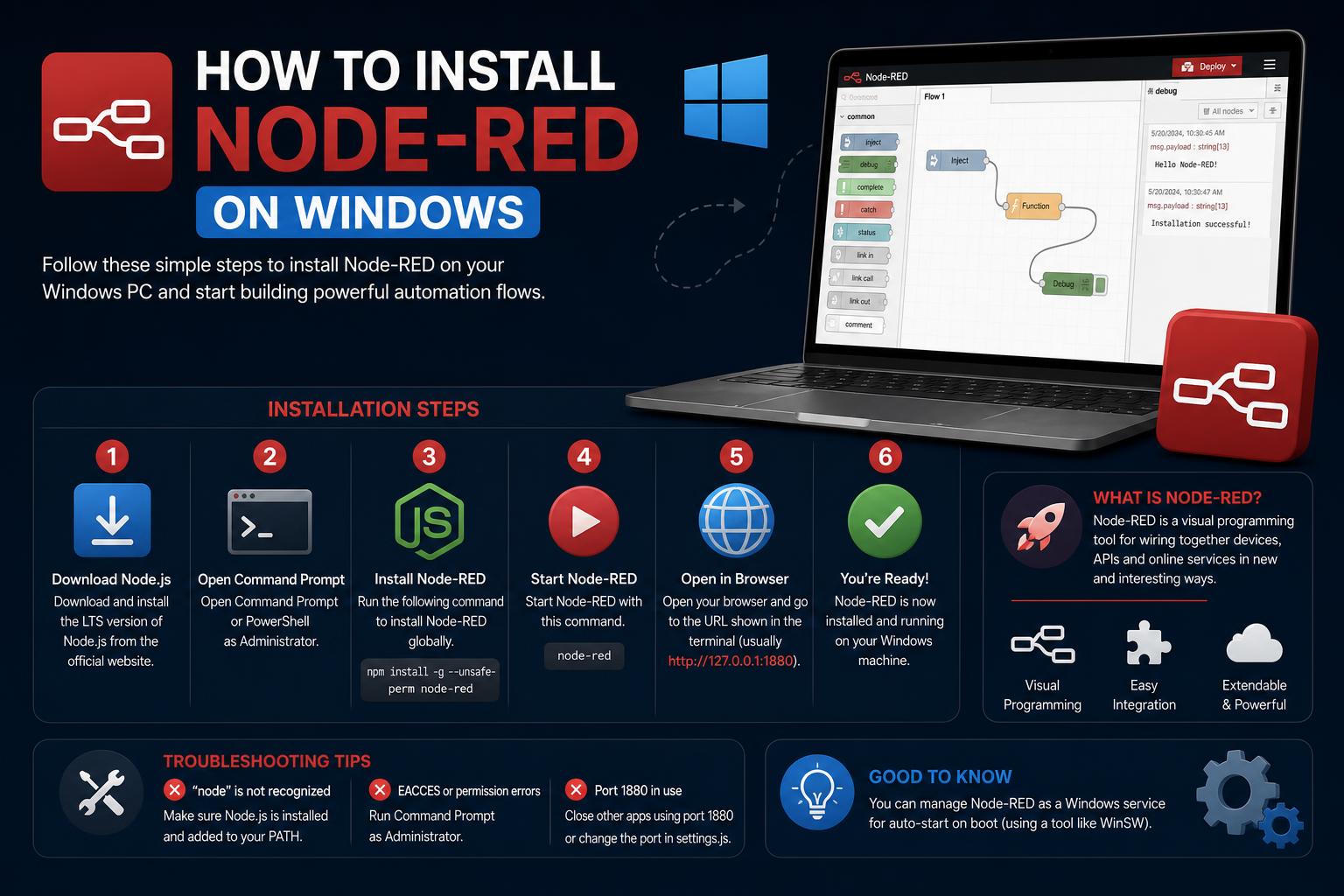
- يُعد فهم المتطلبات الأساسية ومتطلبات النظام قبل التثبيت أمرًا بالغ الأهمية لإعداد Node-RED بسلاسة على نظام التشغيل Windows.
- توجد طرق متعددة لتثبيت Node.js و Node-RED، مثل استخدام مثبت Node.js MSI أو Chocolatey أو مدير إصدارات Node.
- يساعد التحقق السليم وإدارة متغيرات البيئة وصلاحيات المستخدم على ضمان بيئة موثوقة لتشغيل وصيانة تدفقات Node-RED.
إذا كنتَ مستعدًا للإبداع في مشاريع الأتمتة أو إنترنت الأشياء على جهاز الكمبيوتر الذي يعمل بنظام ويندوز، فإن Node-RED أداة رائعة لإتقانها. ولكن حتى خبراء التقنية قد يواجهون صعوبة في تفاصيل التثبيت، خاصةً مع تطور الأدلة وظهور بعض المشاكل غير المتوقعة في بيئات ويندوز. يرشدك هذا الدليل خطوة بخطوة خلال كل شيء، مع نصائح واضحة وأفضل الممارسات الحديثة وشروحات مفيدة لكل جزء من العملية.
سنستعرض جميع الطرق الرائجة في مجتمع Node-RED، ونزيل أي لبس حول صلاحيات المستخدمين، وأوامر سطر الأوامر (CMD أو PowerShell)، والمسارات العامة، بل وسنقدم نصائح مفيدة للإدارة المستمرة. سواء كنت مبتدئًا تمامًا، أو مستخدمًا مؤسسيًا، أو هاويًا يستخدم حسابات Windows متعددة، فسنوفر لك كل ما تحتاجه. جهّز مشروبك المفضل، ودعنا نجعل رحلتك مع Node-RED سلسة!
ما هو Node-RED؟
Node-RED أداة برمجة قوية تعتمد على تدفق البيانات، مصممة لربط الأجهزة المادية وواجهات برمجة التطبيقات والخدمات الإلكترونية باستخدام محرر ويب سهل الاستخدام. وهو مشروع مفتوح المصدر طوّره فريق Node-RED وتتولى صيانته مؤسسة OpenJS. إذا كنت من هواة الأتمتة، أو تصميم نماذج أولية لإنترنت الأشياء، أو ترغب في إدارة سير العمل المعقد، فإن Node-RED يفتح أمامك آفاقًا واسعة بواجهة سهلة الاستخدام تعتمد على السحب والإفلات.
قبل البدء: المتطلبات الأساسية والأنظمة المدعومة
ستحتاج إلى جهاز كمبيوتر يعمل بنظام ويندوز (يفضل ويندوز 10 أو أحدث) وصلاحيات مسؤول محلي . يعتمد Node-RED على Node.js، لذا فإن وجود إصدار مدعوم من Node.js أمر ضروري (يوصى باستخدام إصدارات LTS ذات الأرقام الزوجية مثل 20 أو 22). لست متأكدًا مما إذا كان نظامك مدعومًا؟ معظم التعليمات هنا مصممة خصيصًا لنظام ويندوز 10، ولكنها تنطبق عمومًا على ويندوز 7 وويندوز سيرفر بدءًا من إصدار 2008R2 . مع ذلك، تفتقر الأنظمة القديمة إلى الدعم الحالي، لذا لا يُنصح باستخدامها.
- حقوق المسؤول المحلي: مطلوب لتثبيت Node.js وبعض أدوات البناء المرتبطة به.
- اتصال الانترنت: مطلوب للتثبيت والتحديث عبر npm.
- اختياري ولكن موصى به: قد يكون الإلمام بأوامر ويندوز (PowerShell أو CMD) ومتغيرات البيئة مفيدًا.
الخطوة 1: قم بتنزيل وتثبيت Node.js
يعمل Node-RED على Node.js، لذا فهذه هي محطتنا الأولى. توجه إلى موقع Node.js الرسمي وقم بتنزيل أحدث إصدار مدعوم طويل الأمد (LTS) والموصى به لنظامك.
- اختر MSI 64 بت لمعظم أجهزة الكمبيوتر الحديثة التي تعمل بنظام Windows (تتوفر إصدارات 32 بت ولكن لا يُنصح باستخدامها مع نظام التشغيل ويندوز 64 بت).
- إذا كنت تشارك Node-RED بين المستخدمين أو تختبر إصدارات متعددة من Node.js، ففكر في استخدام مدير إصدارات مثل نظام التشغيل ويندوز nvm.
قم بتثبيت Node.js بتشغيل ملف التثبيت MSI الذي قمت بتنزيله. اقبل جميع الخيارات الافتراضية إلا إذا كانت لديك متطلبات محددة للغاية. ستحتاج إلى صلاحيات المسؤول، لذا كن مستعدًا لظهور مطالبة إذا لم تكن مسجلاً كمسؤول.
بمجرد اكتمال التثبيت، أغلق جميع موجهات الأوامر المفتوحة وافتح موجه أوامر جديد - وهذا يضمن تحديث متغيرات البيئة.
التحقق من تثبيت Node.js و npm
من الأفضل دائمًا التحقق من تثبيتك قبل المتابعة. افتح موجه الأوامر (CMD أو PowerShell مناسبان). أدخل الأوامر التالية:
- بالنسبة إلى PowerShell:
node --version; npm --version - لـ CMD:
node --version && npm --version
يجب أن ترى أرقام إصدارات كل من Node.js و npm (مثلاً، v20.11.0 و 10.2.0 ). إذا ظهرت لك أخطاء، فتأكد من اكتمال عملية التثبيت، وأعد تشغيل النظام إذا لزم الأمر.
الخطوة الثانية: تثبيت Node-RED عالميًا باستخدام npm
يتم توزيع Node-RED كحزمة npm، لذلك سنستخدم مدير حزم Node (npm)، والذي يأتي مع Node.js.
في موجه الأوامر الذي تم تحديثه، اكتب ما يلي:
npm install -g --unsafe-perm node-red
يؤدي هذا إلى تثبيت Node-RED وتوابعه على مستوى النظام، مما يجعل أمر node-red متاحًا على مستوى النظام (للمستخدم الحالي).
- إذا واجهت مشاكل في الأذونات، فتأكد من أن موجه الأوامر يعمل كمسؤول.
- إذا كان نظامك يمنع تثبيت أدوات البناء، فتحقق من أنه غير مقفل (على سبيل المثال، جهاز كمبيوتر تديره شركة).
- تحلى بالصبر؛ قد يعرض npm تحذيرات بشأن التبعيات الاختيارية - من الآمن عمومًا تجاهلها، وسيعمل Node-RED بدونها.
فهم واجهات سطر الأوامر: باور شيل مقابل موجه الأوامر
أصبح PowerShell واجهة سطر الأوامر الافتراضية في أنظمة ويندوز الحديثة، ولكن يمكنك استخدام موجه الأوامر (CMD) إذا كنت تفضل ذلك. كلاهما مناسب لتثبيت Node.js وNode-RED، مع العلم أن بعض المستخدمين أبلغوا عن مشاكل نادرة في تثبيت npm داخل PowerShell (وهي مشاكل غير شائعة حتى عام 2024). إذا واجهتك أي مشكلة، فحاول التبديل إلى واجهة سطر أوامر أخرى أو تشغيل البرنامج كمسؤول.
طرق التثبيت البديلة
قد لا يكون استخدام MSI أو npm الخيار الأمثل في بعض الأحيان. لذا، ضع في اعتبارك هذه البدائل لتلبية احتياجاتك الخاصة:
- مدير حزم الشوكولاتة: إذا كنت مرتاحًا لاستخدام مديري الحزم مثل apt-get (لينكس) أو brew (ماك)، تشوكولاتيي يتيح لك تثبيت Node.js باستخدام
choco install nodejs-ltsملاحظة: قد تستخدم عمليات التثبيت العالمية لـ NPM أدلة مختلفة - اقرأ وثائقها لمعرفة الخصائص المميزة. - مدير إصدارات العقدة (NVM): بالنسبة للمطورين الذين ينتقلون بين إصدارات Node.js بشكل متكرر، نظام التشغيل ويندوز nvm قد يكون ذلك ذا قيمة كبيرة. تذكر فقط: كل إصدار جديد سيحتاج إلى حزم عالمية خاصة به، لذا سيتعين عليك إعادة تثبيت Node-RED إذا قمت بالتبديل بين الإصدارات!
الخطوة 3: تشغيل Node-RED لأول مرة
بعد تثبيت Node-RED، حان وقت الجزء الممتع: تشغيل أول تدفق لك. في نافذة طرفية جديدة (PowerShell أو CMD)، قم ببساطة بتشغيل الأمر التالي:
العقدة الحمراء
ستظهر كمية كبيرة من رسائل السجل. لا تقلق، فهذه مخرجات تشخيصية طبيعية. ابحث عن سطر مشابه لما يلي:
الخادم يعمل الآن على الرابط http://127.0.0.1:1880/
افتح متصفح الويب الخاص بك على هذا العنوان أو http://localhost:1880 للوصول إلى محرر Node-RED وابدأ في إنشاء تدفقات التشغيل الآلي الأولى.
ملاحظة: يجب أن يبقى هذا الأمر قيد التشغيل لكي يبقى Node-RED نشطًا. إذا أغلقت نافذة الأوامر، فسيتوقف Node-RED.
تشغيل Node-RED تلقائيًا عند بدء التشغيل (اختياري للمستخدمين المتقدمين)
إذا كنت تخطط لاستخدام Node-RED كخدمة تعمل في الخلفية أو على جهاز إنتاج، فإن تكوين بدء التشغيل التلقائي يجعل الحياة أسهل.
- ابحث عن "جدولة المهام" من قائمة ابدأ في نظام التشغيل ويندوز.
- اختر "إنشاء مهمة..." وقم بتكوين مهمة مجدولة جديدة لتشغيلها
C:\Users\<username>\AppData\Roaming\npm\node-red.cmdعند تسجيل الدخول أو عند بدء تشغيل النظام. - قم بتعيين سياق المستخدم إلى الحساب الذي استخدمته للتثبيت الأولي لـ Node-RED. وهذا يضمن البيئة والتصاريح المناسبة.
- يمكنك إضافة شروط اختيارية مثل "التشغيل فقط في حالة توفر الشبكة".
لإدارة العمليات بشكل أكثر قوة (مع ميزات مثل إعادة التشغيل التلقائي عند حدوث أعطال)، تحقق من أدوات مثل PM2.
حسابات المستخدمين، والأدلة العالمية، وإدارة الصلاحيات
بشكل افتراضي، Node.js (وحزم npm المثبتة عالميًا مثل Node-RED) يتم تثبيتها للمستخدم الحاليفي نظام التشغيل ويندوز، توجد عمليات تثبيت npm العالمية عادةً داخل %APPDATA%\npm.
إذا كنت ترغب في إتاحة Node-RED لجميع المستخدمين، أو إدارة الإعدادات لبيئات متعددة المستخدمين، فقد تكون هناك حاجة إلى خطوات إضافية:
- اضبط أذونات دليل تثبيت npm العام (على سبيل المثال،
%APPDATA%\npm) حتى يتمكن المستخدمون الآخرون من قراءة الملفات وتنفيذها. - أضف هذا المجلد إلى متغير النظام PATH لجميع المستخدمين: اكتب "environment" في قائمة ابدأ في ويندوز وحدد "تحرير متغيرات بيئة النظام"، ثم قم بتحرير متغير PATH لجميع المستخدمين.
- بدلا من ذلك، قم بتغيير بادئة التثبيت العالمية لـ npm باستخدام:
npm config set prefix "C:\\ProgramData\\npmglobal"
أو بالنسبة لـ PowerShell:
npm config set prefix "$env:ALLUSERSPROFILE\npmglobal"
قد ترغب أيضًا في تغيير موقع ذاكرة التخزين المؤقت لـ npm لضمان التناسق. حدّث متغير PATH كما فعلت سابقًا حتى يصبح المجلد الجديد متاحًا في جميع واجهات سطر الأوامر.
أدوات البناء والوحدات الأصلية
تعتمد بعض عُقد Node-RED على وحدات C/C++ أصلية تتطلب تجميعًا. في نظام Windows، ستحتاج غالبًا إلى تثبيت أدوات بناء Windows من Microsoft لتمكين التوافق الكامل. بالنسبة لمعظم المستخدمين، يتولى مُثبِّت Node.js هذه المهمة تلقائيًا إذا حددت خيار "تثبيت أدوات إضافية لـ Node.js".
إذا تخطيت هذه الخطوة، أو كنت ترغب في القيام بها يدويًا، فافتح موجه أوامر المسؤول وقم بتشغيل الأمر التالي:
npm install --global --production windows-build-tools
ملاحظة: قد يستغرق هذا عدة دقائق، حيث يقوم بتثبيت أدوات بناء Visual Studio وPython إذا لم تكن موجودة.
إذا كنت قد قمت بالفعل بتثبيت Visual Studio لأغراض تطوير أخرى، فقد يتم تلبية هذه التبعيات.
تخصيص بيئة Node-RED الخاصة بك
في كل مرة تقوم فيها بتشغيل Node-RED، فإنه يقوم بإنشاء .node-red الدليل الموجود في مجلد المستخدم الرئيسي - هذه هي مساحة العمل الفردية الخاصة بك (userDir).
- على نظام التشغيل ويندوز:
C:\Users\<your user>\.node-red - هنا يتم تخزين إعداداتك وتدفقاتك وعقدك المخصصة.
- إذا كنت تستخدم PowerShell، فيمكنك الإشارة إليه باسم
~/.node-red.
يمكنك تحديد ملفات أو إعدادات تدفق بديلة عند تشغيل Node-RED:
-p <PORT>: حدد رقم منفذ مخصص (الافتراضي 1880).--safe: ابدأ تشغيل Node-RED في الوضع الآمن (لن يتم تنفيذ التدفقات عند بدء التشغيل).-u <DIR>اختر دليل مستخدم مختلف.-v: قم بتمكين التسجيل المطول لتسهيل عملية استكشاف الأخطاء وإصلاحها.-D <SETTING>=<VALUE>: تجاوز الإعدادات الفردية من سطر الأوامر.
تحديث Node-RED
يتطور Node-RED بسرعة؛ لذا يُنصح بتحديثه، خاصةً للاستفادة من الميزات الجديدة وإصلاحات الأخطاء. للتحديث، ما عليك سوى تشغيل الأمر التالي:
npm install -g --unsafe-perm node-red
لا حاجة لإضافة "sudo" لأن نظام ويندوز يتعامل مع الصلاحيات بشكل مختلف عن لينكس أو ماك أو إس. بعد الترقية، أعد تشغيل Node-RED لاستخدام أحدث إصدار.
استكشاف المشكلات الشائعة وإصلاحها
- هل تم التعرف على npm أو Node.js؟ أغلق موجه الأوامر وأعد فتحه أو أعد تشغيل جهاز الكمبيوتر الخاص بك، حيث قد لا تكون متغيرات البيئة قد أعيد تحميلها.
- فشل التثبيت بسبب مشاكل في الأذونات؟ قم بتشغيل الطرفية كمسؤول، وتحقق من وجود قيود خاصة بالشركة.
- هل توجد أخطاء في أدوات البناء المفقودة؟ قم بتثبيت أدوات البناء يدويًا كما هو موضح أعلاه أو تحقق من تثبيت Visual Studio.
- أخطاء غريبة في سطر الأوامر؟ جرب التبديل بين CMD و PowerShell، حيث أن الأخطاء النادرة قد تكون خاصة بنوع معين من الصدفة، لكن الأنظمة الحديثة تتعامل مع كليهما بشكل موثوق.
بديل: استخدام Docker أو Snap (عادةً على نظام Linux، تم تضمينه من أجل الإكمال)
على الرغم من أن Node-RED موجه بالأساس لمستخدمي لينكس، إلا أنه من الممكن تشغيله داخل Docker على نظام ويندوز إذا كنت بحاجة إلى عزل كامل أو ترغب في محاكاة عملية نشر. أما بالنسبة لحزم Snap، فلا يدعم نظام ويندوز ذلك.
راجع وثائق Node-RED Docker للحصول على تفاصيل خاصة بالحاويات، خاصة إذا كنت تقوم بالتطوير عبر منصات متعددة.
نصائح للمطورين والمستخدمين المتقدمين
- إذا كنت بحاجة إلى تشغيل عدة نسخ من Node-RED أو إدارة مشاريع متعددة، فاستفد من خيارات سطر الأوامر لتحديد أدلة المستخدم الفريدة وملفات التدفق والمنافذ وأسماء المشاريع.
- قم بإعداد مديري العمليات مثل PM2 (تعرف على المزيد في https://pm2.keymetrics.io/) لمراقبة العمليات المتقدمة وإعادة التشغيل التلقائي عند تغيير التعليمات البرمجية.
- إذا كنت ترغب في تجربة Node-RED في بيئة أكثر قوة، ففكر في نشره على Raspberry Pi، كما يفعل العديد من أعضاء المجتمع لمشاريع إنترنت الأشياء المخصصة. دليل استخدام راسبيري باي يغطي هذا القسم برامج التثبيت المتخصصة وأفضل الممارسات لتلك المنصة.
باختصار، قد يبدو تثبيت Node-RED على نظام ويندوز صعبًا في البداية، ولكن بتقسيمه إلى خطوات سهلة، يُمكن لأي شخص البدء. سواءً كنت تُؤتمت منزلك، أو تُنشئ حلولًا صناعية، أو ببساطة تستكشف عالم إنترنت الأشياء وأتمتة العمليات، فإنّ المفتاح هو مراجعة التفاصيل، وتحديث Node.js وNode-RED باستمرار، والجرأة على التجربة. مجتمع Node-RED ( المنتديات الرسمية ) مُستعد دائمًا للمساعدة في حلّ الأسئلة أو مُشاركة الأفكار المُبتكرة. الآن، افتح مُتصفحك، وزُر مُحرر Node-RED، وحوّل أفكارك إلى واقع مُباشر من جهازك الذي يعمل بنظام ويندوز.