
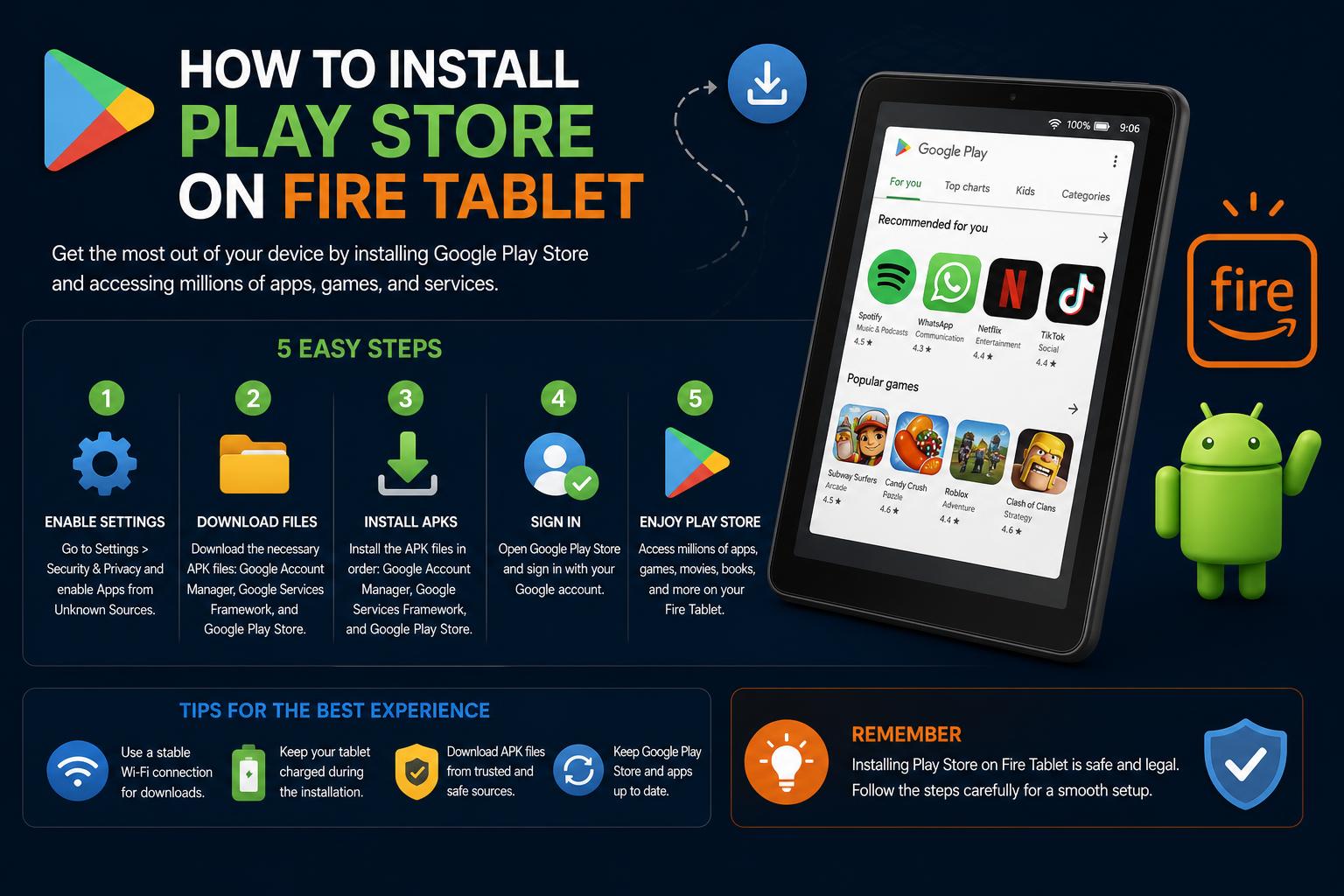
- تعمل أجهزة أمازون فاير اللوحية بنظام التشغيل فاير أو إس، وهو نسخة معدلة فريدة من نظام أندرويد تفتقر إلى تطبيقات جوجل ودعم متجر بلاي بشكل افتراضي.
- يمكن تثبيت متجر جوجل بلاي من خلال التحميل الجانبي، ولكنه يتطلب اختيارًا دقيقًا لإصدارات APK واتباع إجراءات خطوة بخطوة.
- لا تعمل جميع تطبيقات جوجل أو ميزات متجر بلاي بشكل مثالي على أجهزة فاير اللوحية، ويمكن أن تؤثر تحديثات البرامج على الأداء.
إذا كنت قد اشتريت للتو جهاز أمازون فاير اللوحي، فربما تفاجأت - أو حتى شعرت بخيبة أمل - عندما اكتشفت أنه لا يتضمن متجر جوجل بلاي المألوف مُثبّتًا مسبقًا. بدلاً من ذلك، ستجد متجر تطبيقات أمازون الخاص، مما يعني غالبًا أن بعض تطبيقات جوجل المفضلة لديك وملايين تطبيقات أندرويد غير موجودة. لكن لا تقلق، فلست مُقيّدًا بنظام أمازون إلى الأبد. فرغم أن نظام تشغيل فاير من أمازون هو نسخة مُعدّلة من أندرويد، إلا أنه من الممكن تمامًا إضافة متجر بلاي (وما يحتويه من تطبيقات كثيرة) إلى جهازك اللوحي بقليل من المعرفة والصبر.
هل أنت مستعد لإطلاق العنان للإمكانيات الكاملة لجهاز Fire اللوحي؟ يغطي هذا الدليل الشامل والمُحدّث كل ما تحتاجه، بدءًا من تجهيز الجهاز، مرورًا بتنزيل وتثبيت ملفات APK المناسبة، وصولًا إلى استكشاف الأخطاء وإصلاحها، لضمان عدم تفويت أي خطوة أو تعطل جهازك. سواء كنت ترغب في الحصول على YouTube أو Chrome أو Gmail، أو مجرد الوصول إلى تطبيقات متجر Play التي اشتريتها دون الحاجة إلى إعادة شرائها، فأنت في المكان الصحيح.
ما تحتاج إلى معرفته قبل تثبيت متجر جوجل بلاي
تعمل أجهزة Fire اللوحية بنظام Fire OS، وهو نسخة معدلة بشكل كبير من نظام Android، حيث تستبدل خدمات Google الأساسية ببدائل من Amazon. هذا يعني، بشكل افتراضي، أن تطبيقات وخدمات Google (بما في ذلك متجر Play) غير موجودة. الخبر السار؟ بنية Android الأساسية تسمح بإضافتها. أما التحذيرات؟ فهي قليلة، وتجاهلها قد يُسبب لك مشاكل لا حصر لها.
- تثبيت متجر Play لا يستبدل نظام Fire OS بنظام Android العادي. ستظل تستخدم الشاشة الرئيسية لأمازون، وبرنامج التشغيل، والتطبيقات المدمجة حتى بعد التثبيت.
- يُعد طراز الجهاز وإصدار نظام التشغيل Fire OS أمراً مهماً. تتطلب أجيال الأجهزة اللوحية المختلفة إصدارات محددة من ملفات APK لضمان التشغيل الموثوق لمتجر Play.
- لن تكون جميع تطبيقات جوجل بلاي مرئية/قابلة للتشغيل. تتحقق بعض التطبيقات (مثل نتفليكس) أو ميزات متجر بلاي من شهادة جوجل (SafetyNet)، وهي غير متوفرة في أجهزة فاير اللوحية. وقد تتصرف تطبيقات أخرى، خاصةً تلك المدمجة بشكل وثيق مع خدمات جوجل، بشكل غير متوقع.
- قد تتسبب تحديثات برامج أمازون المستقبلية في تعطيل متجر Play أو تثبيتك. ينصح العديد من المتحمسين بتعطيل التحديثات التلقائية بعد إتمام عملية التثبيت بنجاح. غالباً ما يكون هذا الأمر أشبه بلعبة القط والفأر، حيث تقوم أمازون بتحديث أساليب الحماية الخاصة بها، لذا يُنصح دائماً بالتحقق من الأساليب الحالية قبل إجراء أي تغييرات جوهرية.
- تثبيت متجر Play يتم على مسؤوليتك الخاصة. يُعرّض تثبيت الملفات من مصادر غير رسمية المستخدمين لمخاطر أمنية محتملة. لذا، استخدم فقط مصادر ملفات APK الموثوقة، وانتبه إلى ما يترتب على ذلك من آثار على خصوصية البيانات وضمان الجهاز.
تجهيز جهاز أمازون فاير اللوحي
قبل البدء بالتنزيلات، اتبع بعض الخطوات التحضيرية المهمة. ابدأ بإخراج بطاقة microSD إن كنت تستخدمها، إذ يجب تثبيت متجر Play وملفات APK الداعمة على الذاكرة الداخلية، وليس على بطاقة SD، وإلا ستواجه على الأرجح مشاكل. يمكنك إعادة البطاقة بأمان بعد الانتهاء.
ملاحظة: حتى مع تثبيت متجر Play، لا يمكنك إعداد Google Family Link على جهاز Fire الخاص بك. وللحصول على تحكم مناسب للأطفال، استخدم ملفات تعريف الأطفال الخاصة بأمازون.
تفعيل تثبيت التطبيقات من مصادر غير معروفة
بما أن أمازون تقصر تثبيت التطبيقات على متجرها الخاص، ستحتاج إلى السماح بتثبيت التطبيقات من مصادر خارجية ("التثبيت الجانبي") لتثبيت متجر جوجل بلاي. إليك كيفية تفعيل هذا الإعداد بأمان:
- افتح إعدادات جهازك اللوحي من الشاشة الرئيسية أو عن طريق السحب لأسفل من الأعلى.
- انتقل إلى الأمانة و أمبير؛ خصوصية (قد يقرأ هذا فقط حسب طراز جهازك) الأمن والحماية).
- انقر تطبيقات من مصادر غير معروفةستعرض الإصدارات الأحدث من نظام التشغيل Fire OS قائمة (غالباً ما تعرض متصفح Amazon Silk بشكل افتراضي).
- حدد متصفح الحرير (أو أي متصفح آخر ستستخدمه لتنزيل ملفات APK)، ثم قم بتغيير المفتاح إلى السماح من هذا المصدر.
قد تحتوي الأجهزة اللوحية القديمة على زر تبديل عام واحد بدلاً من عناصر تحكم خاصة بكل تطبيق. ما عليك سوى تفعيله.
ما هي الملفات التي تحتاجها؟ ملفات APK الأربعة الأساسية
يلزم تثبيت أربعة ملفات APK من جوجل لتفعيل متجر بلاي وخدماته الأساسية. قم بتثبيت كل ملف بالتسلسل؛ فالتثبيت بترتيب خاطئ قد يُعطل عملية التثبيت.
- مدير حساب Google — يدير هويتك على جوجل.
- اطار العمل الخدماتي لجوجل — العمود الفقري لواجهات برمجة تطبيقات جوجل.
- خدمات Google Play — يُمكّن من التواصل بين التطبيقات، والمزامنة، والمصادقة.
- متجر Google Play — واجهة متجر التطبيقات نفسها.
قم بتنزيل ملفات APK هذه من موقع موثوق - يُعد APKMirror خيارًا آمنًا، ولكن احذر من الإعلانات وأزرار التنزيل الخادعة. تجنب المواقع التي تطلب أذونات إضافية أو تنزيل تطبيقات.
اختيار إصدارات APK المناسبة
سيحدد إصدار Fire OS (والأجهزة) إصدار APK المطلوب. للتعرف على الإصدار الدقيق لنظام التشغيل Fire OS، يمكنك الرجوع إلى هذا الدليل حيث يتم شرح كيفية تنفيذه بسهولة. من المهم استخدام الإصدارات الصحيحة لضمان عمل التثبيت بشكل صحيح وعدم حدوث أي مشاكل في المستقبل.
- Fire Max 11، Fire HD 8 (2022)، Fire 7 (2022)، أو أي جهاز Fire يعمل بنظام التشغيل 8.x: استعمل مدير حساب جوجل 7.1.2, إطار خدمات جوجل 10، والإصدارات الحديثة (غير التجريبية) خدمات Google Play مصمم لنظام Android 11 (arm64، بدون كثافة بكسل محددة). متجر Google Playاختر أحدث إصدار مستقر.
- إذا كنت غير متأكد من نوع جهاز Fire اللوحي الذي تملكه، فانتقل إلى الإعدادات > خيارات الجهاز والنظام (أو فقط خيارات الجهاز) وتحقق من أسفل طراز الجهاز و تحديثات النظام بالنسبة لإصدار نظام التشغيل Fire OS الخاص بك.
لا تقم بتثبيت الملفات التي تم تنزيلها بعد. قم بتنزيل الملفات الأربعة أولاً، ثم تابع الخطوات واحدة تلو الأخرى.
دليل التثبيت خطوة بخطوة
1. تحديد موقع التنزيلات
افتح تطبيق الملفات (قد يُسمى في بعض الأجهزة اللوحية Docs أو Documents ). انتقل إلى مجلد التنزيلات - إذا تم نقلك إلى مكان آخر افتراضيًا، فاستخدم قائمة الهامبرغر (ثلاثة خطوط أفقية) للعثور على الموقع الصحيح.
2. تثبيت ملفات APK (بالترتيب!)
قم بتثبيت كل ملف APK على حدة، وبالترتيب التالي بدقة:
- com.google.gsf.login (مدير حساب جوجل)
- com.google.android.gsf (إطار عمل خدمات Google)
- com.google.android.gms (خدمات Google Play)
- com.android.vending (متجر Google Play)
لكل تطبيق: انقر على ملف APK، واتبع التعليمات التي تظهر على الشاشة لتأكيد التثبيت، ثم انقر على " تم" . لا تنقر على "فتح" ؛ انتظر حتى يتم تثبيت التطبيقات الأربعة جميعها.
تجاهل أي تحذيرات تفيد بأن ملف APK قديم أو غير موقّع. طالما اخترت الملف المناسب لنظام التشغيل Fire OS الخاص بك، فسيتم تحديث التطبيق تلقائيًا لاحقًا.
إذا ظهرت لك نافذة منبثقة تُشير إلى وجود ملفات غير آمنة، خاصةً في متصفح سيلك، فانقر على " تنزيل على أي حال" للمتابعة. هذه التحذيرات طبيعية بالنسبة لملفات APK المُحمّلة من مصادر خارجية خارج متجر تطبيقات أمازون.
3. أعد تشغيل جهاز Fire اللوحي
بعد تثبيت جميع ملفات APK الأربعة، اضغط مع الاستمرار على زر الطاقة ، ثم اختر إعادة التشغيل . في طرازات Fire القديمة، قم بإيقاف تشغيل الجهاز اللوحي، ثم أعد تشغيله يدويًا.
4. إطلاق متجر جوجل بلاي
عند تشغيل جهازك اللوحي، ابحث عن أيقونة متجر Play على شاشتك الرئيسية. انقر عليها، وسيُطلب منك تسجيل الدخول باستخدام حساب Google الخاص بك. بمجرد تسجيل الدخول، يصبح جهازك اللوحي Fire جاهزًا لتثبيت معظم تطبيقات متجر Play. استمتع بالوصول إلى Chrome وGmail وYouTube وغيرها، تمامًا كما هو الحال في أي جهاز Android عادي.
استكشاف الأخطاء وإصلاحها - المشاكل الشائعة ونصائح متقدمة
حتى مع اتباع جميع الخطوات، قد تكون أجهزة Fire اللوحية حساسة. إليك كيفية استكشاف الأخطاء وإصلاحها في المشاكل الشائعة، كما أبلغ عنها خبراء التقنية وتم التحقق منها من خلال الاختبارات على أجهزة Fire OS 8.x الحديثة.
مشاكل في تسجيل الدخول إلى تطبيقات جوجل ('هذا الحساب موجود بالفعل على جهازك')
إذا ظهرت لك هذه الرسالة عند تسجيل الدخول إلى متصفح Chrome أو تطبيقات Google الأخرى، أو إذا فشلت بعض التطبيقات في اكتشاف حسابك المسجل، فجرب ما يلي:
- أغلق التطبيق الذي يسبب المشكلة تمامًا (اسحبه بعيدًا عن قائمة التطبيقات الحديثة أو قائمة تعدد المهام).
- ساعات العمل الإعدادات > التطبيقات والأذونات > إدارة جميع التطبيقات (قد تختلف الأسماء قليلاً حسب إصدار نظام التشغيل).
- انتقل إلى التطبيق المتأثر، وانقر عليه، ثم حدد أذونات.
- قم بتمكين جميع الأذونات المتاحة - أبرزها، معلومات الاتصال يُعدّ ذلك أمراً بالغ الأهمية لكي تعمل تطبيقات جوجل.
- أعد فتح التطبيق وحاول تسجيل الدخول مرة أخرى.
- لمتصفح كروم: بعد ضبط الأذونات، قم بتشغيل التطبيق، ثم انقر على الإعدادات القائمة ، واختيار تابع كما .
متجر التطبيقات لا يفتح أو يتعطل
إذا رفض متجر Play Store التحميل أو أغلق بشكل غير متوقع بعد اتباع جميع الخطوات:
- أعد تشغيل جهازك مرة أخرى باستخدام الطاقة .
- إذا استمرت المشاكل، فامسح بيانات متجر Play:
- انتقل إلى البرنامج المساعد في التأليف الإعدادات > التطبيقات والإشعارات > إدارة جميع التطبيقات (أو ما شابه)، حدد الموقع Play Store، فرض إيقاف، ثم التخزين & امسح البيانات.
- كرر ل خدمات Google Play إذا استمرت المشاكل.
- أعد تشغيل الجهاز مرة أخرى قبل فتح التطبيق.
إذا كان متجر Play غير مستجيب تمامًا أو استمر في التعطل حتى بعد كل محاولات استكشاف الأخطاء وإصلاحها، فإن إعادة ضبط المصنع الكاملة لجهاز Fire اللوحي الخاص بك، متبوعة بتثبيت جديد (مع نسخة احتياطية لم يتم المساس بها)، هي الملاذ الأخير.
المشاكل المعروفة في نماذج الحرائق الحديثة (2022+)
واجهت الإصدارات السابقة من جهازي Fire 7 و Fire HD 8 (إصدار 2022) مشاكل في تشغيل متجر Play، ولكن مع تحديث Fire OS 8.3.1.8، اختفت هذه المشاكل إلى حد كبير. مع ذلك، إذا كنت تواجه صعوبة في تشغيل التطبيق، فتأكد من تحديث جهازك بالانتقال إلى الإعدادات > خيارات الجهاز والنظام > تحديثات النظام . أحيانًا، قد يوفر لك قضاء دقائق في التحديث ساعات من الإحباط.
حظر تحديثات OTA بعد تثبيت متجر Play
تُصدر أمازون أحيانًا تحديثات برمجية قد تُعطّل تثبيتات متجر Play المُخصصة. إذا كنت ترغب في "تجميد" جهازك، ففكّر في تعطيل التحديثات عبر الهواء (OTA). هذا غير مدعوم رسميًا، وتتغير الطريقة باستمرار، لكن منتديات مثل XDA Developers ومنتدى r/kindlefire على Reddit تُعدّ مصادر قيّمة للحصول على أحدث تقنيات الحظر. اقرأ دائمًا قبل إجراء أي تغييرات، فتعطيل جهازك اللوحي أمرٌ مُزعج للغاية.
[relacionado url=”https://www.ikkaro.net/best-alternatives-to-google-play-store/”]
استخدام برنامج Fire Toolbox (متقدم)
إذا كنت تجيد استخدام جهاز كمبيوتر يعمل بنظام ويندوز أو لينكس، فإن Fire Toolbox عبارة عن مجموعة أدوات مفتوحة المصدر تُسهّل عليك العديد من هذه العمليات: تثبيت متجر جوجل بلاي، وإزالة التطبيقات غير الضرورية من أمازون، ومنع التحديثات. العملية أسهل بكثير، لكنها تتطلب توصيل جهازك اللوحي عبر منفذ USB وتشغيل بعض البرامج النصية، لذا فهي الأنسب للمستخدمين الملمين بالتكنولوجيا.
تحسينات لتحسين أداء التطبيق
أجهزة Fire اللوحية ليست فائقة الأداء. حتى مع تثبيت متجر Play، قد تلاحظ بعض التأخير أو البطء، خاصةً في الطرازات القديمة. يمكنك تحسين الأداء عن طريق:
- مسح البيانات المخزنة مؤقتًا والتطبيقات غير المستخدمة بانتظام
- تقييد العمليات التي تعمل في الخلفية في الإعدادات
- استخدام نسخ خفيفة الوزن من التطبيقات كلما أمكن ذلك (مثلاً، اذهب إلى Gmail or جوجل الذهاب)
للحصول على معلومات أكثر تفصيلاً، يمكنك الاطلاع على كيفية تنزيل التطبيقات من متجر Play للعثور على مصادر تطبيقات بديلة وتحسين تجربتك.
القيود الهامة والاعتبارات المستمرة
- لا يمكن إدارة أجهزة Fire اللوحية من خلال Google Family Linkحتى مع إمكانية الوصول إلى متجر Play. استخدم أدوات الرقابة الأبوية من أمازون لمراقبة الأطفال.
- يقوم متجر جوجل بلاي بإخفاء بعض التطبيقات على الأجهزة غير المعتمدة. تشمل هذه التطبيقات تلك التي تتطلب فحوصات SafetyNet مثل نتفليكس وبعض الألعاب. يمكن تثبيت بعضها يدويًا من APKMirror، لكنها قد تفتقر إلى التحديثات أو الميزات الأساسية.
- قد تؤثر تحديثات نظام التشغيل Fire OS على موثوقية تثبيت متجر Play. ويتطلب ذلك إعادة تطبيق الإجراء أو البحث عن حلول بديلة من منتديات المتحمسين.
- قد لا تعمل بعض التطبيقات المدمجة مع خدمات جوجل بشكل صحيح. أو قد تحتاج إلى أذونات إضافية يتم تبديلها يدويًا لكي تعمل على الإطلاق (خاصةً متصفح كروم).
أوبونتو تاتش: الدليل الشامل لنظام لينكس على هاتفك وجهازك اللوحي