
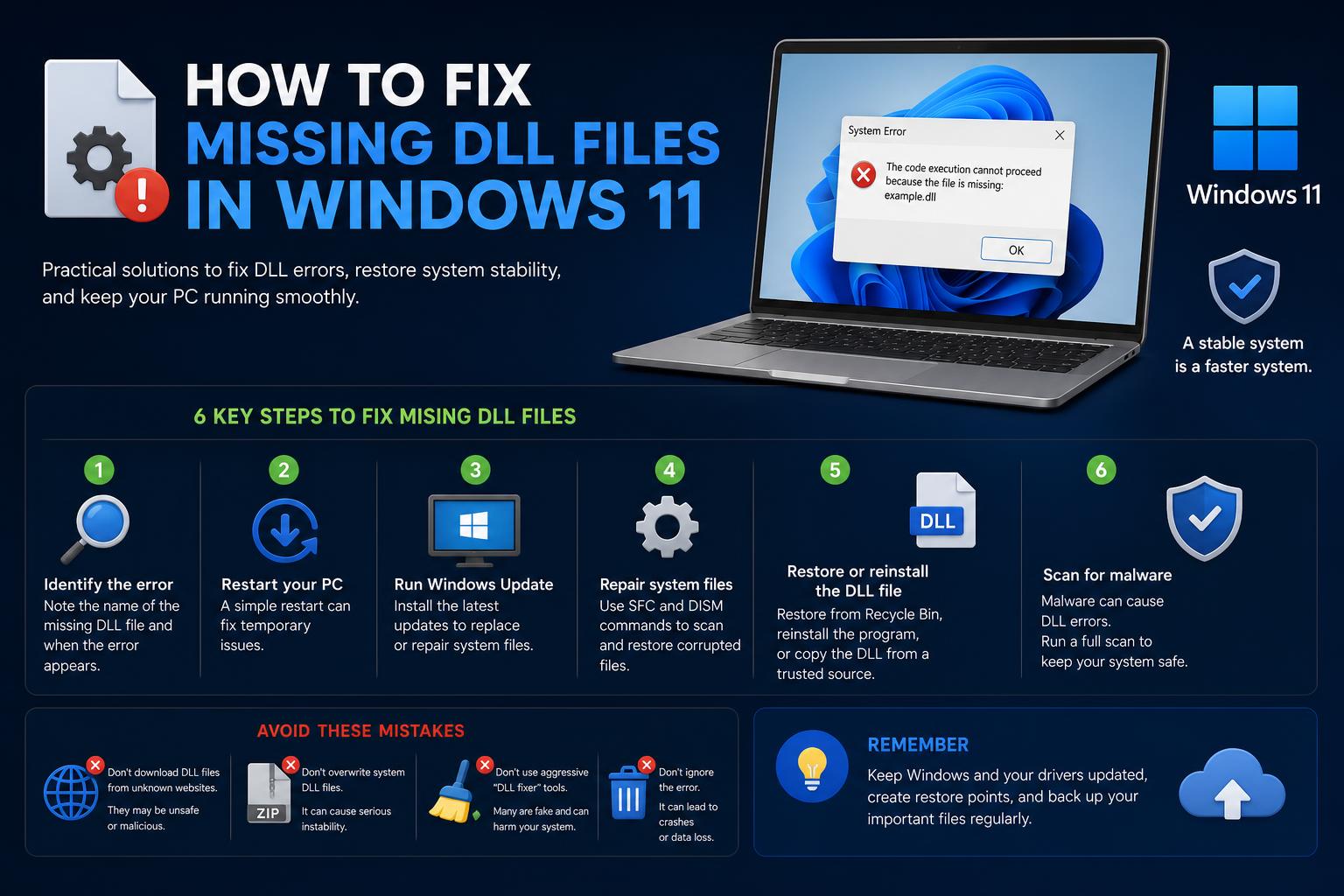
- معظم أخطاء ملفات DLL المفقودة في نظام التشغيل Windows 11 ناتجة عن عدم وجود حزم Visual C++ القابلة لإعادة التوزيع.
- لا تقم أبدًا بتنزيل ملفات DLL من مواقع ويب تابعة لجهات خارجية؛ استخدم دائمًا مصادر Microsoft الرسمية لضمان السلامة.
- توفر أدوات مثل مدقق ملفات النظام وDISM خيارات إصلاح فعالة، ولكن يجب استخدامها بشكل منهجي.
لا شيء يُثير الإحباط أكثر من تشغيل تطبيقك المُفضّل على نظام ويندوز 11، لتجد نفسك أمام خطأ غامض يُشير إلى ملف DLL مفقود. قد تكون مُستعدًا للعمل أو اللعب، لكنك تجد نفسك حائرًا أمام أسماء ملفات تبدو مُخيفة ولا تعني شيئًا لمعظم المستخدمين. ولتطمئن، فأنت لست وحدك، فأخطاء ملفات DLL من أكثر المشاكل شيوعًا لمستخدمي ويندوز، بغض النظر عن مستوى خبرتهم.
لكن إليك الأمر: نادرًا ما تشير ملفات DLL المفقودة إلى عطل كارثي، ويمكن إصلاحها دائمًا تقريبًا بخطوات بسيطة. سواء كنت تُجري عملية استكشاف الأخطاء وإصلاحها بعد تحديث رئيسي لنظام ويندوز، أو تواجه مشكلة في تشغيل تطبيقات مثل أدوبي، أو ستيم، أو ليبر أوفيس، أو كنت ترغب فقط في معرفة الطرق الأكثر أمانًا وموثوقية لإصلاح هذه الأخطاء، يجمع هذا الدليل جميع الطرق الموثوقة، ونصائح السلامة، ومعلومات معمقة مستمدة من تجارب عملية ونصائح مايكروسوفت نفسها. دعونا نستعرض ما تحتاج إلى معرفته وما يُجدي نفعًا بالفعل.
ما هي ملفات DLL ولماذا هي مهمة؟
DLL اختصار لـ Dynamic Link Library (مكتبة الارتباط الديناميكي). تخيل ملفات DLL كعناصر بناء مشتركة تستخدمها برامج متعددة لأداء وظائف معينة. يساعد نظام المشاركة هذا في الحفاظ على كفاءة جهاز الكمبيوتر وسلاسة أدائه ، فبدلاً من أن يحتوي كل برنامج على مجموعة أدواته الخاصة، فإنه يشير إلى هذه المكتبات المشتركة لتوفير المساحة وتسهيل التحديثات. عندما يتعذر على نظام التشغيل Windows أو أحد التطبيقات تحديد موقع ملف DLL معين، يظهر لك الخطأ.
رسائل الخطأ الشائعة:
- "لا يمكن بدء تشغيل البرنامج لأن ملف MSVCP140.dll مفقود من جهاز الكمبيوتر الخاص بك."
- "لم يتم العثور على ملف VCRUNTIME140.dll."
- "حدث خطأ أثناء تحميل ملف filename.dll. لم يتم العثور على الوحدة النمطية المحددة."
- "فشل تحميل Steamui.dll."
سواءً كان السبب هو ملفات MSVCR120.dll أو VCRUNTIME140.dll أو d3dx9_43.dll أو MFReadWrite.dll ، فإن المشكلة واحدة: لا يستطيع نظام ويندوز العثور على عنصر مشترك ضروري لتشغيل البرنامج. فكيف تختفي هذه الملفات أصلاً؟
لماذا تختفي ملفات DLL أو تفشل في التحميل؟
هناك عدة أسباب جذرية، وفهم السبب سيساعدك على تجنب "الحلول السريعة" المحفوفة بالمخاطر والتي تميل إلى إحداث ضرر أكثر من النفع:
- ملفات Visual C++ القابلة لإعادة التوزيع مفقودة أو تالفة: هذا هو السبب الأكثر شيوعاً بلا منازع. تتطلب العديد من التطبيقات والألعاب الشائعة مكونات مايكروسوفت هذه، ولكن لا تقوم جميع البرامج بتثبيتها تلقائيًا، أو قد تتسبب التحديثات في تعطيلها. نظام ويندوز دقيق للغاية فيما يتعلق بتوافرها. الإصدار الصحيح (أحيانًا كل من 32 بت و 64 بت) من هذه المواد القابلة لإعادة التوزيع.
- مشاكل تثبيت البرنامج أو إزالتهقد يؤدي إلغاء تثبيت البرامج أو تحديثها أحيانًا إلى حذف ملفات DLL التي لا تزال بحاجة إليها برامج أخرى. وبالمثل، قد يؤدي التثبيت غير المكتمل إلى فقدان ملفات مهمة.
- تحديثات ويندوز الفاشلة أو غير المكتملةفي بعض الأحيان، قد يقوم تحديث نظام التشغيل Windows بتحديث أو إزالة ملفات DLL، أو قد تتسبب أخطاء التثبيت في ترك نظامك بملفات تالفة أو مفقودة.
- هجمات البرامج الضارة: يمكن للبرامج الخبيثة حذف ملفات DLL أو إتلافها أو حتى اختطافها كأسلوب هجومي.
- عطل في الأجهزة أو قطاعات تالفةإذا كان محرك الأقراص الثابتة أو الذاكرة لديك معطلاً، أو إذا تعرضت لإيقاف تشغيل غير متوقع أو ارتفاع مفاجئ في الطاقة، فقد تتلف ملفات ويندوز - بما في ذلك ملفات DLL - أو تختفي.
- برنامج مكافحة الفيروسات مفرط النشاطفي بعض الأحيان، قد يخطئ برنامج الأمان في اعتبار التغييرات التي تطرأ على ملفات DLL تهديدات ويقوم بعزلها.
- مشاكل سجل ويندوزيعمل سجل النظام كخريطة طريق لنظام التشغيل. إذا تعرض للتلف أو العبث، فقد يتعذر على نظام ويندوز تحديد موقع بعض ملفات DLL، حتى لو كانت هذه الملفات لا تزال موجودة.
- أذونات أو حقوق مستخدم غير صحيحةقد يؤدي نقص صلاحيات المسؤول إلى منع الوصول إلى بعض ملفات DLL.
تتلخص معظم الحالات في عدم قدرة نظام التشغيل ويندوز على العثور على ملف DLL مطلوب أو الوصول إليه أو التحقق منه . لذا، يعتمد الحل على ما إذا كان ملف DLL المفقود تابعًا لنظام ويندوز نفسه، أو لحزمة برامج، أو لبرنامج خارجي.
ما لا يجب فعله: تجنب الإصلاحات الخطيرة
لا يمكن التأكيد بما فيه الكفاية على هذه النقطة: تجنب تحميل ملفات DLL الفردية من مواقع غير رسمية مثل dll-files.com أو ما شابهها. تستغل هذه المواقع حاجة المستخدمين، مقدمةً "حلولاً سريعة" غالباً ما تتضمن برامج ضارة، أو ملفات قديمة، أو إصدارات غير متوافقة مع أنظمة 32/64 بت، مما قد يزيد الأمور سوءاً.
- مخاطر عالية للبرامج الضارة والاختراقات الأمنية.
- قد يكون إصدار ملف DLL غير متوافق مع نظامك.
- قد تصبح حقوق النشر والترخيص قضايا قانونية خطيرة.
نسخ ملفات DLL من جهاز كمبيوتر آخر محفوف بالمخاطر أيضاً ، فحتى لو كان الجهاز آمناً من البرامج الضارة، قد يختلف إصدار نظام التشغيل ويندوز أو سياق البرنامج، مما قد يُسبب مشاكل لاحقاً. ولا تُحاول أبداً حذف ملفات DLL ظناً منك أنها ستُصلح المشكلة، ففقدان المكتبات المشتركة قد يُزعزع استقرار نظام التشغيل بأكمله أو يُعطل تطبيقات أخرى.
تجارب واقعية: كيف يواجه المستخدمون مشاكل ملفات DLL
يواجه العديد من المستخدمين، وفقًا لمواضيع الدعم الفني وأسئلة المستخدمين، أخطاءً متعلقة بملفات DLL بعد الترقية إلى نظام التشغيل Windows 11، عند محاولة فتح برامج Office أو Adobe Suite أو Steam أو بعض الألعاب. على سبيل المثال، تمنع الأخطاء التي تشير إلى فقدان ملفات MFReadWrite.dll وMFPlat.dll وMFPlay.dll برنامج LibreOffice من العمل، بينما يؤدي فقدان ملف d3dx10_43.dll إلى توقف الألعاب. وعلى الرغم من محاولات إصلاح النظام وتحديث برامج التشغيل، أو حتى استخدام ملفات ISO لإصلاح Windows، إلا أن هذه المشاكل المتعلقة بملفات DLL لا تزال قائمة. يلجأ البعض إلى أدوات "إصلاح ملفات DLL"، ولكن نادرًا ما توفر هذه الأدوات حلًا موثوقًا، بل قد تؤدي إلى ظهور مئات ملفات DLL على أنها مفقودة، وغالبًا ما يكون ذلك بشكل خاطئ.
الخطوات الأولى: تجهيز نظامك لعملية استكشاف الأخطاء وإصلاحها بشكل نظيف
قبل الخوض في الحلول، من الحكمة تجهيز جهاز الكمبيوتر الخاص بك واستبعاد المشكلات الأساسية:
- مسح البرمجيات الخبيثةقم بتشغيل برنامج Windows Defender أو أي برنامج مكافحة فيروسات موثوق به من طرف ثالث لإجراء فحص كامل، وليس مجرد فحص سريع. قد تخفي البرامج الضارة ملفات DLL أو تتلفها كجزء من هجومها.
- قم بتحديث Windows إلى أحدث إصداراستخدم خاصية البحث للعثور على "التحقق من وجود تحديثات"، ثم ثبّت جميع التحديثات المتاحة، وأعد تشغيل الجهاز. في بعض الأحيان، قد يؤدي إصلاح مشاكل التحديث وحدها إلى حل أخطاء ملفات DLL المفقودة.
- تحقق من جهازك إذا كنت تشك في وجود مشاكل.قد تتعطل مكونات مثل الذاكرة أو محركات الأقراص الصلبة. إذا قمت مؤخرًا بتثبيت ذاكرة وصول عشوائي (RAM) أو وحدة تخزين جديدة، فتأكد من إحكام جميع التوصيلات، وفكر في إجراء اختبار لذاكرة الوصول العشوائي (RAM).MemTest86) أو فحص القرص الصلب باستخدام الأدوات المدمجة.
- تأكد من تشغيل البرامج كمسؤول.تتطلب بعض ملفات DLL صلاحيات المسؤول. انقر بزر الماوس الأيمن على تطبيقك، ثم اختر "تشغيل كمسؤول"، وتحقق مما إذا كانت المشكلة لا تزال قائمة.
- تحقق من سلة إعادة التدوير الخاصة بكفي بعض الأحيان، يتم حذف ملفات DLL عن طريق الخطأ، لذا ابحث عن الملف في مجلد bin وقم باستعادته إذا تم العثور عليه.
طرق آمنة ومثبتة لإصلاح أخطاء ملفات DLL المفقودة في نظام التشغيل ويندوز 11
لننتقل إلى الحلول - هذه الطرق موصى بها من قبل خبراء الدعم الفني ومايكروسوفت نفسها. اتبعها بالترتيب، وستزيد فرص نجاحك بشكل كبير مع الحفاظ على أمان نظامك.
1. قم بتثبيت جميع حزم Microsoft Visual C++ القابلة لإعادة التوزيع
لماذا تنجح هذه الطريقة؟: ترتبط معظم أخطاء ملفات DLL المفقودة بملفات قابلة لإعادة التوزيع تحتاجها برامج متنوعة، خاصةً إذا رأيت إشارات إلى MSVCR أو MSVCP أو VCRUNTIME في رسالة الخطأ. قد يحتاج كل برنامج إلى إصدار مختلف، وأحيانًا يكون كلا الإصدارين 32 بت و64 بت مطلوبين حتى على الأنظمة الحديثة.
- افتح متصفحك وابحث عن "تنزيل حزم مايكروسوفت فيجوال سي++ القابلة لإعادة التوزيع" (اختر دائمًا الروابط إلى Microsoft.com).
- قم بتنزيل جميع الإصدارات المتاحة: 2005، 2008، 2010، 2012، 2013، وخاصةً الإصدارات من 2015 إلى 2022. قم بتنزيل كلٍ من مُثبِّتات x86 (32 بت) و x64 (64 بت) - إنها عملية سريعة وآمنة، وتضمن لك توافق نظامك مع الأنظمة المستقبلية.
- قم بتشغيل كل برنامج تثبيت، واتبع التعليمات حتى يتم تثبيت كل حزمة.
- أعد تشغيل جهاز الكمبيوتر الخاص بك لإكمال التثبيت.
نصيحة: هذه الخطوة وحدها تحل ما يقرب من 70-80% من جميع مشاكل ملفات DLL، ويمكنها إيقاف الأخطاء المماثلة قبل أن تبدأ في الظهور في المشاريع المستقبلية.
2. أعد تثبيت البرنامج الذي به مشاكل (أو أصلحه).
عندما يظهر الخطأ في برنامج واحد دون غيره، فمن المرجح أن تكون المشكلة في ذلك البرنامج تحديداً.
- قم بإلغاء تثبيت البرنامج الذي يسبب المشكلة باستخدام إعدادات ويندوز > التطبيقات > التطبيقات المثبتة.
- أعد تشغيل جهاز الكمبيوتر الخاص بك للتخلص من المكونات المتبقية.
- قم بتنزيل أحدث إصدار من البرنامج من موقعه الرسمي أو متجر Microsoft (لا تقم أبدًا بتنزيل الملفات من مواقع الطرف الثالث).
- قم بتثبيته من جديد، ثم اختبره لمعرفة ما إذا كان الخطأ قد اختفى.
لماذا تنجح هذه الطريقة؟ لأن العديد من برامج التثبيت تتضمن أو تُصلح ملفات .dll الخاصة بها. يُعيد التثبيت النظيف ضبط حالتها ويحل مشكلة الوحدات التالفة أو المفقودة.
3. قم بتشغيل تحديثات ويندوز
في بعض الأحيان، كل ما يتطلبه الأمر هو التأكد من تحديث نظام التشغيل Windows بالكامل لاستبدال ملفات DLL القديمة أو المفقودة الخاصة بالنظام.
- انتقل إلى الإعدادات> Windows Update> التحقق من وجود تحديثات.
- قم بتثبيت أي تحديثات معلقة، وأعد تشغيل جهاز الكمبيوتر الخاص بك، وأعد اختبار التطبيق الذي يسبب المشكلة.
يمكن لهذا الإجراء استعادة أو تحديث ملفات DLL الأساسية المطلوبة لوظائف النظام أو منتجات مايكروسوفت الرئيسية.
4. مدقق ملفات النظام (SFC) وDISM: إصلاح ملفات النظام التالفة
بالنسبة للأخطاء المستمرة التي لا تُحل بالطرق المذكورة أعلاه، فقد حان الوقت لاستخدام أدوات إصلاح نظام التشغيل Windows المدمجة:
مدقق ملفات النظام (SFC):
- افتح ابدأ، اكتب كمد, انقر بزر الماوس الأيمن على موجه الأوامر وقم بتشغيله كمسؤول.
- النوع
sfc /scannowثم اضغط على Enter. - اتركه يعمل (قد يستغرق الأمر من 15 إلى 30 دقيقة). لا تغلق النافذة، حتى لو بدا أنها عالقة عند نسب مئوية معينة.
- في النهاية، راجع النتائج:
- "لم يعثر برنامج حماية موارد ويندوز على أي انتهاكات للسلامة"ملفات DLL الخاصة بنظامك سليمة. قد تكون المشكلة متعلقة ببرنامج معين.
- "عثرت خدمة حماية موارد ويندوز على ملفات تالفة وقامت بإصلاحها بنجاح"أعد تشغيل البرنامج وحاول مرة أخرى.
- "...لكنه لم يتمكن من إصلاح بعضها...": انتقل إلى الخطوة التالية (DISM).
DISM (خدمة إدارة ونشر الصور):
- لا تزال في موجه الأوامر كمسؤول، اكتب
DISM /Online /Cleanup-Image /Restorehealthواضغط على Enter. - يقوم هذا البرنامج بفحص صورة النظام وإصلاح المشكلات التي لم يتمكن برنامج SFC من إصلاحها.
- بعد الانتهاء، أعد تشغيل الجهاز ثم أعد تشغيله.
sfc /scannowلإنهاء المباراة بضربة قاضية.
ملاحظة: كلا الأداتين رسميتان وآمنتان؛ فهما تستهدفان ملفات نظام التشغيل ويندوز الأساسية، مما يترك بيانات المستخدم وتطبيقات الطرف الثالث دون تغيير.
5. تثبيت DirectX End-User Runtime لحل مشاكل الألعاب
إذا واجهت أخطاء DLL تشير إلى ملفات d3dx9 أو d3dx10 أو d3dx11 أو xinput - عادةً عند تشغيل الألعاب - فأنت بحاجة إلى مكونات DirectX القديمة:
- ابحث عن "تنزيل DirectX End-User Runtime" وتأكد من تحديد حزمة Microsoft لشهر يونيو 2010 من الموقع الرسمي لشركة مايكروسوفت.
- قم بتثبيت الحزمة، ثم أعد تشغيل الجهاز، ثم ابدأ لعبتك مرة أخرى.
- بالنسبة للألعاب الحديثة، تأكد أيضًا من تحديث برامج تشغيل الرسومات (NVIDIA، AMD، Intel) بالكامل من مواقعها الرسمية.
يدعم نظام التشغيل Windows 11 تقنية DirectX الحديثة، ولكن العديد من الألعاب الكلاسيكية لا تزال بحاجة إلى هذه الملفات الإضافية.
6. الاستبدال اليدوي (كحل أخير فقط!)
إذا استمر غياب ملف DLL معين بعد تجربة جميع الطرق الآمنة، فقد تضطر إلى استبداله يدويًا. إليك الطريقة الآمنة:
- ابحث عن المكان الذي يتوقع التطبيق وجود ملف DLL فيه (عادةً ما تذكر رسالة الخطأ المسار).
- تحقق من C:\Windows أو System32 أو SysWOW64، حسب إصدارك.
- قم بتنزيل ملفات DLL فقط من التطبيق الرسمي أو من مصادر مايكروسوفت. إذا اضطررت إلى اللجوء إلى التنزيل، فتأكد من أنه يأتي من بائع موثوق به - احذر من المواقع الاحتيالية.
- انسخ ملف DLL الجديد إلى المجلد المناسب، ثم قم بتسجيله باستخدام موجه الأوامر كمسؤول:
regsvr32 C:\Windows\System32\filename.dll
هذا الأمر محفوف بالمخاطر، ولا ينبغي اللجوء إليه إلا في حال فشل جميع الخيارات الأخرى.
ميزة إضافية: أدوات إضافية وحلول متقدمة لمشاكل ملفات DLL المستعصية
محاولة إصلاح الهيكل
في حال حدوث أخطاء تتعلق بـ .NET أو أطر عمل النظام، استخدم أداة إصلاح إطار عمل .NET الرسمية من مايكروسوفت . يمكن لهذه الأداة حل مشكلات التسجيل أو التلف الخاصة بتبعيات المطورين الشائعة.
أعد تسجيل جميع ملفات DLL الخاصة بالنظام
يمكن للمستخدمين المتقدمين الذين يواجهون مشكلات مستمرة محاولة إعادة تسجيل جميع ملفات DLL في دليل System32 (كما هو مقترح في بعض سيناريوهات الدعم):
for %1 in (%windir%\System32\*.dll) do regsvr32.exe /s %1
لا تقم بهذا الإجراء إلا بعد نسخ البيانات المهمة احتياطيًا، فهو تغيير شامل. في حال عدم نجاحه، قد يلزم إجراء ترقية مباشرة لنظام ويندوز (مع الاحتفاظ بالملفات والتطبيقات).
عندما تفشل جميع الحلول الأخرى: فكّر في إعادة ضبط نظام ويندوز
إذا فشلت جميع عمليات الإصلاح وإعادة التثبيت والفحص، فإن نظام التشغيل Windows يتضمن خيار إعادة ضبط مدمج يسمح لك بالاحتفاظ بملفاتك أثناء إعادة تثبيت نظام التشغيل.
- أفتح الإعدادات
- انتقل إلى "التحديث والأمان" > "الاسترداد"
- اختر إعادة ضبط هذا الكمبيوتر -> الاحتفاظ بملفاتي
- اتبع التعليمات التي تظهر على الشاشة واترك العملية تنتهي
تذكر أن تقوم بعمل نسخة احتياطية من الملفات المهمة تحسباً لأي طارئ . بعد إعادة الضبط، ستحتاج إلى إعادة تثبيت التطبيقات، ولكن عادةً ما يتم حل المشكلات الأساسية المتعلقة بملفات DLL الخاصة بالنظام.
الأسئلة الشائعة حول أخطاء ملفات DLL في نظام التشغيل ويندوز 11
هل من الآمن تنزيل ملفات DLL المفقودة عبر الإنترنت؟
بالتأكيد لا. الحلول الموثوقة تعتمد على برامج رسمية أو أدوات مايكروسوفت الخاصة. تحميل ملفات DLL من مواقع عشوائية يُشكل خطراً أمنياً جسيماً.
لماذا تظهر لي أخطاء DLL مباشرة بعد تثبيت البرنامج؟
تعتمد التطبيقات غالبًا على مكتبات خارجية لا تكون مضمنة دائمًا في برنامج التثبيت. ولهذا السبب، يجب عادةً تثبيت حزم Visual C++ القابلة لإعادة التوزيع يدويًا.
هل يمكن أن تتسبب البرامج الضارة في حدوث أخطاء في ملفات DLL؟
نعم. غالبًا ما تقوم البرامج الضارة بحذف أو الاستيلاء على ملفات DLL المهمة كجزء من عملها. قم بإجراء فحص كامل باستخدام برنامج مكافحة الفيروسات إذا كنت تشك في وجود إصابة.
هل أحتاج إلى تثبيت كل من حزم إعادة التوزيع x86 و x64؟
نعم! حتى على نظام تشغيل 64 بت، فإن العديد من التطبيقات هي 32 بت وتتطلب إصدارات المكتبات هذه أيضًا.
هل ستؤدي خاصية استعادة النظام إلى إصلاح أخطاء ملفات DLL؟
قد يُفيد ذلك إذا كان هناك نقطة استعادة حديثة من قبل بدء المشاكل. لن يُصلح ذلك جميع الملفات المفقودة أو التالفة دائمًا، ولكن الأمر يستحق المحاولة إن وُجدت.
هل يجب عليّ استخدام برنامج "إصلاح ملفات DLL"؟
توخَّ الحذر، فالعديد من الأدوات التي تُسمى "مُصلِحات ملفات DLL" غير موثوقة، بل قد تكون ضارة، إذ تُشير إلى مشاكل غير موجودة أو تُسبِّب عدم استقرار النظام. التزم بالأدوات الرسمية إلا إذا كنتَ واثقًا تمامًا من البرنامج.
كيفية تجنب مشاكل ملفات DLL في المستقبل
- حافظ على تحديث نظام التشغيل Windows وجميع التطبيقات.قم دائمًا بتثبيت التحديثات فور إصدارها.
- قم بتثبيت جميع حزم Visual C++ القابلة لإعادة التوزيع المقترحة. كعادة بعد التحديثات الرئيسية لنظام ويندوز أو التطبيقات.
- قم بإنشاء نقاط استعادة أو نسخ احتياطية للنظام بانتظام.
- قم بتنزيل البرامج فقط من المصادر الرسمية..
- استخدم برامج مكافحة فيروسات موثوقة لتجنب فقدان الملفات بسبب البرامج الضارة.
على الرغم من أن أخطاء ملفات DLL في نظام التشغيل ويندوز 11 قد تبدو مُقلقة، إلا أنه باتباع الخطوات الصحيحة وتجنب المواقع المشبوهة، ستتمكن من استعادة نظامك بسرعة. يُعدّ توخي الحذر والاستباقية مفتاحًا أساسيًا لتجنب مشاكل مستقبلية تتعلق بملفات DLL المفقودة أو التالفة.