
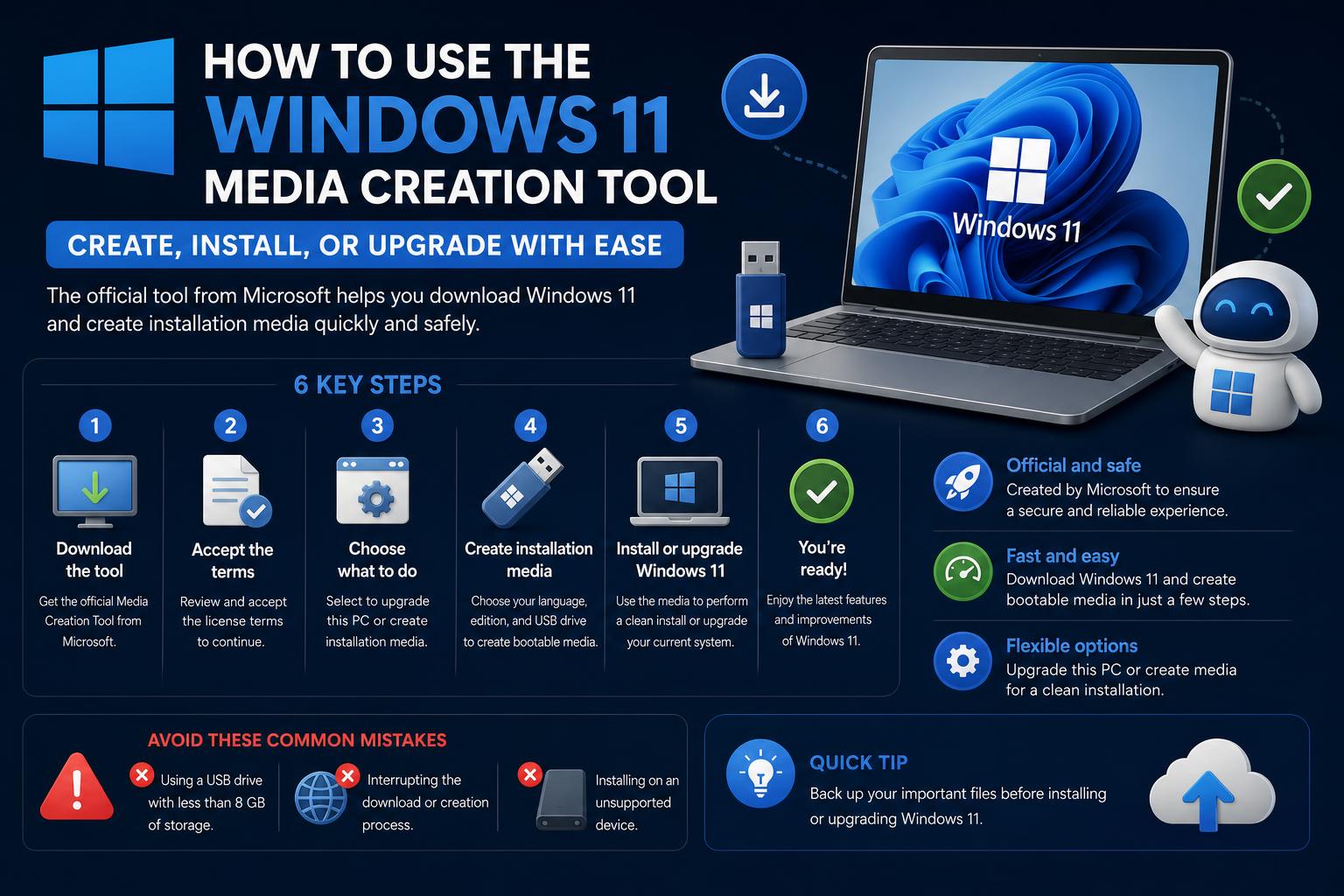
- تتيح أداة إنشاء الوسائط لنظام التشغيل Windows 11 عمليات تثبيت وترقية نظام التشغيل الرسمية والمرنة.
- يُعد التحقق من توافق الأجهزة ونسخ البيانات احتياطياً من المتطلبات الأساسية.
- تدعم أداة الإنشاء وسائط USB وISO لسيناريوهات التثبيت المتنوعة.
- تضمن نصائح استكشاف الأخطاء وإصلاحها وتفعيل البرنامج عملية تثبيت سلسة لجميع المستخدمين.
عندما يتعلق الأمر بترقية جهاز الكمبيوتر الخاص بك أو تثبيت نظام التشغيل الأحدث من مايكروسوفت، فإن استخدام أداة إنشاء وسائط ويندوز 11 هو الطريقة الأكثر رسمية ومرونة. مع ذلك، قد لا تكون الخطوات الدقيقة وأفضل الممارسات وملاحظات التوافق ونصائح استكشاف الأخطاء وإصلاحها واضحة دائمًا في الوثائق الرسمية، وكما يعلم أي شخص حاول إعداد قرص USB قابل للتشغيل، من المفيد معرفة ما تفعله مسبقًا. في هذه المقالة، سنشرح كل ما تحتاج معرفته عن أداة إنشاء الوسائط لنظام ويندوز 11 - بدءًا من من ينبغي عليه استخدامها، ونصائح التحضير، والعمليات خطوة بخطوة، والأخطاء الشائعة - حتى لا تضطر إلى التخمين أو التخبط أثناء العملية.
دعونا نتعمق في مختلف الحالات التي قد ترغب فيها باستخدام أداة إنشاء الوسائط، سواء كنت تقوم بتثبيت Windows 11 من جديد على جهاز جديد، أو الترقية من Windows 10، أو استخدام ترخيص رقمي، أو استعادة Windows بعد مشكلة، أو كنت ترغب فقط في الحصول على مُثبِّت احتياطي للاستخدام المستقبلي. بمتابعتك، ستكتسب أكثر من مجرد تعليمات أساسية: ستتعرف على معلومات قيّمة لا تتوفر إلا من خلال جمع المعلومات المفيدة الموجودة في الوثائق الرسمية والمنتديات وتعليقات الخبراء.
فهم أداة إنشاء الوسائط: ما هي ومن يحتاجها؟
أداة إنشاء الوسائط هي الأداة الرسمية من مايكروسوفت لإنشاء وسائط تثبيت قابلة للتشغيل (مثل محرك أقراص فلاش USB أو قرص DVD) لإجراء ترقيات أو تثبيتات نظيفة أو إصلاحات لنظام التشغيل Windows 11. هذه الأداة ليست مخصصة فقط لعشاق التقنية، بل هي مورد قيّم لأي مستخدم يرغب في إعادة تثبيت Windows 11، أو الانتقال إلى جهاز جديد، أو استكشاف الأخطاء الحرجة وإصلاحها من خلال إجراء تثبيت جديد . يتم تطوير هذه الأداة وصيانتها بواسطة مايكروسوفت، لذا يمكنك دائمًا الاطمئنان إلى حصولك على وسائط أصلية وآمنة مباشرة من المصدر. يمكنك الوصول إلى أداة إنشاء الوسائط الرسمية من هنا.
تشمل المواقف التي يتألق فيها هذا البرنامج ما يلي:
- ترقية جهاز متوافق مع نظام التشغيل Windows 10 إلى نظام التشغيل Windows 11 عندما لا تنجح طريقة تحديث Microsoft المعتادة.
- إعداد محرك أقراص USB قابل للتشغيل للتركيبات الجديدة أو أعمال الإصلاح بعد حدوث خطأ حرج.
- تثبيت نظام التشغيل ويندوز 11 على أجهزة كمبيوتر متعددة، مثل إعداد عدة أجهزة كمبيوتر جديدة في العمل أو المنزل.
- إنشاء ملف ISO للأجهزة الافتراضية (VMs) أو عمليات التثبيت المستقبلية.
التحقق من المتطلبات: هل أنت مؤهل لنظام التشغيل Windows 11؟
قبل أن تفكر حتى في تشغيل الأداة، ستحتاج إلى التأكد من أن جهازك الحالي يفي بالحد الأدنى من متطلبات النظام لنظام التشغيل Windows 11. تنشر مايكروسوفت القائمة الكاملة هنا . إليك أهم المتطلبات التي لا يمكنك تجاهلها:
- 64 بت وحدة المعالجة المركزيةلا يدعم نظام التشغيل Windows 11 المعالجات ذات 32 بت. تأكد من نوع معالجك من خلال الإعدادات > النظام > حول، أو ابحث عن "معلومات النظام" وتحقق من "نوع النظام". تُنشئ أداة إنشاء الوسائط وسائط متوافقة فقط مع معالجات x64. إذا كنت تستخدم جهاز كمبيوتر بمعالج ARM، فيجب عليك انتظار إشعار تحديث Windows الذي يدعم طراز جهازك.
- مساحة تخزين كافيةتحتاج إلى مساحة خالية لا تقل عن 8 جيجابايت على ذاكرة USB أو قرص DVD الذي ستنسخ عليه برنامج التثبيت. بالنسبة لجهاز الكمبيوتر الذي تقوم بترقيته، تأكد من وجود مساحة كافية للتثبيت وتحديثات نظام التشغيل Windows.
- اتصال إنترنتيُعدّ الاتصال بشبكة مستقرة وموثوقة أمرًا ضروريًا. وكلما كان الاتصال أسرع، كان ذلك أفضل، حيث ستقوم بتنزيل ملفات بحجم عدة غيغابايت مباشرة من خوادم مايكروسوفت.
قد يتم تطبيق رسوم مزود خدمة الإنترنت إذا كنت مشتركًا في باقة محدودة. - الأجهزة المتوافقةلا تتوفر جميع الميزات على جميع الأجهزة. بعضها يتطلب مكونات إضافية (مثل TPM 2.0 و Secure Boot). راجع موقع الشركة المصنعة لجهازك للحصول على أحدث برامج التشغيل وخطوات التوافق.
- اللغة والطبعةيجب أن تتطابق لغة برنامج التثبيت مع اللغة التي تستخدمها حاليًا، خاصةً إذا كنت تخطط للترقية بدلًا من إجراء تثبيت جديد. هذا يضمن بقاء جميع برامج التشغيل والميزات متوافقة.
هام : تثبيت نظام التشغيل Windows 11 على جهاز كمبيوتر لا يفي بالمتطلبات الدنيا ممكن، ولكنه غير مُستحسن . لن يحصل جهازك على الدعم الرسمي، وقد لا يتلقى التحديثات، وقد يُلغي المُصنِّع الضمان بسبب مشاكل التوافق. تأكد من مراجعة تحذيرات Microsoft قبل المتابعة.
التحضير للتثبيت: ما يجب عليك فعله أولاً
قبل إنشاء وسائط تثبيت نظام التشغيل Windows 11، اتبع هذه الخطوات الحاسمة لتجنب المشاكل الشائعة:
- قم بعمل نسخة احتياطية من جميع البيانات المهمةسواءً كنت تُحدّث النظام أو تُجري تثبيتًا جديدًا، احرص على عمل نسخة احتياطية من ملفاتك. استخدم قرصًا صلبًا خارجيًا أو خدمة تخزين سحابي موثوقة لحفظ مستنداتك وصورك وإعداداتك. بهذه الطريقة، لن تُخاطر بفقدان أي شيء في حال حدوث أي مشكلة.
- احصل على مفتاح منتج صالح إذا كنت تخطط لتثبيت جديد، ففي حالة التراخيص الرقمية، غالبًا ما يُخزَّن مفتاحك في البرامج الثابتة لجهازك وسيتم تطبيقه تلقائيًا. إذا لم يكن الأمر كذلك، فاحتفظ بمفتاح منتج Windows 11 المكون من 25 حرفًا في متناول يدك. هل أنت غير متأكد من كيفية العثور عليه؟ لدى Microsoft دليل مفاتيح المنتج.
- قم بإعداد محرك أقراص فلاش USB فارغ مع توفر مساحة تخزين لا تقل عن 8 جيجابايت. ستقوم أداة إنشاء الوسائط بمسح جميع البيانات الموجودة على القرص أثناء التثبيت! تأكد من حفظ أي بيانات مهمة قبل البدء.
خطوة بخطوة: استخدام أداة إنشاء الوسائط في نظام التشغيل Windows 11
إليك شرح مفصل لإنشاء مثبت قابل للتشغيل لنظام التشغيل Windows 11 باستخدام أداة إنشاء الوسائط: المزيد من التفاصيل حول كيفية استخدام أداة إنشاء الوسائط لنظام التشغيل Windows 11.
- قم بتنزيل أداة إنشاء الوسائط من موقع مايكروسوفت الرسمي. .
- قم بتشغيل ملف MediaCreationTool.exe الذي تم تنزيله كمسؤول.للحصول على أفضل النتائج، انقر بزر الماوس الأيمن واختر "تشغيل كمسؤول" لتجنب أخطاء الأذونات. إذا تخطيت هذه الخطوة، فقد يُطلب منك القيام بها لاحقًا.
- راجع شروط ترخيص مايكروسوفت واقبلها للمتابعة. لن تتمكن من المتابعة بدون الموافقة.
- حدد "إنشاء وسائط تثبيت (محرك أقراص فلاش USB أو قرص DVD أو ملف ISO) لجهاز كمبيوتر آخر"على الشاشة التي تسألك عما تريد القيام به، اختر هذا الخيار وانقر على التالي.
- حدد لغتك المفضلة، والإصدار، والبنية. عادةً ما تكتشف الأداة إعدادات النظام الخاصة بك وتحددها مسبقًا، ولكن يمكنك تعديلها إذا كنت بحاجة إلى تكوين مختلف.
- اختر الوسائط المراد استخدامها: USB أو ملف ISO.
- USB فلاش حملةأدخل محرك أقراص USB فارغ بسعة 8 جيجابايت أو أكثر. ستعرض الأداة محركات الأقراص المتوافقة؛ اختر المحرك الصحيح وانقر على "التالي". كن حذرًا للغاية: ستؤدي هذه العملية إلى مسح جميع البيانات الموجودة على محرك أقراص USB المحدد..
- ملف ISOاحفظ ملف ISO على جهاز الكمبيوتر الخاص بك إذا كنت تخطط لنسخه على قرص DVD أو استخدامه في جهاز افتراضي. بعد التنزيل، انقر بزر الماوس الأيمن على ملف ISO واستخدم برنامج نسخ الأقراص المدمج في نظام Windows أو برنامجًا خارجيًا إذا لزم الأمر. إذا ظهرت لك رسالة "صورة القرص كبيرة جدًا" (خاصةً لأقراص DVD)، فجرب استخدام قرص DVD مزدوج الطبقات.
- تقوم الأداة بتنزيل نظام التشغيل Windows 11 وكتابة برنامج التثبيت على وسائط التخزين الخاصة بكقد يستغرق هذا بعض الوقت، وذلك بحسب سرعة الإنترنت وسرعة نقل البيانات عبر منفذ USB. لا تفصل جهاز الكمبيوتر أو محرك أقراص USB حتى تكتمل العملية.
- عند الانتهاء، ستُعلمك الأداة بأن ذاكرة USB أو ملف ISO الخاص بك جاهز.انقر فوق "إنهاء" وقم بإخراج محرك أقراص USB بأمان إذا لزم الأمر. لديك الآن وسائط تثبيت Windows 11 قابلة للتشغيل تعمل بكامل طاقتها.
كيفية استخدام وسائط التمهيد لتثبيت أو إصلاح نظام التشغيل Windows 11
بمجرد أن يصبح برنامج التثبيت جاهزًا، إليك كيفية استخدامه على جهاز الكمبيوتر المستهدف:
- أدخل محرك أقراص USB أو DVD القابل للتشغيل في جهاز الكمبيوتر الذي تريد تثبيت نظام التشغيل Windows 11 عليه.
- قم بإعادة تشغيل جهاز الكمبيوترسيحاول معظم المستخدمين الإقلاع تلقائيًا من محرك أقراص USB عند اكتشافه. إذا كان جهاز الكمبيوتر الخاص بك يُقلع إلى نظامه السابق، فستحتاج إلى الوصول يدويًا إلى قائمة الإقلاع أو تغيير ترتيب الإقلاع.
- الوصول إلى شاشة خيارات التمهيد بمجرد تشغيل جهاز الكمبيوتر، يتم ذلك عادةً بالضغط على أحد المفاتيح التالية: F2، F12، Del، Esc، أو مفتاح آخر حسب الشركة المصنعة. لمعرفة المفتاح المطلوب، راجع دليل المستخدم أو صفحة الدعم الخاصة بجهازك.
- إذا كان جهازك مزودًا بخاصية التمهيد الآمن (Secure Boot)قد تحتاج إلى تعطيله مؤقتًا للسماح بالإقلاع من وسائط تخزين خارجية. للاطلاع على التعليمات التفصيلية، راجع وثائق الشركة المصنعة.
- الوصول إلى شاشة تثبيت ويندوزهنا، حدد لغتك والمنطقة الزمنية وتفضيلات لوحة المفاتيح، ثم انقر فوق التالي.
- انقر فوق التثبيت الآنأدخل مفتاح المنتج إذا طُلب منك ذلك، أو تخطَّ هذه الخطوة إذا كنت تستخدم ترخيصًا رقميًا. اتبع المعالج للاختيار بين الترقية أو التثبيت المخصص (إذا كنت ترغب في البدء من جديد، فاختر "مخصص" واحذف الأقسام إذا لزم الأمر).
- بعد التثبيت، لا تنسَ إعادة ترتيب الإقلاع إلى وضعه السابق. لذا، سيبدأ تشغيل الكمبيوتر من محرك الأقراص الخاص به بشكل طبيعي في الجلسات اللاحقة.
إذا واجهتك مشكلة، يمكنك الاطلاع على كيفية إعادة تثبيت نظام التشغيل Windows 11 لإصلاح الأخطاء التقنية المحتملة والتأكد من أن لديك دائمًا طريقة لاستعادة نظامك.
ما هي الاستخدامات الأخرى لأداة إنشاء الوسائط؟
على الرغم من أن استخدامها الرئيسي هو تثبيت أو ترقية نظام التشغيل Windows 11، إلا أن الأداة يمكنها أيضًا:
- أعد تثبيت نظام التشغيل ويندوز بعد حدوث عطل كبير في النظام.
- أعد ضبط جهاز الكمبيوتر الخاص بك باستخدام الوسائط التي تم إنشاؤها إذا لم تنجح خيارات استعادة النظام.
- إنشاء وسائط لتثبيت نظام التشغيل Windows 11 على أجهزة متعددة، وهو أمر مفيد للشركات أو بيئات تكنولوجيا المعلومات. للاطلاع على ذلك، تفضل بزيارة وثائق مايكروسوفت الرسمية حول عمليات النشر.
- قم بإنشاء ملف ISO لاستخدامه في الأجهزة الافتراضية أو سيناريوهات متخصصة دون الحاجة إلى محرك أقراص USB فعلي.
استكشاف الأخطاء وإصلاحها والقضايا الشائعة
إذا واجهت مشاكل أثناء الإعداد، فلا داعي للقلق! إليك بعض المشاكل الشائعة وكيفية حلها:
- لا يمكن لأداة إنشاء الوسائط العثور على جهاز USB الخاص بكتأكد من أن سعتها لا تقل عن 8 جيجابايت وأنها مهيأة بالكامل (بنظام الملفات FAT32 أو NTFS). قم بإزالة أي محركات أقراص USB أخرى غير مستخدمة قبل البدء.
- قائمة الإقلاع لا تتعرف على USB/DVDتأكد من إنشاء الوسائط بشكل صحيح. في أجهزة الكمبيوتر القديمة، قد تحتاج إلى تغيير خيار التمهيد الآمن في BIOS/UEFI للسماح بالتمهيد من الأجهزة الخارجية.
- يطلب منك برنامج التثبيت مفتاح الترخيص عندما تعتقد أن لديك واحدًا مدمجًاتحتوي معظم الأجهزة الحديثة على المفتاح مخزناً في البرامج الثابتة. إذا لم يتم اكتشافه، فتأكد من تطابق الإصدار وحاول مرة أخرى.
- تلقي أخطاء في القرص/USB غير قابلة للقراءةحاول إعادة إنشاء الوسائط. بالنسبة لأقراص DVD، استخدم قرصًا مزدوج الطبقات وانسخ بسرعة أقل للحصول على نتائج أفضل.
- هل تواجه مشاكل بعد التثبيت أم أن برامج التشغيل مفقودة؟ قم بزيارة موقع الشركة المصنعة لتحديثها. توفر مايكروسوفت برامج تشغيل لأجهزة سيرفس. اضغط هنا.
اعتبارات خاصة: نظام التشغيل Windows 11 Pro والتفعيل الرقمي
إذا كنت تخطط لتثبيت Windows 11 Pro ، فستطلب منك أداة إنشاء الوسائط إدخال مفتاح أثناء التثبيت. ما عليك سوى إدخاله وسيتم تثبيت الإصدار الصحيح. سيتم تنشيط الأجهزة التي تحتوي على تراخيص رقمية مخزنة في البرامج الثابتة تلقائيًا إذا كانت تحمل نفس الإصدار. يمكنك الاطلاع على كل هذا في مقالنا حول ماهية الترخيص الرقمي لنظام Windows.
بالنسبة لأولئك الذين يقومون بالترقية من الإصدارات السابقة ذات التراخيص المرتبطة، إذا تعرف النظام على الترخيص الرقمي في البرامج الثابتة، فلن تحتاج إلى إدخال المفتاح مرة أخرى - وهذا يتجنب الأخطاء أثناء عمليات التثبيت الرسمية ويضمن التنشيط التلقائي.
البدائل والموارد الإضافية
توصي مايكروسوفت باستخدام أداتها الخاصة لضمان الأصالة والدعم. مع ذلك، تتيح لك أدوات أخرى مثل روفوس إنشاء وسائط USB بصيغة ISO، وهو ما قد يكون مثاليًا في حالات معينة للتحكم بشكل أكبر في الأقسام أو أنظمة الملفات.
للحصول على مزيد من المساعدة التقنية، يُرجى مراجعة المنتديات المتخصصة أو مجتمع دعم ويندوز على موقع ريديت . ولكن تذكر أن التعليمات الدقيقة الواردة في هذه المقالة ستوفر لك دليلاً واضحاً وآمناً لإنشاء وسائط التثبيت الخاصة بك.
أداة إنشاء وسائط ويندوز 11: دليل شامل للتثبيت والتوافق والبدائل