
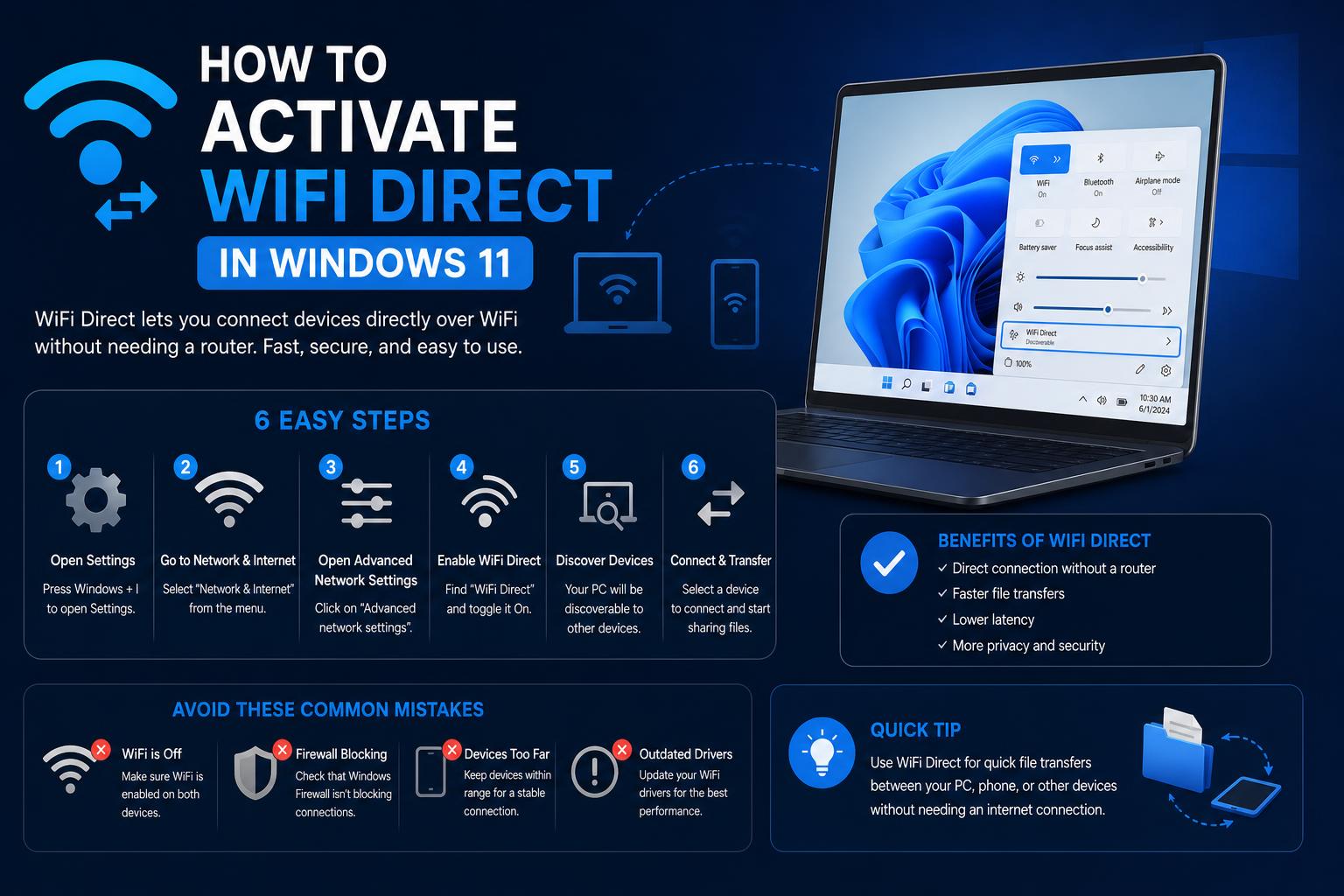
- تتيح تقنية WiFi Direct الاتصالات بين الأجهزة بدون جهاز توجيه، مما يدعم مشاركة الملفات بسرعة والمزيد.
- يعتمد التوافق على كل من دعم الأجهزة وبرامج التشغيل؛ تكشف الفحوصات البسيطة ما إذا كان نظامك جاهزًا.
- يتوفر الإعداد الأصلي عبر إعدادات ويندوز، ولكن غالبًا ما تكون هناك حاجة إلى تطبيقات خارجية لإجراء عمليات نقل سلسة، خاصة مع الأجهزة المحمولة.
تُعدّ تقنية WiFi Direct إحدى الأدوات التي لا تحظى بالتقدير الكافي، والتي تُحدث نقلة نوعية في طريقة نقل الملفات، وتوصيل الأجهزة، وحتى إنشاء شبكات لاسلكية قصيرة المدى من نظير إلى نظير دون الحاجة إلى جهاز توجيه. في نظام التشغيل Windows 11، تُعتبر هذه التقنية قوية، ولكن استخدامها قد يكون مُعقدًا بعض الشيء: فالوثائق مُشتتة، وقد تبدو عملية الإعداد مُربكة. سواءً أكنت ترغب في إرسال الملفات إلى هاتفك، أو توصيل جهازك بطابعة، أو ربط حاسوبك المحمول بجهاز كمبيوتر آخر، يُوضح لك هذا الدليل كيفية تفعيل واستخدام تقنية WiFi Direct على نظام Windows 11 ، وكيفية حل مشاكل التوافق، وكيفية الاستفادة القصوى من هذه الميزة لتلبية احتياجاتك اليومية.
يتساءل العديد من المستخدمين: هل تعمل تقنية WiFi Direct على نظام التشغيل Windows 11؟ الإجابة هي نعم، ولكن مع بعض التحفظات. لا تدعم جميع الأجهزة هذه التقنية، وقد تغيرت بعض الخطوات مقارنةً بنظام Windows 10، كما توجد حلول بديلة لمن يعانون من قيود في أجهزتهم. في هذا الدليل المفصل، ستتعلم ليس فقط الأساسيات، بل أيضًا نصائح الخبراء، وفحوصات التوافق، وخطوات عملية لتشغيل تقنية WiFi Direct، حتى لو كان جهاز الكمبيوتر الخاص بك يُسبب لك مشاكل.
ما هي تقنية WiFi Direct ولماذا نستخدمها؟
تتيح تقنية WiFi Direct للأجهزة الاتصال لاسلكيًا دون الحاجة إلى اتصال بالإنترنت أو جهاز توجيه (راوتر). تخيلها كتقنية Bluetooth، ولكن باستخدام شبكة WiFi اللاسلكية - أسرع، بنطاق أوسع، وقدرة على التعامل مع ملفات أكبر. يمكنك:
- إرسال الملفات بين أجهزة الكمبيوتر والهواتف والأجهزة اللوحية مباشرة دون الحاجة إلى الاتصال بالإنترنت.
- اطبع من جهازك إلى الطابعات المتوافقة مع تقنية WiFi Direct.
- شاشات معكوسة أو توسيع الشاشات لاسلكيًا.
- قم بتوصيل الأجهزة المتخصصة مثل Raspberry Pi أو الكاميرات أو معدات الواقع الافتراضي بدون كابلات إضافية.
بالمقارنة مع إعداد شبكة واي فاي التقليدية - التي تعتمد على نقطة وصول أو جهاز توجيه - تُنشئ تقنية واي فاي دايركت شبكة مصغرة خاصة بها بين أجهزتك، مما يُلغي الحاجة إلى وسيط . وهي ميزة قياسية مُدمجة في نظام ويندوز 11، ولكنها تتطلب دعمًا من كلٍ من الأجهزة والبرامج. للتأكد من أن جهازك يدعم هذه الميزة، راجع قسم التوافق أو نفّذ الأوامر المناسبة للتحقق من ذلك.
هل جهازي الذي يعمل بنظام ويندوز 11 متوافق مع تقنية واي فاي دايركت؟
- افتح شريط البحث (مفتاح ويندوز + S)، اكتب كمدثم انقر بزر الماوس الأيمن على "موجه الأوامر" واختر "تشغيل كمسؤول".
- عند ظهور الموجه، اكتب: netsh wlan تظهر السائقين واضغط على Enter.
- ابحث عن الأسطر التي تشير إلى يدعم تقنية Wi-Fi Directإذا كانت الإجابة "نعم"، فأنت محظوظ!
بدلاً من ذلك، تقترح بعض الأدلة استخدام PowerShell . ابحث عن "PowerShell"، وانقر بزر الماوس الأيمن عليه، ثم اختر "تشغيل كمسؤول"، ثم استخدم الأمر ipconfig /all للبحث عن محول Microsoft Wi-Fi Direct الظاهري . إذا لم يظهر، فقد لا يدعم جهازك هذه الميزة.
إذا لم يظهر خيار WiFi Direct أو لم يكن مدعومًا ، فقد تحتاج إلى القيام بما يلي:
- قم بتثبيت أو تحديث برامج تشغيل Wi-Fi الخاصة بك (أحيانًا عبر تحديثات ويندوز، أو موقع الشركة المصنعة، أو أدوات مثل مساعد تعريفات الواي فاي لنظام التشغيل ويندوز 11)إذا كان لديك شريحة لاسلكية من إنتل).
- ضع في اعتبارك استخدام محول واي فاي USB متوافق مع دعم تقنية واي فاي دايركت، خاصة على الأجهزة القديمة.
- في أجهزة كمبيوتر HP، دليل إعداد توصيل طابعة HP الخاصة بك بشبكة Wi-Fi يمكن أن يسهل ذلك الاتصال بالأجهزة المتوافقة.
كيفية تفعيل خاصية واي فاي دايركت على نظام ويندوز 11
لا يتم تفعيل تقنية WiFi Direct بضغطة زر واحدة، بل تعمل في الخلفية عند استخدام ميزات معينة أو بدء أنواع محددة من الاتصالات. إليك العملية:
الخطوة 1: الوصول إلى إعدادات جهاز الواي فاي والبلوتوث
- انقر على قائمة البداية وانتقل إلى الإعدادات.
- اختار البلوتوث والأجهزة في الشريط الجانبي.
- انقر 'اضف جهاز' ثم اختر "كل شيء آخر".
- انتظر بينما يبحث نظام التشغيل Windows 11 عن أجهزة WiFi Direct القريبة (مثل الهواتف أو الطابعات أو جهاز كمبيوتر آخر).
الخطوة 2: إقران الأجهزة
على هاتفك أو جهازك الآخر : انتقل إلى إعدادات الواي فاي، واختر واي فاي دايركت (غالباً ما يخفيه نظام أندرويد داخل قائمة الواي فاي أو ضمن "المزيد" في "الاتصالات")، ودعه يبحث عن الأجهزة. سيظهر جهاز الكمبيوتر الخاص بك. حدده.
قد يتطلب كلا الجهازين رمز PIN لإتمام عملية الاقتران الآمن . ستعرض هواتف أندرويد رمزًا عليك الموافقة عليه على نظام ويندوز 11. إذا لم يستمر الاتصال (انقطع بعد بضع ثوانٍ)، فقد يكون السبب مشكلة في برنامج التشغيل أو في الجهاز نفسه، وهي مشكلة شائعة بين المستخدمين.
الخطوة 3: نقل الملفات أو استخدام الخدمات المباشرة
بمجرد الاقتران، يمكنك البدء بنقل الملفات أو الطباعة أو الوصول إلى الجهاز، وذلك حسب ما قمت بربطه. ضع في اعتبارك ما يلي:
- قد تتطلب عمليات نقل الملفات تطبيقات متوافقة. تظهر بعض الأجهزة مباشرةً في مستكشف الملفات، بينما تحتاج أجهزة أخرى إلى تطبيقات مثل FEEM or أدوات نقل مخصصة.
- للمشاركة السريعة بين أجهزة الكمبيوتر التي تعمل بنظام ويندوز، عادة ما يكون استخدام شبكة الواي فاي القياسية أسهل، إلا إذا كنت بحاجة تحديدًا إلى ميزات الواي فاي المباشر.
كيفية توصيل طابعة HP بشبكة Wi-Fi: الدليل الشامل خطوة بخطوة
نقل الملفات عبر واي فاي مباشر: طريقة خطوة بخطوة
توجد عدة طرق لنقل الملفات بين أجهزة ويندوز 11 أو أجهزة ويندوز والهواتف الذكية باستخدام تقنية واي فاي دايركت. إليك أهمها:
أ. مشاركة الملفات المدمجة
- قم بإعداد كلا الجهازين على نفس شبكة الواي فاي (أو قم بتوصيلهما مباشرة عبر الواي فاي المباشر إذا كان متاحًا).
- على جهاز الكمبيوتر المشترك: افتح هذا الكمبيوتر في مستكشف الملفات، ابحث عن الملف/المجلد الذي تريد مشاركته، وانقر بزر الماوس الأيمن عليه، ثم حدد الخصائص > المشاركة > المشاركة المتقدمة.
- تحقق مشاركة هذا المجلدقم بتطبيق التغييرات، ثم أغلق مربعات الحوار.
- على جهاز الكمبيوتر المُستقبِل: افتح هذا الكمبيوتر، حدد الانرنيتوأدخل بيانات الاعتماد إذا طُلب منك ذلك.
ملاحظة: لا تستخدم طريقة مشاركة الملفات القياسية هذه في نظام التشغيل Windows تقنية WiFi Direct من الناحية الفنية، ولكن يمكنها العمل جنبًا إلى جنب معها عندما يكون كلا الجهازين متصلين بدون شبكة خارجية، وذلك بفضل تقنية WiFi Direct التي تتيح اكتشاف الشبكات القريبة.
ما هي خدمة Piso WiFi؟ الدليل الشامل للوصول إلى الإنترنت بأسعار معقولة وللأعمال التجارية في الفلبين
ب. استخدام تطبيقات مخصصة: تبسيط أكبر
للحصول على تجربة أكثر سلاسة، جرب برامج الطرف الثالث:
- EASUS جميع PCTransيسهل هذا التطبيق نقل الملفات والتطبيقات والإعدادات مباشرةً عبر شبكة الواي فاي المحلية. ثبّته على كلا الجهازين، ثم اختر "نقل مباشر"، واتبع التعليمات.
- يعمل على منصات متعددة (iOS، Android، Windows، macOS، Linux)، مما يتيح نقل الملفات فورًا باستخدام تقنية WiFi Direct أو شبكتك المحلية. اختر وضع "مباشر..."، واكتشف الأجهزة، وأرسل الملفات من هاتفك أو جهاز الكمبيوتر.
ج. الأجهزة المحمولة: الاتصال بنظام التشغيل Windows 11 عبر تقنية WiFi Direct
- على جهاز Android الخاص بك ، انتقل إلى الإعدادات > الاتصالات > واي فاي، واي فاي المباشر.
- انتظر حتى يظهر جهاز الكمبيوتر الذي يعمل بنظام التشغيل Windows 11. ثم انقر عليه.
- اقبل الاتصال (قد تحتاج إلى إدخال أو تأكيد رمز PIN يظهر على كلا الجهازين).
- استخدم التطبيقات المدمجة أو تطبيقات الطرف الثالث مثل FEEM لنقل الملفات الفعلي.
ملاحظة: لا تدعم أجهزة iPhone عمومًا تقنية WiFi Direct مع نظام Windows، ولكنها تستخدم AirDrop أو خدمات مثل ShareIt لتسهيل عمليات النقل.
ESP32 Marauder: مجموعة أدوات تحليل الواي فاي والبلوتوث المحمولة المثالية
استكشاف الأخطاء وإصلاحها: مشاكل الاتصال اللاسلكي المباشر على نظام التشغيل ويندوز 11
يواجه العديد من المستخدمين مشاكل مثل انقطاع الاتصال بعد ثوانٍ معدودة، أو عدم ظهور رمز PIN، أو فقدان المحولات تمامًا. إليك بعض الخطوات لحل أكثر هذه المشاكل شيوعًا:
- توافق الجهاز أو برنامج التشغيل: قد لا تدعم بعض المحولات - بما في ذلك إصدارات محددة من Realtek أو Intel أو Broadcom - تقنية WiFi Direct بشكل كامل. لذا، تحقق دائمًا من التوافق وقم بتحديث برامج التشغيل من موقع الشركة المصنعة أو من مورد شريحة WiFi.
- المحول الظاهري لا يظهر: قد يكون "محول مايكروسوفت واي فاي دايركت الظاهري" مخفيًا افتراضيًا. افتح "إدارة الأجهزة"، وانتقل إلى "عرض > إظهار الأجهزة المخفية"، وتحقق من وجوده ضمن "محولات الشبكة".
- إعادة التثبيت: إذا كان المحول الظاهري معطلاً، فقم بإلغاء تثبيته وأعد تشغيل الجهاز. عادةً ما يقوم نظام ويندوز بإعادة تثبيت الجهاز تلقائيًا عند بدء التشغيل.
- نقطة اتصال الهاتف المحمول كبديل: إذا لم تتمكن من تشغيل تقنية WiFi Direct بسبب قيود في جهازك، يمكنك استخدام ميزة "نقطة اتصال الجوال" من خلال الإعدادات > الشبكة والإنترنت > نقطة اتصال الجوال. قم بتعيين اسم وكلمة مرور، ثم قم بتوصيل أجهزتك. مع أنها ليست تقنية WiFi Direct تمامًا (فهي تعمل كنقطة وصول)، إلا أنها تؤدي وظائف مشابهة ضمن نطاق قصير.
- حلقة رقم التعريف الشخصي/المصادقة: أحيانًا يطلب كلا الجهازين رمز PIN، لكن لا يُدخله أي منهما، مما يؤدي إلى انقطاع الاتصال. هذه المشكلة، المعروفة في مختلف إصدارات ويندوز وبرامج التشغيل، غالبًا ما تُحل بتحديث برامج التشغيل.
- للمستخدمين المتقدمين: ينبغي على المستخدمين الذين يرغبون في استخدام تقنية WiFi Direct في المشاريع (الروبوتات، Raspberry Pi، الواقع الافتراضي، التقنيات الغامرة) تعديل "خصائص الشبكة"، وتحديد النطاق المفضل (5 جيجاهرتز)، وتعطيل وضع توفير الطاقة للحصول على اتصالات أكثر سلاسة.
نصائح إضافية لتحقيق أقصى استفادة من تقنية واي فاي دايركت
إليكم بعض التوصيات الإضافية للمستخدمين المتقدمين:
- استخدم تطبيق الكاميرا للاتصالات السريعة عبر رمز الاستجابة السريعة (QR code). يتيح لك نظام التشغيل Windows 11 مسح رموز QR للحصول على بيانات اعتماد الشبكة. افتح تطبيق "الكاميرا"، ثم انتقل إلى وضع "الباركود"، ووجه الكاميرا نحو رمز QR (الذي غالبًا ما يوجد في الأماكن العامة). انقر على الرابط للانضمام إلى الشبكة - وهي ميزة مفيدة لكل من شبكة Wi-Fi العادية وشبكة Wi-Fi Direct نظرًا لسهولة استخدامها.
- إدارة عناوين MAC العشوائية. للحفاظ على الخصوصية، يمكنك ضبط نظام التشغيل ويندوز 11 لاستخدام عناوين MAC عشوائية عند البحث عن شبكات Wi-Fi، وهو أمر مفيد في الأماكن المزدحمة. انتقل إلى الإعدادات > الشبكة والإنترنت > Wi-Fi > ثم فعّل خيار "عناوين MAC عشوائية".
- يمكنك عرض إمكانيات الجهاز باستخدام الأمر 'netsh wlan show wirelesscapabilities'. لإلقاء نظرة أعمق على جهازك، قم بتشغيل هذا الأمر في موجه الأوامر لتحديد أدوار WiFi Direct (الجهاز/العميل/GO).
- محولات الشبكة والأدوار المتعددة. إذا لم تتمكن من تشغيل تقنية WiFi Direct، فجرب محول USB مخصص، خاصة على أجهزة الكمبيوتر المحمولة القديمة أو أجهزة الكمبيوتر الشخصية التي تحتوي على برامج تشغيل غير مكتملة.
الأخطاء الشائعة والتجارب الواقعية
يُفيد العديد من المستخدمين بأنه حتى بعد اتباع جميع الخطوات والتحقق من التوافق، قد تختلف تجربة الاتصال الفعلية اختلافًا كبيرًا. فليس من غير المألوف أن ينقطع الاتصال بين أجهزة أندرويد وأجهزة الكمبيوتر التي تعمل بنظام ويندوز 11 بعد ثوانٍ معدودة، أو أن تفشل رموز التعريف الشخصية (PIN) في التحقق. وفي بعض الحالات، يطلب كلا الجهازين رمزًا، لكن لا يُدخل أي منهما رمزًا، مما يؤدي إلى حظر الاتصال.
في المنتديات والمناقشات، تُعزى هذه المشاكل عادةً إلى أخطاء في البرامج الثابتة، أو محولات قديمة، أو دعم غير مكتمل لبرامج التشغيل . لا تكون وثائق مايكروسوفت محدّثة دائمًا، وقد يكون لكل علامة تجارية من أجهزة الكمبيوتر خصائصها الخاصة - على وجه الخصوص، توصي HP دائمًا بالحصول على أحدث برامج التشغيل من صفحة الدعم الخاصة بها بدلاً من الاعتماد فقط على تحديثات ويندوز.
إذا لم تُجدِ جميع الحلول الأخرى نفعًا، يقترح المستخدمون ذوو الخبرة استخدام تطبيقات بديلة تُنشئ بيئات شبيهة بشبكة Wi-Fi Direct، أو اللجوء إلى المشاركة التقليدية عبر شبكات Wi-Fi أو نقل البيانات عبر USB. يساعد فهم الفرق بين وضع الاتصال المباشر (ad hoc mode) والشبكة المستضافة (hosted network) وشبكة Wi-Fi Direct (مع العلم أن ميزات وضع الاتصال المباشر/SoftAP قد أصبحت قديمة) على تجنب الالتباس.
بدائل عند عدم توفر خدمة WiFi Direct
إذا لم يدعم جهازك تقنية WiFi Direct بعد كل هذه المحاولات لحل المشكلة، فلا يزال لديك خيارات أخرى. إليك بعض البدائل الجيدة:
- ميزة نقطة اتصال الهاتف المحمول: في نظام التشغيل ويندوز 11، يمكنك إنشاء نقطة اتصال لمشاركة الشبكة المحلية بسرعة بين الأجهزة. ورغم أنها ليست تقنية واي فاي مباشر بالمعنى الدقيق، إلا أنها تؤدي أغراضًا مشابهة على نطاق قصير.
- مشاركة الملفات عبر الشبكة من خلال جهاز توجيه موجود: إذا كنت في مكان مزود بجهاز توجيه (راوتر) - سواء كان منزلاً أو مكتباً أو مقهى - فاستخدم خاصية مشاركة الشبكة القياسية في نظام ويندوز للحصول على أداء موثوق.
- أدوات الطرف الثالث: كما ذكرنا، توفر تطبيقات مثل هذه إمكانية نقل الملفات محليًا بين المنصات المختلفة دون الحاجة إلى الإنترنت. استكشف هذه الخيارات إذا لم تكن الميزات الأصلية كافية.
- الاتصالات المادية: أحيانًا يكون الخيار الأبسط هو كابل USB أو وحدة تخزين خارجية للملفات الكبيرة أو عمليات النقل فائقة الاستقرار.
يُعدّ الاعتماد على تقنية WiFi Direct في نظام التشغيل Windows 11 واعدًا للغاية، إلا أن تجربة الاستخدام الفعلي لا تزال قيد التطوير لضمان تحقيق الراحة المرجوة. باتباع الخطوات الموضحة هنا، والتحقق من التوافق، وتفعيل واستخدام تقنية WiFi Direct حيثما توفرت، واللجوء إلى حلول بديلة عند عدم توفر الأجهزة اللازمة، يُمكنك تحقيق اتصالات سريعة وسهلة بين الأجهزة دون الحاجة إلى جهاز توجيه (راوتر).