
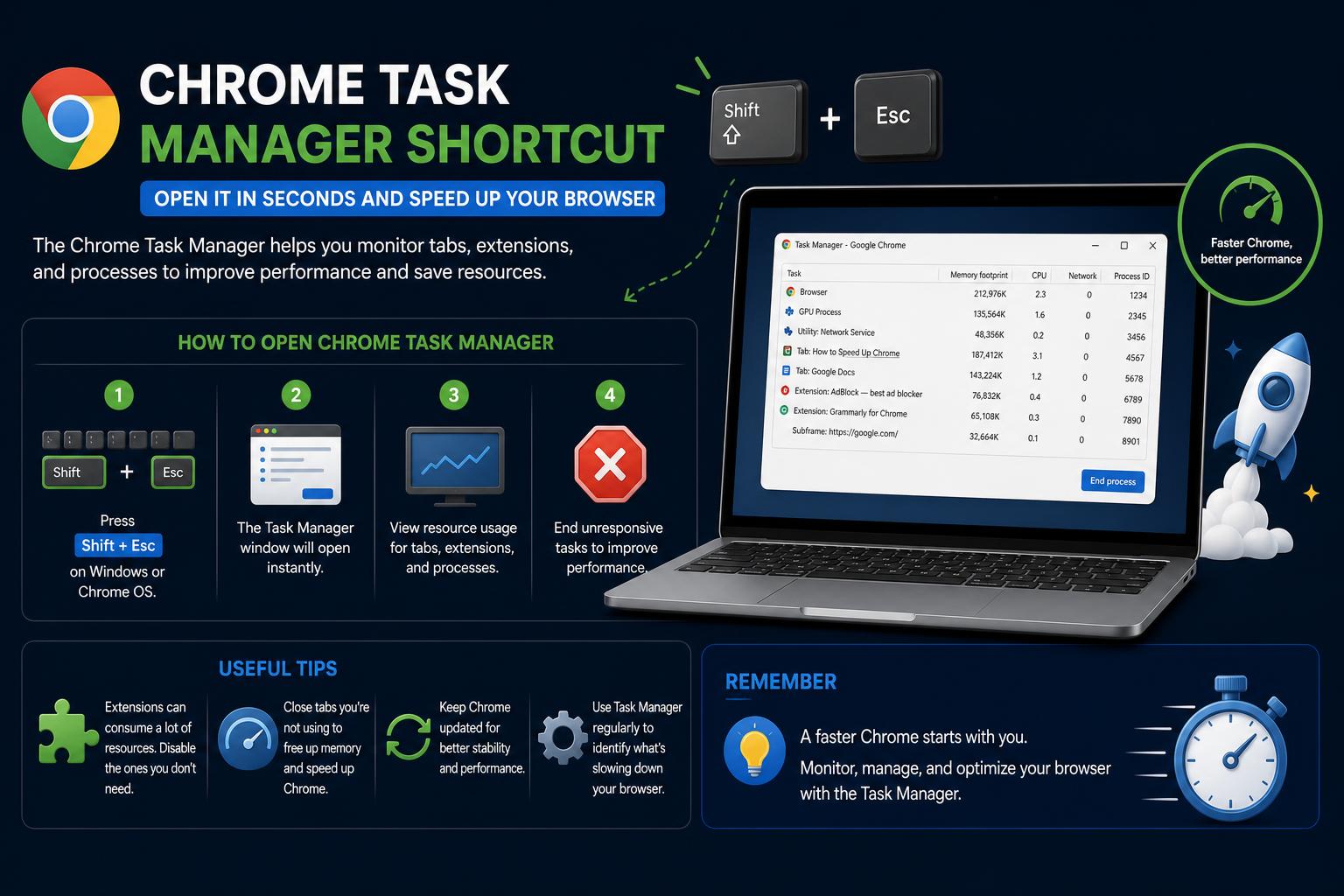
- يتيح مدير مهام Chrome التحكم الدقيق في عمليات المتصفح، بشكل مستقل عن مدير مهام نظام التشغيل.
- يؤدي اختصار لوحة المفاتيح Shift + Esc إلى فتح مدير مهام Chrome على الفور على نظامي التشغيل Windows و Linux.
- تتيح اختصارات لوحة المفاتيح الواسعة في متصفح كروم التنقل الفعال بين علامات التبويب والقوائم وشريط العناوين لمستخدمي نظامي التشغيل ويندوز وماك.
- يساعد مدير المهام في عزل وإنهاء علامات التبويب أو الإضافات التي تستنزف الموارد بسرعة.
هل شعرت يومًا ببطء متصفح كروم لديك، أو تساءلت عن سبب استهلاك ذاكرة الوصول العشوائي (RAM) أثناء تصفحك السريع لعشرات علامات التبويب؟ مرحبًا بك في عالم المستخدمين المتقدمين، حيث يُمكن أن يُحدث إتقان الاختصارات والميزات المخفية، مثل مدير مهام كروم، فرقًا شاسعًا بين الإحباط وتعدد المهام بسلاسة. لا يدرك معظم المستخدمين أن كروم يمتلك مدير مهام خاصًا به ، يختلف عن مدير مهام نظام التشغيل، وهو غني بالتفاصيل التي تُساعدك على استكشاف الأخطاء وإصلاحها، وتحسين تجربة التصفح والتحكم بها يوميًا.
هل أنت مستعد للارتقاء بمهاراتك في استخدام متصفح كروم إلى مستوى جديد؟ يشرح هذا الدليل كل جانب من جوانب اختصار مدير مهام كروم، ويكشف عن اختصارات لوحة المفاتيح ذات الصلة لمتصفح كروم على أنظمة ويندوز ولينكس وماك، ويقدم نصائح عملية لمساعدتك على استغلال كامل إمكانيات متصفحك ببضع ضغطات على المفاتيح. لا يقتصر الأمر على مجرد حفظ اختصار واحد، بل يتعلق بفهم مجموعة أدوات مصممة لتوفير القوة والسرعة والفعالية.
ما هو مدير مهام Chrome؟
مدير مهام Chrome هو أداة مدمجة في متصفح Google Chrome تُمكّن المستخدمين من مراقبة جميع العمليات الجارية في متصفحهم والتحكم بها . على عكس مدير المهام على مستوى النظام الموجود في نظام Windows أو مراقب النشاط في نظام macOS، يركز مدير مهام Chrome حصريًا على الأنشطة الخاصة بالمتصفح: حيث يتم تتبع كل علامة تبويب وإضافة ومكوّن إضافي وتطبيق ويب على حدة.
باستخدام مدير المهام في متصفح كروم، يمكنك:
- تعرف على علامات التبويب أو الإضافات التي تستهلك أكبر قدر من وحدة المعالجة المركزية أو الذاكرة.
- إنهاء العمليات المزعجة دون إغلاق المتصفح بالكامل.
- تحديد مصادر تسرب الموارد أو المواقع التي تنطوي على مشاكل.
- تصحيح أخطاء تطبيقات الويب والإضافات بكفاءة أكبر.
يُعدّ هذا الأمر بالغ الأهمية للمستخدمين الذين يُبقون العديد من علامات التبويب مفتوحة أو يعتمدون على العديد من إضافات متصفح كروم. فبدلاً من التخمين بشأن أسباب التباطؤ أو التجمّد، يُمكنك تحديد المشكلات وحلّها فوراً.
أسرع طريقة لفتح مدير مهام Chrome: الاختصار
لننتقل إلى صلب الموضوع! أسرع طريقة لفتح مدير مهام Chrome على نظامي التشغيل Windows وLinux هي اختصار لوحة المفاتيح Shift + Esc . سيؤدي هذا إلى فتح نافذة مدير المهام مباشرةً فوق علامة التبويب النشطة. لا قوائم، ولا بحث - مجرد أمر واحد سريع.
إليك الطريقة التي تفعل بها ذلك—
- ويندوز ولينكس: تحول + حساب الضمان
- ماك: على عكس نظام ويندوز، لا يوجد اختصار مباشر مثل Shift + Esc على نظام Macومع ذلك، يمكنك فتح مدير مهام Chrome من قائمة المتصفح: انقر فوق "نافذة" في شريط القوائم العلوي، ثم حدد "إدارة المهام".
نصيحة احترافية: بالنسبة لمن يفتحون مدير المهام بشكل متكرر، يمكن إضافة اختصار لوحة مفاتيح مخصص على نظام ماك من خلال تفضيلات النظام لمحاكاة تجربة ويندوز. ما عليك سوى الانتقال إلى تفضيلات النظام > لوحة المفاتيح > الاختصارات، وإضافة Chrome، وربط مفاتيحك المفضلة بـ "مدير المهام".
ما ستراه في مدير مهام Chrome
يعرض مدير مهام Chrome جميع عمليات Chrome النشطة:
- كل علامة تبويب مفتوحة
- كل امتداد تشغيلي
- وحدة معالجة الرسومات والعمليات الخلفية
يعرض لكل عملية مجموعة من الإحصائيات، بما في ذلك:
- بصمة الذاكرة
- استخدام وحدة المعالجة المركزية
- نشاط الشبكة
- معرف العمليه
- ذاكرة تخزين الصور المؤقتة، وذاكرة جافا سكريبت، ومقابض GDI، والمزيد
إذا حدث خلل في إحدى العمليات - كأن تتجمد علامة تبويب أو يستهلك أحد الإضافات كمية كبيرة من ذاكرة الوصول العشوائي (RAM) - فما عليك سوى تحديدها والنقر على "إنهاء العملية" . هذا الإجراء فوري، ويؤدي فقط إلى إنهاء أو إعادة تحميل العنصر المُسبب للمشكلة، وليس جلسة المتصفح بأكملها.
لماذا نستخدم مدير مهام كروم؟
لماذا عليك استخدام هذه الأداة بدلاً من مدير مهام نظام التشغيل؟ يمنحك مدير مهام Chrome تحكمًا أدق بكثير . فبدلاً من رؤية عملية "Google Chrome" واحدة في لوحة النظام، يمكنك هنا رؤية كل علامة تبويب وإضافة على حدة، مع اسم كل منها. وهذا مفيدٌ للغاية إذا كانت إحدى الإضافات أو علامات التبويب تُسبب أعطالًا أو تباطؤًا في الأداء.
سيناريوهات شائعة يتألق فيها مدير مهام Chrome:
- تباطؤ المتصفح: حدد علامات التبويب التي تستهلك موارد النظام بكثرة وأغلقها دون التأثير على عملك.
- مقاطع الفيديو أو الألعاب المضمنة: اكتشف تسربات الذاكرة في تطبيقات الويب أو محتوى الفيديو الذي يتطلب موارد عالية.
- إصلاح علامات التبويب المعطلة: أعد تشغيل علامة التبويب التي بها مشكلة فقط دون فقدان بقية عملك.
- إدارة التمديد: تعرف على البرامج النصية أو الإضافات التي تعمل في الخلفية والتي تستهلك الموارد حتى عندما لا تكون قيد الاستخدام.
جميع اختصارات لوحة مفاتيح Chrome (Windows/Linux و Mac)
لتحقيق أقصى استفادة من متصفح كروم - وليس فقط مدير المهام - اكتشف العديد من الاختصارات التي تُسهّل التنقل والإدارة اليومية. بمعرفتها، يمكنك نقل علامات التبويب وغيرها من الميزات وتنظيمها وإدارتها دون استخدام الفأرة.
ويندوز ولينكس: اختصارات جوجل كروم الأساسية
- افتح نافذة جديدة: Ctrl + n
- افتح نافذة التصفح المتخفي: السيطرة + التحول + ن
- افتح علامة تبويب جديدة: السيطرة + t
- إعادة فتح علامة تبويب مغلقة: Ctrl + Shift + t
- انتقل إلى علامة التبويب التالية: Ctrl + Tab أو Ctrl + PgDn
- انتقل إلى علامة التبويب السابقة: Ctrl + Shift + Tab أو Ctrl + PgUp
- انتقل إلى علامة تبويب محددة: Ctrl + 1 إلى Ctrl + 8
- انتقل إلى علامة التبويب الأخيرة: كترل + شنومكس
- افتح الصفحة الرئيسية في علامة التبويب الحالية: Alt + الصفحة الرئيسية
- ارجع أو تقدم في سجل التصفح: Alt + السهم الأيسر/الأيمن
- أغلق علامة التبويب الحالية: Ctrl + w أو Ctrl + F4
- أغلق النافذة الحالية: Ctrl + Shift + w أو Alt + F4
- تصغير/تكبير: Alt + مسافة، ثم n أو x
- الخروج من متصفح كروم: Alt + f، ثم x
- نقل علامات التبويب: Ctrl + Shift + PgUp/PgDn
- وضع ملء الشاشة: F11
- الخروج من وضع ملء الشاشة: F11 أو Esc
- حدد عدة علامات تبويب: اضغط على F6 مرتين، ثم اضغط على Shift + Ctrl + h
إدارة علامات التبويب المتقدمة: خرائط المجموعات
تُعد ميزة تجميع علامات التبويب مثالية للأشخاص الذين يعملون مع العديد من النوافذ. فهي تتيح لك تجميع علامات التبويب ذات الصلة، وتلوينها، وطيّها، ونقلها.
اختصارات مجموعات علامات التبويب - ويندوز
- الإعلام F6 حتى يتم تمييز علامات التبويب.
- استعمل علامة التبويب و SHIFT + TAB للتنقل بينها.
- لفتح قائمة المجموعة، استخدم مفتاح "القائمة" (حسب الجهاز/المحرر).
- استخدم مفاتيح الأسهم للتنقل و أدخل لتحديد.
اختصارات مجموعات علامات التبويب - Chromebook
- الإعلام CTRL + TAB لتحديد علامات التبويب.
- التنقل باستخدام Ctrl + السابق/التالي.
- لفتح قائمة المجموعة، حاول زر التشغيل + Shift + رفع الصوت.
نصائح لإدارة مجموعات علامات التبويب
- قم بطي أو توسيع مجموعة عن طريق تركيزها والضغط اضغط على مفتاح المسافة أو مفتاح الإدخال.
- لنقل علامة تبويب أو مجموعة، استخدم Ctrl + السهم الأيسر/الأيمن أثناء تركيزها.
يمكنك الوصول إلى ميزات Chrome الأخرى فوراً
لكن الأمر لا يقتصر على ذلك! فنظام اختصارات متصفح كروم يتجاوز بكثير مدير المهام. إليك بعض الحيل للتنقل بشكل أسرع، بما في ذلك اختصارات لفتح أدوات متقدمة مثل أدوات مطوري كروم.
- عرض قائمة كروم: Alt + f أو Alt + e
- إظهار/إخفاء شريط الإشارات المرجعية: Ctrl + Shift + b
- فتح مدير الإشارات: Ctrl + Shift + o
- افتح صفحة السجل في علامة تبويب جديدة: السيطرة + ح
- افتح صفحة التنزيلات: السيطرة + ي
- ادوات المطورين: Ctrl + Shift + j أو F12
- حذف توقعات عنوان URL: حدد باستخدام السهم السفلي + Shift + Delete
- نموذج التقييم: Alt + Shift + i
- إظهار شريط البحث: Ctrl + f أو F3
- مسح بيانات التصفح: السيطرة + التحول + حذف
- تبديل المستخدم في وضع التصفح المتخفي: Ctrl + Shift + m
- تصفح المؤشر: F7
- ابحث باستخدام محرك البحث الافتراضي: اكتب في شريط العنوان واضغط على مفتاح الإدخال (Enter).
- تبديل محركات البحث: اكتب اسم محرك البحث، ثم اضغط على زر Tab، ثم أدخل بحثك واضغط على Enter.
- أضف www و .com إلى نطاق: اكتب اسم الموقع، ثم اضغط على Ctrl + Enter (ويندوز) أو Ctrl + Return (ماك)
- افتح عنوان URL في علامة تبويب جديدة: اضغط على Alt + Enter بعد كتابة عنوان URL
- قم بتمييز شريط العنوان: Ctrl + l أو Alt + d أو F6
- انتقل إلى الكلمة السابقة/التالية: Ctrl + السهم الأيسر/الأيمن
- اقتراحات لحذف سجل التصفح: استخدم السهم لأسفل للاختيار، ثم اضغط على مفتاح Shift + Delete
- احذف الكلمة السابقة: Ctrl + مسافة للخلف
- اختر النتيجة الأولى/الأخيرة من القائمة المنسدلة: صفحة لأعلى أو صفحة لأسفل
اختصارات لإجراءات صفحات الويب
وتشمل هذه الإجراءات الطباعة والحفظ والتكبير والتصغير أو التنقل السريع في الصفحة، مما يجعل من الضروري إتقان كيفية استخدام الاختصارات في متصفح كروم.
- اطبع الصفحة الحالية: Ctrl + p
- حفظ الصفحة الحالية: السيطرة + ق
- أعد تحميل الصفحة: F5 أو Ctrl + r
- أعد التحميل مع تجاهل ذاكرة التخزين المؤقت: Shift + F5 أو Ctrl + Shift + r
- توقف عن التحميل: خروج
- التنقل بين العناصر القابلة للنقر: Tab وShift + Tab
- افتح ملفاً: اضغط على Ctrl + o، ثم حدد الملف
- عرض كود HTML المصدري: السيطرة + ش
- احفظ علامة التبويب الحالية في المفضلة: السيطرة + د
- احفظ جميع علامات التبويب في المفضلة: Ctrl + Shift + d
- تكبير: Ctrl ++
- تصغير: Ctrl + -
- التكبير الافتراضي: كترل + شنومكس
- انزل إلى أسفل الصفحة: مسافة أو صفحة
- قم بالتمرير لأعلى الصفحة: Shift + مسافة أو PgUp
- انتقل إلى أعلى الصفحة: الصفحة الرئيسية
- انتقل إلى أسفل الصفحة: النهاية
- التمرير الأفقي: Shift + عجلة الماوس
- الانتقال إلى بداية أو نهاية كلمة في الحقول: Ctrl + السهم الأيسر/الأيمن
- احذف الكلمة السابقة في حقول النص: Ctrl + مسافة للخلف
اختصارات الماوس: لمن يفضلون استخدام لوحة المفاتيح بشكل أقل
لا يتطلب كل شيء استخدام اختصارات لوحة المفاتيح. فالعديد من إجراءات الماوس أكثر ملاءمة. يدعم متصفح كروم مجموعة متنوعة من اختصارات الماوس لإدارة علامات التبويب والروابط، بما في ذلك ميزات يمكنك استكشافها أيضًا في الإضافات لإدارة متصفحك بشكل أكثر فعالية.
- افتح رابطًا في علامة التبويب الحالية: اسحب الرابط إلى علامة تبويب مفتوحة
- افتح رابطًا في علامة تبويب في الخلفية: اضغط على مفتاح Ctrl + انقر على الرابط
- افتح الرابط وانتقل إليه: اضغط على Ctrl + Shift + انقر على الرابط
- افتح الرابط في نافذة جديدة: اضغط على مفتاح Shift ثم انقر على الرابط
- انقل علامة تبويب إلى نافذة جديدة: اسحب علامة التبويب خارج شريط علامات التبويب
- أعد علامة التبويب إلى النافذة الأصلية: اضغط على زر Esc أثناء السحب
- أضف إشارة مرجعية عن طريق السحب: اسحب عنوان الموقع الإلكتروني إلى شريط الإشارات المرجعية
- قم بتنزيل الرابط المستهدف: اضغط على مفتاح Alt + انقر على الرابط
- التبديل بين النوافذ العادية والنوافذ المكبرة: انقر نقراً مزدوجاً على منطقة فارغة من الشريط
- التكبير والتصغير باستخدام الماوس: Ctrl + عجلة الماوس لأعلى/لأسفل
اختصارات جوجل كروم الخاصة بنظام ماك
يحتوي متصفح Chrome على نظام Mac أيضًا على اختصارات مصممة للاستفادة من تجربة Apple، حيث يستخدم بشكل متكرر مفتاحي Command (⌘) و Option لتحقيق كفاءة أكبر.
إدارة النوافذ وعلامات التبويب (ماك)
- نافذة جديدة: ⌘ + n
- نافذة التصفح المتخفي: ⌘ + Shift + n
- علامة تبويب جديدة: ⌘ + t
- إعادة فتح علامة تبويب مغلقة: ⌘ + Shift + t
- التنقل بين علامات التبويب: ⌘ + خيار + يمين/يسار
- انتقل إلى علامة تبويب محددة: من ⌘ + 1 إلى ⌘ + 9
- ارجع أو تقدم في سجل التصفح: ⌘ +
- إغلاق علامة تبويب أو نافذة: ⌘ + w أو ⌘ + Shift + w
- تصغير: ⌘ + م
- إخفاء الكروم: ⌘ + h
- أغلق متصفح كروم: ⌘ + q
الإشارات المرجعية وسجل التصفح (ماك)
- إظهار/إخفاء شريط الإشارات المرجعية: ⌘ + Shift + b
- مدير الإشارات المرجعية: ⌘ + خيار + ب
- صفحة السجل (علامة تبويب جديدة): ⌘ + y
- التحميل: ⌘ + Shift + j
ميزات البحث المتقدمة (ماك)
- ابحث في الصفحة: f + f
- نتيجة البحث التالية/السابقة: ⌘ + g / ⌘ + Shift + g
- ادوات المطورين: ⌘ + Option + i
- مسح بيانات التصفح: ⌘ + Shift + Delete
- تبديل وضع المستخدم أو وضع التصفح المتخفي: ⌘ + Shift + m
- نموذج التقييم: ⌘ + Option + Shift + i
- تصفح المؤشر: F7
اختصارات شريط العناوين والحقول (ماك)
- انتقل إلى شريط العنوان: ⌘ + l
- أضف WWW/.com: Ctrl + Return
- افتح الرابط في علامة تبويب جديدة: ⌘ + عودة
- التحرك حسب الكلمات في الشريط: خيار + سهم يسار/يمين
- احذف الكلمة السابقة في الحقل: خيار + حذف
نصائح عملية لمستخدمي متصفح كروم المتقدمين
لتحقيق أقصى استفادة من مدير المهام وجميع هذه الاختصارات، ضع في اعتبارك ما يلي:
- إبقاء مدير المهام في متناول اليد لتحديد العمليات التي تستهلك موارد كثيرة أو البرامج النصية الإشكالية بسرعة.
- إتقان تجميع علامات التبويب واختصارات التنقل لتحسين سير عملك في البحث أو الكتابة أو تحليل البيانات.
- التحقق بانتظام من استخدام وحدة المعالجة المركزية والذاكرة لكل علامة تبويب إذا لاحظت تباطؤًا في الأداء، فغالبًا ما تكون الإضافات هي السبب.
- استخدام اختصارات شريط البحث وشريط العناوين للتنقل بسرعة بين المهام، مما يوفر النقرات والوقت.
- دمجها مع حيل على مستوى نظام التشغيل (مثل تثبيت النوافذ أو Mission Control على نظام macOS) لتحقيق أقصى قدر من الكفاءة.
مصادر إضافية: إمكانية الوصول والمساعدة
يُوفر متصفح كروم أدوات مُخصصة لتسهيل الوصول (مثل التنقل باستخدام مفتاح F6 واختصارات لوحة المفاتيح للقوائم)، مما يُسهّل استخدامه للأشخاص ذوي الإعاقة أو أي شخص يُفضّل العمل بدون استخدام الفأرة. لمزيد من المعلومات، يُرجى زيارة مركز مساعدة كروم أو قسم دعم تسهيل الوصول في جوجل: فريق دعم ذوي الإعاقة.
يمكن للمطورين والمتخصصين في تكنولوجيا المعلومات أيضًا الاستفادة من ميزات Chrome المخفية - مثل تصحيح الأخطاء وتحليل العمليات والمزيد - من خلال استكشاف مدير المهام وأدوات المطورين بشكل أعمق.
بفضل العديد من الاختصارات المصممة لتعزيز الإنتاجية ، يتحول متصفح كروم من مجرد متصفح بسيط إلى منصة عالية الأداء. إتقان هذه الأوامر سيجعل عملك اليومي أسهل، ويسرع تصفحك، ويجعل إدارة علامات التبويب أبسط بكثير، مما يوفر تجربة أكثر كفاءة وسلاسة.
أدوات مطوري Chrome MCP: توفير الأتمتة وتصحيح الأخطاء المدعومة بالذكاء الاصطناعي لمتصفحك