
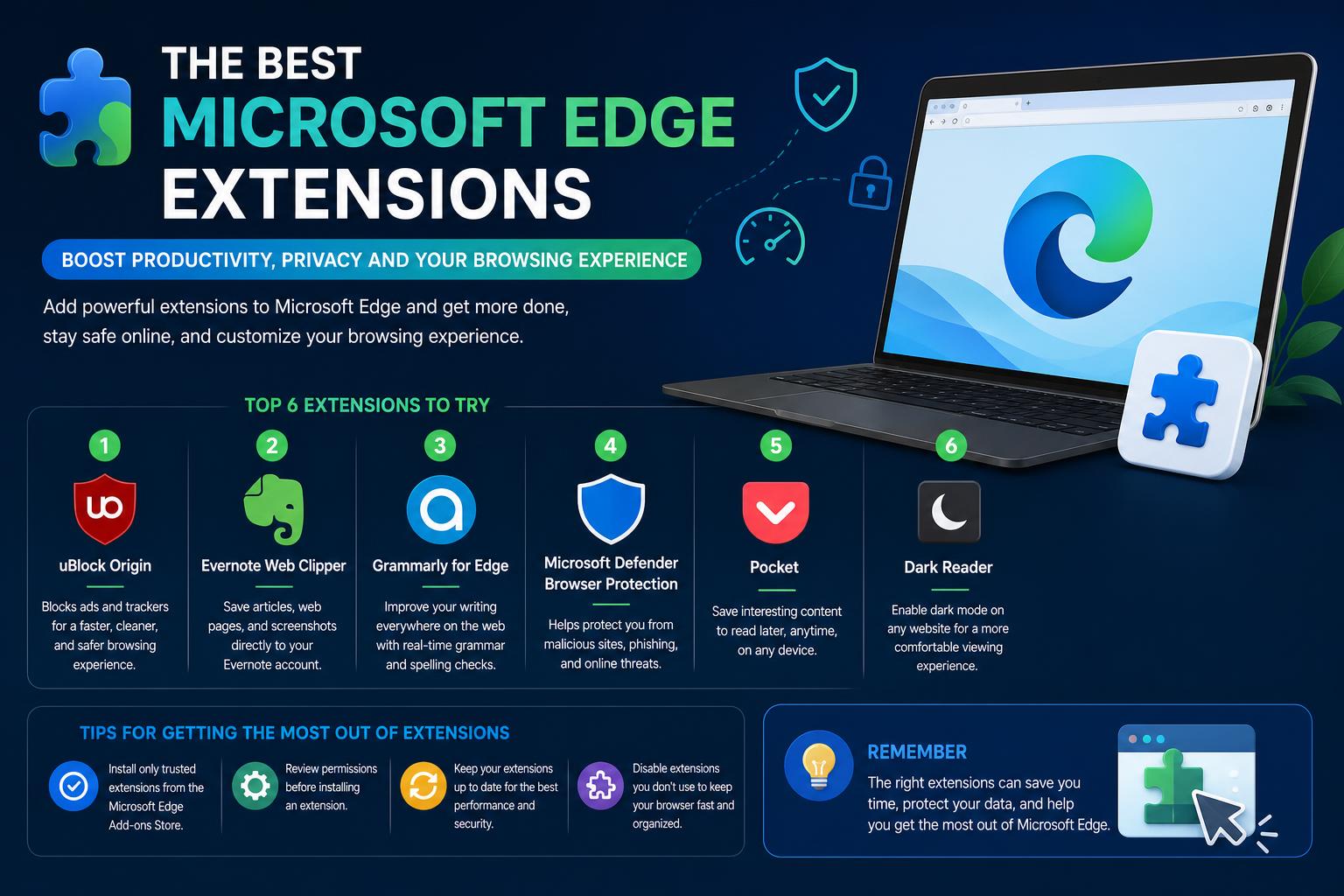
- يدعم متصفح إيدج نظامًا بيئيًا واسعًا من الإضافات التي تدعم الإنتاجية والأمان والذكاء الاصطناعي.
- توفر الإضافات الرسمية لمتصفحي Edge وChrome على الويب تكاملاً سلساً مع خدمات Windows وMicrosoft.
- يؤدي الجمع الاستراتيجي بين الإضافات الأساسية إلى تعزيز الكفاءة مع الحفاظ على سرعة المتصفح.
لكل من يسعى إلى تحسين تجربة تصفحه، شهد متصفح مايكروسوفت إيدج تحولاً جذرياً في السنوات الأخيرة. فبفضل توافقه مع مجموعة هائلة من الإضافات - سواء من متجره الخاص أو من متجر كروم الإلكتروني - لم يعد إيدج مجرد خيار ثانوي لمتصفحي كروم أو فايرفوكس. بل أصبح المتصفح المفضل لدى عشاق الإنتاجية والخصوصية والتنظيم الرقمي. ولكن مع هذا النمو، يكمن التحدي الآن في اختيار أفضل الإضافات لتلبية الاحتياجات المختلفة، خاصةً مع توسع النظام البيئي وسرعة تقادم التوصيات.
إذا كنتَ قد سئمتَ من تصفح المقالات المتفرقة بلا نهاية، أو تجميع التوصيات من نقاشات المنتديات، أو البحث المضني في موقع Reddit عن النصائح، فأنتَ في المكان الصحيح. لقد جمعنا وأعدنا صياغة الدليل الأكثر تفصيلاً وحداثةً وعمليةً لأفضل إضافات متصفح Microsoft Edge. سواءً كنتَ ترغب في حجب المشتتات، أو تأمين كلمات مرورك، أو إدارة مشاريعك، أو ببساطة تبسيط مهامك اليومية، فإن هذه المقالة ستغطي جميع احتياجاتك، إذ تجمع بين الإضافات المفضلة لدى المستخدمين، واختيارات الخبراء، وتوصيات Microsoft الرسمية، وكل ذلك مُشروح بطريقة سهلة التطبيق.
قوة ملحقات الحافة اليوم
يعود الفضل في تطور متصفح إيدج من متصفح بسيط إلى أداة إنتاجية غنية بالميزات إلى حد كبير إلى منصة الإضافات المفتوحة. يتمتع المستخدمون الآن بمرونة غير مسبوقة : لا يقتصر الأمر على إمكانية تصفح متجر إضافات إيدج الرسمي ، بل يتيح أيضًا الوصول الفوري إلى كتالوج متجر كروم الإلكتروني الضخم. والنتيجة؟ متصفح يتكامل مع عملك ودراستك واهتماماتك الشخصية، وغالبًا ما يكون أفضل من متصفح كروم لمستخدمي ويندوز بفضل التكامل العميق مع مايكروسوفت.
والأفضل من ذلك كله: لن تقلق بعد الآن بشأن تفويت أي ميزة عند الانتقال من متصفح كروم إلى متصفح إيدج. فمعظم الإضافات تنتقل بسلاسة، ويحصل إيدج الآن باستمرار على إضافات حصرية تستفيد من ميزات مثل علامات التبويب العمودية، والمجموعات، وأدوات الشريط الجانبي.
كيفية تثبيت وإدارة الإضافات على متصفح إيدج
يُعدّ البدء باستخدام إضافات متصفح إيدج سريعًا وسهلًا للمبتدئين:
- التثبيت مباشرة من متجر إضافات Edge.
- انقر على "الحصول" على الامتداد الذي اخترته، ثم أكد الأذونات.
- لتثبيت إضافات كروم:
- انتقل إلى متجر Chrome الإلكتروني، وقم بتمكين "السماح بالإضافات من المتاجر الأخرى" عند ظهور المطالبة.
- النوع حافة: // ملحقات يمكنك الوصول إلى شريط العناوين في أي وقت لإدارة أو تمكين أو تعطيل أو إزالة الإضافات المثبتة.
أفضل الممارسات: قم بتثبيت الإضافات التي تستخدمها يوميًا فقط على شريط الأدوات، وقم بإزالة الأدوات التي لم تعد بحاجة إليها بشكل دوري للحفاظ على سرعة الأمور وخلوها من الفوضى.
أهم فئات وصلات الشعر التي لا غنى عنها
مع وجود مئات الخيارات المتاحة، قد يبدو اختيار الإضافات أمرًا محيرًا. دعونا نقسمها إلى الفئات الأكثر طلبًا، مع تسليط الضوء على الإضافات الأكثر فعالية وموثوقية لكل حالة. سواء كنت تقرأ، أو تكتب، أو تنظم عملك، أو تحمي خصوصيتك، ستجد إضافة متخصصة لمتصفح إيدج تُسهّل عليك حياتك.
1. حجب الإعلانات وتصفية المحتوى
- أوبلوك الأصل (المشروع الرسميبلا شك المعيار الذهبي لحجب الإعلانات—سريع، خفيف الوزن، ومفتوح المصدر. يحجب الإعلانات، والمتتبعات، وحتى مواقع البرامج الضارة، ويدعم قوائم تصفية متقدمة للمستخدمين المحترفين. "اضبطها وانساها" لتجربة تصفح ويب أنظف وأكثر أمانًا.
- مانع الإعلانات / مانع الإعلانات بلسلا تزال هذه التطبيقات شائعة لحجب الإعلانات البسيطة؛ فقط تجنب تشغيل كليهما في وقت واحد لأنهما يقدمان ميزات متشابهة، وأحيانًا مكررة.
2. إدارة كلمات المرور والأمن الرقمي
- Bitwarden (المشروع الرسمي): أ مجانية ومفتوحة المصدر مفضل. يوفر كلمات مرور غير محدودة ومزامنة للأجهزة حتى في خطته المجانية، مع تشفير عالي المستوى لراحة البال. موصى به بشدة من قبل المراجعين والمستخدمين الذين يقدرون الشفافية والأمان.
- 1Password (المشروع الرسمييضع هذا البرنامج معيارًا لإدارة كلمات المرور الاحترافية، خاصةً للاستخدام على أجهزة متعددة أو ضمن فريق. يوفر ميزة التعبئة التلقائية السلسة، وتخزين البيانات المشفرة، وخزائن مشاركة كلمات المرور، وحتى دعم مفاتيح المرور لتسجيل الدخول بدون كلمة مرور. يتطلب الاشتراك بعد انتهاء الفترة التجريبية المجانية.
- LastPass (المشروع الرسميلا يزال التطبيق يحظى بشعبية واسعة بفضل مولد كلمات المرور المدمج، والخزنة الآمنة، وخاصية التعبئة التلقائية، على الرغم من أن بعض المستخدمين يبلغون عن بعض المشاكل التقنية العرضية. يتوفر التطبيق بخطة مجانية وخيارات مميزة للعائلات والفرق.
- NordVPN (المشروع الرسمي): للباحثين الخصوصية تتجاوز كلمات المروريركز ملحق متصفح إيدج على الخصوصية على الإنترنت، والحماية من التهديدات، ومراقبة الإنترنت المظلم. يُرجى العلم أنه يلزم الاشتراك بعد انتهاء الفترة التجريبية المجانية.
3. مراكز الإنتاجية
- صوتي (المشروع الرسمي): أن امتداد مبتكر لتحويل الكلام إلى نص يعمل هذا التطبيق مع جميع حقول النصوص في متصفح إيدج، بما في ذلك رسائل البريد الإلكتروني والمنشورات وحتى النماذج. يدعم أكثر من 50 لغة، ويتميز بالتصحيح التلقائي للقواعد، وأوامر إملاء متقدمة. يوفر هذا التطبيق الكثير من الوقت لمنشئي المحتوى والمحترفين الذين يكتبون بكثرة، أو لمن يبحثون عن تحرير سهل الاستخدام دون الحاجة إلى استخدام اليدين.
- نص Blaze (المشروع الرسمييُسهّل هذا البرنامج الكتابة المتكررة باستخدام مقتطفات نصية مخصصة واختصارات لوحة المفاتيح. يُعدّ هذا البرنامج أداةً لا غنى عنها لكتابة رسائل البريد الإلكتروني، وملء النماذج، والحفاظ على اتساق الردود بين الفرق. البرنامج مجاني مع توفر ميزات احترافية.
- Todoist (المشروع الرسميإضافة قوية للغاية لإدارة المهام والمشاريع. أضف المهام من أي مكان على الإنترنت، وحدد المواعيد النهائية، ونظّم المشاريع باستخدام التصنيفات والتذكيرات وتتبع الإنتاجية. تتكامل مباشرةً مع متصفح إيدج وأدوات الإنتاجية الأخرى مثل تقويم جوجل أو جيميل.
- ايفرهور (المشروع الرسميإذا كنت تدير مشاريع أو فرق عمل، فإن إضافة تتبع الوقت هذه توفر تكاملاً سلساً مع Asana وTrello وJira وغيرها. تشمل الميزات جداول زمنية، وميزانيات، وتقارير مفصلة، وإدارة فرق العمل - وهي مثالية للمستقلين والشركات التي تدير مشاريع متعددة.
- تاسكيد (المشروع الرسمي): أ مساحة عمل موحدة لإدارة المهام والملاحظات والتعاون الجماعي - حيث يوفر رؤى ومؤقتات العد التنازلي ومزامنة البيانات في الوقت الفعلي.
- زخم (المشروع الرسمي): يستبدل صفحة علامة التبويب الجديدة بـ صور يومية جميلة، وتنبيهات للتركيز، وقائمة مهام مدمجة—تذكير يومي بسيط بالإنتاجية.
- StayFocusd (المشروع الرسمي): يمنع عوامل التشتيت التي لا نهاية لها عن طريق حظر المواقع التي تضيع الوقت أو تحديد حدود زمنية، مما يضيف انضباطًا جادًا إلى سير عملك.
- تركيا الباردة (المشروع الرسمي): مشابه لـ StayFocusd، ولكنه يقدم أدوات التحكم في الحجب العميق، والجداول الزمنية المخصصة، ومؤقتات بومودورو، وحتى الحظر الكامل للإنترنت إذا لم تكن قوة الإرادة وحدها كافية.
4. القراءة والبحث وجمع المعلومات من الإنترنت
- جيب (المشروع الرسمي): الأداة الرائدة لحفظ المقالات لقراءتها لاحقًا. تتضمن دعمًا للعمل دون اتصال بالإنترنت، وعرضًا للقراءة خالٍ من المشتتات، وإمكانية إضافة الوسوم، وإبراز النقاط المهمة، وموجزات الاكتشاف. مثالية للطلاب والباحثين والعاملين في مجال المعرفة الذين يحتاجون إلى تدوين المعلومات أثناء التنقل.
- OneNote الويب كليبر (المشروع الرسميتتيح هذه الميزة قصّ كل أو جزء من صفحة ويب مباشرةً إلى OneNote، مع إمكانية الوصول الكامل إليها من أي جهاز، حتى في وضع عدم الاتصال بالإنترنت. وهي مثالية للمشاريع التعاونية والبحوث وتدوين الملاحظات الأكاديمية أو الشخصية.
- Evernote ويب كليبر (المشروع الرسمي): يشبه في وظيفته أداة القص في OneNote، ولكنه يتكامل مع نظام الملاحظات ودفاتر الملاحظات القوي في Evernote. يتضمن ميزات التعليق والتمييز وحفظ النصوص بصيغ متعددة.
- فكرة ويب كليبر (المشروع الرسمي): يقوم بحفظ أي صفحة ويب على الفور في مساحة عمل Notion الخاصة بك، مع الحفاظ على التخطيط والسماح بتجميع الأبحاث أو الإلهام بنقرة واحدة.
- أبرز المواقع الإلكترونية (المشروع الرسمييتيح لك هذا التطبيق تمييز أي صفحة ويب أو ملف PDF، وتنظيم الملاحظات حسب الوسوم أو المجلدات، وإنشاء ملخصات مدعومة بالذكاء الاصطناعي، وتصدير بحثك. إنه أداة لا غنى عنها عند جمع المعلومات من مختلف أنحاء الإنترنت أو عند الاستعداد للامتحانات.
- ملف واحد (المشروع الرسمي): احفظ صفحات الويب بأكملها كـ ملف HTML واحدمما يجعله مثالياً للأرشفة أو الوصول إليه دون اتصال بالإنترنت.
5. مساعدو الذكاء الاصطناعي وأدوات التصفح الذكية
- حيرة (المشروع الرسمي): أن إضافة بحث مدعومة بالذكاء الاصطناعي يقوم بتحليل محتوى الصفحة ويقدم إجابات فورية - مع ذكر المصادر، مما يجعله رفيقًا بحثيًا ممتازًا.
- مونيكا (المشروع الرسمي): هذا مساعد الذكاء الاصطناعي متعدد الأغراض يُمكنه تلخيص المحتوى، وكتابة رسائل البريد الإلكتروني، والترجمة، وغير ذلك الكثير، ويتكامل مع أدوات شائعة مثل مستندات جوجل وجيميل. مفيد جدًا لتعدد المهام والمساعدة في الكتابة.
- MaxAI.me: يستفيد من ChatGPT و Claude و Bard و Bing AI لتعزيز الكتابة والتلخيص وتوليد الأفكار - لا حاجة للنسخ واللصق.
- كاتب رسائل بريد إلكتروني محترف يعمل بالذكاء الاصطناعي: يقوم بصياغة رسائل بريد إلكتروني واضحة ومهنية في غضون بضع خطوات فقط، مما يقلل الوقت المستغرق في المراسلات.
- اينر AIيساعدك على استخلاص وتنظيم الأفكار البحثية من المقالات ومحتوى يوتيوب وملفات PDF - وهو مثالي للعمل الأكاديمي أو التعمق في المواضيع المتخصصة.
- جارفيس للذكاء الاصطناعي: دردشة GPT، بينج، كلود، بارد، بوت: يدمج نماذج الذكاء الاصطناعي المتعددة في امتداد واحد لتبادل الأفكار والكتابة وحل المشكلات بسلاسة دون الحاجة إلى تغيير السياقات.
- صفحات: يضيف شريط ChatGPT الجانبي إلى متصفحك، مما يسمح بعرض الشروحات والترجمات والملخصات في الوقت الفعلي لأي نص محدد على الصفحة.
6. سهولة الوصول، وتحسين التنسيق، والراحة البصرية
- قارئ الظلام (المشروع الرسمي): يُمكّن الوضع الداكن الحقيقي لجميع المواقع الإلكترونيةمما يقلل من إجهاد العين ويجعل التصفح الليلي أسهل. يتضمن عناصر تحكم في السطوع والتباين واللون البني الداكن، ويدعم التخصيص لكل موقع على حدة.
- وضع القارئيُبسّط هذا التطبيق صفحات الويب إلى محتواها الأساسي لتوفير تجربة قراءة خالية من المشتتات، مع إمكانية تخصيص التصميمات والتحكم في الخطوط. إنه خيار لا غنى عنه لكل من سئم من النوافذ المنبثقة والإعلانات.
- معاينة موجز الأخبار: يحدد على الفور خلاصات RSS على أي صفحة، مما يسهل معاينتها والاشتراك فيها للقراء الذين يفضلون نظامًا منظمًا للمعلومات.
7. إدارة علامات التبويب والإشارات المرجعية
- وركونا (المشروع الرسمي): ينظم علامات التبويب والنوافذ ومساحات العمل المفتوحة، مما يتيح لك التبديل بين المشاريع أو السياقات دون فوضى عشرات الصفحات المفتوحة.
- OneTab (المشروع الرسمي): يقوم هذا التطبيق بطي جميع علامات التبويب المفتوحة بسرعة في قائمة واحدة لسهولة الحفظ أو المشاركة أو الاستعادة - وهو أمر ضروري إذا كنت عرضة لكثرة علامات التبويب.
- دليل الروابط (المشروع الرسمي): منظم الإشارات المرجعية للحفظ السريع والوسم والاسترجاع؛ يبرز للمستخدمين الذين يغرقون في الروابط.
- قائمة علامات التبويب: يقوم بإنشاء قوائم قابلة للتصدير لعلامات التبويب المفتوحة - وهو أمر عملي لمشاركة الجلسات أو أرشفة جلسات البحث.
8. ملفات PDF والمستندات وأدوات الويب
- أدوبي أكروبات (المشروع الرسمي): ال يجب أن يكون بين للمستخدمين الذين يتعاملون مع ملفات PDF بشكل متكرر، يمكنك تعديلها وتوقيعها وتحويلها ودمجها وتقسيمها دون مغادرة متصفحك. تتوفر نسخة تجريبية مجانية، بينما تتطلب الميزات المميزة اشتراكًا مدفوعًا.
- المكتب على الانترنت: يرتبط مباشرة بمجموعة تطبيقات Office Web Apps من Microsoft، مما يتيح لك فتح وإنشاء ملفات Word و Excel و PowerPoint و OneNote مباشرة في Edge - وهو أمر مثالي إذا كنت تعمل كثيرًا مع المستندات الموجودة في سحابة Microsoft.
- مقص شبكة الأوبسيديان (المشروع الرسمي): احفظ المقالات الكاملة أو أبرز النقاط أو محتوى الويب مباشرة في خزنة Obsidian الخاصة بك، وهو أمر يغير قواعد اللعبة للباحثين الذين يطورون قواعد المعرفة الخاصة بهم.
- مكشطة البريد: يستخرج البيانات من صفحات الويب، وهو مثالي للمحللين أو الباحثين الذين يحتاجون إلى تصدير منظم لمحتوى الويب.
- مُصدِّر زيلو: بالنسبة لباحثي العقارات، يقوم البرنامج بتصدير قوائم زيلو إلى جداول بيانات لإجراء تحليل متعمق.
9. أدوات المطورين وإضافات تحسين محركات البحث
- محلل الصفحة: يحدد مشكلات أداء الموقع الإلكتروني والأخطاء وفرص التحسين - وهو أمر مفيد للمطورين الذين يرغبون في استكشاف الأخطاء وإصلاحها مباشرة في Edge.
- أداة البحث عن المواضيع على ريديت: بحث ذكي عن مناقشات ريديت، مما يوفر ساعات من التصفح اليدوي.
- ChatGPT لمحركات البحث: يدمج ملخصات/نتائج ChatGPT في محركات البحث للحصول على رؤى فورية وقوالب جاهزة، وهو أمر قيّم لمنشئي المحتوى والمتخصصين في تحسين محركات البحث.
10. اختيارات متنوعة من مجتمعات المستخدمين
- محسن ل YouTube (المشروع الرسمي): يقوم بتخصيص تشغيل يوتيوب من خلال التحكم في مستوى الصوت والجودة والسمات - وهو أمر ضروري للمشاهدين المتكررين.
- رادار RSSHub: يتتبع ويستعرض خلاصات RSS لأي موقع - وهو أمر حيوي للمستخدمين المتقدمين ومدمني الأخبار الذين يفتقدون ميزات المتصفح الكلاسيكية.
- زر التثبيت: يحفظ أي صورة فوراً على لوحات Pinterest مباشرة من متصفح Edge.
- الماوس لفتات: يقوم بتخصيص حركات الماوس لتشغيل التنقل، مما يجعل التحكم في الويب أسرع للمستخدمين المخضرمين.
- فيميوم (المشروع الرسمييتيح هذا البرنامج التنقل الكامل في المتصفح باستخدام لوحة المفاتيح، وهو مستوحى من برنامج Vim. وبغض النظر عن صعوبة تعلم استخدامه، فهو يُعد إضافة قيّمة لزيادة الإنتاجية.
نصائح الخبراء: كيفية الاستفادة القصوى من وصلات الشعر
لا فائدة من امتلاك عشرات الأدوات إذا كانت تُبطئ متصفحك أو تبقى غير مستخدمة. إليك كيفية الحفاظ على تجربة استخدام سلسة وآمنة لمتصفح إيدج، ومُصممة خصيصًا لتناسب سير عملك:
- قم بمراجعة قائمة ملحقاتك بانتظام. قم بزيارة : حافة: // ملحقاتاحذف الأدوات التي نادراً ما تستخدمها، واحتفظ فقط بالأدوات الأساسية. هذا لا يُسرّع الأمور فحسب، بل يُحسّن أيضاً أمان المتصفح.
- الحد من التداخل. لا تقم بتشغيل برنامجين لحجب الإعلانات في نفس الوقت، ولا تحتفظ ببرامج متعددة لإدارة كلمات المرور إلا إذا كنت بحاجة ماسة لذلك.
- مراجعة الأذونات. تحقق دائمًا من البيانات التي يمكن لأي إضافة الوصول إليها، واحذف الإضافات التي تطلب صلاحيات غير ضرورية. يقوم متجر مايكروسوفت بمراجعة العديد من الإضافات لتعزيز الأمان، ولكن الحذر دائمًا ما يكون في صالحك.
- اجمع بذكاء: استخدم أدوات الذكاء الاصطناعي مع تطبيقات إدارة المهام (مثل Voicy وTodoist) لتسجيل المهام فورًا. أو، قم بمزامنة مدير كلمات المرور مع أدوات إدارة المشاريع لضمان سير عمل سلس، فلا داعي للبحث عن بيانات تسجيل الدخول.
- استفد من الميزات الحصرية لجهاز Edge. استخدم المجموعات لتنظيم الأبحاث أو استخدم علامات التبويب العمودية لفصل المشاريع الجانبية. بعض الإضافات مصممة للعمل بكفاءة عالية مع هذه الميزات، لذا تحقق من التوافق لضمان إنتاجية احترافية.
- مراقبة أداء المتصفح. إذا بدأ متصفح Edge يشعر بالبطء، فحاول تعطيل الإضافات واحدة تلو الأخرى، وخاصة تلك التي تقوم بحقن البرامج النصية في كل صفحة.
- قم بالمزامنة مع حساب Microsoft الخاص بك. عند تسجيل الدخول، تتم مزامنة الإضافات المفضلة لديك عبر الأجهزة للحصول على إعداد متسق - وهو أمر رائع لأولئك الذين يستخدمون أجهزة الكمبيوتر في العمل والمنزل.
توصيات لمجموعات المستخدمين الخاصة
العاملون عن بعد والمهتمون بالإنتاجية
تُشكّل إضافات مثل Voicy وPerplexity و1Password وTodoist وuBlock Origin أساسًا لإعداد متصفح عالي الإنتاجية. فهي تُسرّع الكتابة، وتحجب المشتتات، وتؤمّن الحسابات دون إبطاء جهازك.
الباحثون والطلاب والأكاديميون
تُعدّ أدوات OneNote Web Clipper وEvernote Web Clipper وPocket وWeb Highlights وObsidian Web Clipper أساسيةً لالتقاط كميات كبيرة من المعلومات والتعليق عليها ومراجعتها. وبالإضافة إلى ميزتي Dark Reader وReader Mode، يُصبح العمل براحة تامة حتى في ساعات الليل المتأخرة أمرًا في غاية السهولة.
الكُتّاب ومتعلمو اللغات
توفر برامج Text Blaze وGrammarly وMonica وMaxAI.me المساعدة في الكتابة، والتدقيق النحوي، ودعم الترجمة. هذا المزيج يجعل من Edge منصةً قويةً للمبدعين والمعلمين وطلاب اللغات على حدٍ سواء.
دعاة الخصوصية
تُعدّ برامج uBlock Origin وNordVPN وBitwarden ضرورية. فهي تُعزز الخصوصية، وتُقلل من التتبع، وتحمي البيانات الحساسة أينما تتصفح الإنترنت.
المطورين وعشاق التكنولوجيا
يمكن لأدوات تحليل الصفحات، ومجموعة تحسينات ريديت، ودفتر الروابط أن تُسرّع بشكل كبير عمليات تصحيح الأخطاء، والبحث، وإدارة الروابط. ويمكن دمجها مع Vimium أو إيماءات الماوس لتصفح أسرع.
الأسئلة الشائعة: كيف تجعل الإضافات تعمل لصالحك
هل يمكنك استخدام إضافات Chrome في متصفح Microsoft Edge؟
بالتأكيد. بفضل اعتماد متصفح إيدج على كروميوم، ستعمل جميع إضافات كروم تقريبًا بكفاءة عالية، بل وأحيانًا بكفاءة أفضل نظرًا لتكاملها مع منتجات مايكروسوفت. فعّل خيار متجر كروم الإلكتروني في إعدادات إيدج، واستكشف المجموعة الواسعة من الإضافات المتاحة.
كيف يمكنني إلغاء تثبيت أو تعطيل إضافات متصفح إيدج؟
انقر بزر الفأرة الأيمن على أيقونة الإضافة في شريط الأدوات واختر "إزالة"، أو تفضل بزيارة edge://extensions لإلغاء تحديد أي أداة لم تعد بحاجة إليها أو حذفها. كما يمكنك تعطيل الإضافات مؤقتًا بدلًا من إزالتها، مما يتيح لك مرونة أكبر في سير العمل.
هل استخدام الإضافات آمن؟
التزم بالإضافات ذات التقييمات العالية من مطورين معروفين، وراجع الأذونات، واقرأ تقييمات المستخدمين قبل التثبيت. يوفر متجر مايكروسوفت مراجعة إضافية، لكن الوعي والحذر ضروريان لأمنك الرقمي.
هل يمكن أن تؤدي الإضافات إلى إبطاء متصفح إيدج؟
كثرة الإضافات، وخاصة تلك التي تُعدّل كل صفحة، قد تؤثر سلبًا على الأداء. لذا، احرص على تقليل عدد الإضافات، وراقب استخدامها، وأعطِ الأولوية للإضافات الخفيفة.
كيف تنظم استخدام الإضافات وتحسّنه؟
ثبّت الأدوات الأساسية على شريط الأدوات، وقم بتجميع الأدوات المتشابهة، وضع الإضافات قليلة الاستخدام في قائمة الإضافات. استخدم مجموعات Edge لتجميع مواد البحث والمشاريع ذات الصلة.
مصادر إضافية: أين يمكنك اكتشاف المزيد
- استكشف متجر إضافات مايكروسوفت إيدج للحصول على خيارات خاصة بـ Edge.
- استخدم سوق كروم الإلكتروني لا يزال المصدر الأكبر لجميع متصفحات كروميوم.
- غالباً ما تكشف مراجعات المستخدمين والخبراء على موقع Reddit ومنتديات التقنية وقوائم اتجاهات المنتجات عن أحدث المنتجات التي ستحقق نجاحات كبيرة في مجال الإنتاجية قبل أن تغطيها المواقع الرئيسية.
- جرب الإضافات الموصى بها في الأدلة المتخصصة لمتصفحات Brave أو Opera أو Vivaldi؛ توافق Edge يعني أنه يمكنك اعتماد أساليب عمل المستخدمين المتقدمين من متصفحات أخرى أيضًا.
استكشاف الأخطاء وإصلاحها: التعامل مع مشاكل الامتدادات الشائعة
- هل هي أخطاء تعارض أم أخطاء في التمديد؟ قم بتعطيل كل إضافة على حدة لتحديد الإضافة المسببة للمشكلة، وتأكد من تحديث متصفح Edge، وابحث عن التحديثات في المتجر.
- هل كانت عمليات التثبيت غير مقصودة أم عمليات المزامنة غير مرغوب فيها؟ انتقل إلى إعدادات مزامنة الملف الشخصي في متصفح Edge وقم بإيقاف مزامنة الإضافات غير المرغوب فيها مع متصفح Chrome أو المتصفحات الأخرى.
- هل توجد مشاكل في الأذونات؟ راجع وقيد ما يمكن لكل إضافة الوصول إليه في الإعدادات > الإضافات، بالإضافة إلى صفحة تفاصيل كل إضافة.
- إدارة سياسات المؤسسة/المجموعة؟ يمكن لمسؤولي تكنولوجيا المعلومات حظر أو السماح بالامتدادات عبر سياسة المجموعة - وهو أمر مفيد بشكل خاص لبيئات الأعمال التي ترغب في تحكم صارم.
أصبحت إضافات متصفح مايكروسوفت إيدج أكثر ثراءً ومرونة من أي وقت مضى. فباختيارها بعناية، يمكنك بناء مجموعة أدوات التصفح المثالية لإنجاز العمل أو الدراسة أو الترفيه، مهما كانت أهدافك الشخصية أو المهنية. يضمن لك المزيج الأمثل من إضافات الأمان والإنتاجية والراحة، إلى جانب عمليات التدقيق الدورية للحفاظ على سرعة الأداء، أن يبقى إيدج حليفك الرقمي الأقوى.