
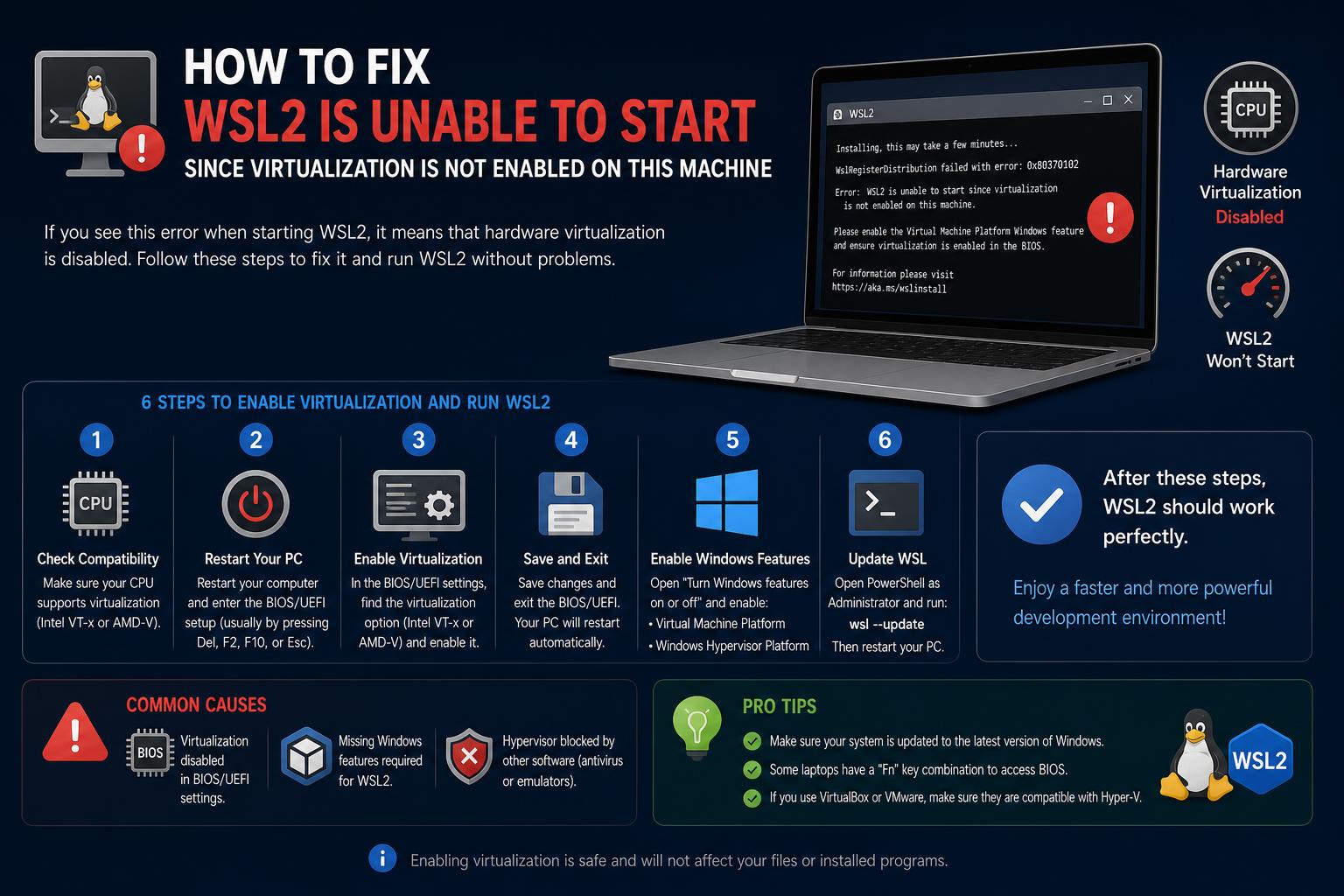
- WSL2 изисква както виртуализация на BIOS/UEFI, така и активирани функции на Windows, като например платформата за виртуални машини.
- Повечето повреди идват от деактивирана хардуерна виртуализация, конфликт на функции на Windows или ограничения на виртуалната машина.
- Следването на правилните процедури за нулиране и актуализиране надеждно решава по-голямата част от проблемите с инициализацията на WSL2.
Ако сте попаднали на това ръководство, вероятно се сблъсквате с ужасяващото съобщение „WSL2 не може да се стартира, тъй като виртуализацията не е активирана на тази машина“ или негов вариант. Независимо дали сте разработчик, който се опитва да стартира Docker, или просто изследвате света на Linux на Windows с подсистемата Windows за Linux (WSL) , стигането до стена с виртуализацията може да бъде изключително разочароващо. Не се притеснявайте – не сте единственият. Всъщност това е един от онези проблеми, които карат вълни от хора към форуми, системи за проследяване на проблеми и блогове да търсят отговори. В това задълбочено проучване ще анализираме всеки аспект на проблема: защо се случва, всички аспекти, които трябва да проверите, проблеми, които може да срещнете на физически и виртуални машини и в крайна сметка как да накарате WSL2 (и обикновено Docker) да работи успешно под Windows 10 или 11.
Реалността е, че виртуализацията в днешно време е нещо повече от просто превключване на превключвател на BIOS. С натрупването на функции на Windows (като Hyper-V, Virtual Machine Platform и други) и взаимодействието с настройките за сигурност, системния фърмуер и други инструменти за хипервизор , нещата могат бързо да се объркат . Така че, вземете кафе и нека разгледаме всяка част от проблема и решението, като се уверим, че не са пропуснати важни стъпки за отстраняване на неизправности. Накрая ще имате набор от инструменти не само за отстраняване на грешки при виртуализацията на WSL2, но и за разбиране защо тези настройки изобщо се объркват.
Разбиране на първопричината: Защо се случва тази грешка?
Нека започнем с разясняване на основното съобщение за грешка: „WSL2 не се поддържа от текущата ви конфигурация на машината. Моля, активирайте опционалния компонент Virtual Machine Platform и се уверете, че виртуализацията е активирана в BIOS.“ Тази грешка хвърля потребителите в объркване, особено когато сте сигурни, че вече сте активирали виртуализацията в BIOS. Ето какво всъщност се случва под повърхността.
- WSL2 изисква хардуерна виртуализация (Intel VT-x/AMD-V), за да създаде лека виртуална машина, която работи с Linux ядрото. Ако вашият процесор не го поддържа или ако е изключен в BIOS/UEFI, WSL2 просто не може да се стартира.
- В допълнение към настройките на BIOS, функции на Windows, като например „Virtual Machine Platform“ (VMP), „Hyper-V“ и (понякога) „Windows Hypervisor Platform“, трябва да бъдат активирани и да работят в хармония. Ако дори една от тези функции е деактивирана, неправилно инсталирана, повредена или се сблъсква с друг софтуер (здравей, VMware/VirtualBox/инструменти на трети страни), WSL2 ще откаже да стартира Linux дистрибуция.
- Конфигурациите за сигурност, като например интегритет на паметта или антивирусни/защитни стени на трети страни, могат да блокират или да пречат на функциите за виртуализация, което да доведе до неочаквани повреди по време на инициализацията на WSL2.
- Изпълнение на Windows в друга виртуална машина (като XCP-ng, VMware или Azure)WSL2 ще работи само ако „вложената виртуализация“ се поддържа и е достъпна за вашата гост-ОС. Обикновените виртуални машини без поддръжка на вложена виртуализация изобщо не могат да използват WSL2.
- Понякога повреда на функции на ниво операционна система Windows – често предизвикана от неуспешни актуализации, частични надстройки или остарели настройки, пренесени от предишни инсталации – може да доведе до това функциите на WSL и виртуалната машина да останат в непоследователно състояние.
Бърз преглед: Ключови зависимости за WSL2
Преди да се впуснем в сложно отстраняване на неизправности, нека изясним какво е от съществено значение за работата на WSL2:
- Процесорът трябва да поддържа инструкции за виртуализация (VT-x/SVM/AMD-V)
- Виртуализацията е активирана в BIOS/UEFI
- Компилацията на Windows трябва да е 1903 или по-нова (18362+), в идеалния случай напълно актуализирана
- Активирани са съответните функции на Windows („Платформа за виртуални машини“, „Подсистема на Windows за Linux“, понякога „Hyper-V“)
- Няма конфликтиращ софтуер за виртуализация или сигурност от трети страни
- Ако е във виртуална машина, вложената виртуализация трябва да бъде конфигурирана и поддържана във вашия хипервизор.
Ръководство за отстраняване на неизправности и разрешаване стъпка по стъпка
1. Проверете и активирайте виртуализацията в BIOS/UEFI
Основата. Никакви промени в Windows няма да помогнат, ако хардуерната виртуализация е изключена на ниво фърмуер.
- На вашия физически компютър рестартирайте и влезте в настройките на BIOS/UEFI (обикновено чрез натискане на Del, F2, F10, ESC или подобни по време на зареждане).
- Потърсете опции, обозначени с „Технология за виртуализация на Intel“, „VT-x“, „Intel VT“, „AMD-V“ или „SVM режим“. Разреши тях, ако са с увреждания.
- Запазете промените и рестартирайте. (Някои системи имат и опции като „Intel VT-d“ или „IOMMU“ – не винаги са необходими за WSL2, но обикновено е безвредно да се активират).
- Обратно в Windows, стартиране Диспечер на задачи → Производителност → Процесор и потвърдете „Виртуализация: Активирана“По-старите чипове (преди Intel Nehalem/AMD Opteron) няма да работят.
- Ако е вътре в виртуална машина (VMware, XCP-ng, Azure и др.): хипервизорът на хоста трябва да поддържа и предоставя вложена виртуализация на вашия гост. Това обикновено включва изрична настройка в конфигурацията на вашата виртуална машина.
[relacionado url=”https://www.ikkaro.net/wsl-on-windows-11/”]
2. Актуализирайте Windows старателно
Много грешки във виртуализацията и подсистемите, особено в Windows 11, са отстранени в по-скорошни кумулативни актуализации.
- Отиди Настройки → Актуализация на Windows, щракнете върху „Проверка за актуализации“ и приложете всички налични актуализации. Рестартирайте, както е подканено и проверете отново за нови актуализации.
- Остарелите компилации може да нямат необходимите корекции на драйверите и да нарушават поддръжката на WSL2.
3. Премахване и нулиране на функциите на хипервизора
Една от най-добре документираните последователности за възстановяване, повторена от подробното ръководство на Каран Сингх и различни теми за поддръжка на Microsoft, е пълното деактивиране, рестартиране и повторно активиране на всички съответни функции за виртуализация на Windows. Ето как:
- отворено Контролен панел → Програми → Включване или изключване на функциите на Windows.
- Изключи: „Платформа за виртуални машини“, „Hyper-V“ и всякакви други функции, свързани с хипервизора.
- Приложете промените, рестартирайте при подкана.
- Незадължително, но препоръчително: отворено PowerShell като администратор и деинсталирайте WSL:
wsl --деинсталиране
- Рестартирайте компютъра си отново (направете пълно рестартиране, не само „заспиване“ или „излизане“).
Идеята е да се „премахнат“ всички останали частични инсталации или повредени конфигурации на функции.
4. (Повторно) активирайте задължителните функции на Windows
- Върнете се към „Включване или изключване на функциите на Windows“.
- Активирайте: „Подсистема на Windows за Linux“
- Приложете, рестартирайте.
- Върни се назад и също активирайте „Платформа за виртуална машина“За напреднали потребители, можете да направите това и чрез PowerShell:
dism.exe / online / enable-feature / featurename: VirtualMachinePlatform / all / norestart
След това рестартирайте отново.
5. Проверете отново вложената виртуализация (само за виртуални машини)
Ако използвате Windows във виртуална машина (например VMware Workstation, XCP-ng/XenServer или Hyper-V), трябва да активирате вложена виртуализация в хоста:
- За Hyper-V: Изпълнете в администраторския PowerShell (на хоста):
Set-VMPocessor -VMName "ВашетоVMName" -ExposeVirtualizationExtensions $true
- В XCP-ng, VMware, VirtualBox и други: Осигурете достъп до хардуерна виртуализация чрез настройките на виртуалната машина. Ако не можете да намерите тези опции, консултирайте се с документацията на вашия хипервизор.
- Някои публични облаци (Azure и др.) може да ограничават вложената виртуализация по подразбиране.
6. Проверете за пречки, свързани със сигурността/корпоративните политики
- Някои организации налагат настройки на групови правила, Windows Defender или Endpoint Protection, които блокират промяната на правилата на защитната стена, деактивират функциите на хипервизора или ограничават действията на локалния администратор. По-специално, настройките, които блокират „Входящи връзки“ на защитната стена или забраняват сливането на локални правила, могат да блокират WSL2 мрежата или да доведат до неуспех на логиката ѝ за стартиране. За повече информация относно конфигурациите за сигурност можете също да разгледате ръководство за ИТ сертифициране.
- Можете да одитирате настройките на профила на защитната стена в PowerShell:
Get-NetFirewallProfile -PolicyStore ActiveStore
If AllowLocalFirewallRules or AllowInboundRules са зададени на False, ще имате проблеми. WSL2 може да работи по-надеждно, ако активирате DNS тунелиране в конфигурацията на WSL (/etc/wsl.conf).
7. Преинсталирайте WSL и дистрибуции
- отворено PowerShell като администратор.
- бягане wsl –инсталиране за да инсталирате WSL (Ubuntu е дистрибуцията по подразбиране в момента, но можете да видите повече с: wsl –списък –онлайн).
- След инсталиране, проверете състоянието с: wsl -l -vТрябва да видите нещо подобно:
ИМЕ СЪСТОЯНИЕ ВЕРСИЯ * Ubuntu Работи 2
Ако VERSION е „1“, опитайте да надстроите:wsl --set-version Ubuntu 2
- Ако се затрудните с кодове за грешки, превъртете надолу до раздела за отстраняване на неизправности за решения, специфични за грешките.
Често срещани кодове за грешки и тяхното значение
Понякога съобщенията за грешки, които WSL2 изписва, могат да бъдат загадъчни. Ето един бърз шпаргалка, базирана на официалното ръководство на Microsoft и общи доклади от форуми:
- 0x80370102: "Виртуалната машина не можа да бъде стартирана, защото не е инсталирана необходима функция.'- Решение: Уверете се, че „Платформа за виртуални машини“ е активирана и виртуализацията е включена. активирано в BIOSи всички хипервизори на трети страни са актуални или деактивирани.
- 0x8007019e: "Допълнителният компонент „Подсистема на Windows за Linux“ не е активиран.'- Решение: Активирайте WSL като функция на Windows.
- 0x80070003/0x80370102 (при инсталиране): Виртуализацията не е активирана в BIOS.
- Wsl/Service/RegisterDistro/CreateVm/HCS_E_HYPERV_NOT_INSTALLED: Hyper-V или VMP липсва/е повреден. Активирайте отново тези функции, рестартирайте и опитайте отново.
- Wsl/Услуга/CreateInstance/CreateVm/0x80370102: Вижте по-горе за 0x80370102.
Работа с Docker: Специални съображения
Docker Desktop за Windows разчита изцяло на WSL2 (освен ако не използвате стария Hyper-V backend). Много потребители се натъкват на съобщения за грешка, които гласят „WSL2 не се поддържа от текущата ви конфигурация на машината“, когато се опитват да стартират Docker. В почти всички случаи, ако WSL2 не успее да се стартира, Docker също ще бъде нефункционален.
- Прегледайте всички стъпки по-горе – уверете се, че виртуализацията е включена, WSL и свързаните с него функции са инсталирани и конфликтните хипервизори са актуализирани или деактивирани.
- Някои потребители съобщават, че е необходимо да премахнете от настройките за компресиране и шифроване (свойства на файловата система в папката LocalState на Linux дистрибуцията – това е особено необходимо, ако получавате „Файловете на виртуалния твърд диск трябва да бъдат некомпресирани и некриптирани и не трябва да бъдат разредени„грешки“).
- Ако Docker откаже да открие WSL2 дори след чиста инсталация, проверете лог файловете на Windows и помислете за... пълно премахване и повторно инсталиране както на Docker Desktop, така и на вашите WSL дистрибуции.
Режими на Docker Desktop и мрежа
- Режим на огледална мрежа може да доведе до допълнителни мрежови проблеми, несъвместими с някои VPN мрежи и настройки на защитната стена. Може да се наложи да коригирате конфигурационния си файл за WSL (
wsl.conf) или да се върнете към NAT мрежов режим ако контейнерите не могат да бъдат достъпни отвън. - Някои корпоративни VPN мрежи (Bitdefender, OpenVPN, McAfee Safe Connect и др.) са потвърдили странности, които нарушават WSL мрежата. Свържете се с вашия ИТ администратор за възможни решения или опитайте да актуализирате или премахнете VPN клиента, за да тествате.
Виртуална машина, облак и вложена виртуализация: Капани и заобиколни решения
Ако използвате Windows 10 или 11 на виртуална машина, хоствана на хипервизори като XCP-ng, VMware или на облачни платформи като Azure , WSL2 ще работи само ако вложената виртуализация е правилно поддържана и е достъпна във вашата гост сесия. Често срещани проблеми и решения:
- XCP-ng, VMware или VirtualBox: Поставете отметка в квадратчето с надпис „Expose hardware virtualization to the guest OS“ или подобно. Без това WSL2 изобщо няма да стартира.
- Виртуални машини на Azure: Повечето стокови изображения НЕ поддържат вложена виртуализация по подразбиране. Trusted Launch и други настройки за засилване на сигурността могат да блокират тази функция напълно.
- Ако BIOS на вашата виртуална машина не предоставя опции за виртуализация, това обикновено означава, че вашият хипервизор не предава (или не може) тези разширения във виртуалната машина и нямате късмет (освен ако не смените хоста или доставчика на виртуалната машина).
Разширени корекции: Справяне с корупция в системата, скрити конфликти и проблеми с функциите
Когато функциите не се активират или зациклят („Връщане на промените“)
Изпитвате ли ужасното съобщение „Не можахме да завършим функциите, отменяйки промените...“ след опит да активирате „Платформа за виртуална машина“ или „Подсистема на Windows за Linux“? Това е признак за повредено хранилище на компоненти на Windows, конфликт на драйвери или продължително засилване на защитата. Ето какво да опитате след основни рестартирания:
- Изпълнете проверката на системните файлове и възстановяването им от DISM:
sfc /scannow dism /online /cleanup-image /restorehealth
- Уверете се, че изолацията на ядрото/цялостността на паметта е деактивирана: Отидете в Настройки → Защита на Windows → Защита на устройството → Детайли за изолацията на ядрото. Изключете „Целостност на паметта“ (това може да блокира зареждането на определени драйвери за виртуализация).
- Временно премахнете антивирусните/защитните стени на трети страни, които могат да инжектират ниско ниво на закачалки на ядрото.
- Все още не сте заседнали? Някои потребители трябваше да направят надстройка с ремонт на място на Windows или създайте нов профил в Windows и активирайте отново функции от чисто състояние.
Поправяне на грешки при надграждане или импортиране на WSL дистрибуция
Когато конвертирате WSL1 екземпляр в WSL2 или импортирате изображения, може да получите грешки, свързани с файлови атрибути:
- Ако видите грешки относно компресирани, криптирани или разредени файлове, щракнете с десния бутон върху папката с дистрибуцията на WSL Linux (обикновено в %LocalAppData%\Пакети\), разгледайте подробно „LocalState“, щракнете с десния бутон на мишката и изберете Свойства → Разширении махнете отметката от „Компресиране на съдържанието за пестене на дисково пространство“ и „Шифроване на съдържанието“.
- Приложете промените само към текущата папка. Сега опитайте операцията отново.
Работа с „фантомни“ мрежови адаптери
Стари или фантомни (ghost) мрежови адаптери могат да объркат WSL2 и мрежовия стек на Docker:
- отворено Диспечер на устройства → Изглед → Показване на скрити устройства → Мрежови адаптериДеинсталирайте/изключете всички „фантомни“ или излишни адаптери.
- Рестартирането ще възстанови чисти виртуални мрежови интерфейси за WSL2.
WSL2, мрежи и VPN: Избягване и отстраняване на капани при свързване
Един повтарящ се проблем е мрежовата свързаност в WSL2 – особено при използване на VPN, защитни стени или огледални/мрежови NAT мрежи. Ето какво да търсите:
- Ако свързването с вашата корпоративна VPN мрежа прекъсва достъпа до WSL2 мрежата, проверете дали VPN клиентът променя маршрутите по начин, който е в конфликт с NAT мрежата на WSL. Опитайте да превключите към DNS тунелиране или режим на огледална мрежа в wsl.conf (Вж. Официални документи за отстраняване на проблеми с WSL).
- If пинг изисква администраторски права или не работи на по-стари компилации на Windows, може да се наложи да стартирате Bash като администратор или да актуализирате до по-нова компилация.
- Ако DNS се провали само когато сте с VPN, ръчно го презапишете или създайте отново / И т.н. / resolv.conf да кодирате твърдо вашите DNS сървъри.
- Настройки на защитната стена: уверете се, че „Блокира всички входящи връзки, включително тези в списъка с разрешени приложения“ НЕ е активирано в защитната стена на Windows.
Проблеми с файловата система и пътя при WSL2
- Не са намерени изпълними файлове за Win32: Ако получите съобщение „командата не е намерена“ при изпълнение на notepad.exe, powershell.exe и др., проверете вашия $PATH в Linux shell за /mnt/c/Windows or /mnt/c/Windows/System32Ако липсват, е възможно профилните файлове (/etc/profile, /etc/wsl.conf) да предефинират PATH – редактирайте ги, ако е необходимо.
- Ако вашите SSH ключове са твърде разрешителни („Permissions 0777“), коригирайте вашия /etc/wsl.conf, за да включите:
активирано = true опции = метаданни,uid=1000,gid=1000,umask=0022
Това гарантира правилните метаданни и разрешения.
Известни несъвместимости: Стари процесори, инструменти на трети страни и корпоративни конфигурации
- Процесорите, на които липсва превод на адреси от второ ниво (SLAT) – често модели преди 2010 г. – не могат да изпълняват WSL2, дори ако VMP се активира успешно.
- Софтуерът за хипервизор на трети страни (VMware, VirtualBox) може да е в конфликт с функциите на Hyper-V, необходими за WSL2, особено ако е остарял.
- Корпоративните ИТ среди може да имат ограничителни политики, които изцяло блокират функциите на WSL2 или хипервизора от съображения за сигурност.
- Надграждането на основните версии на Windows или прилагането на системни възстановявания може незабелязано да деактивира WSL или свързани функции. Винаги проверявайте след събития на операционната система.
Актуализиране и надграждане: Поддържане на WSL и компонентите в добро състояние
- За да надстроите WSL ядрото: wsl - актуализация
- За да надстроите вашата действителна Linux дистрибуция: sudo apt update && sudo apt upgrade
- Винаги рестартирайте WSL след актуализации: wsl – изключване
Процедури за възстановяване, специфични за грешки
Някои проблеми имат много директни решения. Ето няколко:
- Грешки на стара конзола (0x80040306): Щракнете с десния бутон върху заглавната лента на cmd.exe, отидете на Свойства и се уверете, че е избрано „Използване на стара конзола“. непроверен.
- Грешки „Актуализацията се отнася само за машини с WSL“: Трябва да активирате функцията „Подсистема на Windows за Linux“, преди да приложите актуализации на ядрото.
- „Тази актуализация се отнася само за машини с подсистемата Windows за Linux“Уверете се, че WSL е активиран, рестартирайте и след това опитайте отново .msi инсталатора.
Събиране на лог файлове и получаване на допълнителна помощ
- Все още сте заседнали след всичко останало? Съберете лог файлове, преди да потърсите допълнителна поддръжка. Вижте официално отстраняване на неизправности за методи.
- При редки сривове/замръзвания на ядрото може да се наложи да задействате дъмп на паметта (внимание: това ще срине машината ви!).
- Повечето проблеми вече имат отворени въпроси Хранилище на Microsoft WSL в GitHub; потърсете и гласувайте/коментирайте техните, преди да създадете нови билети.
- За актуални проблеми, прегледайте също Бележки за изданието на WSL.
Обобщение на функциите на WSL 2
- Изпълнява истинско Linux ядро в лека виртуална машина, използвайки виртуализацията на Windows.
- Отлична производителност, широка съвместимост спрямо WSL1 (моделът на транслационния слой).
- От съществено значение за съвременните работни процеси за разработка: Docker, Node.js, Go, C++ – всички разчитат на WSL2 за почти естествено поведение.
- Изисква актуален хардуер, компилации на Windows и правилно конфигурирани слоеве за виртуализация.
- Мрежите, файловата система и взаимодействието са се подобрили, но все още зависят от правилната конфигурация и избягването на корпоративни блокове.
Най-добри практики за стабилна работа на WSL2
- Редовно проверявайте за актуализации на Windows и ги инсталирайте.
- Проверете отново настройките за виртуализация на BIOS, когато надграждате фърмуера или след промени в хардуера.
- Уверете се, че няма конфликтиращи хипервизори или стари виртуални мрежови адаптери.
- Редовно актуализирайте WSL ядрото и Linux дистрибуциите.
- Когато се съмнявате, следвайте цикъла „деактивиране, рестартиране, повторно активиране“ за функциите за виртуализация, преди да започнете по-задълбочено отстраняване на неизправности.
- Архивирайте WSL дистрибуциите, които ви интересуват wsl –експорт за да се избегне загуба на данни по време на нулиране.
На практика всяка грешка във виртуализацията на WSL2 може да се проследи до няколко коренни причини: липсваща или деактивирана виртуализация на BIOS, остарял системен софтуер, повредени или припокриващи се функции на Windows или особености на средата на виртуализирани платформи. Методичното преодоляване на тези проверки и избягването на пропускане на „основни“ стъпки е ключът към излизане от безкрайните цикли на грешки и най-накрая към отключване на гладкото изживяване на Linux-на-Windows, за което е създаден WSL2. Изчистете блокажа, опитайте отново – и не забравяйте, че това е ритуал за преминаване за почти всеки разработчик на Windows през последните няколко години.