
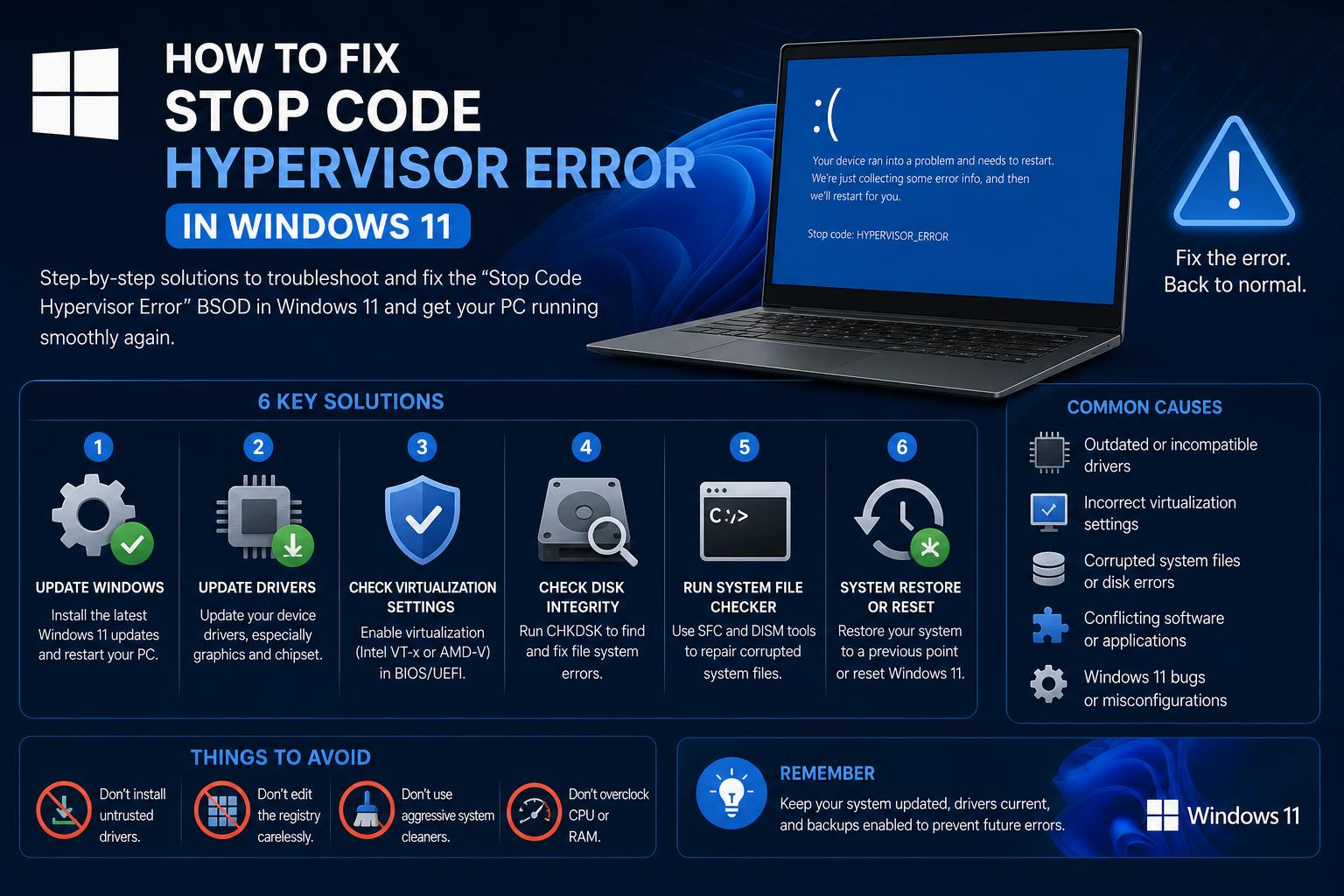
- HYPERVISOR_ERROR често е свързана с виртуализация, хардуерни проблеми или проблеми с драйверите.
- Решаването на проблема изисква комбинация от актуализации на драйвери, проверки на BIOS и тестове на паметта.
- Актуализациите на Windows могат да причинят нови проблеми със съвместимостта, така че следете за спешни корекции и промени във фърмуера.
- Постоянните проблеми често сочат към реални хардуерни дефекти, особено в процесора или RAM паметта.
Когато вашата машина с Windows 11 внезапно се срине и се появи зловещ син екран, показващ кода за спиране „HYPERVISOR_ERROR“ , това не е просто разочароващо – всъщност може да спре целия ви работен процес и да ви накара да се чудите какво се е объркало. Тази конкретна грешка „Син екран на смъртта“ (BSOD) често се появява неочаквано, независимо дали играете игри, разработвате софтуер или просто сърфирате в интернет. За мнозина, точното определяне на причината е като гмуркане в заешка дупка. Това ръководство обединява най-новите доклади за проблеми от реалния свят, експертни стъпки за отстраняване на неизправности и технически прозрения – така че не е нужно да преглеждате разпръснати форумни теми или откъслечни съвети.
Нека разгледаме подробно какво причинява грешката на хипервизора в Windows 11, защо се появява след определени хардуерни или софтуерни промени (като актуализации на Windows) и какво точно можете да направите, за да я разрешите. Практическите и надеждни решения се основават стриктно на докладвани случаи, съответен технически опит и практическо отстраняване на неизправности, което ви дава увереност да подходите към тази BSOD грешка като професионалист. Готови ли сте да се заемете?
Какъв е кодът за спиране на грешката на хипервизора?
„ Грешка в хипервизора“ , известна още като HYPERVISOR_ERROR или код за проверка на грешки 0x00020001 , е критичен системен срив, пряко свързан с технологията за виртуализация на вашата дънна платка или процесор . В Windows 11 и Windows 10 функциите за виртуализация се използват все по-често за функции като Hyper-V, Windows Sandbox, подсистемата на Windows за Linux и механизми за сигурност като Credential Guard. Ако нещо пречи на хипервизорния слой (софтуер или хардуер), системата ви може да се срине с този специфичен код за спиране.
Грешката не се ограничава само до хора, работещи с виртуални машини – определени настройки за сигурност и съвместимост, остарели драйвери или хардуерни повреди (особено проблеми с паметта или процесора) могат да я задействат. Засегнатите потребители са съобщавали за проблеми при опит за стартиране на виртуални машини във VMware Workstation , след актуализации на Windows или дори само по време на редовна употреба без работещ софтуер за виртуализация.
Често срещани сценарии и потребителски доклади
- Повтарящи се BSOD-и: Много хора са виждали „случайни“ сини екрани, често след скорошни промени в хардуера (нови процесори, ъпгрейди на RAM паметта) или след големи актуализации на Windows.
- Конкретни сривове на виртуални машини: Някои съобщават, че само една виртуална машина постоянно срива хоста, докато други функционират перфектно. Това сочи към проблеми с конфигурацията или съвместимостта на хардуерно или фърмуерно ниво.
- Усложнения с хардуера и драйверите: Проблемите сочат към проблеми на хардуерно ниво (като грешки „WHEA“ за памет или процесор), но могат също така да включват остарели или повредени графични драйвери – особено при AMD процесори (както е маркирано от системни файлове като amdppm.sys). Para evitar estos fallos, también puede ser útil revisar la integridad del sistema de archivos или realizar verifikaciones de hardware.
- Без участие на виртуална машина: Понякога се случват сривове, дори когато не е инсталирана платформа за виртуализация, което показва по-дълбока нестабилност на системата.
Основни причини за грешката в хипервизора
Въз основа на консолидираните регистрационни файлове за отстраняване на неизправности и грешки се очертават няколко често срещани причини:
- Хардуерни повреди на процесора или паметта: Значителен брой потребители съобщават, че дефектни процесори (дори нови, привидно функционални) или дефектни RAM модули могат да причинят грешки на хипервизора. Някои го проследяват до събитията „Machine Check Exception“, показващи хардуерни дефекти. Además, problems con la memoria RAM pueden ser detectados mediante utilidades specíficas de diagnóstico.
- Проблеми с драйверите, особено AMD: Конфликти или грешки в AMD GPU или CPU драйвери frecuentemente aparecen en logs de BSOD. Malas actualizaciones, eliminación incorrecta de controladores o restos de controladores antiguos pueden conducir a fallos persistentes (especialmente cuando amdppm.sys está involucrado). Para solucionar esto, una revisión y actualización de los drivers puede ser necesaria.
- Актуализации на Windows: Основни актуализации, случайно въведени бъгове или несъвместимости — по-конкретно con funciones de virtualización habilitadas o nuevos modulos del kernel. Desde este enlace puedes consultar cómo solucionar errores relacionados: Cómo solucionar errores de código de parada в Windows 11.
- Настройки на фърмуера или BIOS: Configuraciones incorrectas en BIOS—como deactivar extensiones de virtualization (Intel VT-x или AMD-V), Secure Boot or tener BIOS desactualizado—ueden impedir el funcionamiento correcto del hypervisor or Causar inestabilidad.
- Настройки на виртуалната машина: Entornos profesionales y desarrollo, конфигурационни спецификации на VM (както фърмуер UEFI, Secure Boot, виртуализация на anidada) позволяват дестабилизиране на системния анфитрион, особено за cambios или актуализиране. За да използвате тази конфигурация, прегледайте документацията на VMware или Hyper-V.
Поетапно отстраняване на неизправности за HYPERVISOR_ERROR
Следните подробни стъпки за отстраняване на неизправности включват корекции от общността, съвети за поддръжка на Microsoft и диагностика на хардуера:
1. Проверете и актуализирайте драйверите си
Остарелите или повредени драйвери – особено тези, свързани с виртуализация или AMD хардуер – могат да дестабилизират системата ви. Уверете се, че всички драйвери са актуални:
- За графичните процесори на AMD, напълно деинсталирайте текущия драйвер използвайки инструменти като AMD Cleanup Utility или DDU (Display Driver Uninstaller). Намерете подробни инструкции за деинсталиране на официална база знания на AMD.
- Преинсталирайте най-новия драйвер от сайта за поддръжка на AMD: Инструмент за автоматично откриване на AMD Radeon.
- Актуализация драйвери, специфични за чипсета и процесора от производителя на вашата дънна платка или система.
2. Потвърдете настройките за виртуализация на BIOS
Съвременните процесори изискват активирана опцията Intel VT-x (за процесори Intel) или AMD-V (за процесори AMD) в BIOS. Без това виртуализацията няма да функционира правилно. Следвайте тези стъпки:
- Рестартирайте и влезте в BIOS/UEFI (обикновено чрез натискане на на, F2 или Esc при стартиране).
- Отидете до „Разширени опции“ и проверете Виртуализационна технология е активиран.
- Ако вашата система използва Secure Boot или UEFI фърмуер за виртуални машини, уверете се, че те са конфигурирани правилно.
- Актуализирайте BIOS до най-новата версия, достъпна от производителя на дънната платка.
3. Стартирайте диагностиката на паметта на Windows
Тъй като хардуерните проблеми, свързани с RAM паметта, често се появяват в отчетите за сривове (често маркирани като WHEA грешки), е важно да тествате паметта си за грешки :
- Тип mdsched.exe в менюто „Старт“ или диалоговия прозорец „Изпълнение“ и го стартирайте.
- Оставете системата да се рестартира и да завърши теста; прегледайте резултатите за евентуални грешки.
- Ако има грешки, опитайте да преместите, размените или тествате с отделни RAM модули.
4. Временно деактивирайте софтуера за виртуализация
Ако използвате хипервизори на трети страни, като VMware Workstation , VirtualBox или Docker Desktop , помислете за временно деактивиране или деинсталиране. Последните системни актуализации или промени в драйверите понякога причиняват проблеми със съвместимостта, които засягат специфични конфигурации на виртуални машини или хипервизори.
5. Поддържайте Windows актуализиран
Редовно проверявайте за актуализации на Windows (Настройки > Актуализация и защита > Windows Update). Ако проблемът е започнал след конкретна актуализация, помислете за връщане на тази актуализация, докато не бъде издадено решение, тъй като често се издават актуални корекции за тези проблеми.
6. Извършете чиста обувка
Чистото зареждане може да помогне да се определи дали фоновите процеси или стартиращите програми пречат на виртуализацията или драйверите:
- отворено Msconfig и достъп System Configuration.
- От Услуги раздел, отметнете „Скриване на всички услуги на Microsoft“, след което деактивирайте останалите услуги.
- Преминете към Startup и кликнете върху него Open Task ManagerДеактивирайте елементите за стартиране.
- Рестартирайте системата и проверете дали BSOD продължава.
7. Сменете хардуерните компоненти
Докладите показват, че подмяната на процесори (особено модели Ryzen), RAM или захранвания може да разкрие дефектен хардуер. Тестването с алтернативни съвместими части може да определи дали даден компонент причинява проблема. Ако грешките спрат след смяна на процесор или модул памет, помислете за RMA услуги за дефектен хардуер. Además, revisar la salud de los discos mediante herramientas específicas puede evitar otros errores relacionados.
8. Събиране на минидъмп файлове
Минидъмп файловете съдържат важни данни за сривове. Споделянето им с експерти или форуми за поддръжка може да помогне за диагностициране на първопричината:
- Отидете до C: \ Windows \ MinidumpКопирайте „.dmp“ файлове и ги компресирайте в ZIP файл.
- Качване в облачно хранилище (напр. OneDrive) и споделете линка.
- Въздържайте се от качване на големи файлове „Memory.dmp“, освен ако не е изрично поискано, тъй като те са много по-големи.
Технически прозрения от потребителски доклади в реалния свят
Комбинирайки обратната връзка от Microsoft Q&A, Reddit и системни администратори, някои повтарящи се теми са очевидни.
Проблеми с VMware и платформата за виртуални машини
Ако наблюдавате постоянни сривове на хоста при стартиране на конкретна виртуална машина на VMware след актуализация на Windows, това често се дължи на промени в начина, по който Windows Hypervisor взаимодейства с вложената виртуализация. Някои решения включват:
- Деактивиране Hyper-V функции в „Функции на Windows“.
- Изключване Платформа за виртуална машина намлява Хипервизорна платформа на Windows ако е ненужно.
- Осигуряване на съответствие между конфигурациите на виртуалните машини (UEFI, Secure Boot) и текущите системни изисквания.
- Тестване на виртуалната машина на различна машина, за да се изключи повреда.
- Повторно изтегляне или възстановяване на VM изображения от резервни копия.
- Мониторинг на форумите на VMware за официални корекции или пачове, ако проблемът продължава с най-новата версия.
Диагностициране на хардуерни грешки
Много грешки са свързани с дефектни процесори или RAM модули . Ако в дневниците на събитията се споменава WHEA ID 46 или „Изключение за проверка на машината“, приоритизирайте тестването на хардуера:
- Сменете или тествайте процесорите и RAM модулите поотделно.
- Използвайте подобни инструменти CrystalDiskInfo за да се потвърди състоянието на устройството, тъй като повредените устройства могат да причинят сривове на системата.
Допълнителни диагностични съвети
- Следете температурите за предотвратяване на прегряване.
- Осигурете стабилно захранване тъй като недостатъчната мощност или дефектните захранвания могат да причинят непредсказуеми BSOD-и.
- Проверка на състоянието на хранилището с диагностични инструменти за изключване на проблеми, свързани със съхранението.
Кога да потърсите професионална помощ
Ако отстраняването на неизправности не реши проблема или ако не се чувствате комфортно да извършвате диагностика на хардуера, консултирайте се с квалифициран техник или се свържете с производителя на хардуера. Гаранции за хардуер съществуват, за да се улеснят ремонтите или подмяната, а професионалистите имат достъп до усъвършенствани диагностични инструменти, които могат да идентифицират неясни проблеми.
Ключови изводи за разрешаване на грешки в хипервизора в Windows 11
Тази грешка HYPERVISOR_ERROR може да бъде смущаваща, но повечето случаи са поправими чрез актуализиране на драйвери, проверка на настройките на BIOS и тестване на хардуерни компоненти. Понякога решението включва деактивиране на конфликтиращи функции за виртуализация; друг път е необходимо идентифициране на хардуерен дефект, като например лош процесор или дефектна RAM памет. Търпението, методичното отстраняване на неизправности и готовността за търсене на експертна помощ са от решаващо значение. Този структуриран подход помага за трансформирането на сложните BSOD проблеми в управляеми, правейки системата ви отново стабилна и надеждна.
Как да отстраните неизправности и да коригирате грешки от стоп код (BSOD) в Windows 11: Пълно ръководство