
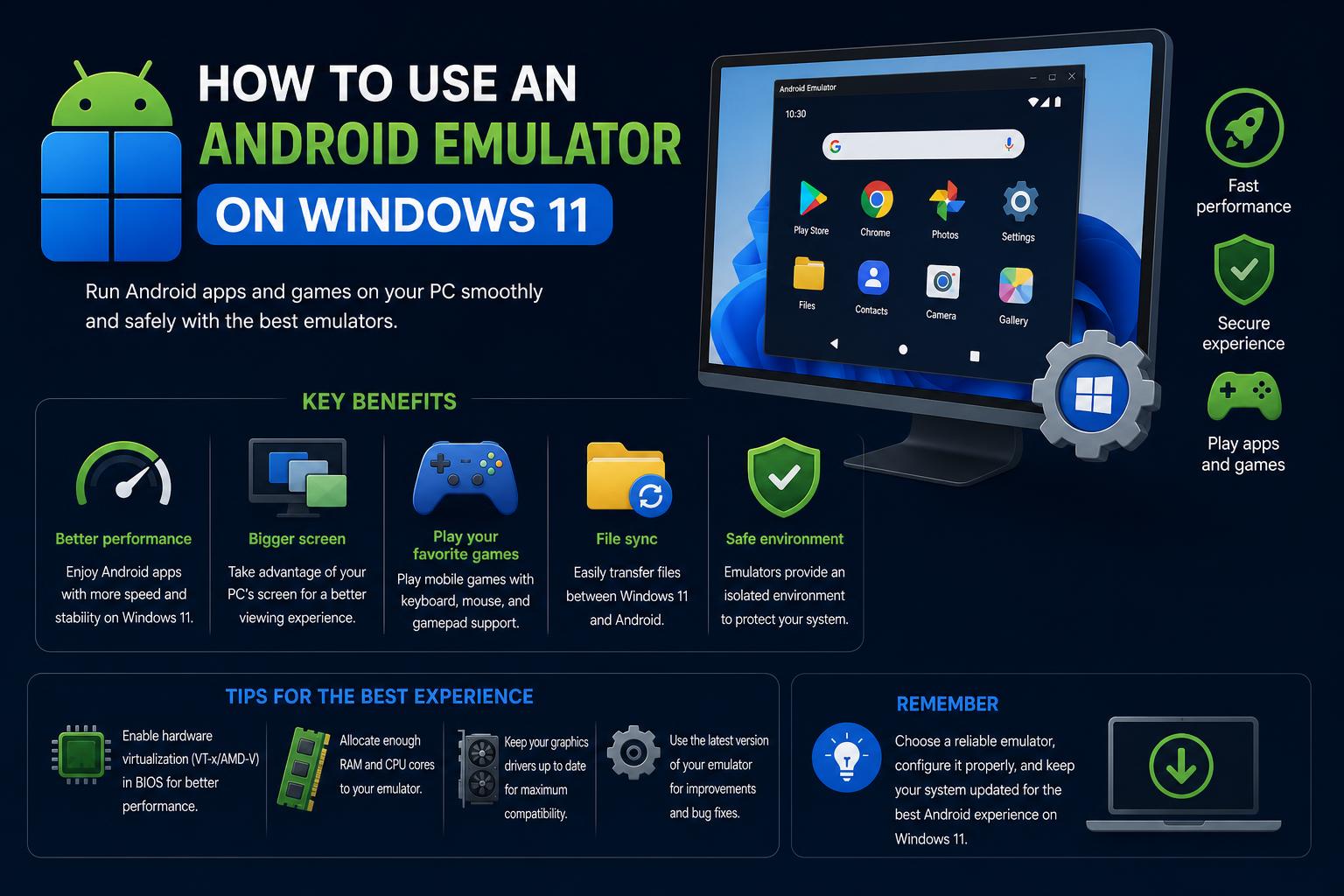
- Разгледайте най-добрите емулатори на Android, като BlueStacks и Genymotion за Windows 11, с експертни съвети.
- Разберете изискванията, разширените функции и разнообразните налични симулации на устройства.
- Получете ясни и практични насоки за настройка, оптимизация и отстраняване на неизправности на емулатора.
Ако искате да стартирате приложения или игри за Android на вашия компютър с Windows 11, ви очаква нещо приятно – съвременните Android емулатори предлагат изключителна производителност, широк набор от функции и изненадваща гъвкавост. С изобилието от опции и актуализации, изборът на емулатор може да бъде истинско главоболие. Това подробно ръководство обхваща всичко, което трябва да знаете за Android емулаторите за Windows 11, предлагайки ви общ поглед върху решения като BlueStacks, Genymotion и официалния Android Emulator от Android Studio, заедно с практични съвети за настройка и употреба.
Прегледахме водещите ресурси и официална документация, за да ви предоставим възможно най-подробното описание. Независимо дали сте геймър, мобилен разработчик или просто сте любопитни как да пренесете мощността на Android на вашия настолен компютър, ще намерите полезна информация, подробни обяснения и ключови препоръки, които да ви помогнат бързо да започнете и да сте в крак с новостите.
Защо да използвате Android емулатор на Windows 11?
Използването на Android емулатори отваря свят на гъвкавост. За геймърите това означава да играят мобилни игри с мишка и клавиатура, да използват висок клас компютърен хардуер и да имат достъп до функции като макроси и запис на екрана, които телефоните често нямат. За разработчиците това позволява широкообхватно тестване на устройства с различни хардуерни профили, размери на екрана и версии на Android, всичко това без необходимостта физически да притежават десетки устройства. Дори обикновените потребители могат да се възползват, изпробвайки Android приложения, без да превключват между устройства.
Най-добрите Android емулатори за Windows 11
Нека разгледаме ключовите играчи, които в момента доминират на сцената на емулаторите в Windows 11. Ще се съсредоточим върху тези с най-добра поддръжка, функции и съвместимост, като се позоваваме както на анализи от общността, така и на официални ръководства, за да предоставим всеобхватни препоръки.
BlueStacks
BlueStacks е един от най-разпознаваемите Android емулатори за PC и Mac, с акцент върху игрите. Неговият лесен за употреба интерфейс, широката съвместимост и оптимизацията на производителността го правят любимец на тълпата. Ако се занимавате с мобилни игри или просто искате лесен начин за стартиране на Android приложения на вашия десктоп, BlueStacks предлага поддръжка на множество инстанции, персонализируеми контроли и безпроблемна интеграция с Play Store.
- Ръководства за игри и съвети за оптимизация са лесно достъпни, дори за най-новите игри за оцеляване и стратегии. Официалният уебсайт на BlueStacks редовно актуализира своите ресурси, като гарантира, че потребителите могат да получат помощ за всичко - от оптимизация на игри до актуализации на емулатори.
- Производителността е основен силен момент, особено ако вашият компютър отговаря или надвишава съвременните системни изисквания.
- Готови за употреба функции като картографиране на клавиши, многоинстанционност и облачна връзка правят BlueStacks привлекателен не само за геймърите.
Genymotion
Ако фокусът ви е повече върху разработката, тестването и корпоративната автоматизация, Genymotion се откроява със своята облачна платформа и стабилни възможности за симулация на устройства. За разлика от традиционните емулатори, които работят само локално, Genymotion предоставя на потребителите достъп до мащабируема, облачно управлявана инфраструктура за изпълнение и автоматизиране на тестове върху стотици образи на Android устройства. Това революционизира циклите на разработка за много компании, позволявайки им да тестват и внедряват бързо и уверено.
- Разработчиците се радват на бързото тестване на SDK и възможността за автоматизиране на мащабирането само с едно щракване на бутон.
- Гамата от поддържани устройства обхваща телефони, таблети, Android TV, Wear OS и дори автомобилни профили.
- Премиум функциите на Genymotion са особено ценни за бизнеса и напредналите тестери, докато основната емулация е достъпна за всички потребители.
Android емулатор от Android Studio
Официалният Android емулатор, тясно интегриран с Android Studio, е любимец сред професионалните разработчици заради своята гъвкавост и прецизност. Този емулатор не имитира само едно или две устройства – той обработва широк набор от Android телефони, таблети, телевизори, носими устройства и дори автомобилни конфигурации, всичко това от вашия компютър.
Някои от забележителните акценти включват:
- Симулация на огромен набор от хардуерни функции и сензори, като GPS, скорости на мрежата, въртене на устройството, жестове с докосване, входящи повиквания и текстови съобщения.
- Тестване на множество нива на API, всички от предварително конфигурирани виртуални машини, известни като виртуални устройства с Android (AVD).
- Обширна документация, поддръжка за отстраняване на неизправности и постоянно нарастващ списък с клавишни комбинации и контроли за емулатор – идеални за опитни потребители и напреднали тестери.
Въпреки че кривата на обучение е по-висока, отколкото при plug-and-play емулаторите, гъвкавостта и автентичността, които предоставя, са несравними за всеки, който се нуждае от най-новите Android API или специализирани сценарии за тестване на устройства.
Други емулатори и обяви в App Store
Microsoft Store предлага безплатни изтегляния на основни емулатори за Android, като например Android Emulator Launcher . Въпреки че са много достъпни, не очаквайте да отговарят на дълбочината или персонализацията, предлагани от BlueStacks, Genymotion или Android Studio Emulator. Тези версии често са добри за ежедневна употреба, но може да им липсват разширени функции, оптимизация на производителността или актуална съвместимост за нови приложения и игри.
Основни функции, които да търсите в Android емулатор
Изборът на правилния емулатор не трябва да е само въпрос на разпознаваемост на марката. Обърнете внимание на следните основни възможности:
- Симулация на устройство: Възможността за имитиране на скорошни смартфони, таблети, носими устройства или дори нестандартни устройства като сгъваеми устройства и Android TV устройства.
- Поддръжка на ниво API: Независимо дали имате нужда от Android 8.0, 13 или нещо средно, широката поддръжка гарантира, че можете да тествате и използвате приложенията, които са най-важни за вас.
- Оптимизиране на производителността: Ускорението на графичния процесор, управлението на паметта и поддръжката на множество инстанции могат драстично да повлияят на използваемостта и скоростта – особено при игрите.
- Инструменти за разработчици: Добрият емулатор поддържа дебъгване, моментни снимки, персонализирани профили на устройства и интеграция с IDE като Android Studio.
- Допълнителни функции: От скрийнкастинг и картографиране на клавиши до интеграция с Play Store или усъвършенствана мрежова симулация, бонус функциите могат да направят или развалят вашето преживяване.
Системни изисквания: Може ли вашият компютър да се справи с това?
Емулаторите изискват добър хардуер, за да работят гладко. За най-добро изживяване, вашият компютър в идеалния случай трябва да има поне 16 GB RAM, 64-битова версия на Windows 10 или по-нова и поне 16 GB свободно дисково пространство. По-мощни спецификации се препоръчват за интензивна употреба, като например едновременно стартиране на множество виртуални устройства или симулиране на най-новите нива на API с големи дисплеи.
Ако вашият компютър не отговаря на тези изисквания, стартирането на емулатори може да е възможно и с по-ниска производителност, но очаквайте случайни забавяния или ограничения. Здравата хардуерна основа гарантира безпроблемно изживяване, особено ако разработвате или играете интензивно.
Първоначалните стъпки за започване обикновено включват изтегляне на избрания от вас емулатор, проверка на системните спецификации и следване на указанията за инсталиране. За официалния Android емулатор ще използвате Android Studio, за да създадете виртуално устройство с Android (AVD), да посочите профила на устройството и системния образ, след което да стартирате емулатора директно от IDE.
Повечето масови емулатори, като BlueStacks, предлагат и лесни инсталатори и насоки за инсталиране, за да ви помогнат да започнете бързо, като ви водят през изтеглянето, влизането в акаунта ви в Google и инсталирането на любимите ви приложения за минути.
Съвременните емулатори имитират жестовете с докосване и бутоните за навигация, намиращи се на реални устройства с Android. Очаквайте поддръжка за:
- Действия с плъзгане, докосване, двойно докосване и плъзгане използвайки мишката или тъчпада.
- Въвеждане на текст и бързи клавиши с клавиатурата на вашия компютър. Официалният емулатор на Android дори разпознава усъвършенствани жестове с мултитъч и предоставя голям набор от клавишни комбинации за навигация, правене на екранни снимки, завъртане на устройството, регулиране на силата на звука и други.
- Превключване между приложения, отваряне на чекмеджета с приложения, достъп до скорошни приложения и емулиране на ориентацията на устройството, благодарение на интуитивен контролен панел или странична лента.
Често можете да персонализирате контролите, за да отговарят на вашия работен процес, от регулиране на съотношението на страните до свързване на често срещани действия (като снимки на екрана или завъртане на устройството) директно с клавишни комбинации. За разработчиците разширените опции включват симулиране на хардуерни събития и сензори, както и персонализиране на сгъването на устройството за тестване на сгъваеми екрани.
Разширени функции: Отвъд основната емулация
Някои емулатори далеч надхвърлят основното стартиране на приложения – разгледайте тези авангардни функции, ако сериозно се интересувате от Android на Windows 11.
- Инструменти за автоматизирано тестване и разработка: Genymotion дава възможност за автоматизация в голям мащаб, интегрирайки се с CI/CD конвейери за SDK тестване на корпоративно ниво.
- Wear OS и сгъваеми устройства: Както Genymotion, така и Android Studio Emulator предлагат богата поддръжка за тези по-нови профили на устройства, включително асистенти за сдвояване за тестване на носими устройства и виртуално сгъване/разгъване за телефони от следващо поколение.
- Снимки и бързо зареждане: Запазване на състоянията на емулатора за незабавно стартиране и бързо превключване на контекста между тестови сценарии.
- Богати облачни среди: Опциите за емулатор, хостван в облак, отключват огромна мащабируемост, позволявайки ви да стартирате десетки тестови устройства за паралелни цикли на QA.
Потенциални проблеми и съвети за отстраняване на неизправности
Никой емулатор не е перфектен и могат да възникнат проблеми, особено ако вашият хардуер или драйвери не са подходящи за задачата. Официалната документация за Android емулатора съдържа подробен раздел за отстраняване на неизправности, обхващащ:
- Проблеми със стартирането и сривовете (често се отстранява с актуализации на драйвери или увеличено разпределение на RAM).
- Закъснение в производителността (разгледайте ускорението на графичния процесор, управлението на фоновите процеси и оптимизирането на системните ресурси).
- Съвместимост с приложенията (понякога е свързано с неизползване на правилния системен образ или ниво на API).
Ако използвате BlueStacks или Genymotion, техните уебсайтове предлагат помощни центрове с възможност за търсене и потребителски форуми, където често срещаните проблеми се решават бързо както от персонала, така и от потребителската общност. Тази поддръжка означава, че рядко ще се затрудните за дълго, независимо от вашия случай на употреба или настройката на компютъра.
Кой трябва да използва кой емулатор?
Ето как да изберете между най-добрите претенденти:
- Искате да играете Android игри с възможно най-добрата честота на кадрите в секунда и да получите достъп до бонус функции за игри? Изберете .
- Професионален разработчик или експерт по QA? Android Studio ви осигурява автентичността, покритието на устройствата и API поддръжката, от които ще се нуждаете.
- Работите в облака или търсите мащабируемо, автоматизирано тестване на устройства? е най-добрият ви избор за корпоративни проекти и напреднали облачни интеграции.
- Ако не ви е нужно нищо повече от бързо и леко Android изживяване за едно приложение, можете да опитате обикновен стартер от Microsoft Store, но изживяването ще бъде основно.
Как да играете Tomodachi Life на компютър: Пълно ръководство за безопасност и настройка