
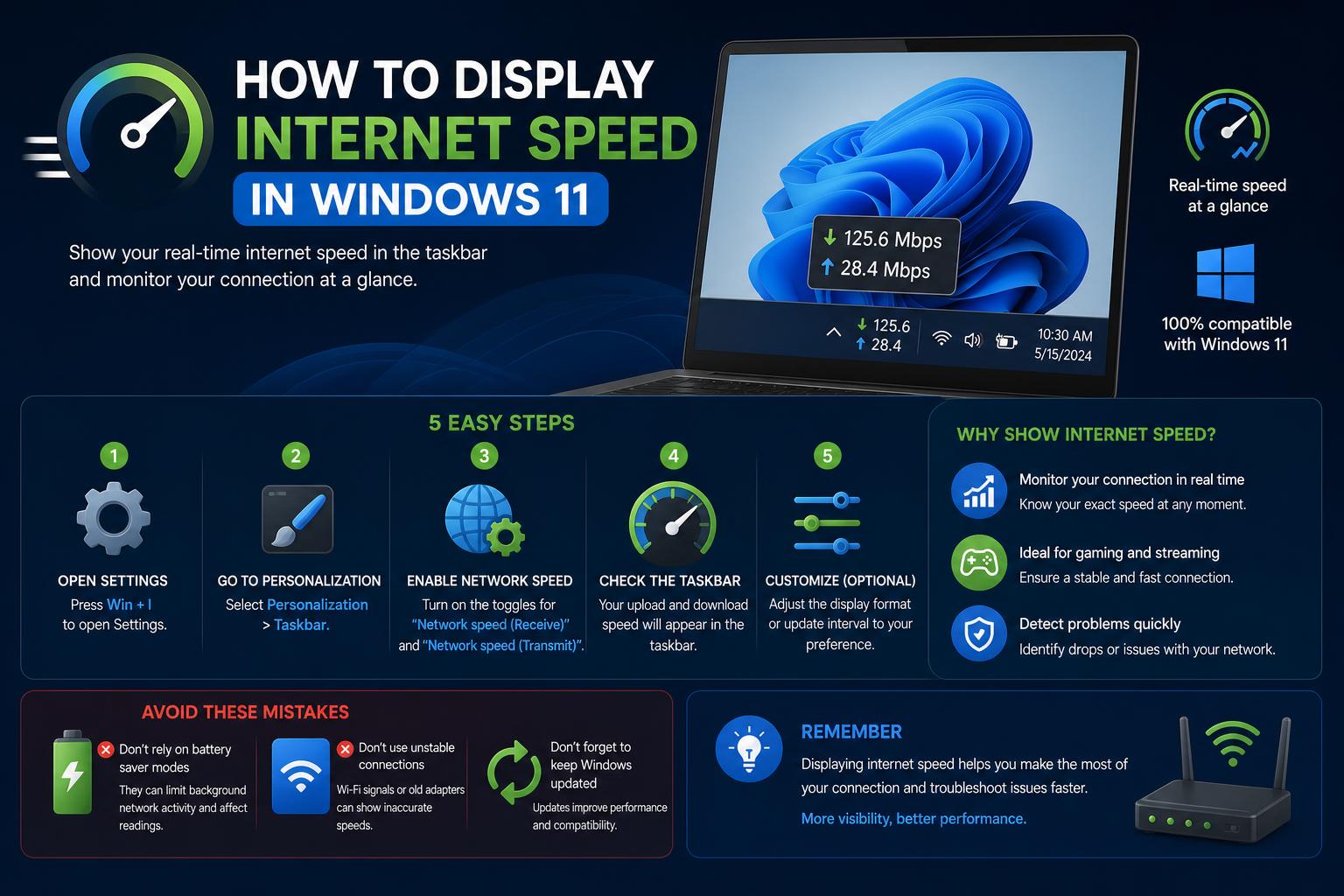
- В Windows 11 липсва вграден дисплей за скорост на мрежата в реално време, но няколко безопасни приложения ефективно запълват празнината.
- Измервателят на скоростта на мрежата, индикаторът за скоростта на интернет и TrafficMonitor предоставят персонализируеми, винаги включени измерватели на скоростта на интернет.
- Microsoft тества нова функция за тестване на скоростта, но тя все още не е напълно интегрирана или универсално достъпна.
Всеки се сблъсква с момента, в който стриймингът внезапно замръзва или изтеглянето се забавя по-дълго от очакваното. Именно в тези ситуации ви се иска да можете незабавно да видите действителната скорост на интернет директно на работния плот или лентата на задачите на Windows 11. Въпреки че Windows 11 е направил няколко подобрения спрямо своите предшественици, показването на скоростта на интернет в реално време не е лесно. Тази статия разглежда всички налични методи, включително вградени функции, приложения от Microsoft Store и реномирани помощни програми на трети страни, които да ви помогнат да следите връзката си в реално време.
Независимо дали сте геймър, който следи латентността, офис служител, който се справя с качването на големи файлове, или някой, който просто мрази буферирането, проследяването на текущите скорости на качване и изтегляне може да ви даде спокойствие и да ви помогне да диагностицирате проблеми веднага щом възникнат. Нека се потопим в различните начини за проверка и показване на скоростта на мрежата ви в Windows 11, като обхванем всяко решение на пазара – включително такива, достъпни само за напреднали/тестови потребители, както и надеждни опции на трети страни, на които можете да се доверите.
Разбиране на показателите за скоростта на интернет в Windows 11
Два основни фактора определят вашата връзка: скорост на изтегляне (данни към вашето устройство) и скорост на качване (данни от вашето устройство към мрежата). Повечето тестове за скорост на интернет отчитат тези данни в мегабити в секунда (Mbps). Числото, което виждате по време на тест, обаче може да не отразява това, което вашите приложения действително изпитват в реално време. Тестът обикновено измерва най-бързата възможна скорост на трансфер между вашето устройство и конкретен сървър в този момент, така че действителните скорости по време на практическа употреба могат да варират.
Ако забележите несъответствия – като например високи скорости на тестовете, но бавни изтегляния – това може да се дължи на фонова активност на приложенията, претоварване на локалната мрежа или ограничения на външни сървъри.
Проверка на скоростта на интернет с вградени инструменти на Windows 11
Въпреки че Windows 11 не предлага вградена функционалност, която да ви позволява да следите скоростта на интернет на видно място в лентата на задачите или на работния плот, можете да получите достъп до данни за трансфер в реално време, като използвате диспечера на задачите:
- Щракнете с десния бутон върху празно място в лентата на задачите и изберете „Диспечер на задачите“.
- Преминете към Изпълнение раздела, след което изберете вашия Wi-Fi или Ethernet адаптер в лявата колона.
- Интерфейсът показва текущото използване на честотна лента, като скоростите на изтегляне и качване се актуализират постоянно.
Недостатъкът е, че диспечера на задачите трябва да остане отворен и няма автоматично плаващо или базирано на лентата на задачите четене. За постоянна видимост ще ви трябват допълнителни инструменти.
Извършване на бързи тестове за скорост на интернет онлайн
Традиционният начин да проверите максималната си скорост на интернет е като посетите уебсайт за тестване на скоростта, като например интегрирания „Тест за скорост на интернет“ на Google, Speedtest на Ookla или подобни услуги. Ето един прост процес:
- Отворете предпочитания от вас браузър и въведете „Тест за скорост на интернет“ (търсенето в Google показва собствен инструмент за тестване).
- Кликнете „Тест за скорост на изпълнение“След секунди ще видите ясно показани скорости на изтегляне и качване.
Въпреки че тези тестове предоставят моментна снимка, те не показват текущото използване на честотна лента, нито отразяват подробно състоянието на мрежата през целия ден. Ето защо наблюдението на живо е все по-популярно сред потребителите на Windows 11.
Нова функция за мрежова скорост в Windows 11 (компилации за вътрешни лица)
В момента Microsoft тества нов инструмент за скорост на мрежата за лентата на задачите на Windows 11, но той е ограничен до членове на програмата Windows Insider, използващи компилации Release Preview, Dev, Beta или Canary. Ето как работи:
- Нова икона в лентата на задачите активира тест за скорост, като ви насочва към уебсайта на Bing, където изпълнявате действителния тест.
- Инструментът измерва изтеглянето, качването и латентността, с резултати, подобни на тези на други тестови сайтове на трети страни, тъй като Bing разчита на Ookla backend за обработка на данни.
Тази нова функция е удобна за откриване на възможностите на вашата връзка, но има ограничения. Тя пренасочва към тест на браузъра, вместо да се изпълнява директно в Windows, което означава, че няма да виждате постоянна статистика в реално време директно в лентата на задачите.
ZDNet посочва, че макар това да е стъпка в правилната посока, Microsoft би могла да се вдъхнови от приложения на трети страни, като потенциално интегрира вграден монитор или система за известия директно в Windows в бъдещи актуализации.
Приложения от Microsoft Store за наблюдение на скоростта на мрежата
За потребителите на Windows 11, които предпочитат официалните решения на Microsoft Store, няколко приложения се открояват:
Измервател на нетната скорост
Net Speed Meter е безплатна и лека програма, достъпна директно от Microsoft Store. Ето как работи и какво я прави популярна:
- Бърза инсталация— потърсете го в Microsoft Store и натиснете „Вземи“.
- След стартиране, на работния плот се показва малък плаващ прозорец, който проследява скоростта на изтегляне и качване в реално време.
- Щракнете с десния бутон върху иконата му в системния трей, за да „Запазите в лентата на задачите“, интегрирайки измервателния уред с вашия работен процес.
- Опциите за персонализиране ви позволяват да превключвате между Kbps и Mbps, да регулирате цвят и теми и да избирате разположението на измервателния уред така че винаги да е видимо там, където искате.
- Безплатната версия се справя с всичко, от което се нуждаят повечето потребители – без принудителни надстройки или натрапчиви реклами.
Това е идеално, ако искате безпроблемно, безопасно и проверено от Microsoft решение за постоянна осведоменост за скоростта.
Индикатор за скорост на интернет
Индикаторът за скорост на интернет е друга опция на магазина, предоставяща статистика за честотната лента в реално време в елегантен и опростен интерфейс. Подобно на Net Speed Meter, лесен е за настройване и позволява на потребителите да:
- Вижте скоростите на изтегляне/качване директно от работния плот или лентата на задачите.
- Следете цялостното използване на мрежата, без да влизате в технически менюта или да напускате текущата си работа.
Въпреки че и двете приложения са чудесен избор, решението ще се основава най-вече на вашите предпочитания за дизайн и специфичните функции, които искате да имате под ръка.
Помощни програми на трети страни за подробен мрежов мониторинг
Ако приложенията от Microsoft Store не предлагат дълбочината или външния вид, които търсите, няколко надеждни решения на трети страни ви дават още по-голям контрол.
Монитор на трафика
TrafficMonitor е програма с отворен код, която комбинира скоростта на мрежата, използването на процесора и потреблението на RAM памет в един оптимизиран, персонализируем дисплей. Ето защо много технологични ентусиасти я харесват:
- Не се изисква инсталацияИзтеглете ZIP файла, разархивирайте го и го стартирайте TrafficMonitor.exe незабавно.
- Появява се плаващ измервателен уред, показващ пропускателна способност в реално време, заедно със системни статистики като например използването на паметта и процесора.
- Щракнете с десния бутон на мишката и изберете „Покажи прозореца на лентата на задачите“, за да слеете дисплея с лентата на задачите на Windows.
- Потопете се в „Настройки на дисплея“, за да промените оформлението, размера/типа на шрифта и цветовите схеми – чудесно за монитори с висока резолюция.
- Активирайте „Стартиране при стартиране“ за да се стартира мониторът автоматично, когато включите компютъра си.
- Изберете предпочитани мерни единици за скорост (байтове, KB/s, MB/s) и добавете или премахнете допълнителна системна информация, ако желаете.
TrafficMonitor се откроява със своята гъвкавост. Ако сте загрижени за сигурността на данните, неговият отворен код позволява на всеки да одитира кода за спокойствие.
Wise System Monitor
Wise System Monitor е друга безплатна и реномирана програма. Освен че проследява скоростта на мрежата, тя следи използването на паметта, хардуерната статистика и изпълняваните процеси.
- Той разполага с плаващ прозорец на работния плот, показващ скорости на изтегляне/качване в реално време.
- Можете да поставите на пауза или да затворите монитора по всяко време, без това да повлияе на производителността на системата.
- По-широките му възможности за системно наблюдение го правят чудесен инструмент за опитни потребители, които искат моментна снимка на всичко, което се случва на компютъра им.
Подобно на TrafficMonitor, той предоставя повече от просто мрежови показатели, което го прави интелигентен избор за всеки, който се интересува от пълното състояние на компютъра си.
Плюсове и минуси на вградените решения спрямо решенията на трети страни
Въпреки че Task Manager предоставя надеждни данни за трансфер в реално време, използваемостта му за наблюдение на скоростта е ограничена поради липсата на постоянно включена видимост с един поглед. Предстоящата функция за скорост на мрежата на Windows 11 е удобна, но все още ограничена, тъй като все още не е вградено покритие за производителност.
Приложенията на трети страни (особено от Microsoft Store или реномирани проекти с отворен код) преодоляват тази празнина, предлагайки:
- Актуализации на живо за скоростта на качване и изтегляне, винаги видими без натрапчиви изскачащи прозорци.
- Опции за персонализиране (шрифт, цвят, мерни единици, разположение), които да отговарят на вашия работен процес и естетически предпочитания.
- Някои – като TrafficMonitor и Wise System Monitor – правят допълнителни усилия, като обобщават други хардуерни статистически данни за по-задълбочено отстраняване на неизправности.
Но не забравяйте: Приложенията, които не са директно проверени от Microsoft, могат да доведат до рискове за поверителността или сигурността. Придържайте се към установени, добре проверени и с отворен код опции, когато е възможно – избягвайте непознати програми от неофициални източници.
Прозрения за общността: Предизвикателства и решения
Ентусиасти във форуми като Reddit често цитират премахването на определени API от Windows 11, от които по-старите инструменти зависеха, за да показват скоростта на мрежата в реално време в лентата на задачите. Например, програми като NetSpeedMonitor работеха в Windows 10, но вече не функционират надеждно в най-новите версии, дори в режим на съвместимост. Съществуват и опасения относно използването на софтуер, заключен по регион или неанглийски език, както е при китайския произход на TrafficMonitor. Отвореният код на подобни инструменти и активната подкрепа от общността обаче често помагат за преодоляване на тези празнини.
Ако се притеснявате от езикови бариери или неясни политики за поверителност, изберете решения, проверени от Microsoft Store, като например Net Speed Meter или Internet Speed Indicator, или програми с отворен код с английски език и добре документирани хранилища.
Стъпка по стъпка: Настройване на постоянно включено наблюдение на скоростта
Ето кратко ръководство за това как да поставите скоростта на мрежата си на преден план в Windows 11, комбинирайки най-доброто от официалните и надеждните инструменти на трети страни:
- Инсталирайте Net Speed Meter или Internet Speed Indicator от Microsoft Store
- Отидете в Microsoft Store, потърсете приложението, щракнете върху „Изтегляне“ и следвайте инструкциите на екрана.
- Отворете приложението, намерете настройките (често под иконата в системния трей) и персонализирайте разположението, цвета и мерните единици на измервателния уред.
- За по-задълбочена системна статистика: Използвайте TrafficMonitor или Wise System Monitor
- Изтеглете ZIP файла или инсталатора от официалния уебсайт или надеждно хранилище. Избягвайте случайни връзки за изтегляне!
- Стартирайте програмата (в повечето случаи не е необходима инсталация).
- Щракнете с десния бутон върху плаващия прозорец, за да го закотвите към лентата на задачите или работния плот.
- Променете настройките за външен вид, показвани статистики и поведение при стартиране, ако е необходимо.
- Помислете за активиране на автоматично стартиране така че вашият скоростомер е активен от влизането в системата.
- Отстраняване на неизправности, ако срещнете проблеми: Някои разширени приложения изискват допълнителни разрешения. Стартирайте като администратор, ако е необходимо, или вижте ЧЗВ/форума на проекта.
А какво ще кажете за бъдещето на показването на мрежовата скорост в Windows 11?
Тъй като Microsoft активно разработва собствен тест за скорост, задействан от лентата на задачите, става ясно, че диагностиката на свързаността в реално време е нарастващ приоритет както за домашните, така и за професионалните потребители. Въпреки това, докато надежден, постоянен и нативен индикатор не бъде достъпен за всички – не само за компилации на Insider или чрез пренасочване на браузъра Bing – приложенията на трети страни и Microsoft Store ще останат от съществено значение за пълен контрол и удобство.
Поддържането на връзката ви вече не е само за напреднали потребители. Независимо дали сте раздразнени от буфериране на видеоклипове, спадове в качеството на видео разговорите или подозирате, че вашият интернет доставчик не осигурява обещаните скорости, тези инструменти ви дават възможност да видите какво наистина се случва. Надеждните измервателни уреди и монитори – особено тези, които се интегрират гладко с външния вид и усещането на Windows – превръщат отстраняването на неизправности от игра на догадки в нещо, което можете да проверите с един поглед. Отделете малко време, за да изпробвате горните опции и да изберете тази, която най-добре отговаря на вашия технически комфорт и личен стил, осигурявайки плавно сърфиране, стрийминг и споделяне всеки ден.