
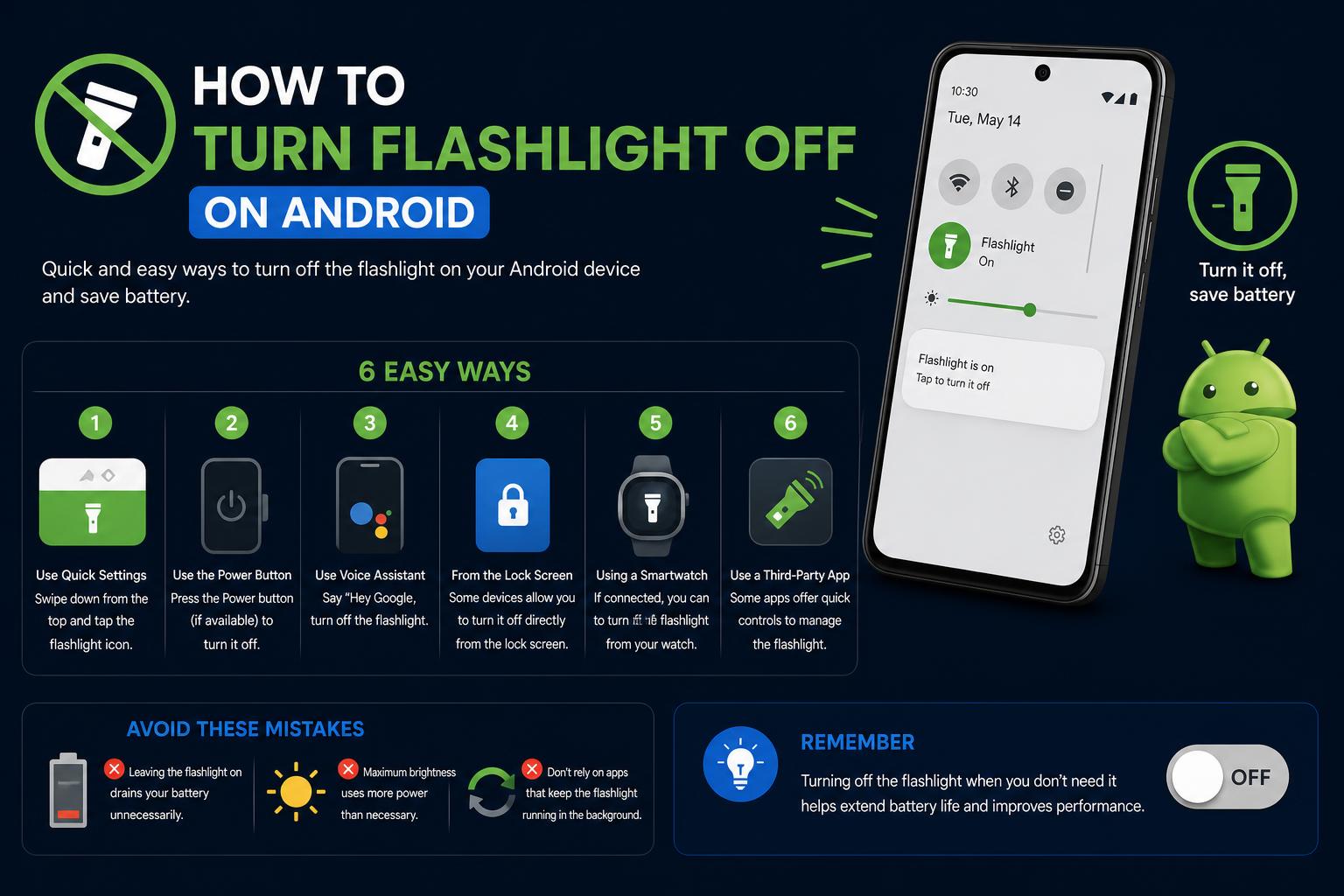
- Овладейте всички налични методи за лесно деактивиране на фенерчето на телефона си.
- Открийте специфични за устройството контроли, преки пътища и опции за достъпност.
- Научете как да разрешавате често срещани проблеми, като например заседнали фенерчета или случайно активиране.
Случвало ли ви се е да се окажете в неловката ситуация, в която фенерчето на телефона ви се включва по погрешка и просто не можете да го изключите? Или може би просто искате да знаете всички начини, по които можете да контролирате фенерчето си за онези късни нощни моменти, когато наистина имате нужда от него, но само за секунда? За щастие, изключването на този мини прожектор е бързо - стига да знаете къде да търсите. Това пълно ръководство събира всички трикове, официални насоки и хитри решения както за iPhone, така и за Android, така че никога повече няма да ви хванат да светвате.
Фенерчетата за смартфони са изключително удобни, но с толкова много модели устройства и промени в софтуера е лесно да се изгубите в менютата или да задействате светлината случайно. Независимо дали сте начинаещ в света на смартфоните или опитен потребител, разбирането на всяка опция, от гласови команди до тайни жестове, ви гарантира, че можете да се справите с всяка светлинна ситуация – или инцидент – с увереност. Тази статия разглежда всеки метод на ясен, естествен език, като същевременно подчертава кои стъпки работят на кои устройства.
Изключване на фенерчето на iPhone
Apple е интегрирала контроли за фенерче в iOS, което го прави достъпно от различни части на вашия iPhone, независимо дали е заключен или отключен. Методите, които използвате, зависят от модела на вашето устройство и версията на iOS, но познаването на всички точки за вход означава, че никога не сте заседнали на тъмно – или на светло! По-долу разглеждаме всяка техника за ефективно деактивиране на фенерчето на вашия iPhone.
1. Използване на бутона за фенерче на заключения екран
Ако вашият iPhone е заключен и виждате иконата на фенерче в долния ляв ъгъл на заключения екран, просто събудете устройството и натиснете и задръжте иконата на фенерчето, докато усетите леко почукване и гледате как светлината изгасва . Пуснете веднага щом фенерчето изгасне. Това е бързо, тактилно и изобщо не изисква отключване на телефона ви.
- Събуждам устройството, като натиснете страничния бутон или докоснете дисплея.
- Намерете икона на фенерче в долния ляв ъгъл.
- натиснете и задръжте докато не усетите обратна връзка и фенерчето не се изключи.
Ако случайно задействате фенерчето – често срещано главоболие – помислете за проучване на настройките за персонализиране на заключения екран. Някои версии на iOS ви позволяват да замените този контрол с нещо, което е по-малко податливо на случайни докосвания. Ако не, помислете за деактивиране или настройване на функции като „Докосване за събуждане“, „Повдигане за събуждане“ или „Докосване назад“, за да намалите неволните активирания.
2. Използване на Центъра за управление
Центърът за управление е надежден център за бърз достъп до функции на iPhone. Можете да изключите фенерчето оттук, независимо в кое приложение сте (или дори от заключения екран, за много модели):
- On Идент. На лице iPhone, плъзнете надолу от горния десен ъгъл.
- На iPhone-и с Начало бутон, плъзнете нагоре от долния ръб.
- Докоснете иконата на фенерчето веднъж за да го изключите. Ако не го виждате, посетете Настройки> Контролен център и добавете „Фенерче“ към наличните контроли.
Ако в оформлението на вашия Център за управление липсва опцията за фенерче, можете лесно да я добавите или персонализирате в настройките си. Тази функция обикновено е резервен вариант за хора, които имат проблеми с бутона за заключен екран или искат да имат по-бърз достъп до фенерчето в други приложения.
3. Изключване на фенерчето с помощта на Siri
Представете си, че ръцете ви са пълни или мокри – може би готвите или поправяте нещо – и не можете лесно да докоснете екрана. Тук на помощ идва Siri. Просто кажете „Хей, Siri, изключи фенерчето“ или натиснете и задръжте страничния бутон, след което дайте командата. Siri ще отговори, независимо дали използвате телефона си, AirPods или определени настройки на CarPlay.
Често срещани работни фрази включват:
- „Хей, Сири, изключи фенерчето ми.“
- „Сири, моля те, изключи фенерчето.“
Siri е особено полезна в ситуации, когато екранът на устройството ви не реагира или когато управлявате телефона дистанционно.
4. Изключване на фенерчето с бутона за действие (iPhone 15 Pro и по-нови модели)
Apple представи персонализируемия бутон за действие в последните си модели, като например серията iPhone 15 Pro. Този бутон за супергерой с едно щракване може да бъде настроен да включва или изключва фенерчето ви мигновено.
- Отворете Настройки app на вашия iPhone.
- Кран Бутон за действие.
- Превъртете или плъзнете през наличните задания, докато стигнете до Фенерче опция.
- След възлагане, натиснете и задръжте бутона за действие всеки път, когато искате да включите или изключите фенерчето си.
Това е пряк път от следващо ниво за потребители, които обичат бързи, тактилни контроли. За официални подробности вижте страницата за поддръжка на Apple: Контроли на фенерчето.
5. Използване на Dynamic Island (iPhone 14 Pro и по-нови модели)
При модели, които поддържат динамичния остров (Dynamic Island), фенерчето може да показва специален индикатор и дори да предлага контроли за регулиране на дължината и ширината на лъча. Просто докоснете областта на динамичния остров и потърсете икона за светлина – докосването и задържането ѝ ви позволява да манипулирате лъча. Въпреки че е удобно, повечето потребители все още използват Центъра за управление или Заключения екран за стандартни превключватели за включване/изключване.
Други опции и случайни задействания на фенерчето
Много потребители се чудят защо фенерчето им продължава да се включва случайно. Не става въпрос само за тромави пръсти – разположението на контролите означава, че дори тесен джоб на дънки или натиск върху калъфа може да активира светлината. Ето няколко причини:
- Докоснете, за да се събудитеДеактивиране чрез Настройки > Достъпност > Докосване ако продължавате да докосвате екрана неочаквано.
- Вдигни се, за да се събудишИзключете след Настройки > Дисплей и яркост за да се предотврати автоматично събуждане вътре в чантите.
- Назад ДокоснетеАко двойното докосване на гърба задейства фенерчето, извадете го отдолу Настройки > Достъпност > Докосване > Докосване назад.
- Пасва на калъфаЛошо прилепващи калъфи или наслагвания, които притискат ръба на устройството, могат да натиснат тези виртуални бутони, без да забележите.
- Персонализируем заключен екран: Сменете фенерчето с друг контрол (ако вашата iOS го позволява), за да намалите случайните докосвания.
Отстраняване на неизправности: Ако фенерчето на вашия iPhone се заби
Понякога обикновените контроли не реагират и фенерчето ви е заседнало включено. Това обикновено е резултат от временен проблем в iOS или конфликт с приложението Камера, тъй като и двете използват един и същ светодиод. Ето как да го поправите:
- Неуспех на контролния центърОтворете Центъра за управление и докоснете отново фенерчето. Ако нищо не се случи, изчакайте няколко секунди и опитайте отново.
- Конфликт на приложението на камерата: Ако приложението Камера е отворено, затворете го. Фенерчето (LED) няма да работи правилно, когато камерата се използва.
- Заключване и отключване вашия iPhone. Това освежава контролите на заключения екран и обикновено отстранява проблема.
- Рестартирайте устройството. Принудително рестартирайте според вашия модел iPhone, ако простото рестартиране не помогне - Apple има пълно ръководство тук: Официално ръководство за рестартиране.
- Актуализиране IOS ако проблемът продължава след рестартиране. Възможно е постоянните грешки вече да са били отстранени от Apple в по-нов софтуер.
- Нулиране на всички настройки като последна мярка: Настройки > Общи > Прехвърляне или нулиране на iPhone > Нулиране > Нулиране на всички настройки(Снимките и файловете не се изтриват, но Wi-Fi, клавиатурата и свързаните с тях настройки се нулират.)
Изключване на фенерчето на телефони с Android
Телефоните с Android, с разнообразието от интерфейси, могат да направят намирането на превключвателя за изключване на фенерчето малко по-различно на всяко устройство. Но някои универсални съвети важат за повечето Samsung, Google Pixel, Xiaomi, OnePlus и други големи марки.
1. От Бързи настройки/Панел за известия
Панелът за бързи настройки на Android е най-бързият маршрут за повечето потребители. Ето какво трябва да направите:
- Плъзнете надолу от горната част на началния екран за да се покажат бързите настройки.
- Потърсете Икона на фенерче или фенерче(На някои устройства може да се наложи да плъзнете надолу втори път, за да разгънете цялото меню.)
- Докоснете иконата на фенерчето веднъж, за да го изключите. Иконата обикновено ще потъмнее или ще се анимира, за да покаже, че вече е изключена.
Ако не виждате иконата, докоснете иконата за молив или редактиране, за да персонализирате бързите си настройки и да преместите Flashlight нагоре, където винаги е видим.
2. С гласови команди: Google Assistant
Съвременните Android устройства ви позволяват да управлявате фенерчето с глас, използвайки Google Assistant. Ръцете ви са заети? Просто кажете „Hey Google, turn off flashlight“ или „OK Google, switch off fencer“. Това работи на поддържани телефони, смарт часовници и дори някои таблети, които поддържат Google Assistant.
3. Контроли и джаджи на фенерчето в приложението
Някои производители включват вградени приложения или джаджи за управление на фенерчето. Те често могат да бъдат добавени директно към началния екран за бърз достъп до включване/изключване. Ако вашето липсва, проверете Play Store за официални приложения от производителя на вашето устройство.
4. Физически бутони и жестове
Някои телефони с Android имат жестове или бутони за бърз достъп. Например, жестът „двойно натискане“ на Motorola превключва фенерчето. Samsung и някои други ви позволяват да зададете двойно натискане на страничния бутон или да го персонализирате в настройките.
- Проверете Настройки > Разширени функции или Жестове.
- Задайте превключвател на фенерчето, ако е наличен, след което използвайте жеста или страничния бутон.
5. Съвети за избягване на случайно активиране
Потребителите на Android, подобно на техните iPhone колеги, могат да включат фенерчетата по погрешка. Това често се случва, когато плъзнете надолу за известия или ако добавите иконата твърде близо до други често използвани преки пътища. Ако това продължава да се случва, опитайте да пренаредите бързите си настройки, така че фенерчето да не е точно до Wi-Fi или Bluetooth – или просто заключете телефона, преди да го приберете в джоба.
Отстраняване на проблеми с фенерчето на Android
Понякога фенерчето на Android не се изключва. Причините включват системни грешки, конфликт с приложение на трета страна или използване на фона от друго приложение (като например Камера или скенер за баркодове). Ето как да го разрешите:
- Затворете всяко приложение, което в момента използва камерата или светодиода.
- Рестартирайте телефона си – повечето проблеми се отстраняват след рестартиране.
- Ако приложение за фенерче на трета страна причинява проблеми, деинсталирайте и използвайте само вградения инструмент.
- Проверете за актуализации на устройството или корекции за сигурност.
- Фабричното нулиране трябва да е последната ви мярка, но много рядко е необходимо при заседнало фенерче.
Безопасност на фенерчетата, пестене на енергия и съображения за устройство
Оставянето на фенерчето включено за продължителни периоди може да изтощи батерията на телефона ви много по-бързо и дори да го загрее значително. Някои по-стари телефони може да имат хардуерни проблеми или износване на светодиода, ако са оставени включени за много дълги периоди, така че винаги не забравяйте да изключвате фенерчето веднага щом приключите с използването му!
Ако забележите, че фенерчето ви се включва отново след изключване или не остава изключено, струва си да проверите дали фонова услуга или приложение за автоматизация на задачи не пречи на работата – особено на Android. На iPhone, актуализацията на софтуера или нулирането на настройките обикновено решават повтарящи се проблеми.
Опции за персонализиране и достъпност
Както iPhone, така и Android позволяват значителна персонализация за управление на фенерчето, предназначена да помогне на потребителите, които се нуждаят от алтернативен достъп поради проблеми с мобилността или зрението.
- iPhone: Докосване назад, преки пътища за Siri, настройки за достъпност
- Android: Бързи настройки за достъпност, Гласов асистент, Персонализируеми джаджи
За да оптимизирате достъпността или да намалите случайните активирания, помислете за поставяне на контролите на по-леснодостъпни места или за съответно коригиране на жестовете и преките пътища.
Къде да намерите официална поддръжка и уроци
За потребителите на iPhone, най-новите и най-точни указания за настройки на фенерчето и отстраняване на неизправности винаги могат да бъдат намерени на официалната страница на Apple за фенерче . Потребителите на Android трябва да проверят сайта за поддръжка на производителя, като например Google Pixel Support или помощните документи за Samsung, Xiaomi и др.
Бързите видео уроци също са популярни – просто потърсете „изключете фенерчето“ в YouTube или TikTok за специфични за устройството инструкции. Също така, ръководства във Facebook, като този урок за фенерче за Android, могат да предложат визуални инструкции стъпка по стъпка.
Пълният контрол над фенерчето на вашия смартфон гарантира, че никога няма да изразходвате батерията си или да нарушавате стаята с неочаквано осветление. С всички опции, описани по-горе, от заключен екран и контролен център на iPhone до бързи настройки, гласови команди, физически жестове и отстраняване на неизправности на Android, вие сте подготвени както за ежедневни задачи, така и за неочаквани технически проблеми. Следващия път, когато телефонът ви се превърне в онзи случаен джобен фар, ще знаете точно как да върнете нощта.