
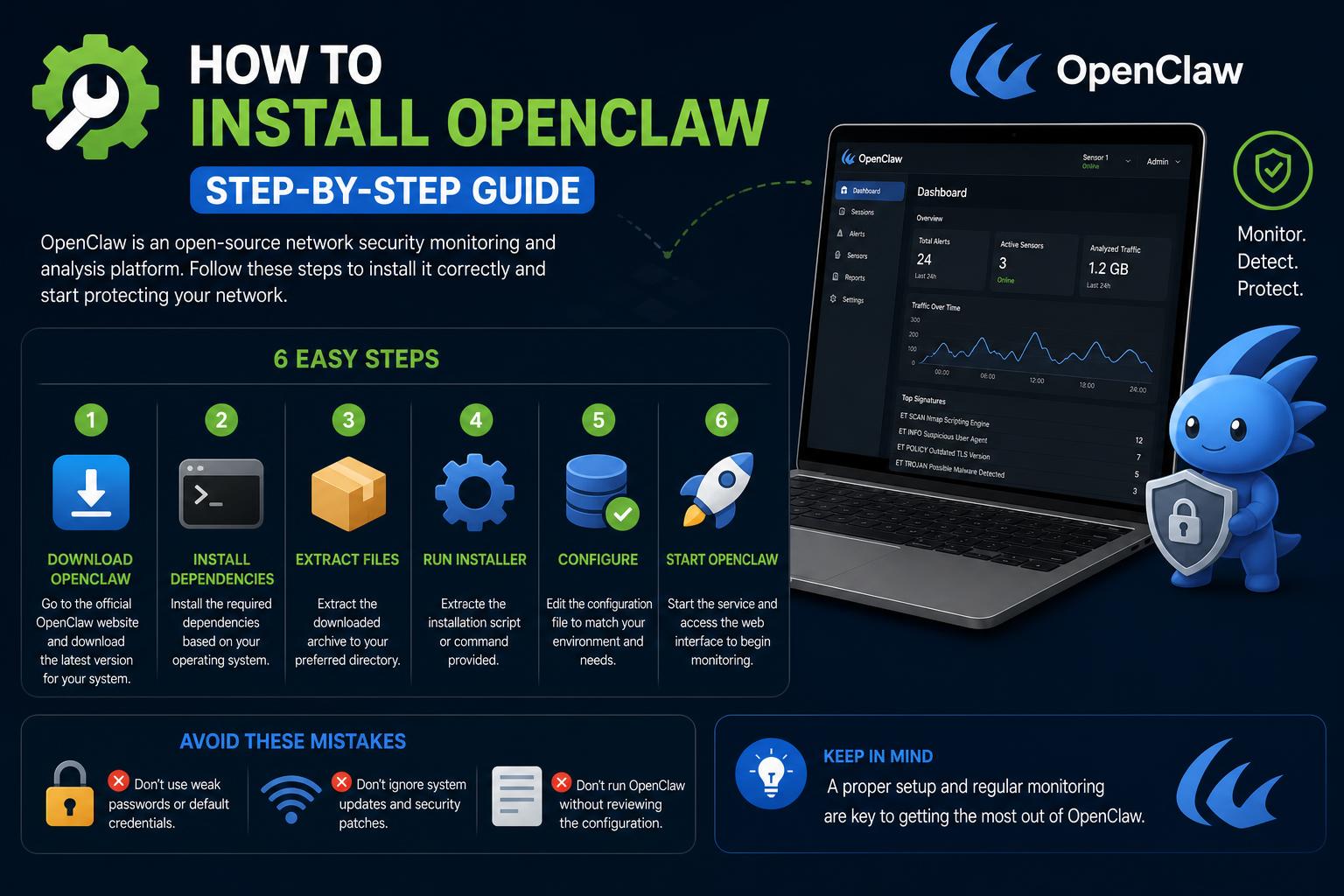
- Инсталацията на OpenClaw поддържа множество операционни системи и методи за разнообразни потребителски нужди.
- Инсталаторът автоматично се грижи за зависимости като Node.js, опростявайки настройката.
- Налични са множество опции за отстраняване на неизправности и проверка, които да помогнат на потребителите по време на инсталацията.
Ако обмисляте OpenClaw като следващ ваш AI агент или асистент за кодиране, може би се притеснявате, че настройването му ще ви се стори като ракетна наука. Така че, нека да преминем към същината – инсталирането на OpenClaw може да бъде изненадващо лесно, дори и да не сте технически експерт. Независимо дали използвате Windows, macOS или Linux, има метод за инсталиране, създаден специално за вас, и с правилните насоки можете да стартирате OpenClaw и да започнете да чатите за пет минути или по-малко.
Ето всичко, което трябва да знаете, за да инсталирате OpenClaw - от препоръчителни предварителни изисквания и опции за настолни приложения, до често срещани грешки, съвети за автоматизация и разширена конфигурация. Това подробно ръководство е базирано на най-новата официална документация на OpenClaw, реален потребителски опит и ценни анализи от Reddit. Очаквайте стъпка по стъпка подход, практични съвети и няколко успокояващи бележки за начинаещи. Нека вашият асистент работи локално за нула време!
Какво е OpenClaw?
OpenClaw е AI асистент с отворен код, който работи локално, предоставяйки на потребителите контрол, поверителност и гъвкавост. Създаден с мисъл за многофункционалност, той се интегрира с доставчици на модели като OpenAI, Anthropic, Google и други и може да се използва за задачи, вариращи от чат и кодиране до напреднали автоматизации. Всички подробности можете да намерите в официалната документация на OpenClaw , но тук ще разгледаме всяка стъпка, от която се нуждаете.
Системни изисквания
Преди да се потопите, уверете се, че системата ви отговаря на изискванията по-долу. OpenClaw е съвместим с основните операционни системи и автоматично обработва повечето инсталации на зависимости.
- Node.js 22.22.3+, 24.15+ или 25.9+ (Препоръчва се Node 26 — често се инсталира за вас чрез инсталационния скрипт).
- Операционна система: Windows, macOS или Linux. (Потребителите на Windows получават допълнително удобство с вградено приложение, CLI инсталатор или WSL2 Gateway.)
- пнпм (само ако планирате да изградите OpenClaw от изходния код).
- API ключ от избрания от вас доставчик на модел (като OpenAI или Anthropic). Onboarding ще ви подкани, когато е необходимо.
Проверката на възела е проста: бягане node --version във вашия терминалАко го нямате, не се притеснявайте – инсталационният скрипт може да го осигури!
Избор на път за инсталиране
OpenClaw прави инсталацията възможно най-лесна, предлагайки както графични, така и командни пътища и вградени проверки за зависимости. Ето основните ви опции.
1. Изтеглете приложението за настолни компютри
Ако предпочитате да инсталирате традиционно настолно приложение, OpenClaw има съпътстващи приложения за основни платформи:
- Windows: Изтеглете Приложението Windows Hub — това е подписан инсталатор, така че просто трябва да го стартирате както бихте го направили с всяка друга програма за Windows. Ще получите удобна икона в системния трей, възможности за чат и управление на възли на едно място. За допълнителни подробности и отстраняване на неизправности, вижте Документация за инсталиране.
- MacOS: Вземете приложението с лентата с менюта като
.dmg(за предпочитане) или.zipфайл от OpenClaw Издания на GitHubСлед като изтеглите, отворете и инсталирайте OpenClaw.app. Процесът на настройка е интуитивен и има подробно ръководство. страница с приложение за macOS.
И двете настолни приложения ще ви помогнат да настроите локален или отдалечен шлюз директно от първото стартиране.
2. Препоръчано: Инсталационният скрипт
За най-бърза и универсална инсталация използвайте автоматизирания скрипт от командния ред. Той е подходящ за потребители на macOS, Linux и Windows PowerShell и автоматично открива вашата операционна система, инсталира Node.js (ако липсва) и стартира OpenClaw за минути. Няма нужда от предварителна ръчна подготовка.
Ако не искате адаптацията да стартира автоматично след инсталирането (например за скриптове или автоматизирани среди), има разширени флагове и опции – вижте „ Вътрешни функции на инсталатора“ за подробности.
Стъпка по стъпка: Инсталиране на OpenClaw за минути
Притеснявате се, че нещата ще станат твърде технически сложни? Нека изясним процеса с лесни за употреба стъпки, извлечени от съвети от Reddit и реални случаи на инсталиране. Ако можете да копирате и поставите, можете да настроите OpenClaw!
1. Посетете страницата на OpenClaw в GitHub, за да намерите най-новите команди за инсталиране. Страницата обобщава инструкциите за бърза настройка за вашата операционна система.
2. Копирайте и поставете командата в терминала си (macOS/Linux) или в PowerShell (в Windows).
Това е основно всичко! Скриптът ще ви преведе през процеса на настройка с минимални необходими опции. Когато бъдете подканени, просто отговорете на опциите за регистрация, ако е необходимо.
Какво да очаквате по време на настройката
- Въпроси за въвеждане: Инсталаторът ви води стъпка по стъпка, като ви пита за API ключове, доставчици на модели, разрешения и оптимални настройки.
- Избор на модел: Изборът на модел като Minimax 2.1 автоматично ще ви осигури временен безплатен план, без изискване за API ключове и без сложна конфигурация.
- Настройка на шлюза: OpenClaw ще инсталира и стартира своята услуга за шлюз на вашия компютър (обикновено за 1-2 минути).
- Потвърждение за достъп: Одобряване на системни подкани като „Разрешаване“ и „Отваряне на уеб потребителски интерфейс“, когато бъдете попитани, след което браузърът ви би трябвало да отвори прозорец за чат за OpenClaw.
Когато видите прозореца за чат, просто напишете „хей“ . Ако получите незабавен отговор, поздравления – OpenClaw работи! Можете дори да опитате „аре ли си онлайн?“ за още една проверка.
Алтернативни методи за инсталиране
Предпочитате да поддържате нещата локални, да работите с мениджъри на пакети или да стартирате OpenClaw в контейнер? Ето обобщение на инсталационните маршрути, които да отговарят на всяко предпочитание:
Инсталатор на локални префикси (install-cli.sh)
Този метод държи OpenClaw и Node спретнато отделени от основната ви система, като вместо това се намират в персонализирана директория като ~/.openclawЧудесно за напреднали потребители или изолирани среди. Работи безпроблемно с npm или Git-базирани проверки на изходния код. Вече сте инсталирали OpenClaw? Можете да превключвате между инсталации на пакети и Git с прости команди за актуализиране.
Разширени мениджъри на пакети (npm, pnpm, bun)
Ако вече управлявате Node сами и искате пълен контрол, инсталирайте OpenClaw директно от npm, pnpm или bun. Тази опция е особено подходяща за разработчици, запознати с управлението на JavaScript пакети.
От източника
Планирате да допринесете или да настроите OpenClaw „под капака“? Клонирайте хранилището, настройте средата, както е посочено в официалното ръководство за първи стъпки , и стартирайте от локалното си копие с pnpm команди.
Контейнери и управление на пакети в цялата система
За тези, които искат да внедрят OpenClaw в сървърни или корпоративни контексти, се поддържа инсталиране чрез контейнери, Nix, Docker или системни мениджъри на пакети. Следвайте конкретните стъпки, предоставени в документацията, за предпочитания от вас метод и операционна среда.
Проверка и първи чат
Нека проверим отново дали всичко работи както трябва!
- Състояние на шлюза: След инсталирането, вашият Gateway трябва да слуша на порт 18789 по подразбиране.
- Табло: Обикновено настройката отваря потребителския интерфейс за управление във вашия браузър автоматично. Ако не, отворете го ръчно, като отидете на порта localhost (напр.
http://localhost:18789). - Първо съобщение: Въведете каквото и да е („здравей“, „тест“ и т.н.) в прозореца за чат и потвърдете, че получавате отговор от изкуствен интелект.
- Искате да използвате телефона си? Можете да интегрирате Telegram само с бот токен – който се намира в секцията с канали в документацията.
Отстраняване на неизправности: Често срещани проблеми и решения
Ако нещо се обърка, не се паникьосвайте! OpenClaw се доставя с инструменти за самопроверка и най-честият проблем обикновено е... Проблем с ПЪТЯ— което означава, че вашата обвивка не може да намери openclaw команда след инсталирането. Ето какво можете да направите:
- Проверете дали проблемът е в PATH: Често глобалните двоични файлове на npm не са на вашия
PATHВ документацията за инсталиране има кратки ръководства за отстраняване на това за всички основни системи (включително Windows). - бягане
openclaw doctor: Този вграден инструмент извършва проверки на състоянието, обобщава всички пропуски в конфигурацията и ви дава незабавно решение или подкана, която можете да предадете на кодиращ агент като Claude Code или Codex CLI за по-задълбочен анализ. - Проблеми, специфични за Windows: Ако е в Windows, OpenClaw се опитва да инсталира планирана задача за стартиране; ако разрешенията са ограничени, се връща към елемент за влизане в папката за стартиране.
- Демони на macOS/Linux: В macOS инсталирайте LaunchAgent с
openclaw onboard --install-daemon; в Linux или WSL2, потребителската услуга systemd се инсталира по същия начин.
Все още не сте заседнали? Документацията за отстраняване на неизправности на OpenClaw и дискусията на общността в Reddit споделят решения за по-сложни проблеми. Повечето проблеми се решават чрез следване на съветите на инструмента за отстраняване на неизправности или копиране на резултатите от него за експертен преглед. Нищо не напуска машината ви, освен ако не го изберете – данните ви са в безопасност.
Автоматизация, CI и групови инсталации
Трябва да стартирате инсталации на OpenClaw в автоматизирани работни потоци или за множество потребители? Просто предоставете съответните неинтерактивни флагове или променливи на средата, както е документирано във вътрешните параметри на инсталатора . Скриптираните инсталации могат да пропуснат въвеждането в системата или изричните подкани за ръчно внедряване.
Ако искате всичко да се обработва под локален потребителски профил (като например ~/.openclaw), install-cli.sh Скриптът е проектиран точно за този сценарий, идеален за CI/CD или управляеми многопотребителски системи. PowerShell скриптът за Windows (install.ps1) по подобен начин приема опциите на инсталатора по име и валидира всичко, преди да направи промени, което го прави идеален за предвидими, автоматизирани инсталации.
Следващи стъпки: Конфигуриране и проучване
След като OpenClaw работи, е време да го персонализирате.
- Сдвояване и сигурност: Решете кой може да има достъп до вашия агент – прецизно настройте контрола чрез потребителския интерфейс на таблото за управление.
- Конфигурация на модела и инструмента: Изберете и коригирайте модели, активирайте плъгини или конфигурирайте пясъчник за уеб, exec, търсене и други.
- Променливи на средата: Напредналите потребители могат да използват
OPENCLAW_HOME,OPENCLAW_STATE_DIR, иOPENCLAW_CONFIG_PATHда персонализирате пътища за файлове за състояние, конфигурация и вътрешни файлове. официални документи покрийте детайлите.
Хостинг и внедряване в облак
Ако искате да използвате OpenClaw 24/7 или да го направите достъпен на различни устройства, помислете за внедряването му в облака. Можете да използвате VPS или специален сървър на платформи като DigitalOcean, Hetzner, Azure, GCP и други. Инструкциите за всеки доставчик можете да намерите в инструмента за избор на Linux сървър в документацията или да проверите експерименталните шаблони за контейнери за доставчици като Render и Cloudflare.
Не забравяйте, че локалното стартиране на OpenClaw означава, че устройството ви трябва да остане онлайн, за да поддържа услугата достъпна. Никой доставчик не предлага безплатен денонощен хостинг без ограничения – ако имате нужда от постоянен достъп, платеният сървър е правилният избор.
Актуализации, миграция и деинсталиране
Трябва да актуализирате, архивирате или мигрирате инсталацията си? Инсталаторът управлява повечето надстройки безпроблемно. Превключването между инсталации, базирани на пакети, и инсталации, базирани на Git, е толкова просто, колкото стартирането на openclaw update --channel dev or openclaw update --channel stable, а мигрирането на настройки или деинсталирането е разгледано подробно на документация за инсталатора стр.
Ако мигрирате или управлявате множество инсталации, помислете за автоматизиране с CI флагове или променливи на средата, описани подробно в документацията за вътрешните функции на инсталатора.
С лесни стъпки, изчерпателни инструменти за отстраняване на неизправности и гъвкави опции за внедряване, вие сте добре подготвени да увеличите максимално потенциала на OpenClaw. Независимо дали започвате с просто настолно приложение или се впускате в разширени персонализирани конфигурации, то е проектирано да се адаптира към вашите нужди. За всякакви въпроси или поддръжка, консултирайте се с най-новата информация в документацията на OpenClaw и общността на Reddit.