
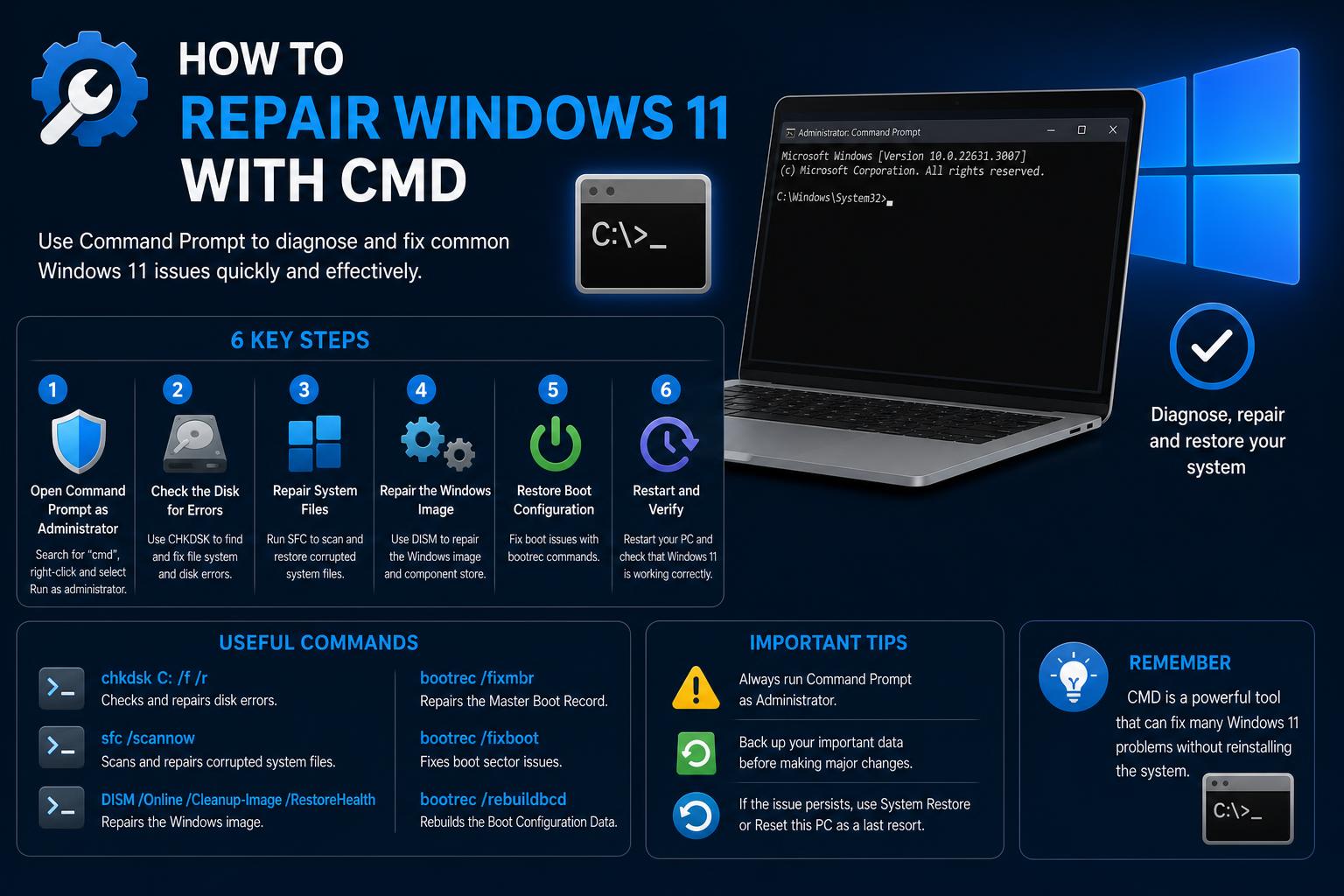
- Командният ред дава възможност на потребителите да поправят дълбоко вкоренени проблеми с Windows 11, без да преинсталират операционната система.
- Множество вградени инструменти като SFC, DISM, Bootrec и System Restore работят както онлайн, така и офлайн.
- Подготовката – като например запазването на ISO образ на Windows и редовното архивиране – значително подобрява успеха на възстановяването.
Windows 11 предоставя на потребителите голяма свобода за диагностициране и отстраняване на системни грешки, дори когато проблемите изглеждат катастрофални . От случайни сривове до постоянни грешки при зареждане, системните повреди могат да се появят, когато най-малко очаквате. Ако се сблъсквате с упорити грешки, празни екрани или блокиращи функции, не винаги е нужно да бързате с пълна преинсталация на операционната система. Вместо това, използването на пълната мощ на командния ред може да вдъхне нов живот на вашия компютър - дори когато Windows отказва да се стартира.
В това ръководство ще разгледаме абсолютно всеки надежден метод за поправяне на Windows 11 с помощта на командния ред . Независимо дали сте опитен професионалист или напълно нови за всички тези зловещи черни прозорци с мигащи курсори, тук ще намерите лесни за употреба стратегии стъпка по стъпка. Ще разгледаме разширени инструменти за отстраняване на неизправности, вградени директно в Windows, ще очертаем как да ги използвате както в здрава операционна система, така и от режими на възстановяване, и ще подчертаем критични подготовки, които ще ви подготвят за безпроблемни поправки – дори когато работите напълно офлайн.
Разбиране на командния ред: Вашият набор от инструменти за поправка на Windows
Командният ред е много повече от просто реликва от времето на MS-DOS . Това е директна връзка към операционната система, която ви позволява да изпълнявате мощни команди за всичко - от прости файлови операции до тежко възстановяване на системата. С помощта на този инструмент можете да сканирате за системни повреди, да възстановявате записи за зареждане, да нулирате основните файлове на Windows и много други. Когато един хубав графичен интерфейс не се стартира, командният ред често е последната ви и най-добра надежда.
Какво го прави безценен за поправка на Windows 11? Почти всеки основен инструмент за отстраняване на неизправности и възстановяване – като System File Checker (SFC), Deployment Image Servicing and Management (DISM), Bootrec (за проблеми със зареждането), System Restore (Rstrui), Diskpart и други – са достъпни като помощни програми от командния ред . Познаването на начина за достъп и използване на тях отключва възможности за дълбоко възстановяване, които просто не получавате никъде другаде.
Достигане до командния ред: Методи за зареждане за всеки сценарий
Начинът, по който осъществявате достъп до командния ред, зависи от състоянието на вашия компютър :
- Ако Windows се стартира нормално, просто отворете менюто „Старт“, потърсете „cmd“ и изберете Изпълнявай като администратор.
- Ако Windows не се стартира или повтаря грешки, ще трябва да задействате средата за възстановяване на Windows (WinRE):
- Рестартирайте компютъра си три пъти по време на стартиране (изключете го, когато видите въртящите се точки/лого), за да задействате режима за автоматично поправяне.
- Кликнете Разширени опции > Отстраняване на неизправности > Разширени опции > Command Prompt.
- С USB инсталационно устройствоАко изобщо не можете да получите достъп до системата си, създайте стартиращо USB устройство, използвайки Официалният инструмент за създаване на медийни файлове на MicrosoftСтартирайте компютъра си от USB устройството, щракнете върху „Поправка на компютъра“ (не натискайте „Инсталиране сега“) и преминете към Отстраняване на неизправности > Разширени опции > Команден ред.
Съвет: В WinRE буквите на устройствата може да са различни! „C:“ не винаги е вашият дял на Windows, така че проверете отново, като използвате diskpart и list volume в командния ред, преди да изпълните команди за поправка.
Основни инструменти за ремонт: Кога и защо да използвате всяка команда
Windows 11 се доставя с набор от инструменти за команден ред за отстраняване на широк спектър от проблеми . Ето ключовите играчи и кога да ги използвате:
- Проверка на системни файлове (SFC): Поправя липсващи или повредени системни файлове.
- Обслужване и управление на образа на внедряването (DISM)Поправя самия образ на Windows – от съществено значение, когато SFC не може да свърши работата самостоятелно.
- bootrec: Изключително за проблеми със зареждането, като например сини екрани при стартиране или неуспешни поправки при стартиране.
- Възстановяване на системата (Rstrui.exe): Връща Windows към предишно работно състояние.
- Нулиране на системата/SystemreSet: Фабрично връща Windows 11 до фабричните настройки, полезно, когато нищо друго не работи.
- Diskpart и копиранеИзползва се за напреднали ремонти и подготовка на устройства за преинсталиране или чиста инсталация.
Поправка стъпка по стъпка: Поправяне на повредени файлове на Windows 11
1. Използване на проверката на системните файлове (SFC)
Инструментът SFC е предпочитаният инструмент, когато системните функции са бъгави, Windows се срива или забелязвате обща нестабилност . SFC сканира всички защитени системни файлове и ги замества с правилни версии от кеширана папка.
- отворено Команден ред като администратор (вижте методите за зареждане по-горе).
- Тип SFC / SCANNOW и натиснете Enter.
- Изчакайте, докато компютърът ви сканира за повредени файлове и поправи тях (това може да отнеме известно време).
Los mensajes de estado de SFC pueden indicar lo siguiente:
- „Защитата на ресурсите на Windows не откри нарушения на целостта“: Tu sistema de archivos está intacto, puedes descartar corrupciones.
- „Защитата на ресурсите на Windows откри повредени файлове и успешно ги поправи“: Se encontraron archivos dañados y se repararon—reinicia para verificar si los problemas desaparecieron.
- „Защитата на ресурсите на Windows откри повредени файлове, но не успя да поправи някои от тях“: No se pudo reparar todo el daño. В този случай, това е основното използване на DISM.
- „Защитата на ресурсите на Windows не можа да изпълни заявената операция“: Intenta ejecutar SFC en Modo Seguro, o verifica que las carpetas Чакащи изтривания y Чакащи преименувания съществува %WinDir%\WinSxS\Temp.
Визуализирайте регистрационните файлове на SFC : За предварителна диагностика, можете да запазите резултатите:
findstr /c:"" %windir%\Logs\CBS\CBS.log > "%userprofile%\Desktop\sfcdetails.txt"
Este comando generará un archivo en tu escritorio con todos los detalles de reparación, ayudándote a detektor archivos specíficos que SFC no pudo reparar.
2. Използвайте DISM за поправка на изображения на Windows
Ако SFC няма логра решение за всички проблеми, DISM ще ви помогне да разрешите проблема . Este comando repara la imagen de Windows, resolviendo corrupciones que SFC por sí solo no puede arreglar. Es especialmente útil para daños persistentes y recurrentes.
Ejecuta el guiente comando en Command Prompt като администратор:
DISM /Online /Cleanup-Image /RestoreHealth
Espera a que finalice la operación—puede tomar alrededor de 10 minutos o más, dependiendo del nivel de corrupción . Ако използвате WinRE в операционната система, пуснете отново /онлайн на /Image:C:\ (съставете C: на буквата, която съответства на вашето участие на Windows). Además, si tienes problemas en la conexión, revisa cómo reparar impresoras y otros dispositivos , ya que muchas veces estos problemas afectan las reparaciones por DISM.
Uso Offline Especial de DISM : Ако сте офлайн (например: reparando desde un USB de installón), debes dirigir DISM a usar archivos fuente desde tu medio de installón:
DISM /Image:C:\ /Cleanup-Image /RestoreHealth /ScratchDir:C:\windows\temp /Source:esd:E:\sources\install.esd:1 /LimitAccess
Sustituye C: y E: por las letras de unidadrespondientes. Параметрът /LimitAccess не позволява да се свържете с DISM с Windows Update, основното, ако нямате връзка с интернет.
3. Комбинация от SFC и DISM за максимална рекуперация
Para obtener mejores resultsados, ejecuta siempre SFC después de DISM . Esto asegura que cualquier corrupción restante o reciente sea corregida. En algunos casos, conviene correr SFC dos veces. Para reparaciones офлайн, САЩ:
sfc /scannow /offbootdir=C:\ /offwindir=C:\Windows
No olvides verificar las letras de unidad en situaciones de recuperación.
Otros comandos poderosos para reparación avanzada
1. Използване на Bootrec за проблеми на аранжирането
Ако Windows не е подготвен – показва се грешка като „Недостъпно устройство за зареждане“ или стартирането на страницата – Bootrec се появява след повторно възстановяване . Влезте в командния ред от USB или entorno de recuperación y ejecuta cada comando uno por uno:
- bootrec / Fixmbr: Препишете MBR с версия, съвместима с Windows, повреда в MBR.
- bootrec / FIXBOOT: Escribe un nuevo sector de arranque, fundamental si el sector de arranque está dañado o infectado.
- bootrec / scanos: Escanea discos conectados en busca de instalaciones de Windows no listadas en el gestor de arranque.
- bootrec / RebuildBcd: Reconstruye completamente los datos de configuración de arranque, haciendo que Windows vuelva a ser booteable.
. Si no, vuelve a intentarlo o pasa a las siguientes estrategias.
2. Възстановяване на Windows с възстановяване на системата (Rstrui.exe)
Si tienes un punto de restauración previo a tus problemas, Rstrui ofrece una solución sencilla y efectiva . Еекута:
rstrui.exe
Sigue las instrucciones, selecciona tu punto de restauración y confirma. Recuerda que esto puede revertir cambios en controladores, instalaciones y archivos del sistema , así que respalda datos críticos si es necesario.
3. Realizar un Restablecimiento del Sistema (Systemreset)
Si nada funciona, considera un restablecimiento para empezar de cero . Puedes optar por mantener tus archivos o hacer una limpieza completa. За коментар:
systemreset
Selectiona la opción que prefieras y continua. Esto eliminará errores persistentes, pero siempre respalda tus datos importantes con antelación.
4. Подгответе лимпиална инсталация с Diskpart и Copy
Ако решите да инсталирате отново пълен Windows, usa Diskpart за подготовка на единен USB . Esto es clave para una installón limpia, sin software preinstalirado o datos antiguos. Еекута:
- Свържете устройството си с USB.
- В командния ред, опишете Diskpart и натиснете Enter.
- пиша списък диск за да видите всички дискотеки.
- Изберете вашия USB с изберете диск X (заместете X на номера на единния USB).
- пиша чист para formatear; esto borrará todos los datos en la USB.
- Продавам Diskpart и САЩ xcopy за прехвърляне на архиви от инсталация на Windows чрез унидад USB.
Luego, reinicia desde la USB y sigue la guía de installón de Windows.
Cuando las herramientas integradas no son suficientes: Reparación manual y recuperación de datos
En ocasiones, SFC o DISM no logran solucionar todos los problems . En estos casos difíciles, quizás debas reemplazar archivos manualmente o rescatar datos antes de una reparación mayor. Aquí te explicamos cómo:
Reemplazo manual de archivos dañados del sistema
- Asumir propiedad del archivo dañado:
takeown /f <Path_And_File_Name>
Пример:takeown /f C:\Windows\System32\jscript.dll - Conceder permisos completos a administratorores:
icacls <Path_And_File_Name> /grant administrators:F - Copiar un archivo sano sobre el dañado:
copy E:\temp\jscript.dll C:\Windows\System32\jscript.dll
Para solucionar errores comunes, también puedes consultar cómo reparar errores de pantalla azul en Windows 11.
Ако estos pasos fallan, será неизбежно повторно инсталиране на Windows, pero al menos habrás intentado todas las opciones avanzadas disponibles.
Recuperación de datos: Rescatar archivos antes de reparaciones mayores
¿Preocupado por la pérdida de documentos, fotos o trabajo durante reseteos o reparaciones agresivas? Es recomendable utilizar una solución professional de recuperación de datos. Cisdem Data Recovery е мощна опция, позволяваща възстановяване на архиви, елиминирани случайно, повредени данни в системата на системата или компютри без стартиращи устройства. Нашите характеристики включват:
- Recupera datos de discos de arranque, externos, memorias USB y más.
- Подкрепа за възстановяване на изображения, видеоклипове, документи, корекции и раздели на системата.
- Incluye herramientas parar reparar archivos multimedia dañados.
- Permite previsualizar archivos recuperables antes de guardarlos.
Solo debes instalar el programa, escanear la unidad, previsualizar y restaurar los archivos en una ubicación segura. Además, ofrece un modo para recuperar datos en PCs que no arranque, creando un USB de recuperación bootable. Es una ayuda fundamental si no puedes acceder a Windows o tras una instalación limpia catastrófica.
Професионални съвети: La preparación marca la diferencia
La mejor ventaja que puedes tener es la preparación previa . Aquí tienes qué hacer para maximizar tus opciones de reparación:
- Изтеглете последния ISO на Windows 11 desde la página oficial de . Защита на USB или външна дискотека.
- Създайте стартираща USB инсталация; te será muy útil si Windows se vuelve totalmente no iniciable.
- Activa la creación de puntos de restauración regularmente para poder volver a un estado confiable.
- Realiza copias de seguridad de tus archivos personales de forma constante, ya sea en la nube o en un disco externo.
Cuanto mejor preparado estés, más rápidas y fáciles serán las reparaciones . Siempre que sea posible, ejecuta SFC y DISM en línea, para aprovechar la máxima capacidad de reparación obteniendo archivos desde Windows Update. Pero también puedes hacer reparaciones offline si tienes los archivos fuente preparados previamente.
[свързан URL адрес = „https://www.ikkaro.net/how-to-fix-try-connecting-your-device-again-bluetooth-error-on-windows-11/“]
El solucionar problems de Windows 11 con Command Prompt puede parecer difícil al principio, pero estas herramientas poderosas convierten fallos complejos en molestias menores que puedes solucionar con calma y confianza . Combinando comandos integrados como SFC y DISM, dominando opciones avanzadas para problemas de arranque, y manteniendo en mente la recuperación de datos, las averías más severas dejan de ser un problem insuperable. Con este conocimiento completo, estarás en la mejor posición para devolver a Windows 11 a su funcionamiento normal—ahorrando tiempo, estrés y protegiendo archivos importantes en el processo.