
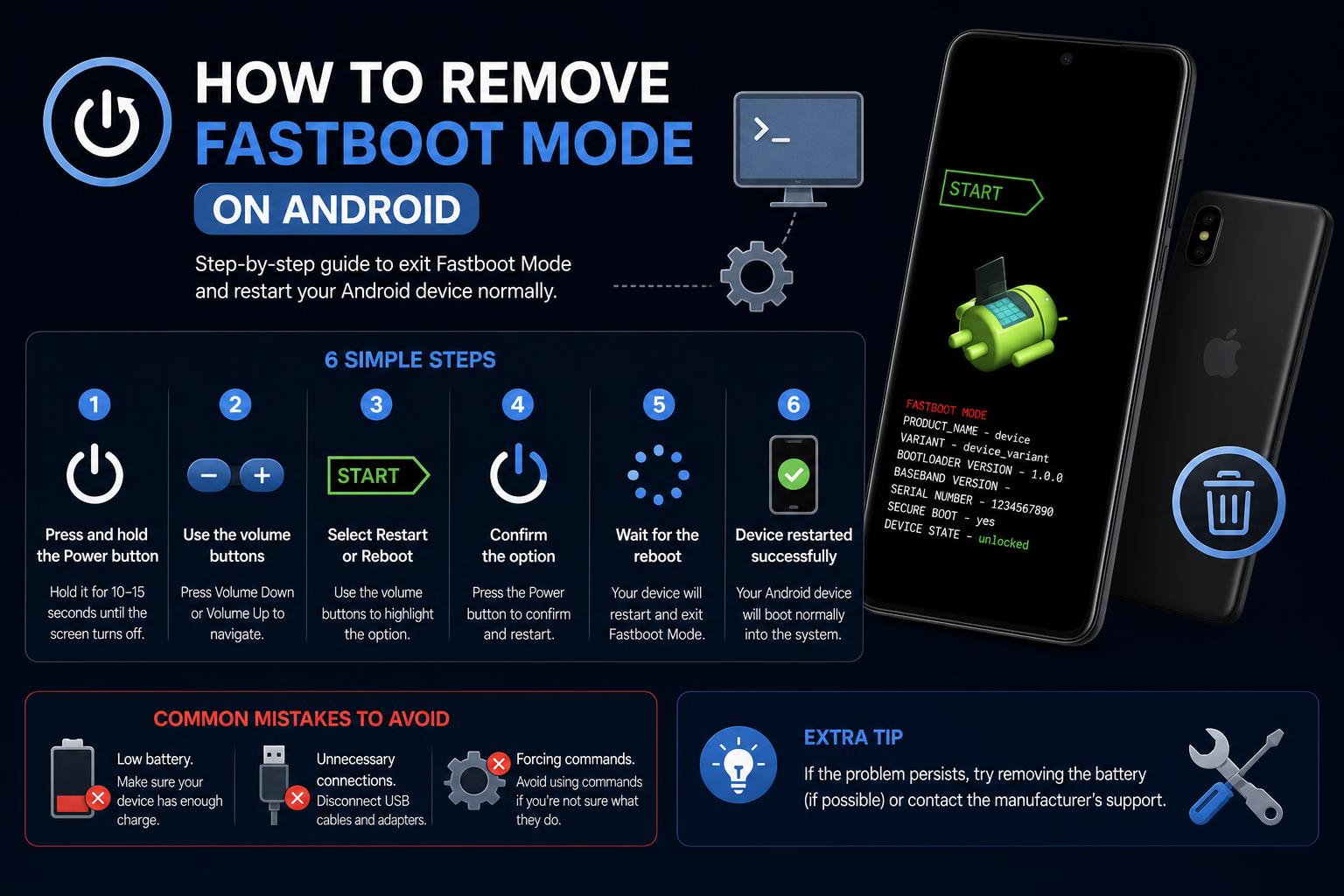
- Режимът Fastboot позволява контрол на ниско ниво и отстраняване на проблеми с Android устройства, когато обичайното зареждане се провали.
- Излизането от режим Fastboot често е лесно, но проблеми като заседнали бутони или проблеми с фърмуера могат да усложнят нещата.
- Придържането към официалните методи и инструменти за възстановяване помага на потребителите да избегнат загуба на данни и по-сериозни проблеми с устройството.
Изведнъж да видите устройството си с Android да е заседнало на екран, показващ „FASTBOOT“, може да бъде стресиращо, особено ако не си спомняте да сте правили нещо, за да задействате този режим! Може би сте опитали да рестартирате, може би сте натиснали странна комбинация от бутони или може би софтуерна грешка е задействала нещата. Каквато и да е причината, добрата новина е : не сте сами, много потребители се сблъскват с това и излизането от режим Fastboot обикновено е възможно с няколко практични решения.
Независимо дали сте обикновен собственик на телефон, опитен майстор или част от IT екип, разбирането на режима Fastboot може да ви помогне да избегнете паника и да поправите устройството си за минути, а не за часове. В това подробно ръководство ще разкрием какво е режим Fastboot, ще ви покажем защо устройствата се забиват в него и, най-важното, ще предоставим ясни, стъпка по стъпка решения за премахване на режима Fastboot от всеки смартфон или таблет с Android – включително съвети, специално разработени за популярни марки като Xiaomi, Google Pixel, Samsung и други.
Какво е режим Fastboot на устройства с Android?
Режимът Fastboot е специален диагностичен протокол, вграден в почти всички устройства с Android. Този режим ви позволява да комуникирате директно с хардуера и основния софтуер на устройството, преди дори да се зареди основната операционна система Android. Първоначално е създаден за разработчици и производители за разширена поддръжка, флашване на фърмуер и възстановяване след сериозни софтуерни проблеми.
Когато сте в режим Fastboot, телефонът ви обикновено показва минималистичен екран – понякога черен или бял – с подробности за устройството и безпогрешния етикет „FASTBOOT“ (или на телефоните Xiaomi, приятелски настроен заек-талисман). Обичайните функции на Android са недостъпни: няма да получавате обаждания или известия, а докосването на екрана не прави нищо.
Защо телефоните влизат в режим Fastboot?
Има множество сценарии, при които устройството може да се стартира в Fastboot, включително:
- Комбинации от хардуерни бутони, инициирани от потребителя—често Захранване + Намаляване на звука или Захранване + Увеличаване на звука при някои модели
- Актуализации на софтуера или неуспешно мигане на фърмуера
- Проблеми, причинени от злонамерени приложения или системна повреда
- Физически неизправности, като например заседнал бутон за сила на звука отстрани на телефона
- Умишлено влизане за поддръжка или инсталиране на персонализиран ROM
Неволното влизане е изненадващо често срещано . Много потребители съобщават, че влизат в режим Fastboot само чрез рестартиране на телефона си и случайно натискане на допълнителни бутони или след като устройството замръзне и се срине. Ако телефонът ви продължава да се връща в режим Fastboot след рестартиране, най-вероятните виновници са заседнал бутон, бъгав фърмуер или неуспешна актуализация на системата.
Какво можете да правите в режим Fastboot?
Режимът Fastboot отключва обширен контрол на ниско ниво – инструменти, които са предимно невидими за обикновените потребители, но безценни за разширено отстраняване на неизправности, ремонти и персонализиране. Някои от тези действия включват:
- Мигащи системни или зареждащи образи (преинсталиране на операционната система, актуализиране на фърмуера)
- Отключване или повторно заключване на буутлоудъра за руутване или подобрена сигурност на устройството
- Изтриване на определени дялове да рестартирате или поправите устройството без пълна загуба на данни
- Инсталиране на персонализирани възстановявания като TWRP за по-задълбочено архивиране и възстановяване
- Ръчни актуализации на фърмуера и ROM, особено когато надстройките по въздух (OTA) се провалят
Това е набор от инструменти, предназначен предимно за разработчици, ИТ специалисти и опитни любители. Знанието как да се излезе от Fastboot обаче е също толкова важно за обикновените потребители, за да избегнат загубата на достъп до телефоните си.
Типични начини, по които устройствата влизат в Fastboot
Ако се чудите как телефонът ви се е озовал във Fastboot, ето кратко обобщение на най-често срещаните начини:
- От изключено състояние, задържане на Power + Volume Down за около 8-10 секунди задейства Fastboot на повечето Android устройства.
- Някои марки (като някои модели на Samsung) може да използват Мощност + увеличаване на звукаили комбинация от три бутона (увеличаване на звука + намаляване на звука + захранване).
- На свързан компютър с активиран ADB, работещ
adb reboot bootloaderпоставя устройството в Fastboot дистанционно.
Ако не сте сигурни относно комбинацията от бутони на вашето устройство, първо проверете страницата за поддръжка или ръководството на производителя.
Как да премахнете или излезете от режим Fastboot: Основни методи
Вероятно за това сте дошли тук! Излизането от режим Fastboot обикновено е лесно – понякога е достатъчно само да натиснете продължително бутон. Опитайте следното, в този ред:
- Задръжте бутона за захранване самостоятелно за 10-20 секунди (понякога до 30 секунди). Повечето устройства с Android ще принудят да извършат меко нулиране, като изключат захранването и рестартират устройството в нормален режим.
- ако това не работи, Опитайте да задържите едновременно Power + Volume Up за същата продължителност. Някои устройства – особено някои Xiaomi, Google Pixel и по-стари телефони Motorola – се нуждаят от тази комбинация, за да избегнат Fastboot.
- За телефони, които все още не реагират, отпуснете всички бутони, изчакайте една минута и опитайте отново (за да се елиминира евентуално „лепкане“ на бутоните).
- Ако се чувствате комфортно да използвате компютър, свържете устройството си и го стартирайте
fastboot rebootв командния ред или терминала (след като се уверите, че Инструменти за платформа Android са инсталирани). Това би трябвало да предизвика незабавно рестартиране, ако Fastboot е активен.
Повечето случаи се разрешават след една от тези стъпки. Ако обаче устройството остане в режим Fastboot или не се включва, продължете да четете за по-сложни решения.
Специални съображения за режима Xiaomi Fastboot
Телефоните Xiaomi, включително популярните линии Redmi и Poco, имат свои собствени отличителни визуализации и особености на Fastboot. Обикновено ще видите анимационен механик-заек, работещ върху Android робот, сигнализиращ за режим Fastboot. Обичайните причини са същите като при други марки, но софтуерът на Xiaomi е особено склонен да влиза в Fastboot след системни актуализации или неуспешни флашвания.
Какво да правите, ако телефонът ви е постоянно заседнал в режим Fastboot?
Някои устройства могат наистина да са „заседнали“, отказвайки да се стартират правилно дори след многократни опити с бутоните. Това обикновено показва:
- A неуспешна актуализация на фърмуера или флаш по средата на процеса (захранването е прекъснато по време на флашването или файлът е повреден)
- A хардуерна грешка във физическите бутони (особено за намаляване на звука, което постоянно задейства Fastboot при рестартиране)
- Повреда на буутлоудъра или дяловете причинени от напреднали модификации или системни повреди
Ето препоръчителните действия:
- Физически проверете всички бутони на устройството. Уверете се, че не са заседнали или притиснати – особено след падане или излагане на влага.
- Оставете телефона изключен от контакта и го оставете да почине известно времеНякои модели, включително Xiaomi, се рестартират сами след период на охлаждане.
- Ако обичайните методи се провалят, свържете телефона към компютър и използвайте официалните инструменти за възстановяване (като Xiaomi Mi Flash Tool, Samsung Odin или официалното възстановяване на изображения на Google). Винаги проверявайте, преди да продължите.
- Като последна мярка, посетете оторизиран сервизАко има повреда в хардуера или буутлоудъра, техниците може да са в състояние да възстановят устройството без загуба на данни. Избягването на неофициални ремонти помага за предотвратяване на трайни повреди или анулиране на гаранцията.
Избягвайте използването на инструменти на трети страни или непроверени онлайн решения, освен ако нямате голям опит. Много от тези методи могат да бъдат ненадеждни и да изложат на риск вашите данни или сигурност.
Често срещани митове и погрешни схващания за режима Fastboot
Нека изясним няколко идеи, които обикновено причиняват ненужно безпокойство:
- Режимът Fastboot не изтрива автоматично данните вино някои действия, като например изтриване на дялове или флаширане на фърмуер, могат.
- Това не означава, че устройството ви е трайно повреденоПовечето потребители се възстановяват в рамките на минути, ако следват правилните стъпки.
- Устройство, което многократно засяда в Fastboot не винаги показва софтуерен проблемЗаседнал бутон или износена батерия също могат да бъдат прости причини.
Ако следвате официалните ръководства и сте търпеливи , ще можете да запазите данните си и да избегнете по-големи проблеми.
Кога да използвате Fastboot и кога да го избягвате
Fastboot е основен инструмент за напреднали задачи с Android, но може да бъде рискован, ако не знаете точно какво променяте. Използвайте го, когато:
- Трябва да възстановяване на повреден телефон (такъв, който не се стартира, дори не се стартира за възстановяване)
- ти си флашване на официален фърмуер за отстраняване на големи повреди
- Официалните инструкции за поддръжка на производителя го препоръчват
Избягвайте да използвате Fastboot за малки настройки или ако не сте сигурни в състоянието на устройството си . Неоторизираното флашване или отключване на буутлоудъра може да анулира гаранцията или да изложи данните ви на риск.
Професионални съвети за предотвратяване на проблеми с Fastboot в бъдеще
След като възстановите телефона си, предотвратяването на бъдещи проблеми с Fastboot е от съществено значение. Ето някои препоръки:
- Не принуждавайте устройството да се изключва с произволни комбинации от бутони, освен ако не е абсолютно необходимо.Използвайте обичайните опции на операционната система „Рестартиране“ или „Изключване“ – особено при по-нови версии на Android.
- Внимавайте за лепкави или повредени копчета, особено бутона за сила на звука. Ако телефонът ви е стар или е претърпял няколко удара, помислете за професионално почистване.
- Инсталирайте системни актуализации само с достатъчно заредена батерия и стабилна интернет връзкаПрекъсванията по време на актуализацията могат да повредят фърмуера и да причинят цикли на Fastboot.
- Ако експериментирате с персонализирани ROM-ове или неофициален фърмуер, архивирайте данните си и използвайте само надеждни файлове.
Какво да правите, когато видите Fastboot на Google Pixel, Samsung, OnePlus или други марки
Основните марки Android поддържат подобни протоколи за Fastboot. Ето някои съвети, специфични за всяка марка:
- Google PixelЗадръжте натиснат бутона за захранване; ако това не помогне, опитайте Power + Volume Up. Ако проблемът продължава, възстановете фабричното изображение от страницата за поддръжка на Google или се свържете с техния екип за поддръжка. Подкрепящ отбор.
- SamsungПредпочита „Режим на изтегляне“, но Fastboot може да се появи на някои модели. Използвайте Odin или Samsung Smart Switch за ремонти и се консултирайте с официалните ръководства.
- OnePlus и други: Обичайни комбинации за захранване + сила на звука. За разширено възстановяване използвайте официален софтуер за възстановяване на OnePlus.
Пълното ръководство за ADB и Fastboot: Освободете пълната мощ на Android