
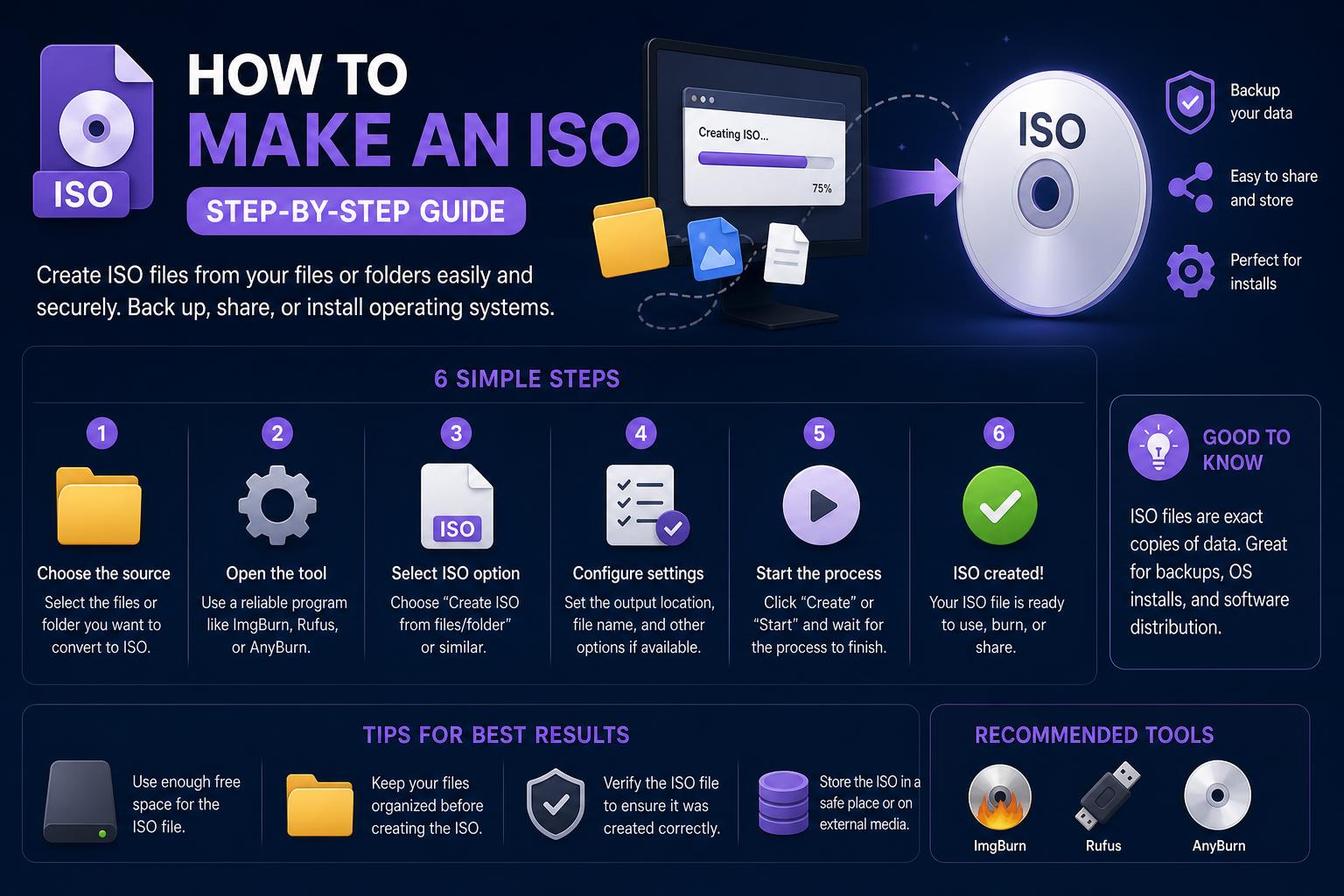
- ISO файловете предоставят начин за архивиране и споделяне на точни цифрови копия на дискове или папки, полезни на различни платформи.
- Потребителите на Windows могат лесно да създават ISO файлове с инструменти като ImgBurn и AnyBurn; Mac и Linux също включват надеждни вградени опции.
- Приложенията на трети страни са безопасни, ако са изтеглени от официални източници, но бъдете внимателни с включен софтуер и нежелани програми.
Имали ли сте някога нужда да запазите копие на любимия си CD, DVD или Blu-ray диск или може би да споделите колекция от файлове удобно в един универсално съвместим формат? Тук се намесват ISO файловете . Тези цифрови архиви представляват точно изображение на физически диск или персонализирана група файлове, което ги прави идеални за архивиране, разпространение и дори работа с виртуални устройства без реален хардуер.
С отдалечаването на компютрите от традиционните оптични устройства, познаването на това как да се създаде ISO файл е ценно умение. Независимо дали запазвате старо съдържание на диск, рационализирате инсталирането на софтуер или просто търсите по-добра организация, тази статия ще ви преведе през всеки основен метод и инструмент. Без значение дали сте на Windows, Mac или Linux, или просто имате папки за архивиране, ще намерите всеки отговор точно тук.
Разбиране на ISO файловете: Какво представляват те и защо да ги създавате?
ISO файлът , понякога наричан ISO образ, е единичен архив, който улавя цялото съдържание и структура на CD, DVD или Blu-ray диск. Те могат да се използват и за групиране на колекции от файлове и папки, възпроизвеждайки усещането за физически диск – ето защо често се наричат „образи“ на дискове. След като ISO файлът бъде създаден, той може да бъде съхранен, прехвърлен или дори „монтиран“ – което означава, че компютърът ви ще го третира така, сякаш сте поставили действителния диск.
Тази функция е безценна за инсталиране на стар софтуер, архивиране на игри, архивиране на драйвери или преместване на системни дискове между компютри . Създаването на ISO файлове също помага да се избегне износването на оригиналните дискове и може драстично да ускори достъпа в сравнение с физическите носители. Предвид постепенното изчезване на дисковите устройства, ISO файловете бързо се превръщат в стандартен начин за запазване, споделяне и достъп до данни, базирани на дискове.
Създаване на ISO файл в Windows
Windows не включва вграден инструмент за създаване на ISO файлове от дискове или папки, но използването на помощни програми на трети страни се е превърнало в предпочитан метод за този процес. За щастие, има няколко зрели и надеждни безплатни инструмента, като ImgBurn и AnyBurn се открояват като едновременно надеждни и лесни за употреба. Нека разгледаме и двата случая на употреба: създаване на ISO от диск и от всяка колекция от файлове/папки.
Как да създадете ISO от диск с ImgBurn
- Изтеглете и инсталирайте ImgBurn от официалния уебсайт. Уверете се, че го изтегляте от източника, за да избегнете нежелан софтуер, включен в пакета.
- Поставете диска си (CD, DVD или Blu-ray) в оптичното устройство.
- Отворете ImgBurnОт главното меню изберете „Създаване на файл с изображение от диск“.
- Изберете изходното устройство—обикновено вашето физическо дисково устройство (внимавайте, ако се появят виртуални устройства).
- Задайте дестинацията за вашия ISO файл. Можете да посочите къде ще бъде записан файлът и неговото име.
- Изберете ISO формат в падащото меню „Запазване като тип“.
- Кликнете върху бутона „Прочетете“ImgBurn ще копира съдържанието на вашия диск в нов ISO файл, показвайки лента за напредъка по време на работа. Когато приключи, ISO файлът ще бъде готов на избраното от вас място, обявен с весел звуков сигнал.
Професионален съвет: ImgBurn продължава да работи безпроблемно на по-нови версии на Windows, включително Windows 11 – дори на ARM-базирани системи.
Как да създадете ISO от файлове или папки с AnyBurn
- Изтеглете AnyBurn от официалния сайт и да го инсталирате.
- Стартирайте AnyBurn и кликнете върху „Създаване на файл с изображение от файлове/папки“.
- Това отваря нова компилация. Тук можете:
- Кликнете върху „Добавяне“, за да изберете файлове или папки, които да включите във вашия ISO файл. Можете да ги плъзнете и пуснете или да използвате копиране и поставяне.
- Използвайте „Премахване“, за да премахнете всичко, което сте добавили случайно.
- „Нова папка“ създава допълнителни директории във вашия ISO файл за организиране на файлове.
- „Преименуване“ ви позволява да променяте имената на файлове или папки в компилацията.
- „Етикет“ е за задаване на ISO етикета („името на диска“). Обикновено не е нужно да се занимавате с опциите „Разширени“, освен ако не знаете настройките си.
- Кликнете върху „Напред“, когато компилацията ви е готова.
- Изберете име на файл и местоназначение за вашия ISO файл. AnyBurn по подразбиране използва ISO формат, но ви позволява да превключите към BIN/CUE, ако е необходимо.
- Кликнете върху „Създаване сега“, за да започнете. Ще видите лента за напредък и след като приключите, затворете диалоговия прозорец. Вашият ISO файл е готов за използване или споделяне!
Полезно е да знаете: След като имате своя ISO файл, можете да го изпратите през интернет, да го запазите за архивиране или да го запишете обратно на физически диск, ако е необходимо – AnyBurn обработва както създаването, така и записването на ISO файлове.
Създаване на ISO файл на Mac (macOS)
Apple включва всичко необходимо за създаване на ISO файлове, но подходът използва Disk Utility и Terminal . Основният процес е да се създаде образ на диска в CDR формат, след което да се конвертира в ISO. Въпреки че macOS може да използва CDR файлове директно, често е необходим ISO за по-широка съвместимост.
- Поставете диска искате да копирате.
- Отворете Disk Utility (лесно го намирате със Spotlight или в Приложения > Помощни програми).
- Намерете диска си в страничната лента под оптичното устройство – изберете действителното име на тома на диска, а не само хардуерното устройство.
- В менюто отидете на Файл > Ново изображение > Ново изображение от [Име на том].
- Изберете местоположение, задайте формата на „CD/DVD master“и оставете криптирането на „няма“. Запазете изображението си.
- Ако бъдете подканени, одобрете всички диалози за сигурност с вашата парола или Touch ID и оставете изображението да бъде създадено.
- Когато сте готови, ще получите .cdr (CDR) изображение. За да го конвертирате в ISO:
- Отворете терминала и отидете до папката с вашето изображение (Например,
cd ~/Downloads/ISO/). - Изпълнете следната команда:
hdiutil makehybrid -iso -joliet -o filename.iso filename.cdr, като замества имената на файловете, както е уместно. Тази команда създава хибриден ISO файл във формат Joliet, идеален за широка съвместимост.
- Отворете терминала и отидете до папката с вашето изображение (Например,
- Вече имате както CDR, така и ISO файл, достъпни за използване, монтиране или споделяне.
Допълнителен съвет: CDR изображенията работят точно като ISO файлове на Mac, но ISO гарантира, че файлът ще работи между платформи или със софтуер за виртуални машини.
Създаване на ISO образ в Linux
Linux, особено популярните дистрибуции като Ubuntu, включват мощни инструменти за работа с дискови образи – веднага след инсталирането им. Предпочитаната техника използва терминални команди , което предоставя отличен контрол и гъвкавост.
- Поставете диска и се уверете, че е не е монтиран (което означава, че системата ви не го чете като активен диск в момента). Проверете с
mountв Терминала, за да видите къде се показва вашето устройство. Често е/dev/sr0. - Ако е монтиран, първо трябва да го демонтирате:
sudo umount /dev/sr0(или какъвто и да е пътят на вашето устройство). - Сега създайте своя ISO файл, използвайки
ddкоманда:sudo dd if=/dev/sr0 of=/path/to/yourfile.iso.
- ако= е вашето входно устройство (дискът)
- от= е мястото, където ще бъде запазен вашият ISO файл
- Изчакайте процеса, който може да отнеме няколко минути с по-големи дискове. След като приключи, вашият ISO образ е готов на целевото място.
Важно: Винаги проверявайте имената на устройствата си – грешките могат да презапишат грешни данни!
Специални случаи: Система, твърд диск и разширено създаване на ISO файлове
Понякога не просто архивирате компактдиск — може би искате образ на целия си твърд диск или на вашата Windows система за внедряване. Въпреки че създаването на образ на диск или система е подобно на създаването на ISO файл, има важни разлики :
- ISO образът обикновено се използва за дискове или организирани файлове – той съдържа структура на файлова система, която имитира оптични носители.
- Пълните дискови образи, създадени за системни архиви (като например с Clonezilla, Macrium Reflect или Windows Backup), използват различни формати като IMG, VHD или техните персонализирани разширения. Те все още могат да бъдат възстановени или монтирани, но обикновено не са „ISO“.
- Ако трябва да създадете ISO образ от цял твърд диск (а не само от диск с данни), ще ви трябват специализирани инструменти и процеси. Повечето инструменти за архивиране не извеждат изображения в ISO формат за тази цел, така че проучете внимателно вашите нужди.
Форумни дискусии, като тези в Reddit, често споменават това разграничение. Докато много потребители искат да създадат ISO образ на активния си диск за лесно възстановяване, традиционните ISO образи не са подходящи за архивиране на системното състояние или на ниво диск – в тези случаи помислете за специален софтуер за създаване на образи.
Други надеждни инструменти за създаване на ISO файлове
Вече разгледахме ImgBurn и AnyBurn , но има и допълнителни опции :
- WinCDEmuОсобено удобен за монтиране на ISO образи, той ви позволява да създавате ISO образи директно от вашите физически дискове. Просто поставете диска, щракнете с десния бутон върху устройството в „Компютър“ и изберете „Създаване на ISO образ“. Изберете изходния файл и WinCDEmu ще се справи с процеса, както е посочено в техните официален урок.
- Други инструменти като PowerISO и ISO Image Creator предоставят подобни функции, особено за тези, които предпочитат графични потребителски интерфейси.
Винаги помнете: Избирайте внимателно доставчици и изтегляйте източници, за да избегнете нежелан пакетен софтуер. Придържайте се към официалните страници на известни проекти или реномирани списъци с безплатен софтуер.
Съвети за работа с ISO файлове
- Монтиране на ISO файл В Windows 10/11 е лесно като щракнете двукратно върху файла; Windows ще създаде буква на виртуално устройство. Mac и повечето Linux дистрибуции имат подобни опции с едно щракване или от командния ред.
- Записване на ISO файл „Обратно на диск“ ви позволява да възстановите физическия носител, ако някога ви потрябва – повечето инструменти за създаване предлагат и прости функции за запис.
- Съхраняване и организиране на ISO файлове е важно. Етикетирайте ги ясно и направете резервно копие, тъй като те възпроизвеждат цели дискове – и могат да бъдат големи файлове.
- Проверка на целостта на ISO (използвайки контролни суми или вградени инструменти за проверка) гарантира, че резервното ви копие е пълно и неповредено. Много инструменти за създаване предлагат функция за „проверка“.
Справяне с безопасността и инструменти на трети страни
Когато изтегляте безплатни инструменти за създаване на ISO файлове, винаги обмисляйте потенциалните рискове . Изтегляйте само от официални сайтове за проекти или реномирани сайтове. Внимавайте със сайтове с агресивна реклама (понякога маркирани като източници на „Потенциално нежелани програми“). Например, ImgBurn, както е широко препоръчвано, остава безплатен, надежден и заслужаващ доверие, когато е извлечен от официалния им уебсайт.
Ако по време на инсталирането видите неочаквани оферти за несвързан софтуер или разширения на браузъра, откажете се – те не са необходими за създаването на основен ISO файл. Когато се съмнявате, предварително проучете инструмента или проверете софтуерните форуми за потребителски опит от първа ръка.
Кога ви е необходимо оптично устройство (и кога не ви е)
Най-трудната част може би е хардуерът. Съвременните лаптопи и настолни компютри рядко включват оптични устройства . Ако нямате такова, има прости решения:
- Външни USB устройства са евтини и широко съвместими.
- По-стари компютри в библиотеки или училища може да има вградени устройства и да ви позволява да стартирате безплатен софтуер като ImgBurn или WinCDEmu.
- За Създаване на ISO файл от папки, не ви е необходимо никакво реално оптично устройство – просто използвайте софтуерните методи, описани по-горе.
Запазването на вашите ценни колекции от дискове , улесняването на достъпа до софтуера или улесняването на по-бързите инсталации са все чудесни причини да научите как да създавате ISO изображения. Независимо дали искате резервни копия на дискове, по-добро място за съхранение или просто носталгия, овладяването на ISO образи ви дава две крачки напред в днешния свят без дискове.