
- Windows 11 е пълен с по-малко известни инструменти, които могат да революционизират многозадачността и производителността.
- Функции като „История на клипборда“, „Оформления за прихващане“ и „Фокусни сесии“ са вградени и безплатни – не са необходими приложения на трети страни.
- Овладяването на скритите жестове, автоматизацията на съхранението и динамичните настройки на дисплея може да подобри значително работния процес и производителността на устройството ви.
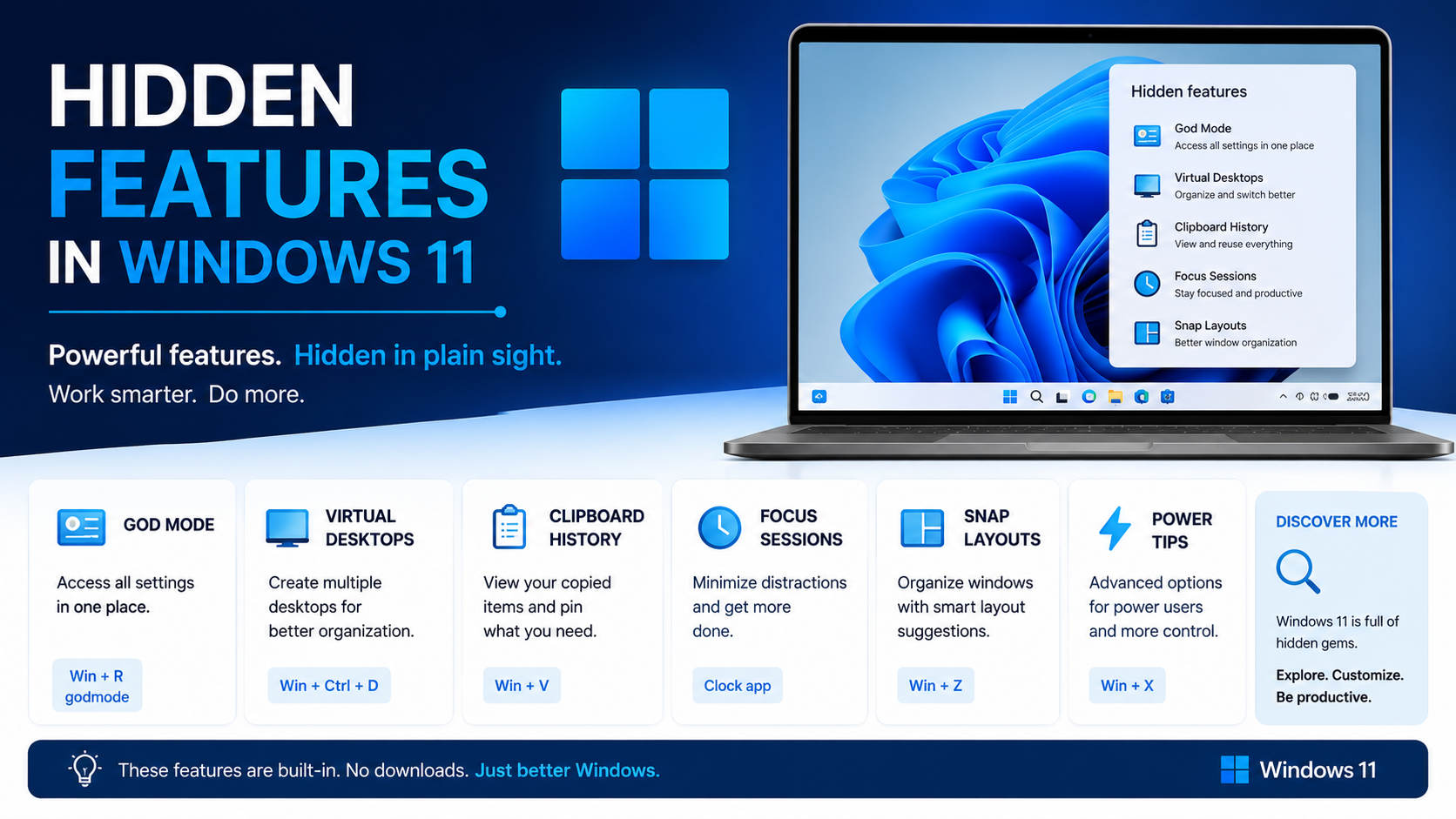
Windows 11, най-новата настолна операционна система на Microsoft, е известна с освежения си външен вид и подобрените функции за производителност. Но освен преработеното меню „Старт“ и привличащите вниманието джаджи, има цял свят от скрити функционалности, които чакат да бъдат открити . Тези функции често са скрити дълбоко в настройките или са достъпни само чрез определени преки пътища, така че повечето потребители напълно ги пропускат – но ако знаете къде да търсите, можете наистина да подобрите компютърното си изживяване.
Независимо дали сте дългогодишен почитател на Windows или просто преминавате от по-стара версия, проучването на тези тайни инструменти и трикове за продуктивност може да ви помогне да извършвате многозадачност като професионалист, да защитите данните си и да персонализирате работния си плот с невероятна прецизност. Тази статия е вашият универсален ресурс за разкриване на скрити скъпоценности, експертни съвети и хитри трикове, вградени директно в Windows 11, до които можете да получите достъп без нужда от софтуер на трети страни. Нека отключим какво наистина може да прави вашият компютър.
История на клипборда: Никога не губете това, което сте копирали
Помните ли чувството на неудобство от копирането на ново съдържание, само за да осъзнаете, че предишният текст е бил презаписан? С „История на клипборда “ тази борба най-накрая свърши. Потребителите на Windows 11 могат да активират тази умна функция чрез „Настройки“ → „Система“ → „Клипборд“ и да включат „ История на клипборда“ . След като бъде активирана, просто натиснете Windows + V (вместо Ctrl + V), за да извикате изскачащ прозорец, показващ последните ви 25 копирани елемента, независимо дали са обикновен текст или изображения.
Този инструмент е спасител за продуктивност, ако редовно работите с множество видове информация. Можете да закачите елементи за лесна повторна употреба или да изчистите историята на клипборда си по всяко време. За тези, които притежават няколко устройства с Windows, включването на опцията за синхронизиране на историята на клипборда между различните устройства означава, че можете да копирате текст на лаптопа си и да го поставяте незабавно на таблета или друг компютър, което прави безпроблемното споделяне реалност. Ако предпочитате повече контрол, превключете на „Ръчно синхронизиране на текст, който копирам“, така че нищо да не се споделя, освен ако не дадете изрично разрешение чрез менюто с три точки.
Как да интегрирате n8n и WhatsApp Business Cloud: Пълно ръководство, функции и най-добри практики
Snap Layouts & Virtual Desktops: Master Window Management
Snap Layouts за безпроблемна многозадачност
Ако често имате няколко прозореца, разпръснати по работния плот, Snap Layouts е един от най-големите начини за пестене на време в Windows 11. Задръжте курсора на мишката върху бутона за максимизиране във всеки отворен прозорец и ще се появи мрежа от възможни оформления – от едно до друго, вертикални третини, до разделяния по четири ъгъла.
Изберете подредбата, която отговаря на вашия работен процес, и Windows автоматично ще оразмери приложенията ви за миг. Тази функция е особено полезна на ултрашироки екрани или конфигурации с няколко монитора, превръщайки хаотичното жонглиране с прозорци в подредено, персонализирано работно пространство. Искате да смените позицията на прозорец? Просто плъзнете и пуснете — или задръжте курсора на мишката за незабавни предложения за оформление. Плавната производителност е на една ръка разстояние.
Виртуални десктопи за фокусирани работни пространства
Чувствате се претоварени от отворени прозорци за работа, дом и хобита? Виртуалните десктопи ви позволяват да организирате отделни работни пространства за всяка дейност, действайки като цифрови „бюра“ за лесно превключване между тях. Използването на Windows + Tab отваря Изглед на задачи, където щракнете върху „Нов работен плот“ в горната част. Именуването или персонализирането на всеки работен плот (например „Работа“, „Лично“, „Проекти“) помага всичко да бъде организирано.
За да превключвате бързо между работните плотове, натиснете Ctrl + Windows + стрелка наляво или надясно . Тази настройка ви позволява да превключвате между фокусирани среди светкавично , намалявайки разсейването и подобрявайки работния ви процес. Тя е силно предпочитана както от хора, които работят едновременно многократно, така и от работещи дистанционно.
Жестове с тъчпада: Мощни преки пътища без мишка
Използвате лаптоп или конвертируемо устройство? Windows 11 предлага усъвършенствани жестове с три и четири пръста върху прецизни тъчпадове, идеални, когато пространството на бюрото е ограничено или мишката ви е недостъпна. Активирайте тези жестове чрез Настройки → Bluetooth и устройства → Тъчпад, за да отключите скритите преки пътища:
- Плъзгане с три пръста: Преместете се наляво или надясно, за да превключвате между отворени приложения. Плъзнете нагоре, за да разкриете изгледа на задачите; плъзнете надолу, за да минимизирате всички прозорци и да покажете работния плот.
- Плъзгане с четири пръста: Превключвайте между виртуални десктопи, като плъзнете наляво или надясно.
Windows 11 визуално демонстрира всеки жест в панела с настройки, което ви позволява да го упражните преди действителната му употреба. Ако вашият тъчпад е временно деактивиран, тези опции може да изглеждат сиви; проверете за хардуерен превключвател или клавишна комбинация. Овладяването на тези клавишни комбинации може значително да подобри многозадачността.
Storage Sense: Автоматично почистване на диска
Притеснявате се, че нарастващият брой изтегляния и файлове с проекти ще забави компютъра ви? Storage Sense предоставя решение за почистване с ниска поддръжка. Активирана чрез Настройки → Система → Съхранение → Storage Sense , тази функция автоматизира премахването на ненужни файлове – включително елементи от кошчето и папката за изтегляния, след зададен от вас период (от „Никога“ до „60 дни“).
Можете също така да задействате ръчно почистване по всяко време, особено след големи изтегляния. Докато Storage Sense основно подрежда основния диск (обикновено C:), други дискове изискват ръчно управление. Тази функция помага за поддържане на производителността на системата без усилие.
Фокус сесии: Продуктивност без разсейване
В свят, пълен с известия, концентрацията може да бъде трудна. Focus Sessions на Windows 11 , достъпен чрез приложението Clock , предлага просто и ефективно решение. Задайте таймер за вашата задача и системата ще минимизира прекъсванията, за да ви помогне да останете фокусирани. Той действа като ваш дигитален режим „Не безпокойте“ за задълбочени работни или учебни сесии.
Тази функция включва също интеграция с музика и проследяване на напредъка, което може да насърчи по-добри работни навици с течение на времето. След като я изпробвате, ще оцените нейната полезност по време на натоварени дни, изпълнени със срещи, имейли и творческа работа.
Xbox Game Bar: Запис на екрана за всички
Въпреки че се предлага на пазара като инструмент за игри, Xbox Game Bar работи като мощен екранен рекордер за всички потребители. Натиснете Windows + G, за да отворите наслагването, след което щракнете върху бутона за запис или натиснете Windows + Alt + R, за да заснемете текущия прозорец. Идеално за създаване на уроци, запазване на откъси от видео разговори или записване на съобщения за грешки за поддръжка.
Тази вградена функция предлага по-удобна алтернатива на инструментите за запис на трети страни и осигурява бърз достъп до статистика за производителността, аудио контроли и джаджи, което я прави ценен инструмент за повишаване на производителността отвъд игрите.
Динамична честота на опресняване: По-плавна картина, по-дълга батерия
Ако имате модерен лаптоп с дисплей с висока честота на опресняване, Windows 11 въвежда динамична честота на опресняване , която адаптивно настройва честотата на опресняване на екрана въз основа на вашата активност. Четенето или писането на имейли намаляват честотата на опресняване, за да пестят батерията, докато превъртането или играенето я увеличава за по-бърза реакция.
Намерете тази настройка в Настройки → Система → Дисплей → Разширен дисплей . Съвместимостта зависи от вашия хардуер, затова проверете дали устройството ви поддържа тази функция, за да оптимизирате производителността и да удължите живота на батерията.
Избор на емоджи и символи: Бърз достъп до забавление и функция
Ако търсенето на емотикони или специални символи е било досадно, инструментът за избор на емотикони и символи на Windows 11 го прави лесно. Използвайте Windows + . (точка), за да се появи изскачащ прозорец с емотикони, GIF файлове, препинателни знаци, джаджи и математически символи. Вмъквайте специални символи безпроблемно в документите или чатовете си с този удобен инструмент.
Още скрити скъпоценности и професионални съвети
- Клипборд на различни устройства: Синхронизирайте клипборда си между устройства, като активирате тази функция, опростявайки прехвърлянето на текст и изображения между вашите устройства, работещи с Windows.
- Ръчно и автоматично синхронизиране на файлове: Контролирайте кога се споделят данни, като изберете опции за ръчно синхронизиране, подобрявайки поверителността и сигурността.
- Персонализиране на жестове: Допълнително персонализирайте жестовете на тъчпада, за да стартирате конкретни приложения, да превключвате между работните плотове или да извиквате Cortana, оптимизирайки работния си процес.
- Планирано съхранение: Автоматизирайте почистването на диска, като настроите Storage Sense да се изпълнява на редовни интервали или когато дисковото пространство е малко, поддържайки здравето на системата безпроблемно.
Функции за захранване в Windows 11, които може да пренебрегнете
Няколко разширени функции са добре интегрирани или фино въведени, често пропускани от потребителите:
- Разширени настройки за сигурност: Достъп до надеждни контроли за сигурност, като криптиране на устройства и Windows Hello чрез Инструменти за сигурност.
- Директна интеграция с Microsoft Teams: Иконата „Чат“ в лентата на задачите ви свързва незабавно с Teams за съобщения и срещи, като по този начин рационализира сътрудничеството.
- Автоматичен HDR и режим на игра: Тези функции подобряват визуалното качество и производителността, което е от полза както за геймърите, така и за обикновените потребители, търсещи по-плавна графика.
- Подобрения в таблетния режим: На устройства „2 в 1“, превключването в режим на таблет автоматично настройва иконите, целите за докосване и жестовете, за да подобри използваемостта.
Анализи на общността и популярни функции
Разглеждането на форуми и Reddit разкрива допълнителни съвети, споделени от ентусиасти. Някои популярни предложения включват:
- Скрити настройки на захранването: Достъп до разширени опции за производителност и енергия чрез „Допълнителни настройки за захранване“ в контролния панел, за да увеличите максимално батерията или производителността.
- Допълнителни функции и компоненти: Използвайте „Включване или изключване на функции на Windows“, за да активирате елементи като Hyper-V или подсистема Windows за Linux за специализирани нужди.
- Преки пътища за персонализиране на работния плот: Главни контекстни менюта и Win+I пряк път за бърз достъп до персонализиране и системни настройки.