
- Спулерът за печат е от съществено значение за управление на заданията за печат в Windows 10
- Често срещани проблеми с принтера са свързани с неуспех на услугата за спулиране.
- Ръчното рестартиране на спулер може бързо да разреши конфликти на задачи и драйвери
Справянето с досадни проблеми с принтера в Windows 10 може да бъде безкрайно разочароващо. Независимо дали документите ви непрекъснато засядат, печатът спира неочаквано или приложенията ви сякаш замръзват веднага щом натиснете „Печат“, виновникът за целия този хаос често е услугата „Спулер за печат“ на Windows . Това е фонов процес, предназначен да управлява всички ваши задания за печат, но когато се срине или спре да работи, вашият принтер може напълно да спре да реагира.
За щастие, разбирането и рестартирането на Print Spooler е практично умение, което всеки потребител на Windows може да овладее. Това подробно ръководство обхваща всичко, което трябва да знаете, от това какво всъщност прави spooler-ът, до изчистване на опашки, управление на драйвери и (най-важното) рестартиране на услугата по множество начини. Познаването на тези процедури може да улесни значително отстраняването на често срещани проблеми с принтера. За повече подробности можете също да разгледате нашето пълно ръководство за настройване на принтери в Windows.
Какво е спулерът за печат и защо е важен?
Спулерът за печат е критична системна услуга на Windows, отговорна за съхраняването на задания за печат в опашка и улесняването на тяхното организирано прехвърляне към вашия принтер. Когато изпратите документ за печат, спулерът приема заданието, съхранява го временно и управлява комуникацията между вашия компютър и принтера. Докато спулерът работи гладко, печатът би трябвало да продължи безпроблемно. Но ако се повреди – поради повредени файлове, остарели драйвери или конфликти – печатът спира и заданията в опашката могат да се задържат за неопределено време.
Често срещани признаци, че вашият спулер за печат се нуждае от рестартиране
- Печатането внезапно прекъсва или изобщо не започва.
- Документите се натрупват в опашката за печат без никакъв напредък.
- Вашият принтер се показва като „офлайн“ или неотговарящ в Windows.
- Приложенията замръзват или се сриват, когато изберете „Печат“.
- Появяват се съобщения за грешки като „Услугата за спулиране на печат не работи“ или код за грешка 0x000006ba.
Ако забележите някой от тези симптоми, трябва да отстраните проблема, като рестартирате услугата „Спулер за печат“. Нека разгледаме как точно работи това.
Изчистване на опашката за печат за чисто рестартиране
Преди да рестартирате спулера, е важно да изчистите всички упорити задания за печат, които се задържат в опашката. Останалите задания понякога могат да причинят проблеми дори след рестартиране.
- Отиди Начало > Настройки > Устройства > Принтери и скенери.
- Изберете вашия принтер от списъка, след което щракнете върху Отворена опашка.
- Щракнете с десния бутон върху всеки документ вътре и изберете Отказ докато списъкът се изпразни.
Тази стъпка гарантира, че спулерът ще се рестартира, без да бъде блокиран от вече блокирани задачи.
Проверка за конфликтни или остарели драйвери за принтер
Правилното функциониране на Print Spooler често зависи от инсталирането на правилните драйвери. Конфликтите на драйвери – причинени от остатъци от стари принтери, дублиращи се записи или общи драйвери за Windows – понякога могат да доведат до пълен срив на Print Spooler-а. Ето как да почистите нещата:
- Отворете Начало меню и тип Device Manager, след което го изберете.
- Разширете Опашки за печат or Принтери раздел.
- Щракнете с десния бутон и Uninstall всички стари, неизползвани или дублирани принтери и драйвери. Не се притеснявайте – те могат да бъдат преинсталирани, ако е необходимо.
- Посетете официалния сайт на производителя на вашия принтер (като HP, Canon, Brother или Epson) и изтеглете най-новия драйвер за вашия модел.
- Инсталирайте новия драйвер и рестартирайте компютъра си за по-сигурно.
Подреждането на драйверите не само помага на спулерa да се държи правилно, но може да отстрани и всички грешки при печат . Можете също да проверите ръководството за отстраняване на грешки в драйверите на принтери HP, ако срещнете проблеми, специфични за дадена марка.
Как да рестартирате услугата за спулиране на печат в Windows 10
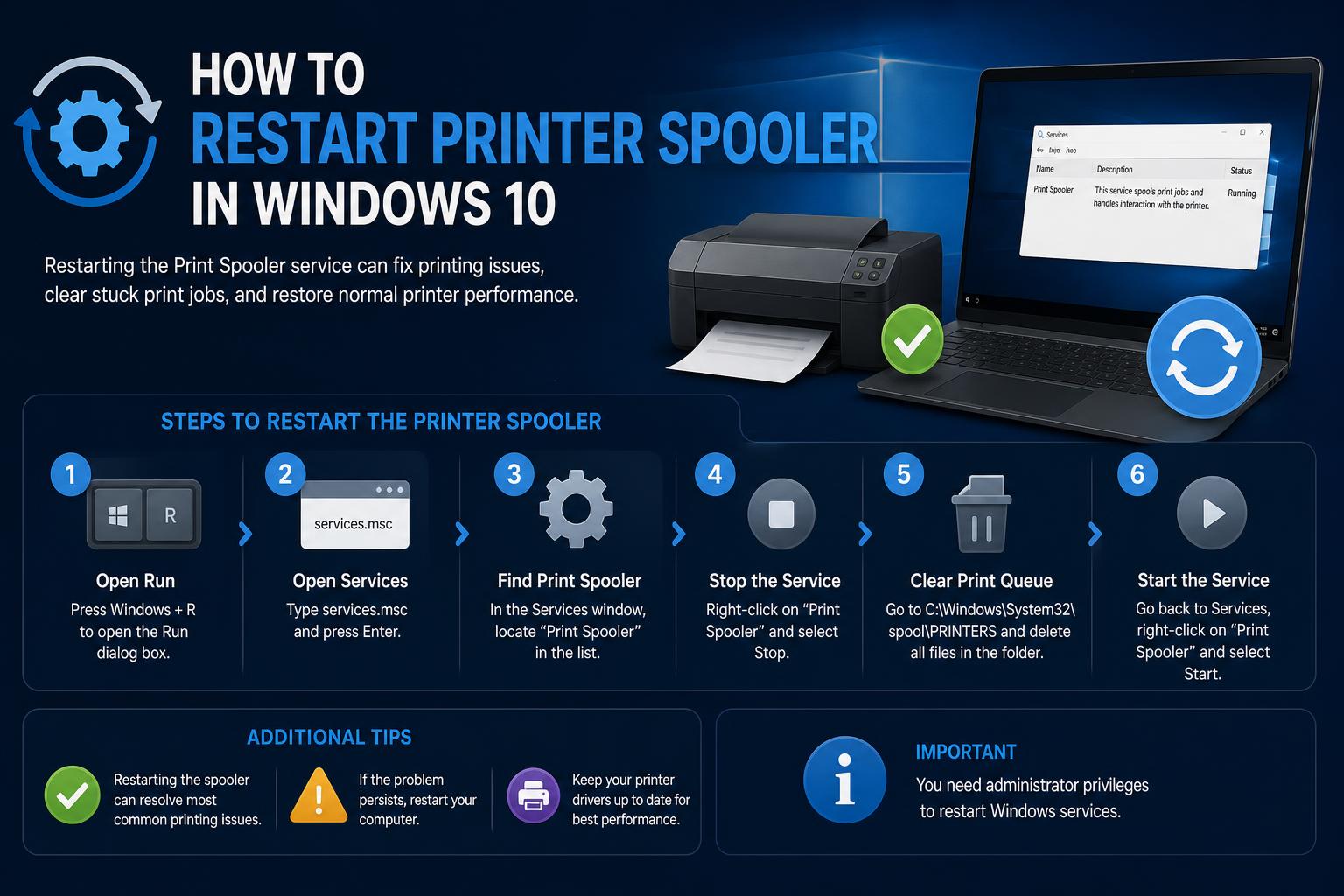
А сега, за основното събитие. Рестартирането на спулер за печат на Windows е лесно и има няколко начина да го направите. Винаги се уверявайте, че имате администраторски права, преди да изпълните тези стъпки.
Метод 1: Използване на конзолата за услуги на Windows
- Натискане Windows Key + R за да отворите диалоговия прозорец Изпълнение.
- Тип services.msc и натиснете Enter. Това ще отвори Услуги прозорец.
- Превъртете надолу, докато намерите Печат Макара.
- Щракнете с десния бутон Печат Макара и изберете Restart.
- Ако опцията „Рестартиране“ е деактивирана, изберете Начало.
- За по-голяма надеждност щракнете двукратно Печат Макара, намирам Startup типи се уверете, че е настроено на автоматиченТова гарантира, че услугата се стартира автоматично с Windows.
Метод 2: Ръчно изчистване на файловете на спулера
Понякога блокираните задания за печат се намират в папката на спулера и е необходимо ръчно премахване:
- Отворете бягане отворете отново диалоговия прозорец (клавиша Windows + R) и въведете %WINDIR%\system32\spool\printers, след което натиснете Enter.
- Ако бъдете подканени, потвърдете администраторските права.
- Изтрийте всички файлове, показани в тази папка – това са остатъчни задания за печат и премахването им няма да повлияе на инсталираните ви принтери.
- Повторете метод 1, за да се уверите, че услугата за спулиране работи.
Метод 3: Команден ред за бързи потребители
Ако се чувствате комфортно с командния ред или ако прозорецът „Услуги“ не реагира, използването на командния ред е бърз избор. Можете също да посетите пълното ръководство за преинсталиране на драйвери и отстраняване на проблеми с принтера.
- Търсене за Cmd в менюто „Старт“, след което щракнете с десния бутон върху Command Prompt и изберете Изпълнявай като администратор.
- Ако се появи прозорецът „Контрол на потребителските акаунти“, щракнете Да.
- Тип мрежово спиране на спулера и натиснете Enter, за да спрете услугата за спулиране.
- След това напишете net start spooler и натиснете Enter, за да го рестартирате.
Метод 4: Работа с отдалечени сървъри за печат (за напреднали потребители)
В ИТ среди или по-големи мрежи понякога ще се наложи да рестартирате Print Spooler дистанционно. Някои администратори използват инструменти като Microsoft PsExec, за да изпълняват команди дистанционно на сървъри и работни станции.
Отстраняване на проблеми с постоянния спулер за печат
Ако продължавате да имате проблеми със спулера, след като сте изпълнили горните стъпки , може да има по-дълбоки, основни проблеми. Ето някои допълнителни стъпки, които можете да проучите:
- Сканирайте Windows за повреда на системните файлове: В командния ред (изпълнете като администратор) въведете SFC / SCANNOW и му позволете да сканира вашата система.
- Актуализирайте Windows: Уверете се, че системата ви е напълно актуална чрез Настройки> Актуализация и сигурност> Актуализация на WindowsНякои актуализации включват корекции на проблеми, свързани със спулера.
- Проверете отново за злонамерен софтуер: Злонамереният софтуер може да повлияе на системните услуги или да повреди файловете на спулера. Изпълнете пълно сканиране със „Защита в Windows“ или вашия надежден антивирусен софтуер.
- Преглед на дневниците на събитията: отворено Event Viewer и потърсете грешки, свързани със спулера за печат, под Регистрационни файлове на Windows> Система.
- Помислете за премахване и повторно добавяне на вашия принтер: Понякога премахването и повторното инсталиране на устройството и неговия софтуер е последната ефективна опция.
- Проверете помощните ресурси: За допълнителна поддръжка, прегледайте Официалното ръководство за отстраняване на неизправности на Microsoft.
Как да настроите спулер за печат да се стартира автоматично
Един често пренебрегван съвет е да се уверите, че услугата „Спулер за печат“ е конфигурирана да се стартира автоматично всеки път, когато компютърът ви се стартира. Това помага да се предотврати спирането на принтера след рестартиране. Можете също да прегледате съответните ръководства за конфигуриране.
- отворено Услуги както е показано по-рано (Run > services.msc).
- Намерете и щракнете двукратно Печат Макара.
- комплект Startup Type да се автоматичен, и кликнете OK.
Тази конфигурация гарантира, че спулерът работи във фонов режим и се рестартира, когато е необходимо, което подобрява цялостната надеждност на печат.
Управление на разширени сценарии за спулиране на печат
Големите организации или потребителите, работещи със сървъри за печат, често се сблъскват с по-сложни сценарии . В тези случаи мрежовите инструменти и автоматизираните скриптове могат да улеснят рестартирането на отдалечени услуги, например чрез използване на техники за управление на драйвери и услуги в Windows 11 и Windows 10.
Справяне с упорити проблеми с принтера: Кога да потърсите допълнителна помощ
Ако сте изпълнили всички тези стъпки и проблемите продължават, може би е време да проучите по-задълбочено. Често срещани причини включват:
- Дефектен или несъвместим фърмуер на принтера
- Неиздадени актуализации или известни софтуерни грешки
- Физически хардуерни дефекти в самия принтер