
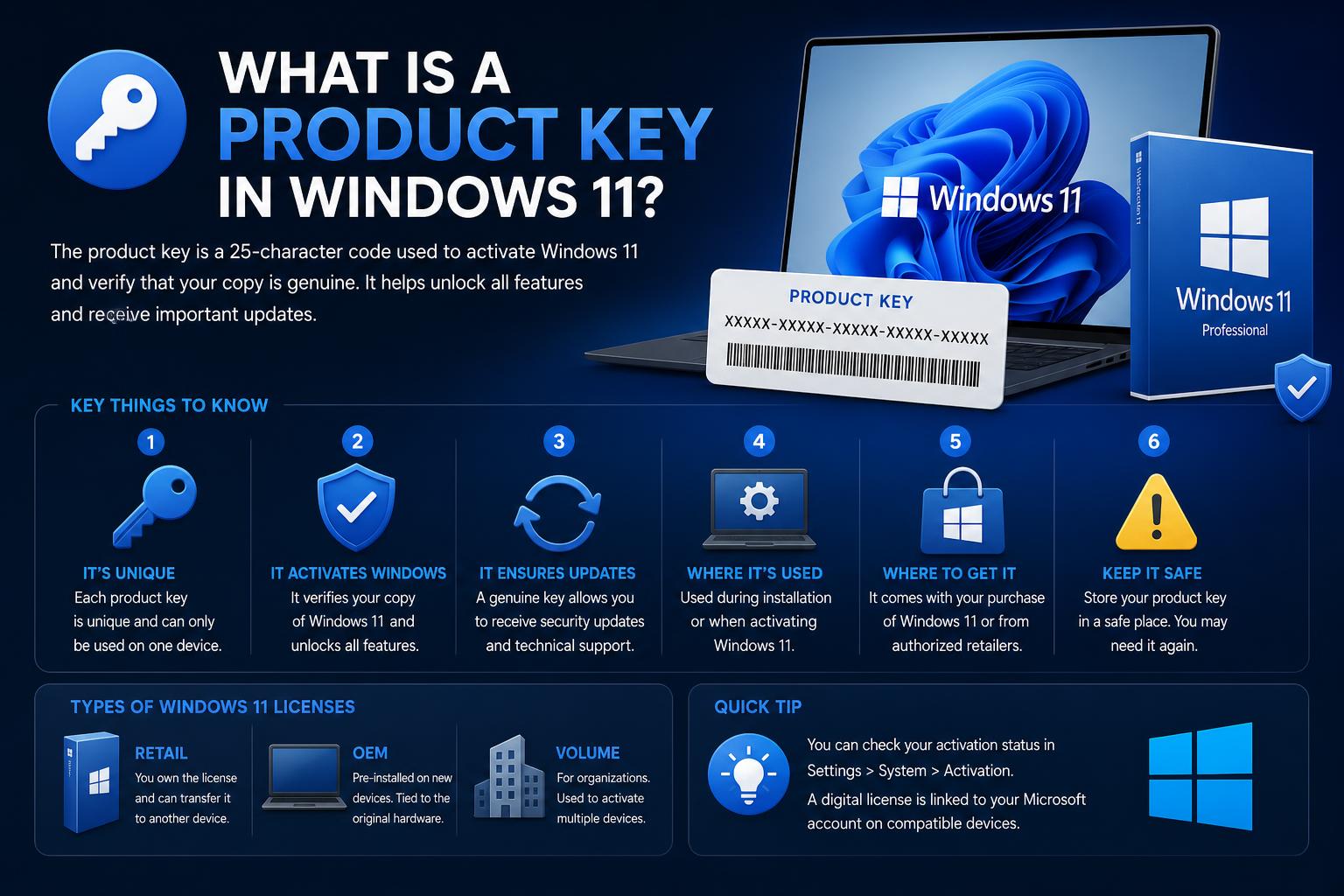
- Продуктовите ключове за Windows 11 са от съществено значение за активиране и варират в зависимост от това как сте получили Windows.
- Има съществени разлики между цифровите лицензи и класическите продуктови ключове, които влияят върху сценариите за активиране и преинсталиране на системата.
- Извличането на продуктовия ви ключ и отстраняването на неизправности при активирането може да се различава значително за предварително инсталирани, закупени или надстроени системи.
Всеки, който е инсталирал нов компютър с Windows, е мигрирал към ново устройство или е трябвало да преинсталира операционната система, вероятно се е сблъсквал с критичния въпрос: „Въведете продуктовия си ключ“. Но какво точно е продуктов ключ в Windows 11, защо е важен и изобщо трябва ли да се притеснявате за него в днешно време?
Тази статия разглежда задълбочено целия пейзаж на продуктовите ключове за Windows 11 – обхваща какво представляват те, кога са ви необходими, как работи активирането (особено с всички скорошни промени от Microsoft) и, най-важното, всеки метод за извличане или управление на вашия продуктов ключ във всяка ситуация. Ще разгледаме подходите на производителите, цифровите лицензи, кутийните копия на дребно, онлайн покупките, надстройките, корекцията на грешки и всичко между тях – демистифицирайки процеса с ясни, практични съвети, балансирани с официални знания от Microsoft и водещи производители на оригинално оборудване (OEM) като Dell.
Какво е продуктов ключ за Windows 11?
Продуктовият ключ за Windows 11 е уникален 25-символен буквено-цифров код (форматиран като XXXXX-XXXXX-XXXXX-XXX-XXX), който служи като доказателство за покупка и се използва за активиране на конкретно копие на Windows на устройство. Преди ерата на цифровите права и онлайн активирането, този ключ беше единственият начин Microsoft да провери дали вашата инсталация на Windows е оригинална и не се използва на повече устройства, отколкото е законно разрешено.
Продуктовите ключове остават основна част от лицензирането на Windows, но начинът, по който се обработват, се е развил драстично. В много случаи, особено при нови компютри или дигитални покупки, може никога да не видите или да се наложи да въведете ключ – това се случва автоматично или е свързано с вашия акаунт в Microsoft . Разбирането на продуктовите ключове – и знанието как да ги извлечете или използвате – обаче остава важно, особено при преинсталиране, надграждане, прехвърляне или отстраняване на неизправности с Windows 11.
Продуктов ключ срещу цифров лиценз: Каква е разликата?
Активирането за Windows 11 може да се осъществи или чрез продуктов ключ, или чрез цифров лиценз (понякога наричан „цифрово право“). Използваният път на активиране зависи изцяло от това как сте придобили операционната си система:
- Продуктов ключ: Класически 25-символен код. В миналото използван за всички устройства на дребно, в кутия и някои OEM устройства. Все още се предоставя в сценарии като покупки на Windows в кутия, цифрови изтегляния от трети страни-търговци на дребно или споразумения за корпоративно лицензиране. Може да ви е необходим и за някои ремонтирани или персонализирани компютри.
- Цифров лиценз (Цифрово право): Съвременен метод за активиране, при който не се използва видим ключ. Вместо това, Microsoft автоматично свързва вашия лиценз за Windows 11 с хардуера на устройството или вашия акаунт в Microsoft. Използва се за надстройки (например от Windows 10 до 11), дигитални покупки от Microsoft Store и повечето OEM компютри, където ключът се инжектира във фърмуера на дънната платка.
Без валиден продуктов ключ или цифров лиценз, Windows 11 остава неактивиран. Това може да повлияе на опциите за персонализиране и понякога да показва предупредителни съобщения, включително водни знаци на работния плот.
Къде можете да намерите продуктовия си ключ за Windows 11?
Това е може би най-честият и належащ въпрос, с който се сблъскват потребителите. Местоположението на вашия продуктов ключ – или дали изобщо трябва да го намерите – зависи от това как сте получили Windows 11. Ето подробно описание на всеки сценарий:
1. Windows 11 е предварително инсталиран на нов компютър (OEM устройства)
- Повечето съвременни, фабрично инсталирани устройства (особено от марки като Dell, HP, Lenovo и др.) не се доставят с отпечатан продуктов ключ. Вместо това, ключът се „инжектира дигитално“ във фърмуера (BIOS/UEFI) по време на производството.
- По време на инсталирането или възстановяването на Windows 11, системата автоматично чете този ключ – няма нужда от ръчно въвеждане или търсене в полето. Активирането обикновено се случва дискретно във фонов режим, веднага щом устройството се свърже с интернет и Windows провери хардуерния/фърмуерния ключ.
- Изключения: Ако сте закупили ремонтирано устройство или ако дънната платка е била сменена от неоторизиран техник, може да ви бъде предоставен етикет със сертификат за автентичност (COA) с физически отпечатан ключ.
2. Закупено като копие на Windows 11 в кутия/на дребно
- Когато Windows 11 се закупи като физическа опаковка (кутия) от магазин или оторизиран дистрибутор, 25-символният продуктов ключ обикновено се намира на етикет или карта вътре в опаковката.
- Ако става въпрос за дигитално изтегляне от търговец на дребно (различен от Microsoft Store), проверете имейла за потвърждение на покупката или „шкафчето“ с дигитални продукти на сайта на търговеца на дребно.
- Винаги пазете този ключ – той може да е необходим за бъдещи преинсталации или прехвърляния на други компютри, съгласно лицензионните условия на Microsoft.
3. Закупено като дигитално копие от магазина на Microsoft
- Ако закупите надстройка или нов лиценз директно от Microsoft Store (чрез самия Windows или онлайн Microsoft Store), обикновено изобщо няма да получите продуктов ключ.
- Вместо това, транзакцията създава дигитален лиценз, който незабавно се свързва с устройството и вашия Microsoft акаунт. Можете да прегледате тези покупки в историята на поръчките на вашия Microsoft акаунт онлайн.
4. Безплатно надграждане (напр. от Windows 10 или 7 до 11)
- Ако сте надстроили от оригинално копие на Windows 10, 8.1 или дори 7 до Windows 11 по време на периода на безплатната оферта на Microsoft, автоматично се създава цифров лиценз.
- Не се изисква продуктов ключ за активиране – просто продължавате да използвате акаунта си в Microsoft и се уверявате, че хардуерът на устройството ви остава практически същият (големи промени в хардуера могат да усложнят това; вижте раздела за отстраняване на неизправности).
5. Закупено чрез корпоративно лицензиране или абонамент за MSDN
- Фирми, организации и разработчици могат да получат Windows 11 чрез програмата за обемно лицензиране на Microsoft или абонамент за MSDN.
- Продуктовите ключове в тези сценарии обикновено се разпространяват чрез защитен организационен портал или табло и могат да следват различни правила за активиране, прехвърляне и предоставяне на права за достъп на устройства.
6. Ремонтирани компютри
- Реновираният компютър с Windows винаги трябва да има етикет (стикер) или карта със сертификат за автентичност (COA) с продуктов ключ. Производителят или лицето, извършващо ремонта, а не Microsoft, е отговорно за предоставянето и поддръжката на този ключ.
Как да проверите състоянието на активиране на Windows 11?
Препоръчително е да проверите дали системата ви е активирана и оригинална, независимо от произхода на инсталацията. Процесът е един и същ за Windows 10 и 11:
- отворено Начало и отидете Настройки.
- Изберете Система и след това Активиране.
- Тук, прегледайте Състояние на активиране съобщение.
Може да видите едно от няколко съобщения:
- Windows е активиран – Вашето копие е оригинално и функционира по предназначение, но не е свързано с никакъв акаунт в Microsoft.
- Windows се активира с цифров лиценз – Активирани сте чрез вградения в хардуера ключ или чрез надстройка, но вашият дигитален лиценз все още не е свързан с акаунт в Microsoft. Свързването му опростява отстраняването на неизправности и повторното активиране след промени в хардуера.
- Windows се активира с цифров лиценз, свързан с вашия акаунт в Microsoft – Предпочитаният сценарий. Устройството ви е активирано и лицензът ви е свързан с вашия акаунт в Microsoft, което позволява по-лесно повторно активиране, ако възникнат промени в хардуера.
- Windows не е активиран – Вашият софтуер не е маркиран като оригинален – съобщение за грешка трябва да посочва причината. Активирането може да е неуспешно поради промени в хардуера, несъответстващи издания или невалидни/фалшиви ключове.
Защо да свързвате акаунта си в Microsoft с вашия дигитален лиценз?
Свързването на вашия акаунт в Microsoft (MSA) с цифровия лиценз на вашето устройство е по избор, но е силно препоръчително.
Това предлага няколко ключови предимства:
- Позволява лесно повторно активиране след ремонт или подмяна на хардуер (като смяна на дънна платка), без да е необходимо повторно въвеждане на продуктовия ключ.
- Улеснява отстраняването на неизправности, по-бързото възстановяване и по-ясно управление на лицензите за устройства, регистрирани във вашия MSA.
- Прекратяването на връзката на устройството ви с вашия акаунт в Microsoft, когато го продавате или подарявате, помага за защитата на вашите лицензионни права.
За да установите връзката:
- Отидете до Настройки > Акаунти > Вашата информация и се уверете, че сте влезли с вашия акаунт в Microsoft.
- След това посетете Настройки > Система > Активиране и изберете Добавяне на акаунт ако бъдете подканени.
- След като приключите, ще видите потвърждение, че Windows е активиран с цифров лиценз, свързан с вашия акаунт в Microsoft.
Общи продуктови ключове: Какво представляват и кога да ги използвате?
Microsoft предлага общи, публични продуктови ключове за Windows 11 за специфични случаи на употреба: технически лаборатории, тестване или временни инсталации, докато се чака оригинален лиценз.
Например, за Windows 11 Pro, генеричен ключ като VK7JG-NPHTM-C97JM-9MPGT-3V66T може да се използва за завършване на настройката или надстройката, но той няма да активира операционната система за постоянно. Те често се наричат KMS ключове (Key Management Service) и обикновено се използват от ИТ специалисти или за ограничени пробни периоди.
Важно: Тези ключове няма да активират Windows за постоянно – ще се показват предупреждения за текущо активиране и опциите за персонализиране ще бъдат ограничени. За пълно активиране трябва да използвате валиден, закупен продуктов ключ или цифров лиценз.
Извличане на продуктовия ключ за Windows 11: Всички възможни методи
Трябва да намерите продуктовия си ключ поради преинсталиране, миграция или отстраняване на неизправности? Методът за извличане зависи от това как Windows е бил първоначално активиран.
1. За предварително инсталирани (OEM) системи: Цифрово вградени ключове
Повечето нови компютри (като Dell, HP, Lenovo) вече не показват отпечатан ключ – те го съхраняват във фърмуера на дънната платка (BIOS/UEFI).
По време на преинсталиране или нулиране, инсталаторът чете този вграден ключ и активира Windows автоматично. Обикновено НЕ е необходимо да намирате или въвеждате този клавиш – Microsoft го е проектирал за безпроблемна работа.
Ако сте технически подковани или активирането е неуспешно, можете да опитате да извлечете този съхранен във фърмуера ключ, като използвате инструментите на Windows, както следва: повече информация за това как да активирате Windows 11 и TPM.
- PowerShell или команден ред:
wmic path softwarelicensingservice получавате OA3xOriginalProductKey
Тази команда отправя запитване към BIOS/UEFI за вградения продуктов ключ. В повечето OEM системи тя връща оригиналния ви ключ. Имайте предвид, че ако системата никога не е имала инжектиран в BIOS ключ (често срещано при DIY или по-стари конфигурации), този метод може да не върне нищо.
- Чрез системния регистър на Windows:
Компютър\HKEY_LOCAL_MACHINE\SOFTWARE\Microsoft\Windows NT\CurrentVersion\SoftwareProtectionPlatform --> BackupProductKeyDefault
2. Системата се активира само чрез цифров лиценз (без ключ за извличане)
За потребители, които са надстроили безплатно, са закупили от Microsoft Store или са използвали дигитално активиране, свързано с техния Microsoft акаунт, продуктовият ключ не е видим.
В тези случаи, преинсталирането или прехвърлянето на устройство зависи от вашите цифрови права. Влезте с вашия Microsoft акаунт на същия хардуер и Windows 11 се активира автоматично – не е необходимо ръчно въвеждане на ключ. За целите на поддръжката, историята на поръчките и регистрацията на устройството от вашия Microsoft акаунт би трябвало да са достатъчни.
3. Закупени кутийни или търговско-продавани копия на Windows
Ако сте закупили физическо или дигитално копие на дребно, продуктовият ключ ще се намира:
- На етикет или картон вътре в опаковката на вашия Windows.
- В имейла ви за потвърждение на покупката (ако е дигитален).
- В онлайн портала на вашия акаунт, ако е закупен директно от Microsoft (проверете историята на поръчките си).
Съхранявайте сигурно този ключ за бъдещи преинсталации или прехвърляния на устройства.
4. Сценарии за обновяване или корпоративно лицензиране / корпоративни сценарии
В тези случаи вашата организация или ремонтник трябва да предостави ключа.
- Потърсете етикети или документация със сертификат за автентичност на вашето устройство.
- За корпоративно лицензиране или MSDN използвайте уеб портала на организацията.
5. Загубили сте ключа си или той не работи
Ако ви липсва ключът или той е невалиден, не се паникьосвайте:
- Уверете се, че вашата версия на Windows съответства на типа на вашия лиценз. (Например, не можете да активирате Windows 11 Pro с клавиш Home.)
- Проверете историята на поръчките от вашия Microsoft акаунт, ако сте закупили чрез Microsoft Store.
- Свържете се с вашия търговец на дребно или ремонтник за поддръжка, ако сте закупили опакован или ремонтиран продукт.
Как да въведете или промените продуктовия си ключ за Windows 11
Независимо дали активирате за първи път, сменяте издания или отстранявате проблеми с активирането, можете ръчно да въведете продуктов ключ:
- Отидете до Настройки > Система > Активиране.
- Изберете Промени продуктов ключ.
- Въведете вашия 25-символен ключ и продължете. Ако е валиден и съответства на вашето издание, активирането би трябвало да завърши автоматично.
Ако нямате ключ по време на настройката (например, при преинсталиране на хардуер преди това с Windows 11 Home или Pro), изберете „ Нямам продуктов ключ“ . Ако устройството ви има валиден вграден или цифров лиценз, активирането ще се извърши автоматично по-късно.
Отстраняване на често срещани проблеми с активирането на Windows 11
Въпреки опростения процес, могат да възникнат проблеми с активирането. Ето често срещани проблеми и решения:
1. Активирането е неуспешно след промяна на хардуера (напр. подмяна на дънната платка)
Когато сменяте основен хардуер, Windows може да го види като ново устройство:
- Професионален съвет: Свържете акаунта си в Microsoft, преди да промените хардуера!
- След подмяна на хардуера, използвайте Настройки > Система > Активиране и стартирайте Инструмент за отстраняване на неизправности при активиранеВлезте с вашия акаунт и Windows би трябвало да се активира отново чрез вашия дигитален лиценз.
2. Грешка поради несъответствие на изданието
Лицензите са специфични за изданието. Ключът за Windows 11 Home не може да активира Pro и обратно. Проверете дали инсталацията ви съответства на вашия лиценз.
3. „Windows не е оригинален“ или повтарящи се съобщения
- Въведете отново продуктовия си ключ чрез Настройки > Система > Активиране > Промяна на продуктовия ключ. Постоянните проблеми може да означават, че вашият ключ е прекомерно използван или невалиден. В такива случаи се свържете с поддръжката на Microsoft.
- Нелегитимни или прекомерно използвани ключове могат да причинят тези предупреждения и да предотвратят актуализации на функции.
4. Кодове за грешки при активиране
Различни кодове за грешки показват специфични проблеми с активирането (грешен ключ, проблеми със сървъра, регионални ограничения). Проверете страницата за поддръжка на Microsoft за конкретни решения, базирани на вашия код.
5. Използване на един и същ лиценз на множество устройства
Лицензите за търговия на дребно обикновено активират само едно устройство едновременно. Използването на същия ключ другаде може да деактивира първото устройство, което води до грешки при активирането. Лицензите за обем позволяват множество устройства, но имат ограничения.
Какво се случва, ако Windows 11 не е активиран?
Когато Windows 11 не е активиран, той работи с ограничени функции:
- Ще има воден знак на тапета с надпис „Активиране на Windows“.
- Опциите за персонализиране са ограничени.
- Появяват се чести напомняния за активиране и изскачащи прозорци.
- Актуализациите за сигурност и основните функции продължават, но някои разширени функции или надстройки може да бъдат блокирани.
Най-добри практики: Закупуване, съхранение и защита на вашия продуктов ключ
Тъй като цифровите лицензи стават все по-често срещани, много потребители пренебрегват важността на осигуряването на продуктовите си ключове, но това остава от решаващо значение в определени сценарии.
- Ако получите физически или дигитален ключ, запазете няколко сигурни копия: отпечатайте, запазете в мениджър на пароли или си изпратете имейл.
- Закупувайте лицензи за Windows от надеждни източници, които предоставят оригинални ключове: използвайте официалния магазин на Microsoft или оторизирани търговци на дребно. Избягвайте сайтове на трети страни със съмнителна автентичност.
- Свържете лиценза си с вашия акаунт в Microsoft, за да опростите възстановяването.
- Когато продавате или предавате устройството си, прекратете връзката с акаунта си и унищожете всички съхранени копия на ключове, които не се прехвърлят.
Специални бележки: Сценарии за активиране за предприятия, лаборатории и общи системи
Организациите, които внедряват Windows в голям мащаб, често използват услуги за управление на ключове (KMS) и решения за групово активиране. Те разчитат на генерични ключове за внедряване, след което активират множество устройства чрез лицензионни сървъри. За домашни потребители или малки фирми това обикновено не е приложимо, но е полезно да се разбере в корпоративни среди, тестване и мащабни внедрявания.
В лабораторни или тестови настройки, генеричните ключове позволяват инсталиране на Windows, но пълното активиране на функциите изисква подходящо лицензиране след това.
Идентифициране на оригинална инсталация на Windows 11
Проверката на автентичността на вашето копие на Windows 11 е от съществено значение за сигурността и поддръжката. Можете да проверите състоянието на активиране, както е описано по-рано – само състоянията „активиран“ или „свързан с цифров лиценз“ показват оригинални, поддържани системи. Търсете официални етикети за сертификати за автентичност или избягвайте устройства с водни знаци и съмнителни твърдения за лиценз. За официални насоки вижте „ Как да разберете“ на Microsoft.
Преинсталиране на Windows 11: Нуждаете ли се отново от продуктовия ключ?
Необходимостта от продуктов ключ по време на преинсталация зависи от първоначалния метод на активиране:
- OEM устройствата с вградени ключове се реактивират автоматично след преинсталиране и свързване онлайн, без да е необходимо повторно въвеждане на ключ.
- За надстройки или преинсталации от същото издание, използващи цифров лиценз, повторното активиране е автоматично след влизане с вашия акаунт в Microsoft.
- Смяната на издания или хардуер обикновено изисква повторно въвеждане на продуктовия ключ.
Ако хардуерът се е променил значително или срещнете пречки при активирането, може да се наложи да се свържете с поддръжката на Microsoft, за да възстановите активирането, като предоставите доказателство за лиценз и собственост.
Активиране за обновени и надстроени устройства
Реновираните компютри с Windows 11 обикновено се активират чрез стикери за сертификат за автентичност или OEM ключове. Уверете се, че цялата документация е налична при покупката и проверете активирането по време на първоначалната настройка. Надстройките на хардуера, особено от легитимни предишни версии на Windows, обикновено се активират безпроблемно, особено ако са свързани с вашия акаунт в Microsoft.
Използване на неоригинални или „сиви“ продуктови ключове
Внимавайте с прекалено евтини или подозрителни продуктови ключове от непроверени източници или онлайн пазари. Тези ключове често се оказват невалидни или блокирани, което прави системата ви неактивирана. Използването на такива ключове може също да изложи компютъра ви на рискове за сигурността и нарушения на лицензирането, а в повечето случаи няма да имате поддръжка за актуализации на функции и други подобни.
Често задавани въпроси относно продуктовите ключове за Windows 11
- Наистина ли ми е необходим продуктовият ключ? В много случаи не – цифровите лицензи и фърмуерните ключове правят активирането автоматично. Но в сценарии като преинсталации, трансфери или промени в изданията, наличието на ключ е полезно.
- Къде да въведа продуктовия си ключ, ако е необходимо? Настройки > Система > Активиране > Промяна на продуктовия ключ.
- Мога ли да активирам Windows 11 с продуктов ключ за Windows 10? Често да! Microsoft поддържа активиране между версиите, особено за надстройки. Първо проверете съвместимостта на изданието.
Ресурси и официална поддръжка
- Официалното ръководство на Microsoft за намиране на продуктовия ви ключ
- Често задавани въпроси на Dell относно активирането на продукти
Какво е TPM 2.0? Пълно, практично ръководство за модула за надеждна платформа